
Управление объявлениями в Adapty Ads Manager
Adapty Ads Manager имеет двустороннюю интеграцию с Apple Ads: вы получаете данные о производительности практически в реальном времени и можете создавать и редактировать объявления прямо из дашборда Adapty — намного удобнее, чем в нативном интерфейсе. Если вы создадите объявление в нативном дашборде Apple Ads, оно автоматически появится в Adapty Ads Manager в течение 24 часов.
Что такое объявления
Объявление — это рекламный креатив, назначенный группе объявлений внутри кампании. На каждую группу объявлений можно назначить одно активное объявление.
Создание объявлений
Перед началом убедитесь, что вы создали:
- Ad group. Вы можете создать его прямо в дашборде Adapty Ads Manager.
- Custom product page. Вам нужно настроить её непосредственно в Apple Ads. Она должна быть одобрена App Store, прежде чем вы сможете использовать её в объявлении.
Если внутри выбранной группы объявлений уже есть активное объявление, оно будет приостановлено для запуска нового.
Чтобы создать новое объявление Apple Ads:
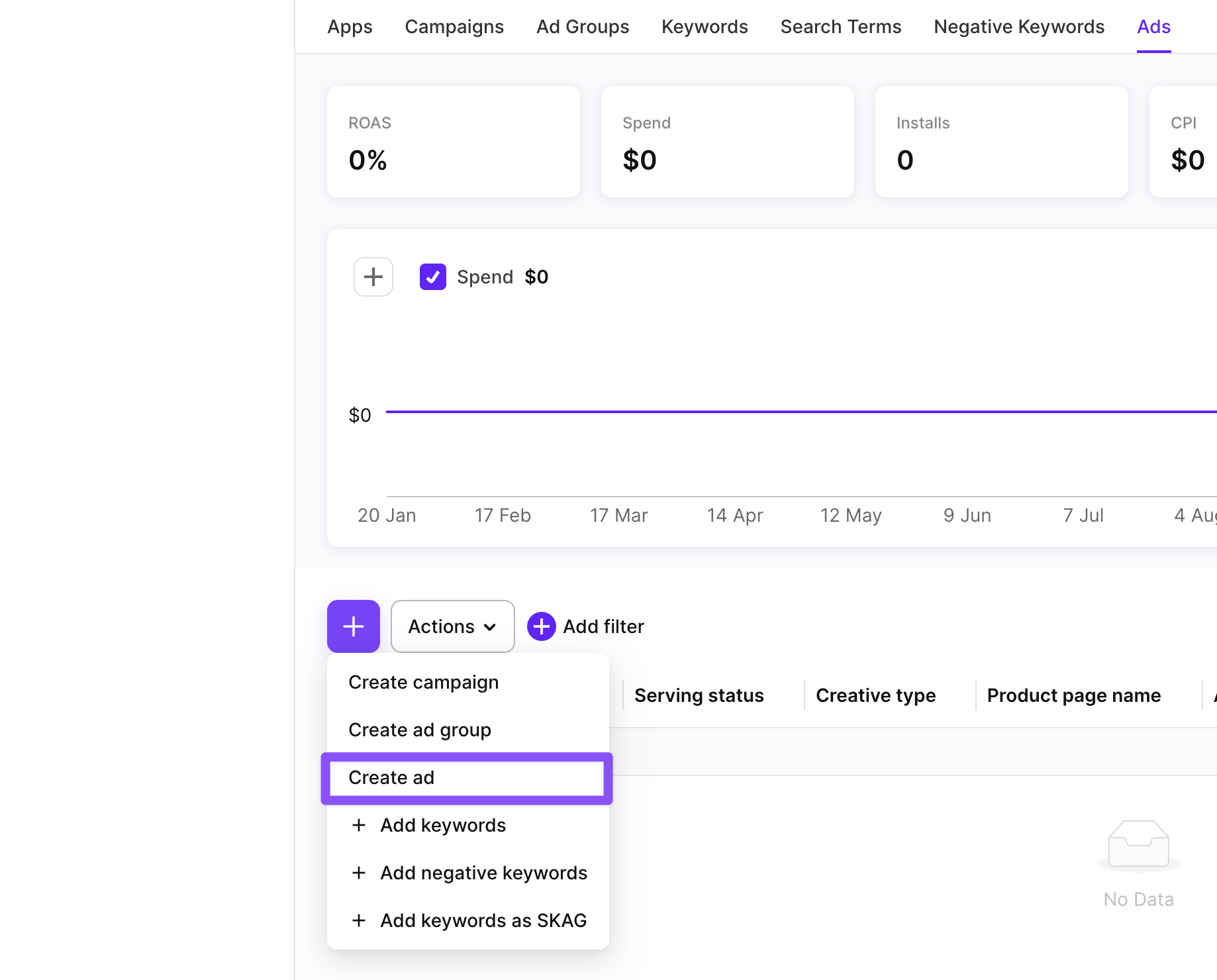
- Перейдите в Ads Manager через боковое меню. На любой вкладке нажмите + над таблицей и выберите Create ad.
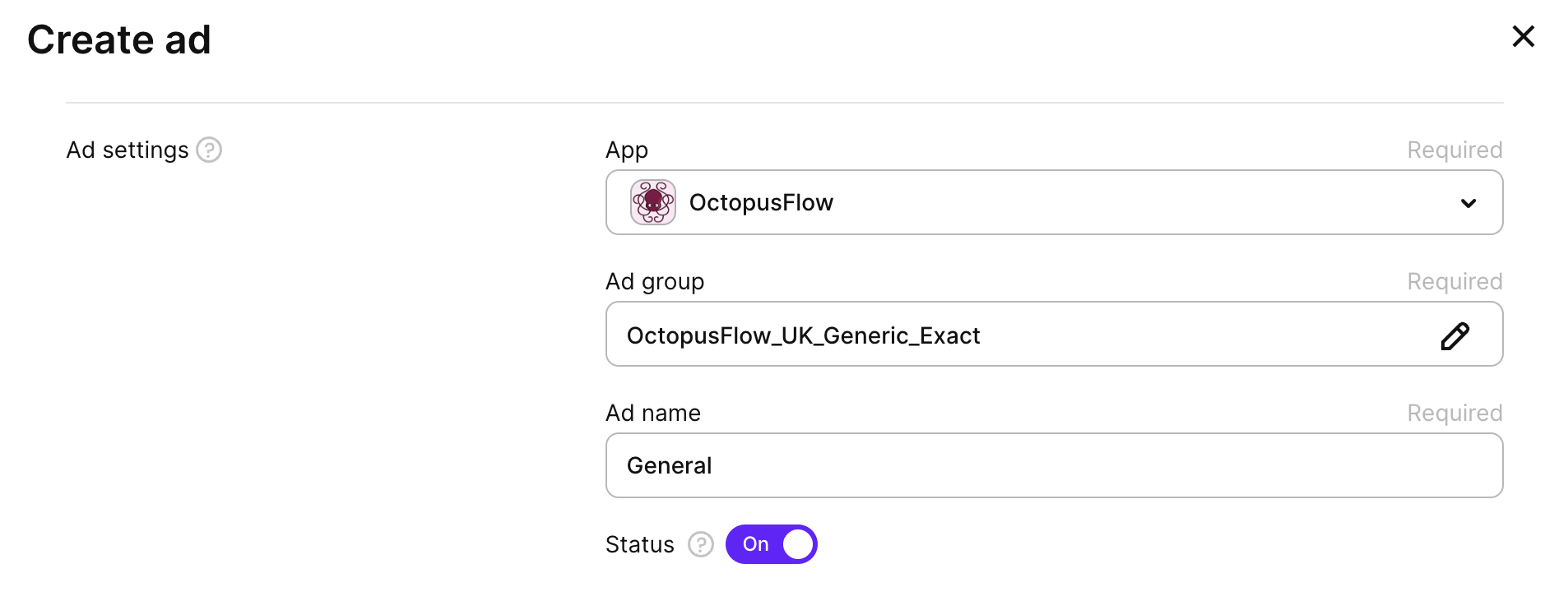
- Выберите приложение, для которого хотите запустить рекламу.
- Выберите одну или несколько групп объявлений. Adapty создаст объявление в каждой выбранной группе.
- Введите название объявления.
- Задайте статус объявления. Отключите переключатель Status, чтобы запустить объявление позже.
- Нажмите Select CPP. Вы увидите все кастомные страницы продукта вашего приложения, одобренные App Store. Можно выбрать только одну кастомную страницу продукта.
- Нажмите Create ad.
Редактирование объявлений
После создания объявления можно изменить его название и статус. Нельзя изменить CPP или переместить его в другую группу объявлений.
Чтобы изменить название объявления, воспользуйтесь одним из следующих способов:
-
Нажмите на название объявления в Ads Manager > Ads. Измените название и нажмите на галочку рядом с ним.
-
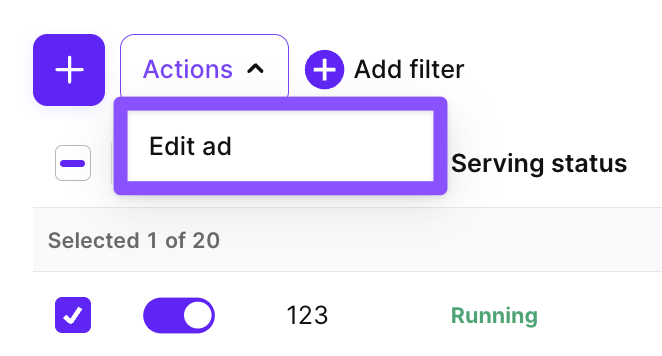
Установите флажок рядом с названием объявления и нажмите Actions > Edit ad. Измените название или статус и нажмите Save changes.
Изменения, внесённые непосредственно в рекламу в Apple Ads, автоматически синхронизируются с Adapty Ads Manager, но могут некоторое время не отображаться в Adapty Ads Manager.
Экспорт объявлений
Чтобы экспортировать таблицу объявлений в формате CSV, нажмите на иконку загрузки над таблицей и выберите Export current page или Export all pages.
Export all pages скачивает все объявления со всех страниц в один файл. Модальное окно отображает прогресс загрузки; вы можете отменить её в любой момент. Доступны два дополнительных фильтра:
- Enabled only: включать только активные объявления.
- With spend ≥: включать только объявления с расходами выше указанного порога.
- Group by country: разбивать каждую строку объявления по странам. Таблица экспортируется в том виде, в котором она отображается на вашем дашборде, с выбранными вами столбцами.

Запуск и остановка рекламных объявлений
Чтобы запустить или поставить на паузу любое объявление в Adapty Ads Manager, воспользуйтесь одним из следующих способов:
-
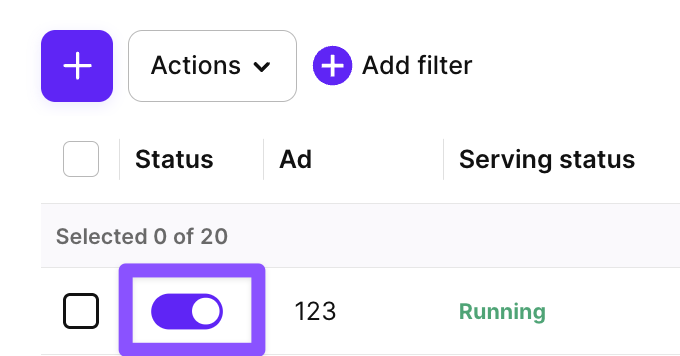
Переключите тумблер Status в положение «вкл.» или «выкл.» в разделе Ads Manager > Ads.
-
Установите флажок рядом с названием объявления, нажмите Actions > Edit ad, переключите тумблер Status и нажмите Save changes.