Управление группами объявлений в Adapty Ads Manager
Adapty Ads Manager имеет двустороннюю интеграцию с Apple Ads: вы получаете данные о производительности практически в реальном времени и можете создавать и редактировать кампании прямо из дашборда Adapty — значительно удобнее, чем в нативном интерфейсе. Если вы создадите группу объявлений в нативном дашборде Apple Ads, она автоматически появится в Adapty Ads Manager в течение 24 часов.
Помимо просмотра подробных метрик кампаний, вы можете управлять всеми настройками групп объявлений:
- Создавать группы объявлений
- Редактировать существующие группы объявлений
- Запускать и приостанавливать группы объявлений
Что такое группа объявлений
Группа объявлений входит в состав кампании и определяет настройки таргетинга и стратегию ставок для ваших объявлений. Каждая группа объявлений включает настройки ставок, параметры аудитории и ключевые слова, которые определяют, когда и кому показываются ваши объявления. Группы объявлений помогают организовать рекламную стратегию внутри кампании и тестировать разные подходы к таргетингу.
Обратите внимание: кампания не может работать без групп объявлений. Именно на уровне групп объявлений задаются ставка по умолчанию, аудитория и ключевые слова — без хотя бы одной группы у кампании нет таргетинга и ставок, и она не будет показываться. Сначала создайте кампанию, затем добавьте хотя бы одну группу объявлений, чтобы активировать её.
Создание групп объявлений
Чтобы создать новую группу объявлений Apple Ads:
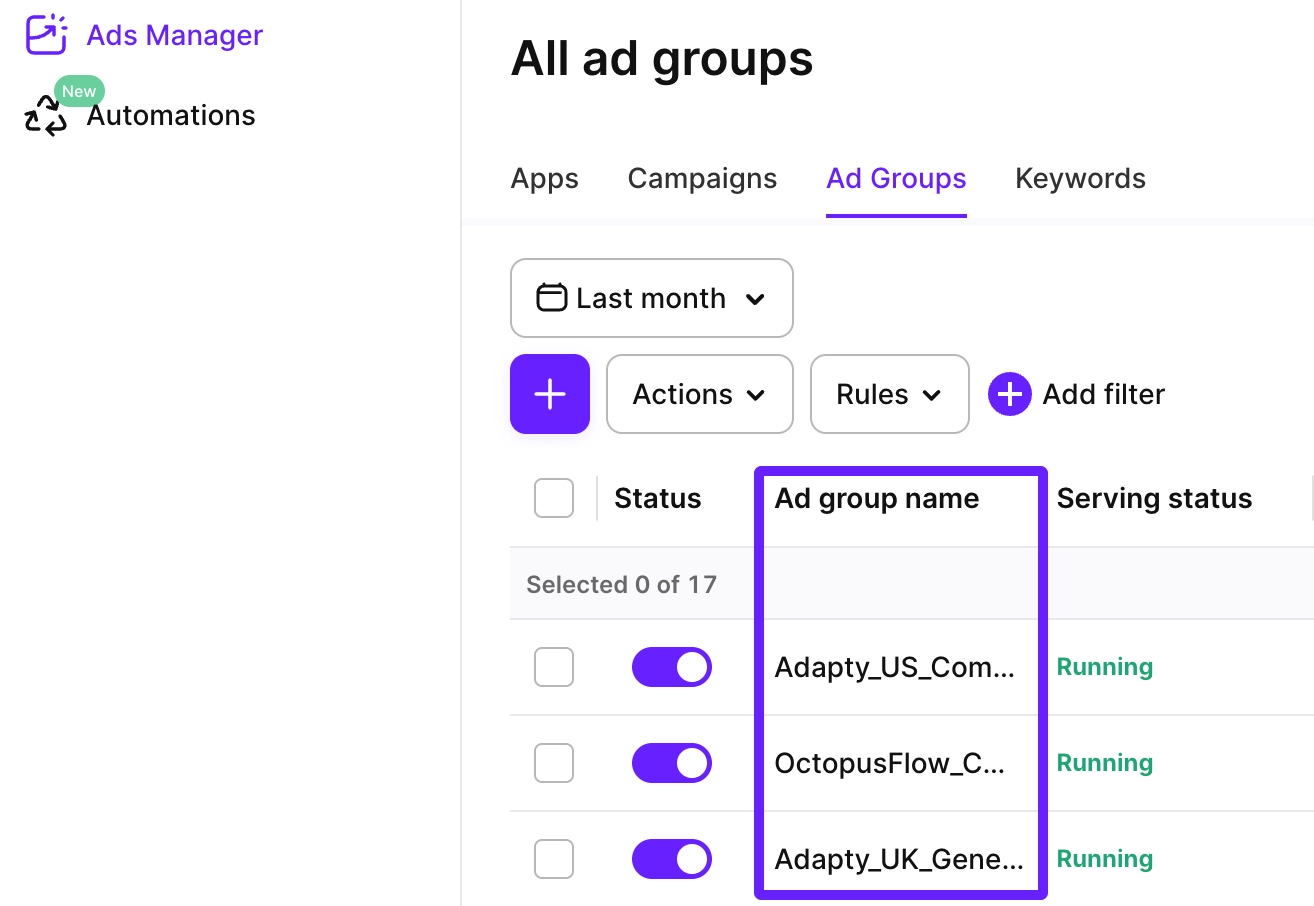
- Перейдите в Ads Manager через боковое меню. На любой вкладке нажмите + над таблицей, затем выберите Create ad group.
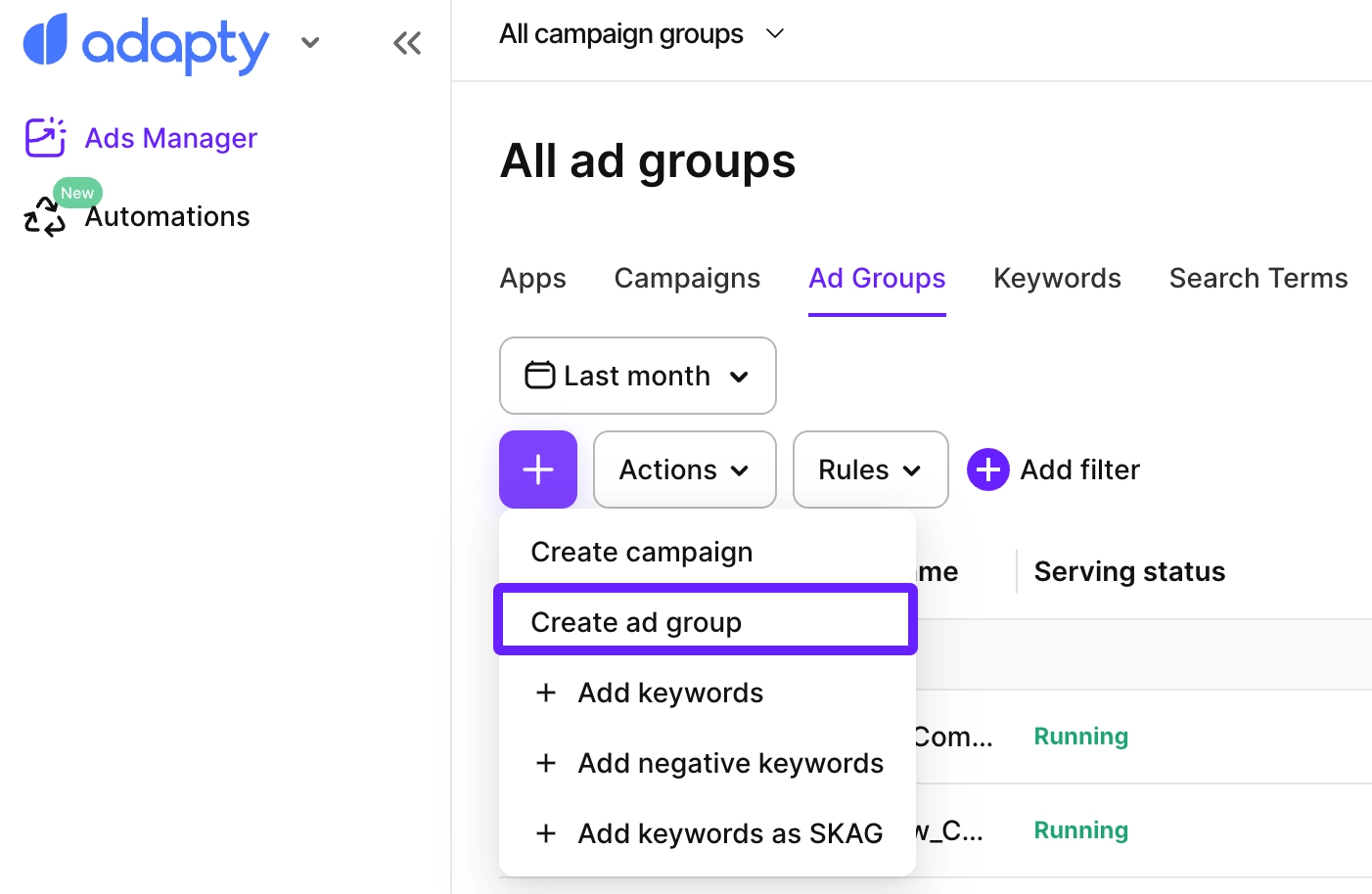
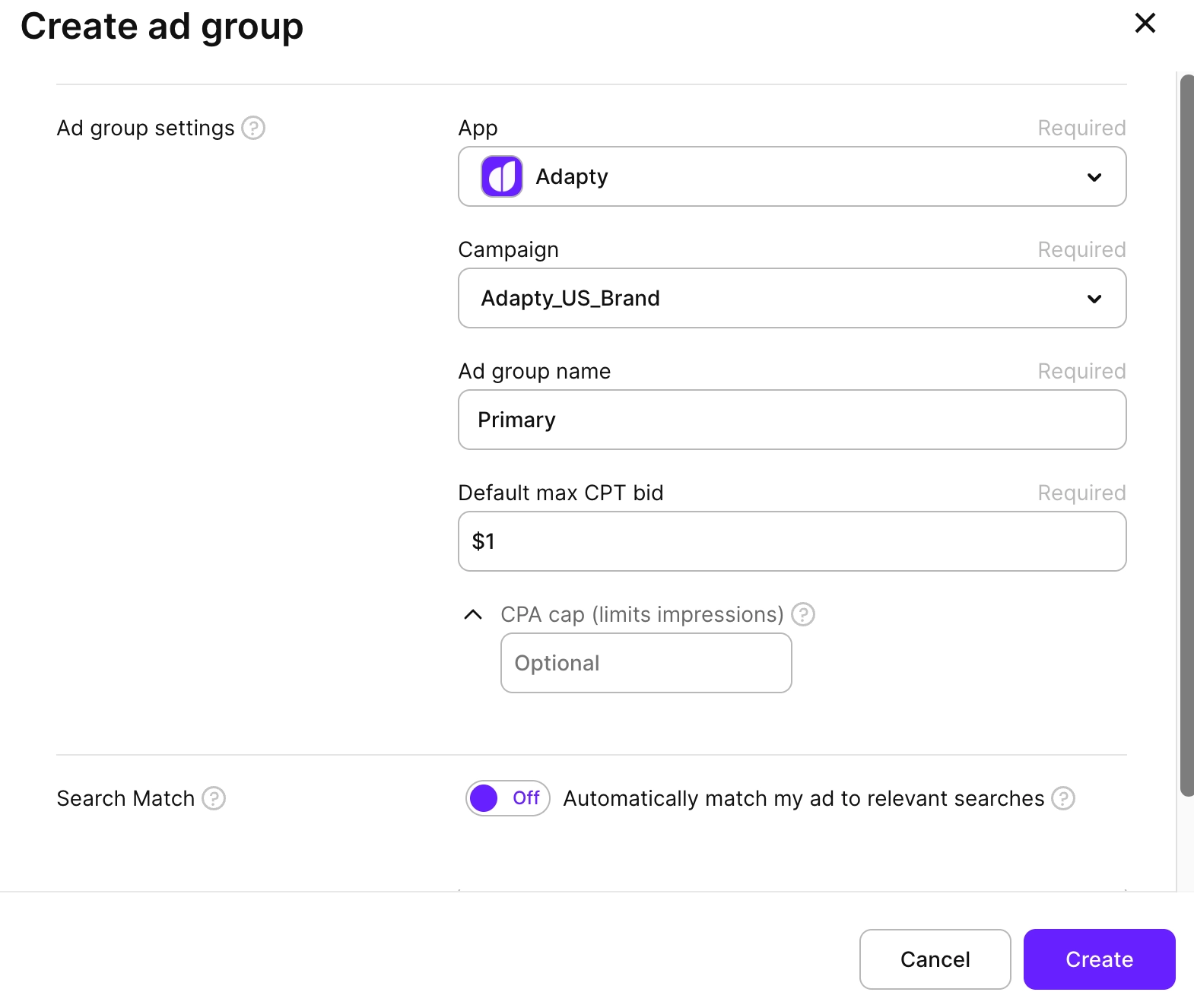
- Выберите приложение, в которое хотите добавить группу объявлений.
- Выберите кампанию, в которую хотите добавить группу объявлений.
- Настройте параметры группы объявлений:
- Ad group name: Метка для идентификации и поиска группы объявлений в дашборде.
- Default max CPT bid: Максимальная сумма, которую вы готовы платить за нажатие на объявление. Эта ставка применяется ко всем ключевым словам в группе, если вы не задали отдельные ставки для ключевых слов.
- CPA cap (limits impressions) (Необязательно): Максимальная сумма, которую вы готовы тратить за конверсию по нажатию (например, загрузку или другое целевое действие). Устанавливает потолок ставки для всех ключевых слов в группе объявлений.
Максимальная ставка рассчитывается как произведение заданного CPA cap на коэффициент конверсии по кликам:
CPA Cap × CR (Tap-Through). Если максимальная ставка CPT для ключевого слова ниже этого значения, применяется именно она.
Например, если ваш CPA cap равен $5, а коэффициент конверсии по кликам составляет 65%, максимальная ставка для всех ключевых слов в группе объявлений будет $3,25. Если максимальная ставка CPT установлена на уровне $4, применяемая максимальная ставка всё равно составит $3,25.
- Search Match: Переключите, чтобы автоматически сопоставлять объявление с релевантными поисками без указания ключевых слов. При включении Apple Ads может показывать ваше объявление по запросам, связанным с метаданными и категорией вашего приложения.
- Audience: Критерии таргетинга, определяющие, каким пользователям показываются ваши объявления.
- All eligible users: Показывает объявления всем пользователям, которые подходят для вашей кампании.
- Specific audiences: Настройте таргетинг на конкретные сегменты пользователей:
- Devices: Таргетинг на iPad, iPhone или оба устройства.
- Customer type: Таргетинг на всех пользователей, новых или вернувшихся.
- Gender: Таргетинг по полу или на всех пользователей.
- Age range: Таргетинг на определённые возрастные диапазоны или на всех пользователей.
- Ad scheduling (Необязательно, доступно при выборе Specific audiences): Задайте время показа объявлений:
- Start date and time: Когда группа объявлений должна начать показывать рекламу.
- End date (Необязательно): Когда группа объявлений должна прекратить показывать рекламу.
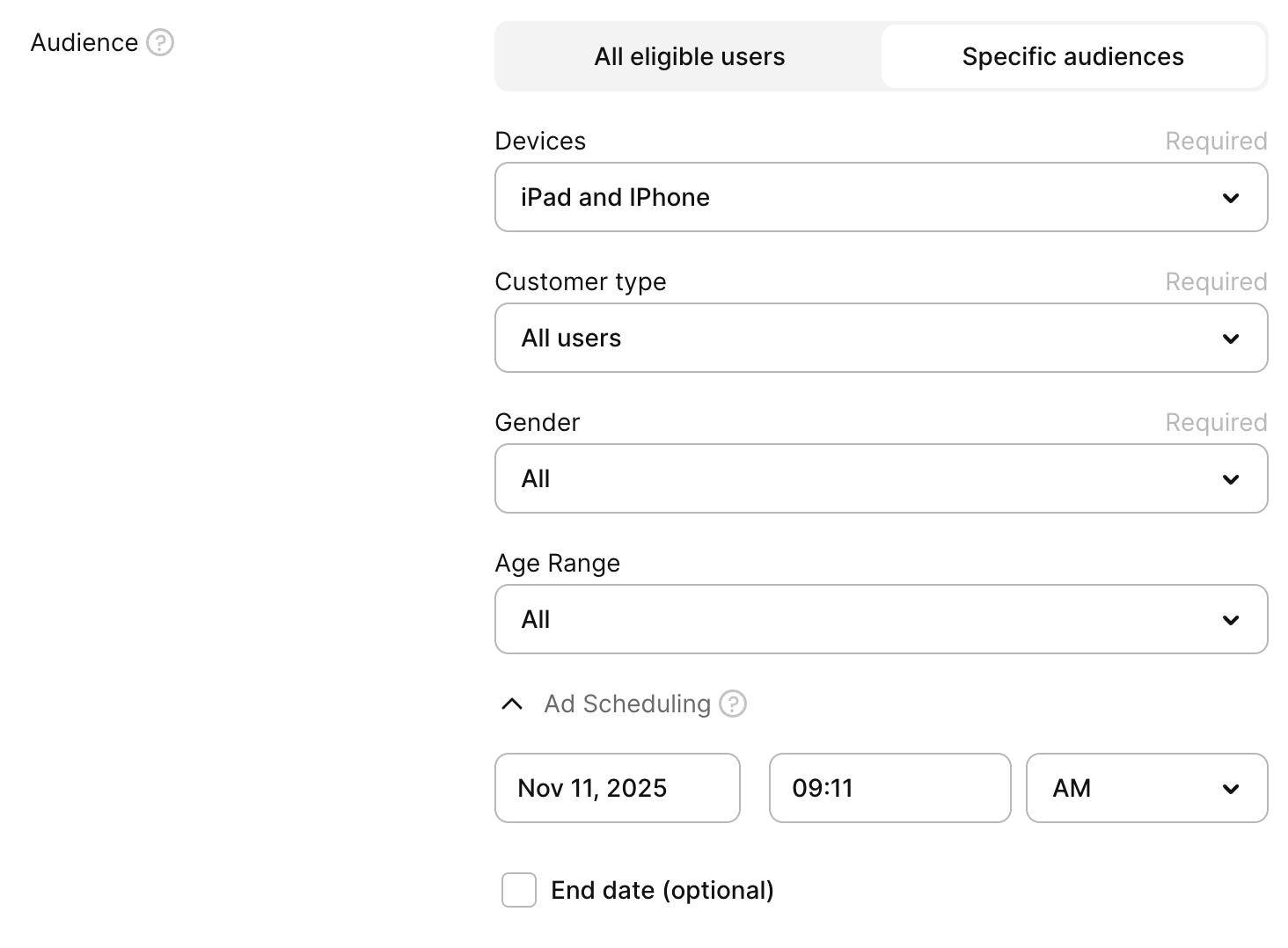
- Audience: Критерии таргетинга, определяющие, каким пользователям показываются ваши объявления.
- Нажмите Create.
- Если тип размещения вашей кампании — Search results, вы можете добавить ключевые слова, чтобы начать показывать объявления. Для остальных типов размещения всё готово.
В кампании Max Conversions у группы объявлений есть переключатель Bidding strategy: Standard или Automated. Поле Default max CPT bid отсутствует. При выборе Automated вы задаёте целевой CPA, а Apple автоматически оптимизирует ставки.
Редактирование групп объявлений
Чтобы изменить любую созданную группу объявлений:
-
Откройте настройки кампании одним из способов:
- Нажмите на название кампании в Ads Manager > Ad groups. Затем нажмите Edit ad group в правом верхнем углу.
- Или установите флажок рядом с именем группы объявлений и нажмите Actions > Edit ad group settings.
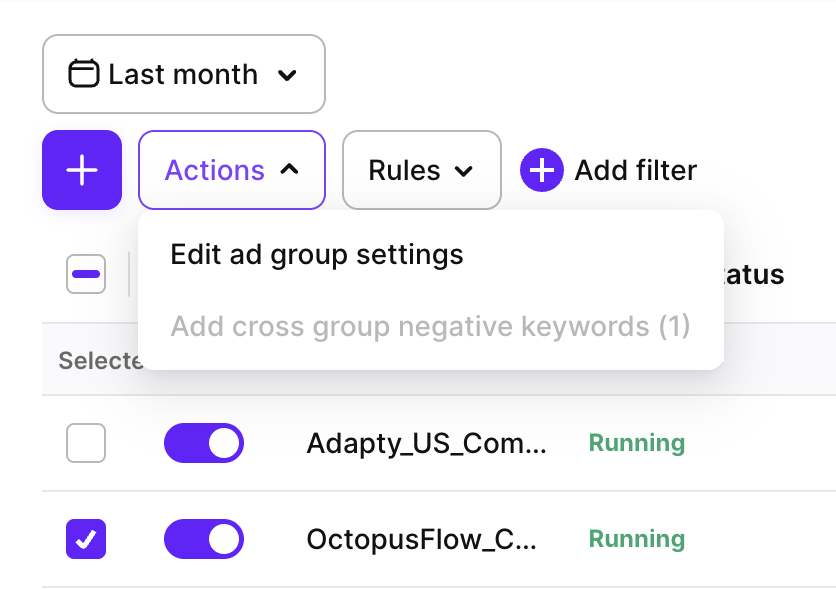
- Измените настройки группы объявлений. Приложение, кампания, тип аудитории, дата и время начала не редактируются. В автоматической группе объявлений можно изменить только название.

- Нажмите Save changes.
Чтобы продублировать группу объявлений, выберите её в Ads Manager > Ad groups и нажмите Actions > Duplicate ad group.
Правки, внесённые напрямую в группу объявлений в Apple Ads, автоматически синхронизируются с Adapty Ads Manager, но могут отображаться в Adapty Ads Manager с задержкой.
Экспорт групп объявлений
Чтобы экспортировать таблицу групп объявлений в CSV, нажмите на значок скачивания над таблицей и выберите Export current page или Export all pages.
Export all pages скачивает все группы объявлений со всех страниц в один файл. Прогресс загрузки отображается в модальном окне — его можно отменить в любой момент. Доступны два дополнительных фильтра:
- Enabled only: включать только активные группы объявлений.
- With spend ≥: включать только группы объявлений с расходами выше указанного порога.
- Group by country: разбивать каждую строку группы объявлений по странам. Таблица экспортируется в том виде, в котором она отображается на вашем дашборде, с выбранными вами столбцами.

Запуск и приостановка групп объявлений
Чтобы запустить или приостановить любую группу объявлений из Apple Ads Manager:
- Перейдите в Ads Manager > Ad groups или откройте страницу кампании, чтобы увидеть её группы объявлений.
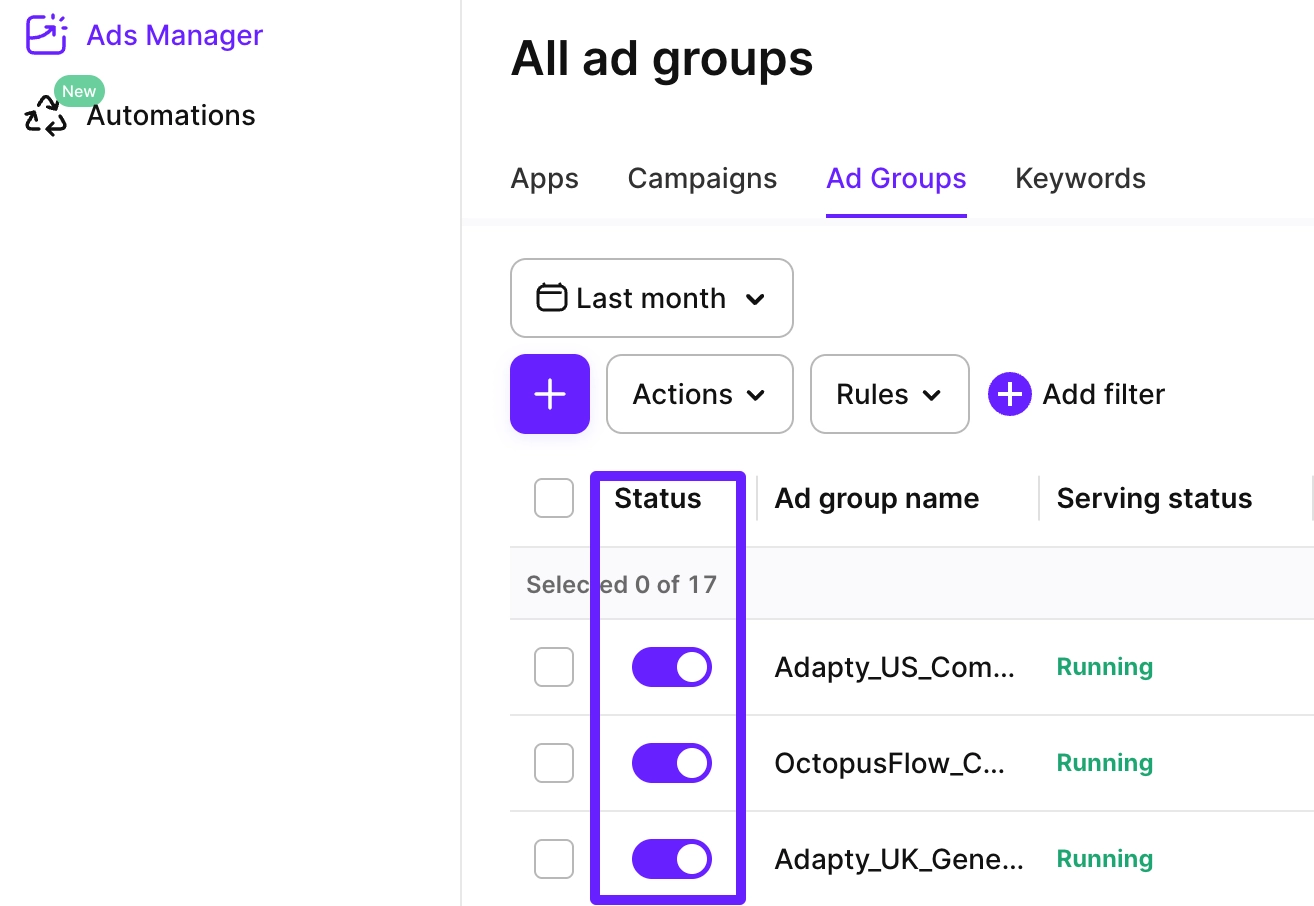
- Переключите тумблер рядом с названием группы объявлений в столбце Status в нужное положение.