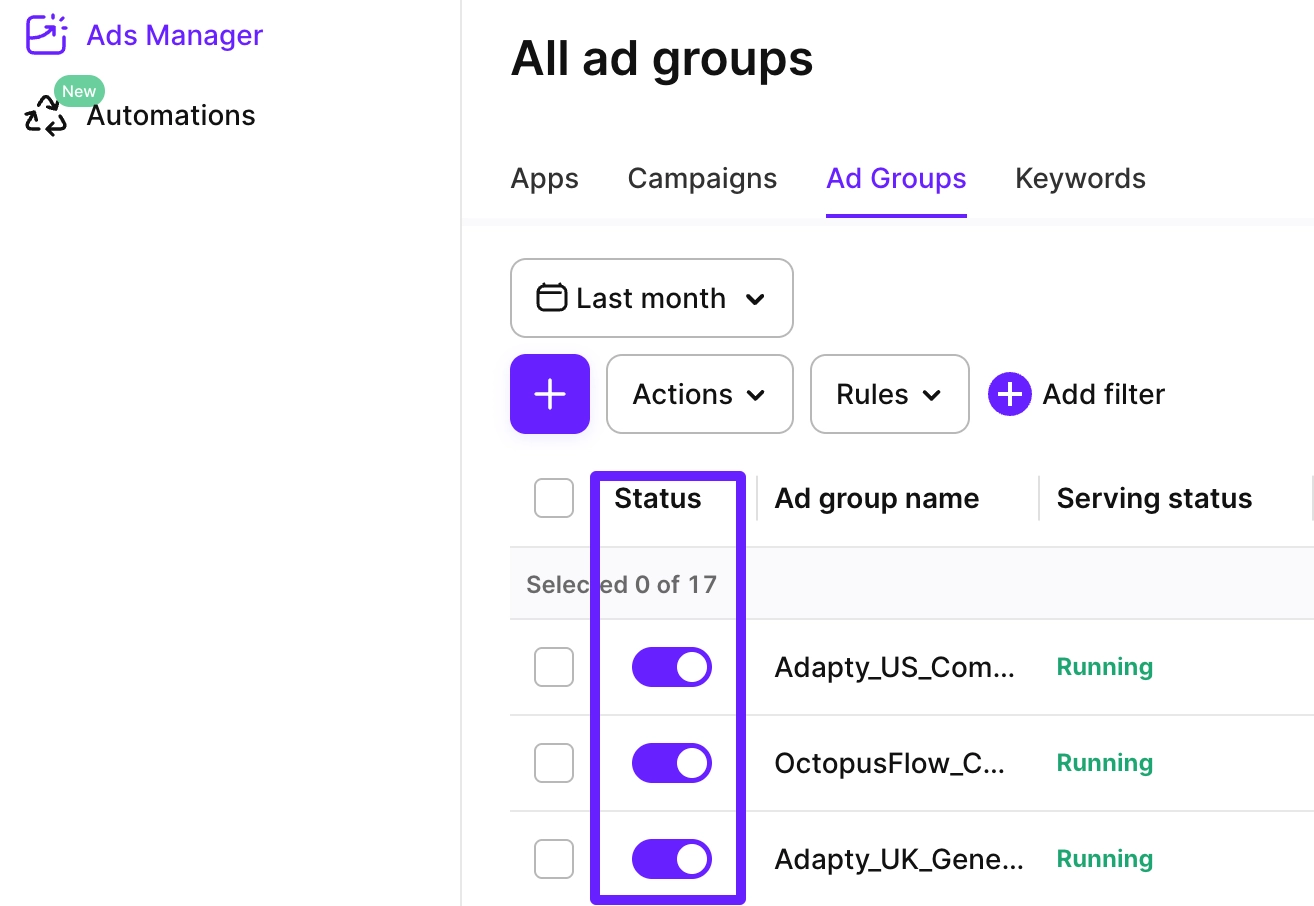
Gestionar grupos de anuncios en Adapty Ads Manager
Adapty Ads Manager tiene una integración bidireccional con Apple Ads: obtienes datos de rendimiento casi en tiempo real y puedes crear y editar campañas directamente desde el Adapty Dashboard de una forma mucho más cómoda que con la interfaz nativa. Si creas un grupo de anuncios en el dashboard nativo de Apple Ads, aparecerá automáticamente en Adapty Ads Manager en un plazo de 24 horas.
Además de explorar las métricas completas de campaña, puedes gestionar todos los ajustes de los grupos de anuncios:
- Crear grupos de anuncios
- Editar grupos de anuncios existentes
- Lanzar y pausar grupos de anuncios
Qué es un grupo de anuncios
Un grupo de anuncios pertenece a una campaña y es donde configuras la segmentación y la estrategia de puja para tus anuncios. Cada grupo de anuncios incluye configuraciones de puja, segmentación de audiencia y palabras clave que determinan cuándo y a quién se muestran tus anuncios. Los grupos de anuncios te permiten organizar tu estrategia publicitaria dentro de una campaña y probar distintos enfoques de segmentación.
Ten en cuenta que una campaña no puede ejecutarse sin grupos de anuncios. Los grupos de anuncios son el nivel donde se configuran la puja predeterminada, la audiencia y las palabras clave, por lo que sin al menos un grupo de anuncios la campaña no tiene segmentación ni pujas y no se publicará. Crea primero la campaña y luego añade al menos un grupo de anuncios para activarla.
Crear grupos de anuncios
Para crear un nuevo grupo de anuncios de Apple Ads:
- Ve a Ads Manager desde el menú de la barra lateral. En cualquier pestaña, haz clic en + encima de la tabla y selecciona Create ad group.
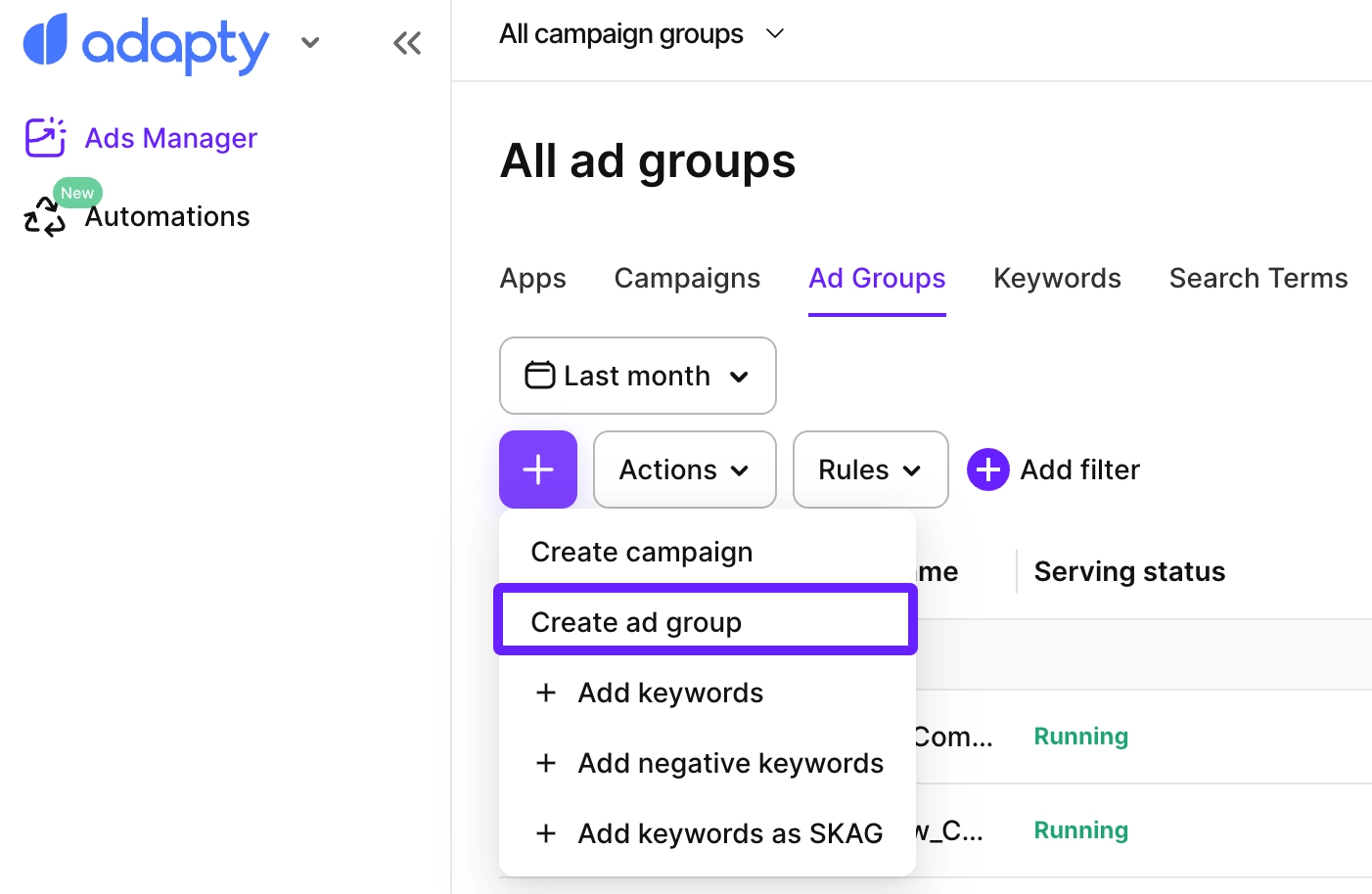
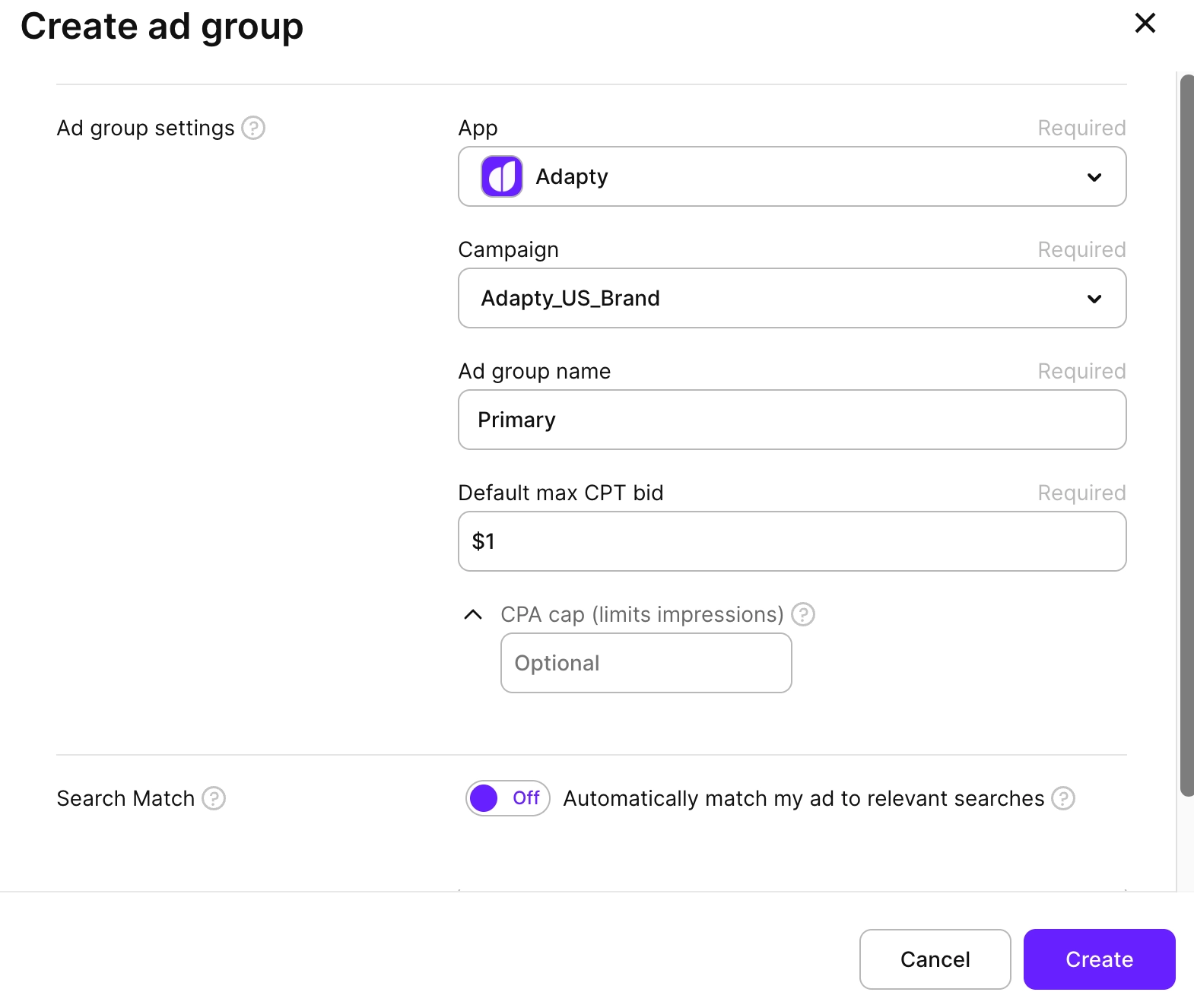
- Selecciona la aplicación a la que quieres añadir el grupo de anuncios.
- Selecciona la campaña a la que quieres añadir el grupo de anuncios.
- Configura los ajustes del grupo de anuncios:
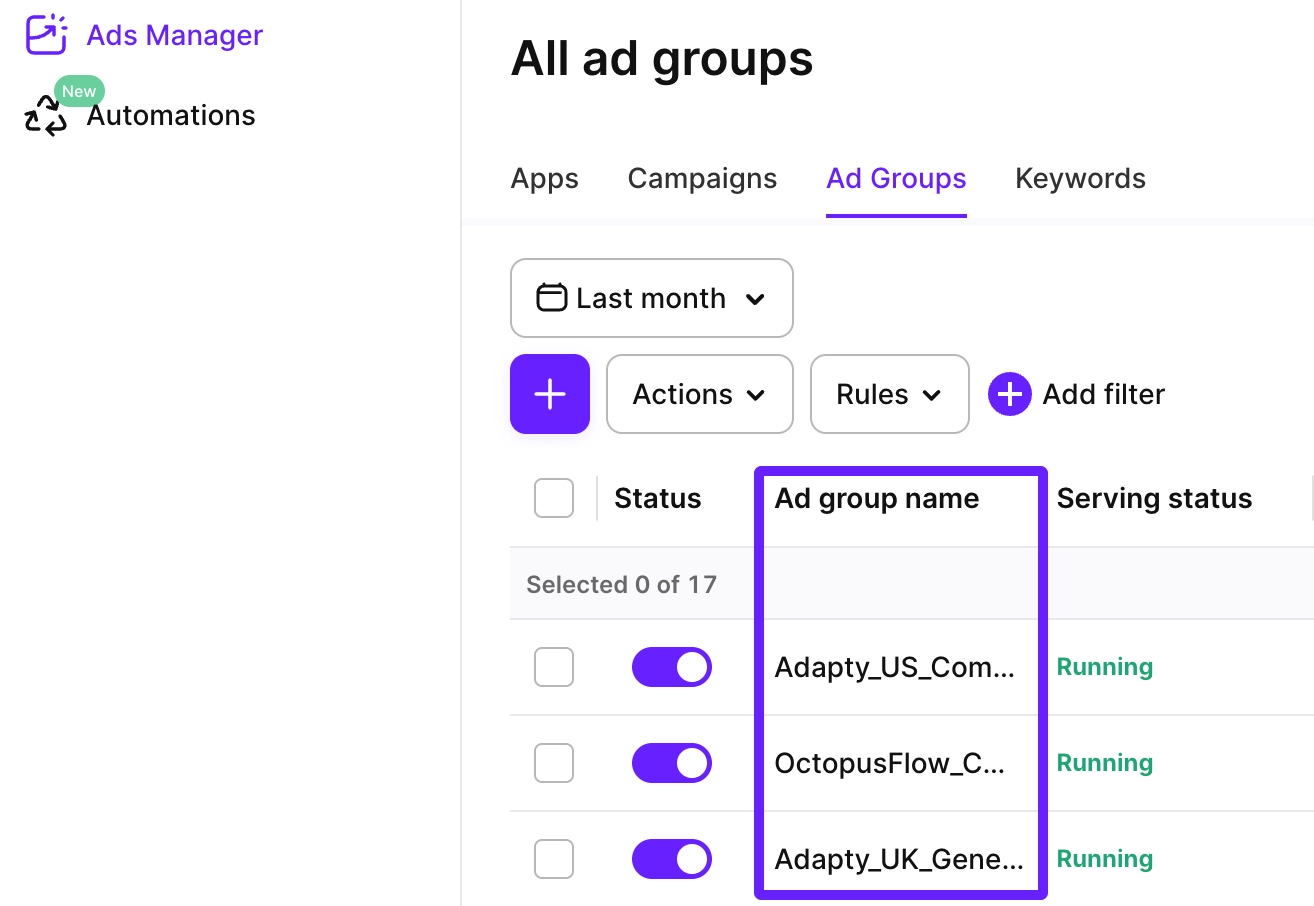
- Ad group name: La etiqueta que asignas para identificar y buscar tu grupo de anuncios en el dashboard.
- Default max CPT bid: El importe máximo que estás dispuesto a pagar por un tap en tu anuncio. Esta puja se aplica a todas las palabras clave del grupo de anuncios, salvo que establezcas pujas individuales para cada una.
- CPA cap (limits impressions) (Opcional): Este ajuste especifica el importe máximo que estás dispuesto a gastar por conversión de tap (por ejemplo, una descarga u otra acción objetivo). Establece un límite de puja para todas las palabras clave de tu grupo de anuncios.
El techo de puja se calcula multiplicando el límite CPA que proporcionas por tu tasa de conversión de tap-through:
CPA Cap × CR (Tap-Through). Si la puja máxima de CPT para la palabra clave es inferior a este valor, se aplicará la puja máxima de CPT más baja.
Por ejemplo, si tu límite CPA es de $5 y tu tasa de conversión de tap-through es del 65%, la puja máxima aplicada a todas las palabras clave del grupo de anuncios sería de $3,25. Si el CPT máximo está fijado en $4, la puja máxima aplicada seguiría siendo $3,25.
- Search Match: Actívalo para que tus anuncios se emparejen automáticamente con búsquedas relevantes sin necesidad de especificar palabras clave. Cuando está activado, Apple Ads puede mostrar tu anuncio en búsquedas relacionadas con los metadatos y la categoría de tu app.
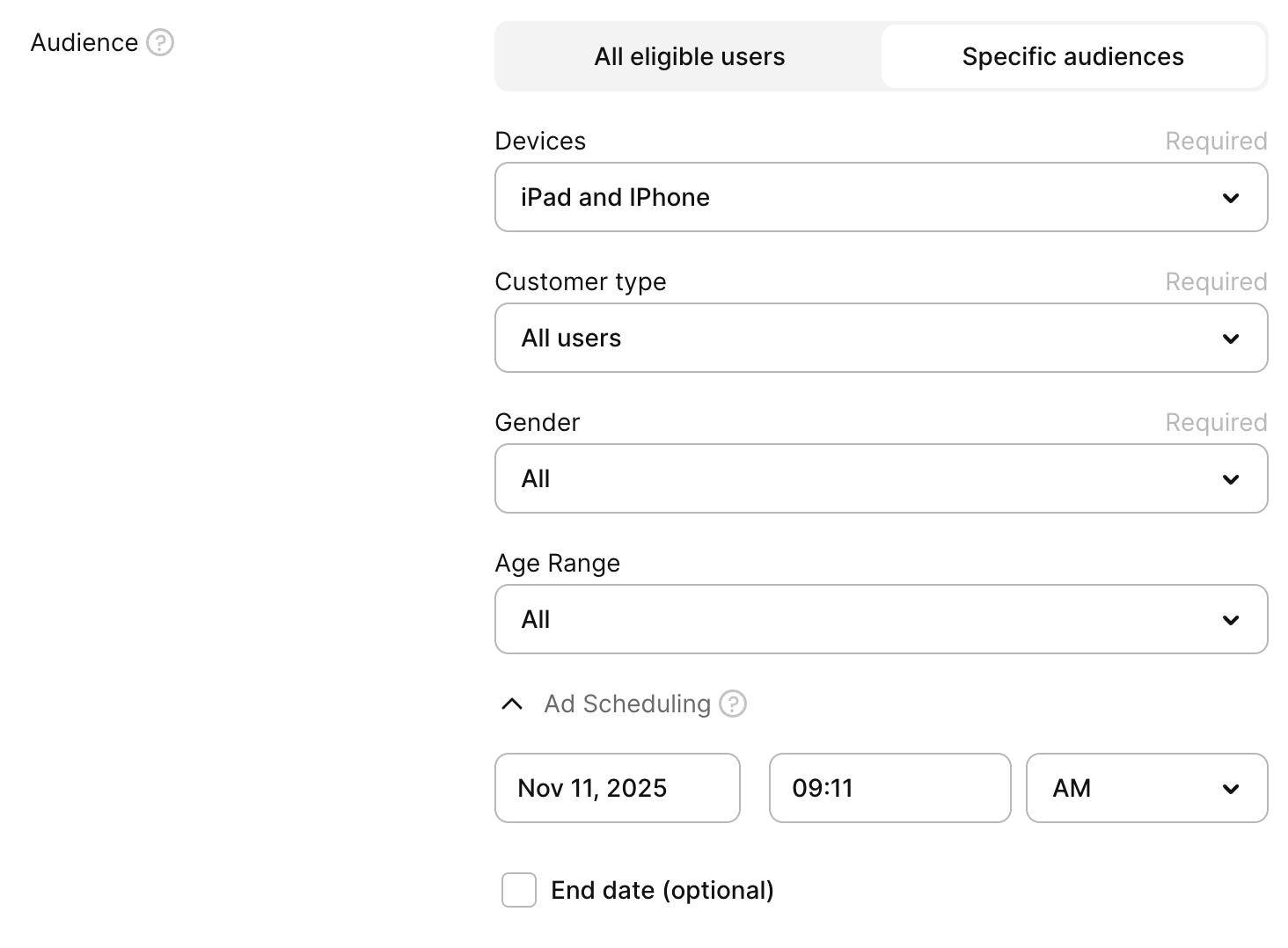
- Audience: Los criterios de segmentación que determinan qué usuarios ven tus anuncios.
- All eligible users: Muestra tus anuncios a todos los usuarios elegibles para tu campaña.
- Specific audiences: Dirige tus anuncios a segmentos específicos de usuarios configurando:
- Devices: Elige iPad, iPhone o ambos.
- Customer type: Dirige tus anuncios a todos los usuarios, usuarios nuevos o usuarios que regresan.
- Gender: Segmenta por género o dirígete a todos los usuarios.
- Age range: Selecciona rangos de edad específicos o todos los usuarios.
- Ad scheduling (Opcional, disponible cuando seleccionas Specific audiences): Define cuándo empiezan a publicarse tus anuncios:
- Start date and time: Cuándo debe empezar a servir anuncios tu grupo de anuncios.
- End date (Opcional): Cuándo debe dejar de servir anuncios tu grupo de anuncios.
- Audience: Los criterios de segmentación que determinan qué usuarios ven tus anuncios.
- Haz clic en Create.
- Si el tipo de placement de tu campaña es Search results, ahora puedes añadir palabras clave para empezar a publicar anuncios. En otros tipos de placement, ya está todo listo.
En una campaña Max Conversions, el grupo de anuncios tiene un botón de alternancia Bidding strategy: Standard o Automated. No hay ningún campo Default max CPT bid. Con Automated, estableces un CPA objetivo y Apple optimiza las pujas por ti.
Editar grupos de anuncios
Para editar cualquier grupo de anuncios creado:
-
Abre la configuración de la campaña usando cualquiera de estos métodos:
- Haz clic en el nombre de la campaña en Ads Manager > Ad groups. Luego, haz clic en Edit ad group en la parte superior derecha.
- O selecciona la casilla junto al nombre del grupo de anuncios y haz clic en Actions > Edit ad group settings.
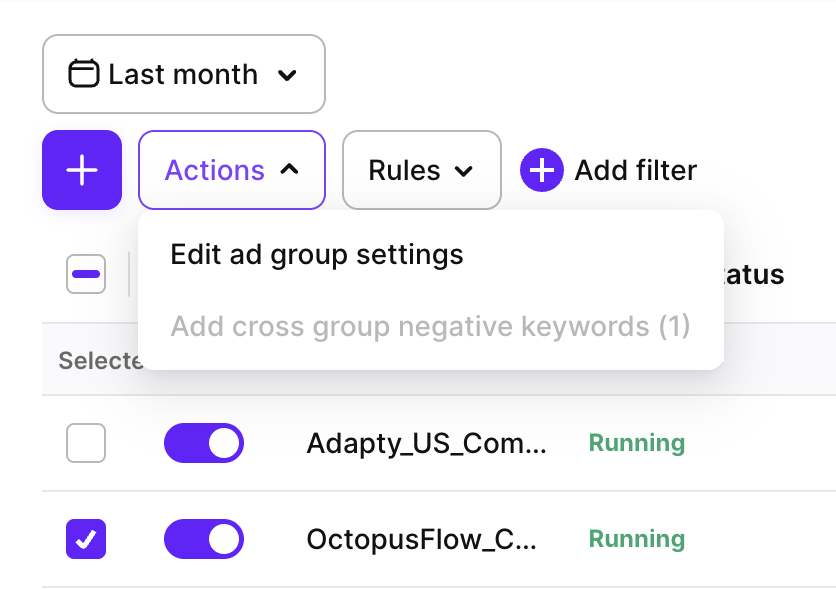
- Ajusta la configuración del grupo de anuncios. No se pueden modificar la app, la campaña, el tipo de audiencia ni la fecha y hora de inicio. En un grupo de anuncios automatizado, solo se puede editar el nombre.

- Haz clic en Save changes.
Para duplicar un grupo de anuncios, selecciónalo en Ads Manager > Ad groups y haz clic en Actions > Duplicate ad group.
Las ediciones realizadas directamente en un grupo de anuncios en Apple Ads se sincronizan automáticamente con Adapty Ads Manager, pero pueden tardar un tiempo en aparecer en Adapty Ads Manager.
Exportar grupos de anuncios
Para exportar la tabla de grupos de anuncios como CSV, haz clic en el icono de descarga que aparece sobre la tabla y selecciona Export current page o Export all pages.
Export all pages descarga todos los grupos de anuncios de todas las páginas en un único archivo. Un modal de progreso muestra el estado de la descarga; puedes cancelarla en cualquier momento. Hay dos filtros opcionales disponibles:
- Enabled only: incluye solo los grupos de anuncios activos.
- With spend ≥: incluye solo los grupos de anuncios con gasto superior al umbral especificado.
- Group by country: desglosa cada fila de grupo de anuncios por país. La tabla se exporta tal como aparece en el dashboard, con las columnas que hayas seleccionado para mostrar.

Activar y pausar grupos de anuncios
Para activar o pausar cualquier grupo de anuncios desde Apple Ads Manager:
- Ve a Ads Manager > Ad groups, o navega a la página de una campaña para ver sus grupos de anuncios.
- Activa o desactiva el interruptor junto al nombre del grupo de anuncios en la columna Status.