Adapty Ads ManagerでAdグループを管理する
Adapty Ads ManagerはApple Adsと双方向の連携を実現しています。ほぼリアルタイムのパフォーマンスデータを取得できるだけでなく、ネイティブUIよりもはるかに便利な方法で、Adaptyダッシュボードからキャンペーンを直接作成・編集できます。 Apple Ads のネイティブダッシュボードで広告グループを作成すると、24時間以内に Adapty Ads Manager に自動的に表示されます。
包括的なキャンペーン指標の確認に加えて、広告グループのすべての設定を管理できます:
- 広告グループの作成
- 既存の広告グループの編集
- 広告グループの開始・一時停止
広告グループとは
広告グループはキャンペーンに属し、広告のターゲティングと入札戦略を設定する場所です。各広告グループには、入札設定、オーディエンスターゲティング、そして広告がいつ誰に表示されるかを決めるキーワードが含まれています。広告グループを使うことで、キャンペーン内の広告戦略を整理し、異なるターゲティングアプローチをテストできます。
キャンペーンはアドグループなしでは配信できません。アドグループは、デフォルト入札単価・オーディエンス・キーワードを設定するレベルであるため、少なくとも1つのアドグループがないとターゲティングや入札が機能せず、広告が配信されません。まずキャンペーンを作成し、次にアドグループを少なくとも1つ追加してアクティブ化してください。
広告グループを作成する
新しい Apple Ads 広告グループを作成するには:
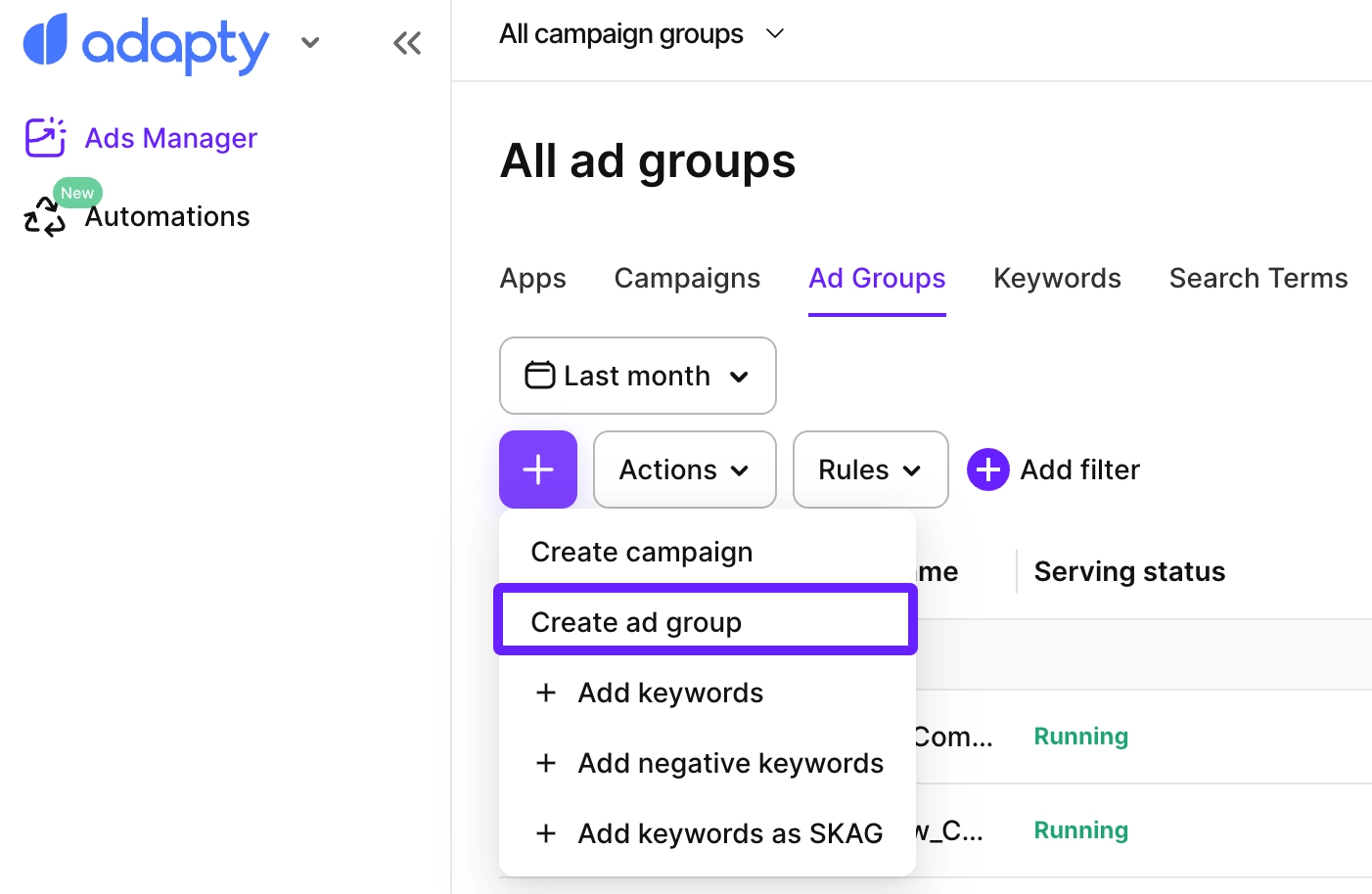
- サイドバーメニューから Ads Manager に移動します。任意のタブで、テーブル上部の + をクリックし、Create ad group を選択します。
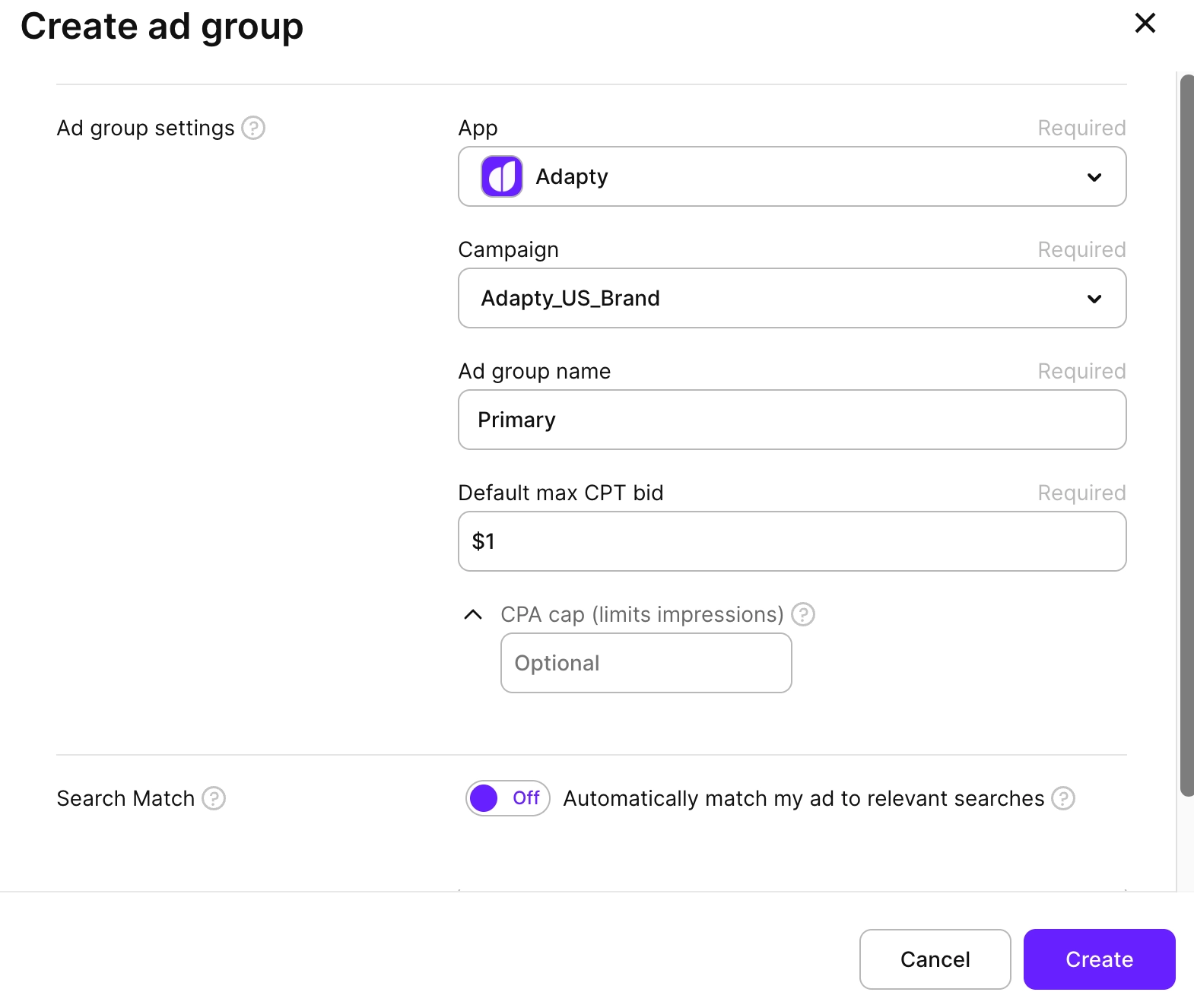
- 広告グループを追加するアプリを選択します。
- 広告グループを追加するキャンペーンを選択します。
- 広告グループの設定を行います。
- Ad group name: ダッシュボードで広告グループを識別・検索するために付けるラベルです。
- Default max CPT bid: 広告のタップに対して支払う最大金額です。広告グループ内のすべてのキーワードに適用されます(個別のキーワード入札を設定した場合を除く)。
- CPA cap (limits impressions)(任意): タップスルーコンバージョン(ダウンロードやその他のターゲットアクションなど)1件あたりに支払う最大金額を指定します。広告グループ内のすべてのキーワードに対する入札上限を設定します。
入札上限は、指定したCPAキャップにタップスルーのコンバージョン率を掛けて算出されます:
CPA Cap × CR (Tap-Through)。キーワードの最大CPT入札額がこの値より低い場合は、低い方の最大CPT入札額が適用されます。
たとえば、CPAキャップが$5でタップスルーのコンバージョン率が65%の場合、広告グループ内のすべてのキーワードに適用される最大入札額は$3.25になります。最大CPTが$4に設定されている場合でも、適用される最大入札額は$3.25のままです。
- Search Match: 検索マッチを切り替えることで、キーワードを指定しなくても広告を関連する検索に自動的にマッチさせることができます。有効にすると、Apple Ads はアプリのメタデータやカテゴリに関連する検索に対して広告を表示する場合があります。
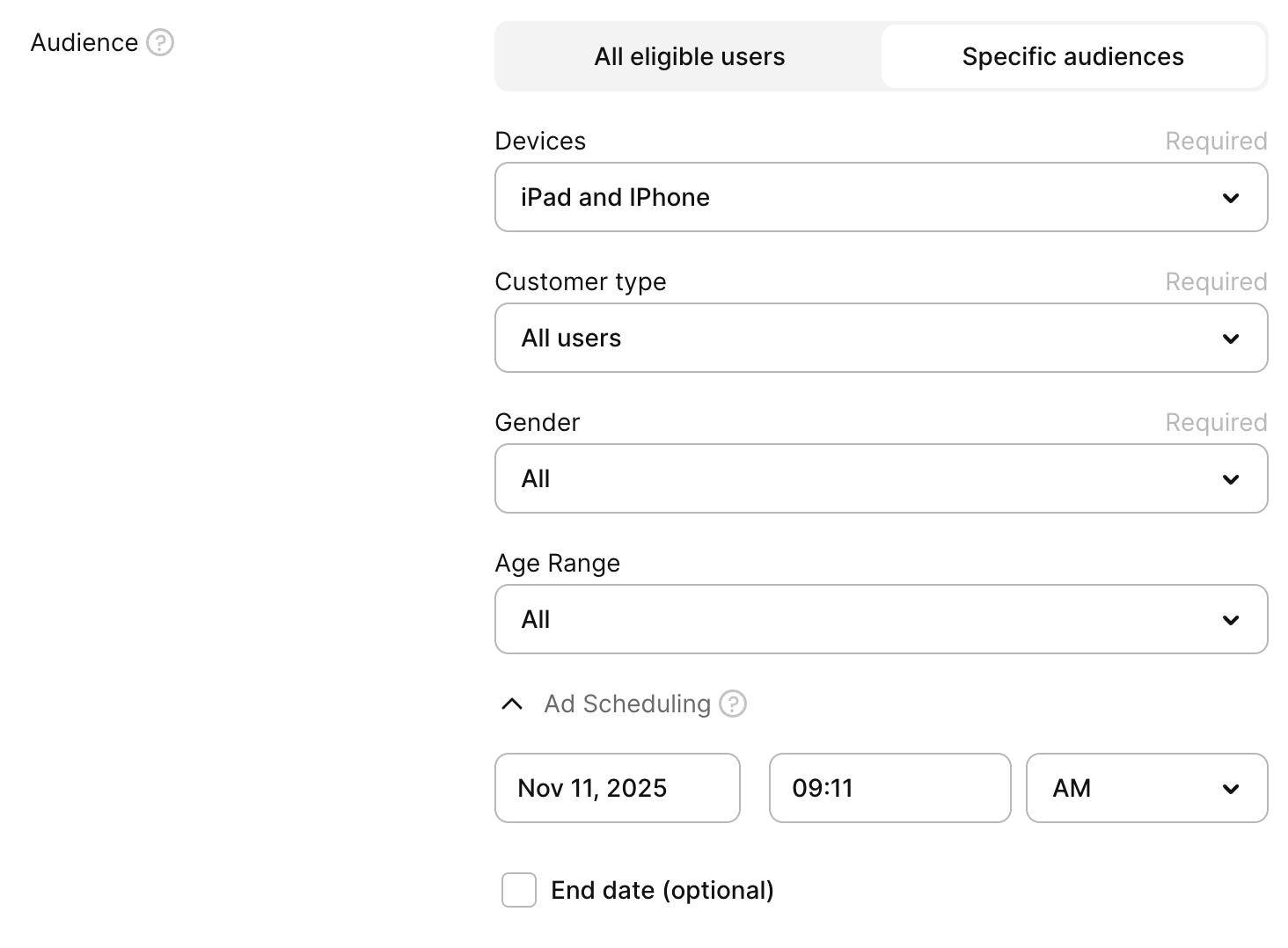
- Audience: 広告を表示するユーザーを決定するターゲティング条件です。
- All eligible users: キャンペーンの対象となるすべてのユーザーに広告を表示します。
- Specific audiences: 以下を設定して特定のユーザーセグメントをターゲットにします。
- Devices: iPad、iPhone、またはその両方をターゲットにします。
- Customer type: すべてのユーザー、新規ユーザー、またはリピートユーザーをターゲットにします。
- Gender: 性別またはすべてのユーザーをターゲットにします。
- Age range: 特定の年齢層またはすべてのユーザーをターゲットにします。
- Ad scheduling(オプション、Specific audiences を選択した場合に利用可能): 広告の配信開始タイミングを設定します。
- Start date and time: 広告グループが広告の配信を開始する日時。
- End date(オプション): 広告グループが広告の配信を停止する日時。
- Audience: 広告を表示するユーザーを決定するターゲティング条件です。
- Create をクリックします。
- キャンペーンのプレースメントタイプが Search results の場合は、キーワードを追加して広告の配信を開始できます。その他のプレースメントタイプの場合は、設定完了です。
Max Conversionsキャンペーンでは、広告グループにBidding strategyトグル(StandardまたはAutomated)があります。Default max CPT bidフィールドはありません。Automatedを選択すると、目標CPAを設定し、Appleが自動的に入札を最適化します。
広告グループを編集する
作成済みの広告グループを編集するには:
-
以下のいずれかの方法でキャンペーン設定を開きます:
- Ads Manager > Ad groups でキャンペーン名をクリックし、右上の Edit ad group をクリックします。
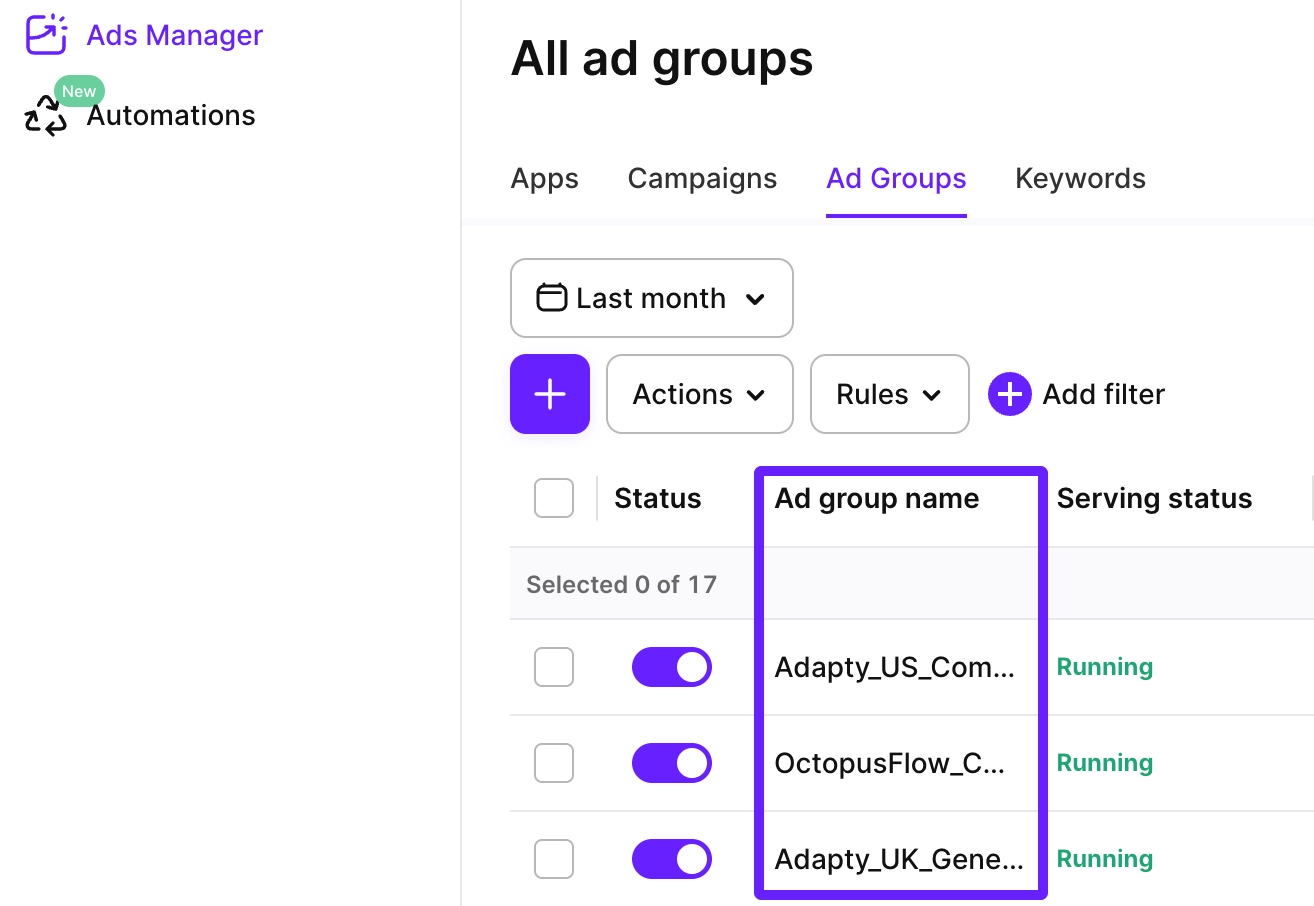
- または広告グループ名の横にあるチェックボックスを選択し、Actions > Edit ad group settings をクリックします。
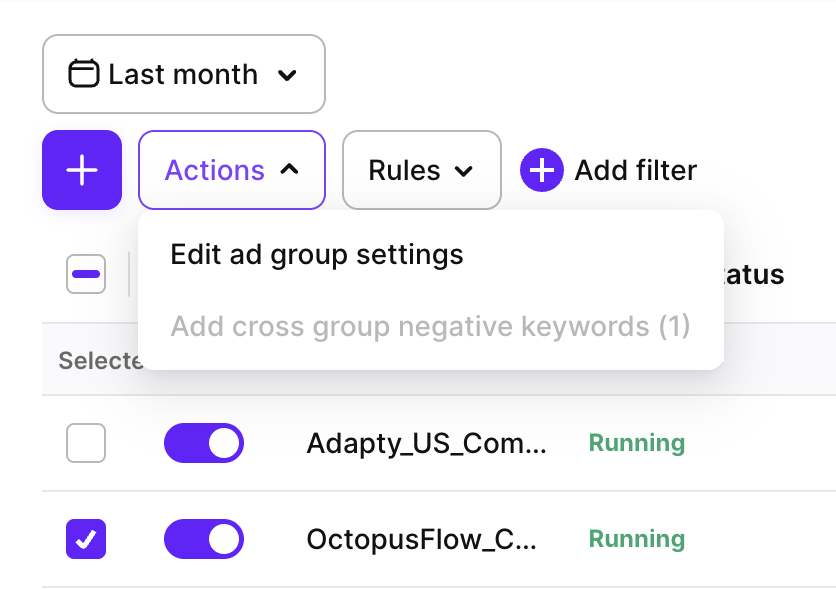
- 広告グループの設定を調整します。アプリ、キャンペーン、オーディエンスタイプ、開始日時は変更できません。自動化された広告グループでは、名前のみ編集可能です。

- Save changes をクリックします。
広告グループを複製するには、Ads Manager > Ad groups で対象の広告グループを選択し、Actions > Duplicate ad group をクリックします。
Apple Ads で広告グループに直接加えた変更は、Adapty Ads Manager に自動的に同期されますが、Adapty Ads Manager に反映されるまで時間がかかる場合があります。
広告グループのエクスポート
広告グループのテーブルをCSVとしてエクスポートするには、テーブル上部のダウンロードアイコンをクリックし、Export current page または Export all pages を選択してください。
Export all pages を選択すると、全ページの広告グループが1つのファイルにまとめてダウンロードされます。ダウンロードの進行状況はモーダルで確認でき、いつでもキャンセル可能です。以下の任意フィルターも利用できます:
- Enabled only:有効な広告グループのみを含めます。
- With spend ≥:指定した閾値以上の支出がある広告グループのみを含めます。
- Group by country:各広告グループの行を国別に分割します。 テーブルは、表示する列を選択した状態でダッシュボードに表示されている内容がそのままエクスポートされます。

広告グループを開始・一時停止する
Apple Ads Managerから広告グループを開始または一時停止するには:
- Ads Manager > Ad groups に移動するか、キャンペーンページに移動してその広告グループを確認します。
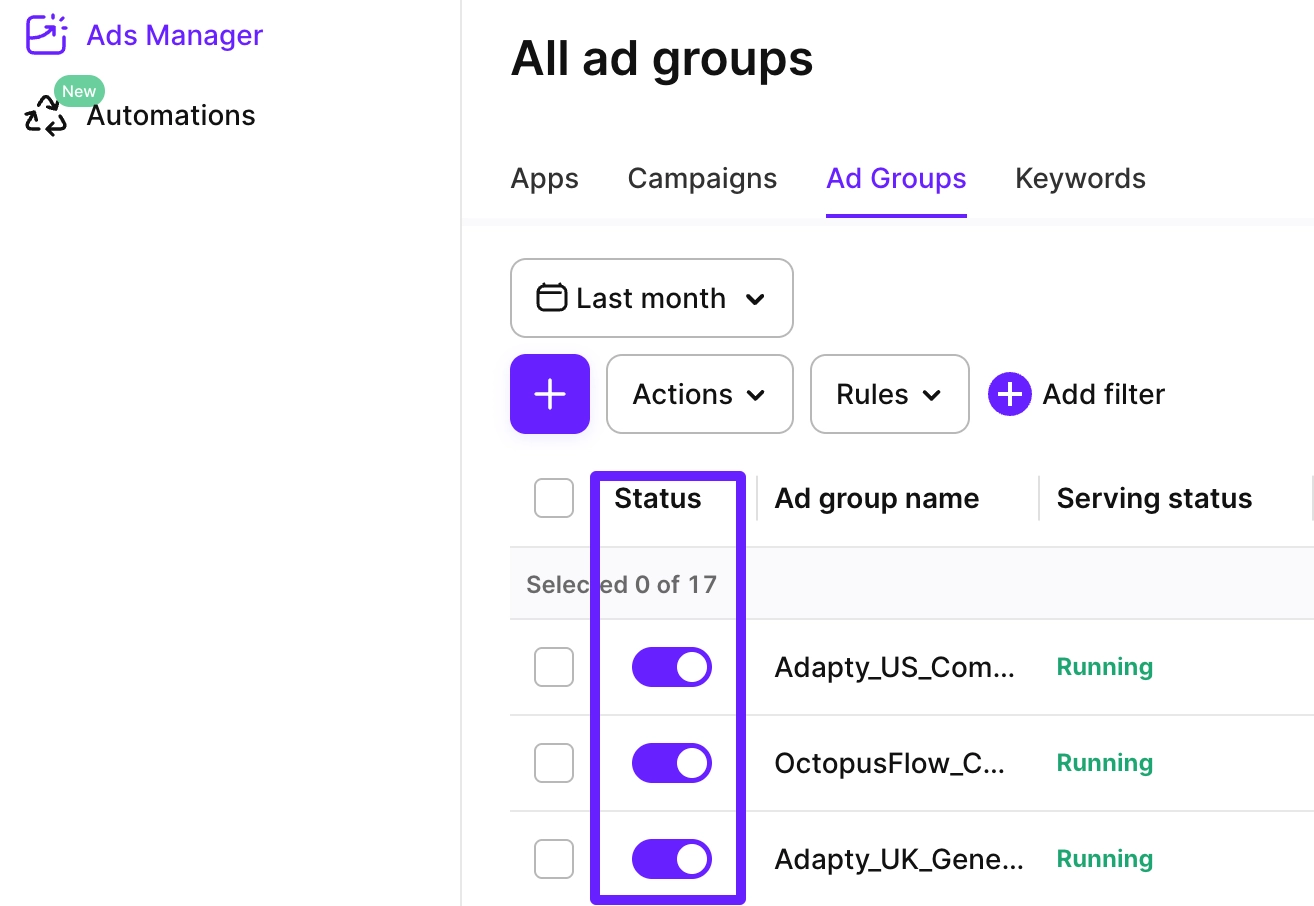
- Status 列の広告グループ名の横にあるトグルをオンまたはオフに切り替えます。