
Управление кампаниями в Adapty Ads Manager
Adapty Ads Manager работает в двустороннем режиме с Apple Ads: вы получаете данные о производительности почти в реальном времени и можете создавать и редактировать кампании прямо из дашборда Adapty — это намного удобнее, чем в нативном интерфейсе. Если вы создаёте кампанию в нативном дашборде Apple Ads, она автоматически появится в Adapty Ads Manager в течение 24 часов.
Помимо просмотра подробных метрик кампании, вы можете управлять всеми настройками кампании:
- Создавать кампании
- Редактировать существующие кампании
- Запускать и приостанавливать кампании
Чтобы найти кампании, требующие внимания, — например, кампании, достигшие дневного бюджетного лимита или не окупающиеся, — обратитесь к AI-агенту.
Что такое кампания
Кампания сосредоточена на одном приложении и показывает рекламу в одном плейсменте в App Store. Каждая кампания включает дневной бюджет и группы объявлений, ориентированные на конкретную стратегию продвижения приложения. Кампания продолжает расходовать средства в соответствии с настройками бюджета.
Обратите внимание, что кампания не может работать сама по себе: на уровне группы объявлений задаются ставка по умолчанию, аудитория и ключевые слова. Без группы объявлений у кампании нет таргетинга и ставок, и она не будет показываться. Создайте кампанию, а затем добавьте хотя бы одну группу объявлений, чтобы активировать её.
Создание кампаний
Чтобы создать кампанию:
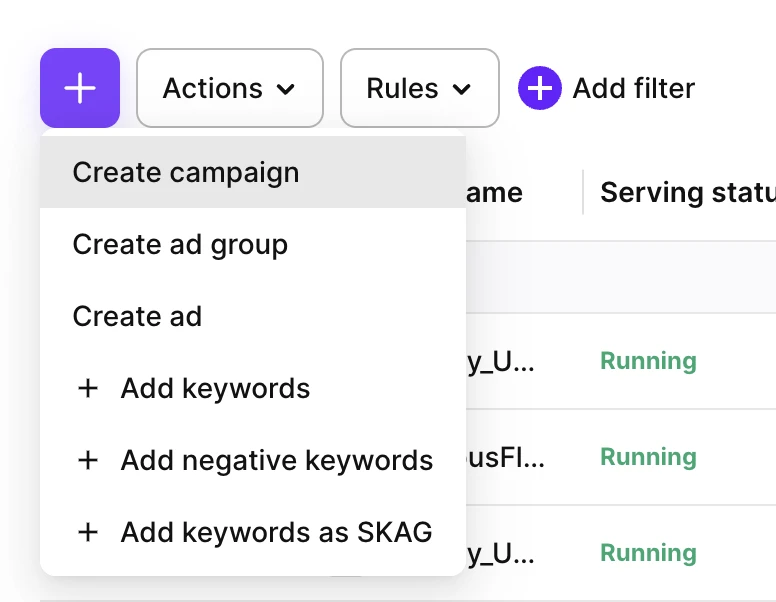
- Откройте страницу Ads Manager и нажмите +. Выберите Create campaign, чтобы запустить мастер создания кампании.
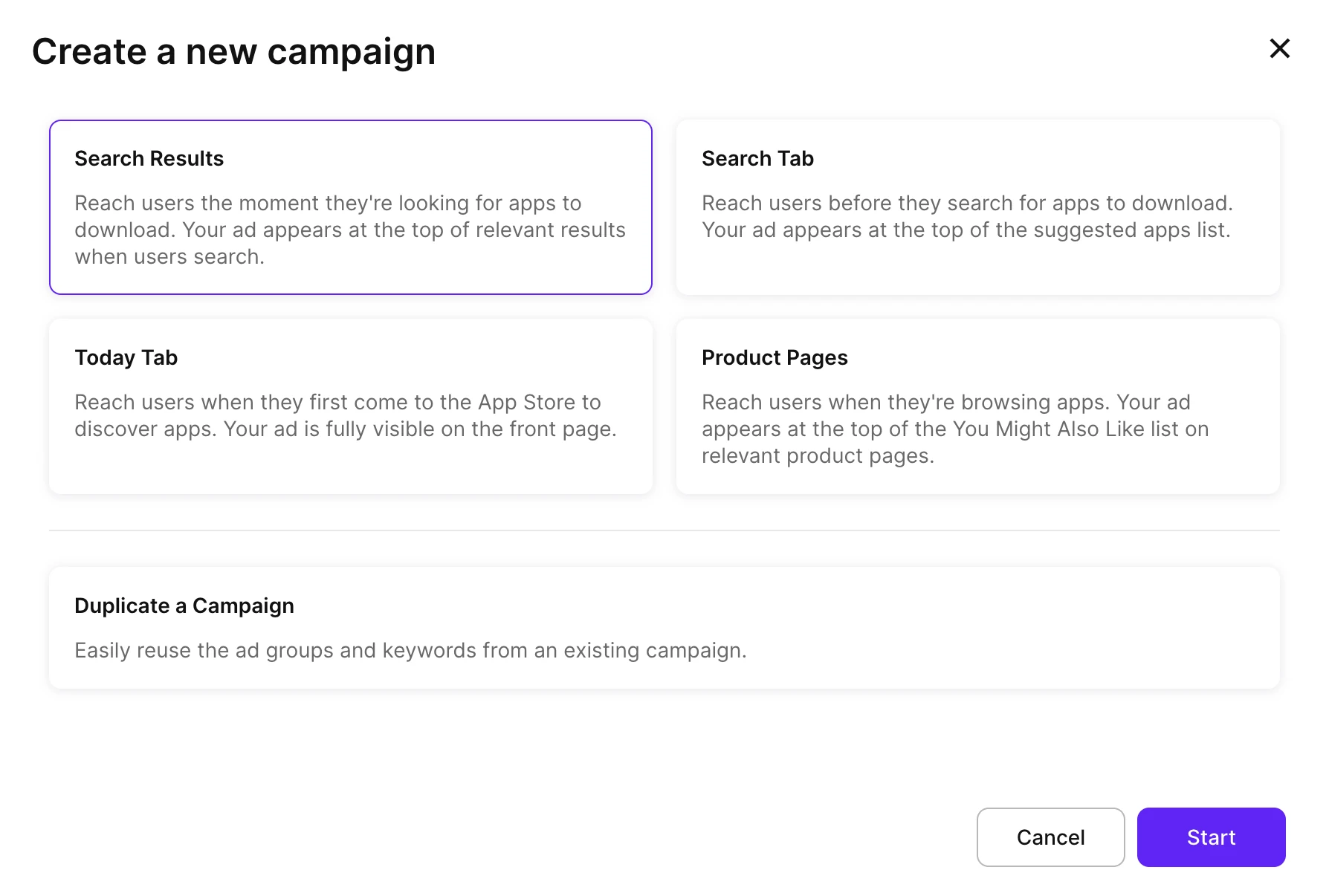
- Выберите placement для вашей рекламы, затем нажмите Start:
| Плейсмент | Где показывается реклама |
|---|---|
| Search Results | В верхней части результатов поиска в App Store. |
| Search Tab | В списке рекомендуемых приложений на вкладке поиска, до того как пользователь начал вводить запрос. |
| Today Tab | На странице «Сегодня» в App Store. |
| Product Pages | В списке You Might Also Like на страницах других продуктов. Apple самостоятельно подбирает подходящие страницы. |
| Duplicate a Campaign | Повторно использовать плейсмент, группы объявлений и ключевые слова из существующей кампании. |
-
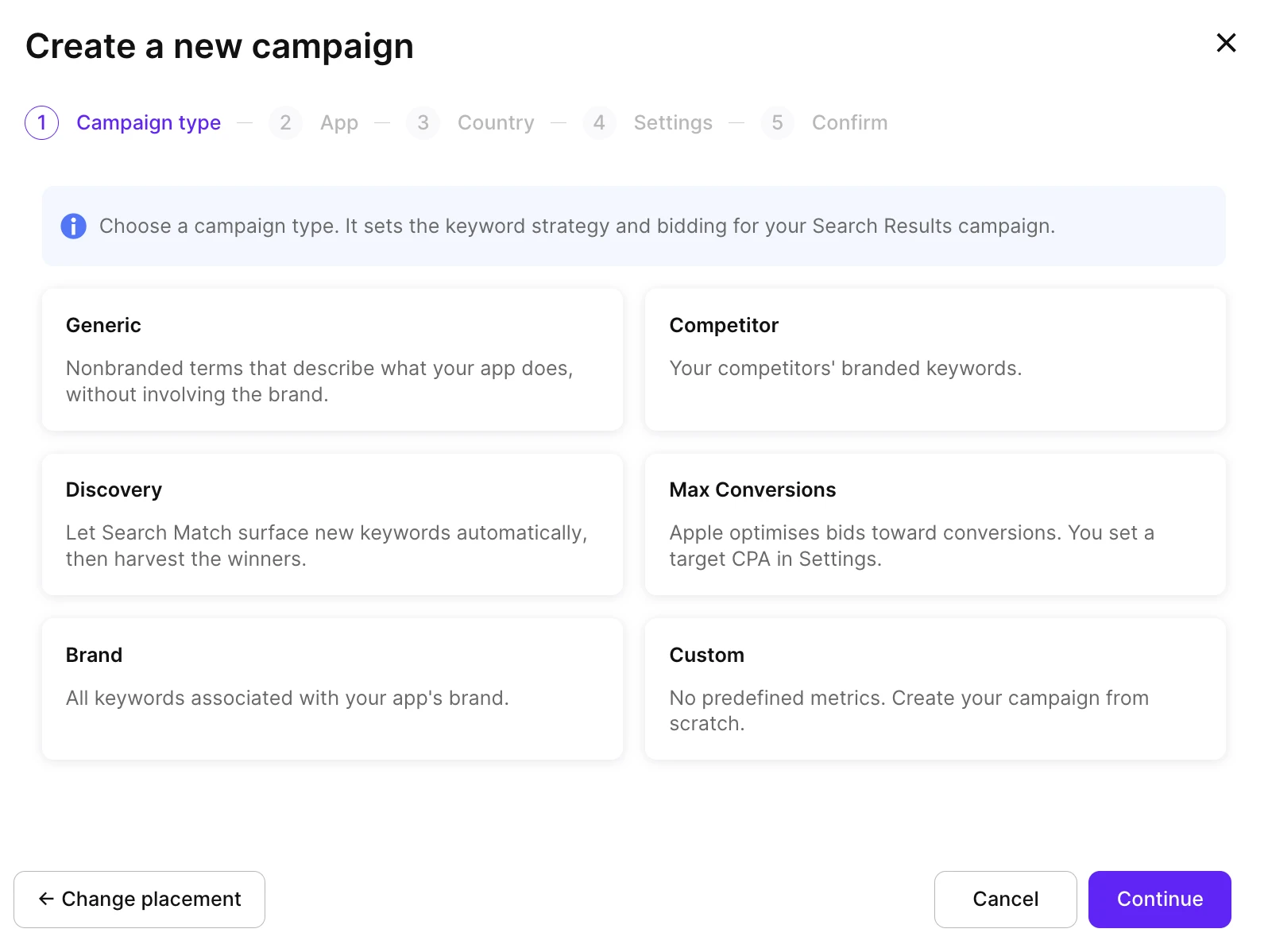
Для Search Result campaigns выберите тип кампании. Группировка кампаний по типу упорядочивает данные отчётов и позволяет Adapty предложить подходящую стратегию ключевых слов.
NoteВыберите Max Conversions, чтобы пропустить ручной выбор ключевых слов и позволить автоматическому алгоритму Apple оптимизировать конверсии.
| Тип кампании | Описание |
|---|---|
| Generic | Небрендированные запросы, описывающие, что делает ваше приложение. |
| Competitor | Брендированные ключевые слова ваших конкурентов. |
| Discovery | Search Match автоматически подбирает новые ключевые слова — так вы находите те, что приносят результат. |
| Max Conversions | Автоматическое назначение ставок Apple, оптимизированное для конверсий. Укажите Target CPA на шаге Settings. |
| Brand | Ключевые слова, связанные с брендом вашего приложения. |
| Custom | Без предустановленной стратегии. Кампания строится с нуля. |
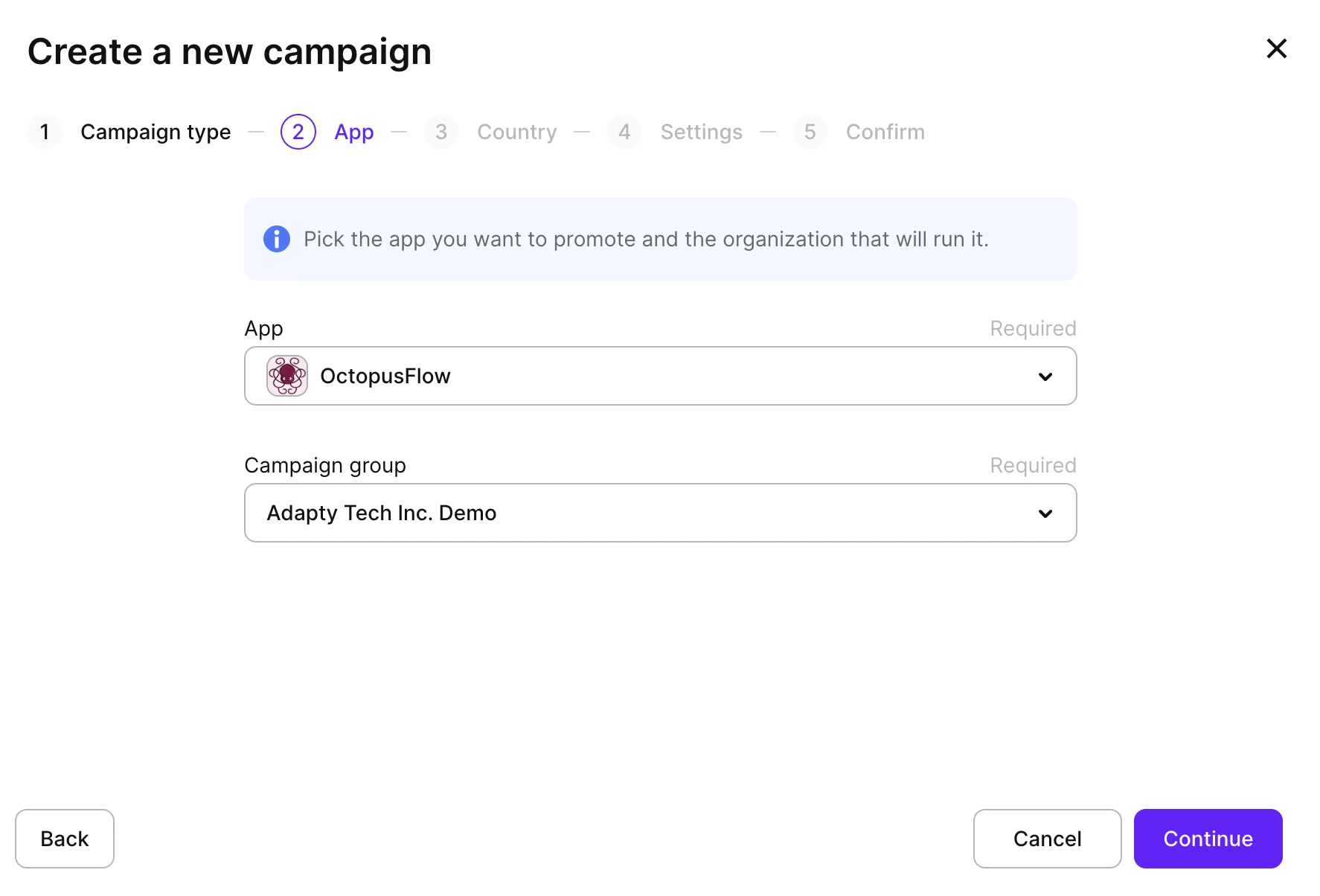
- Выберите app (что именно вы хотите продвигать) и campaign group (аккаунт Apple Ads, с которого будет запускаться и оплачиваться кампания).
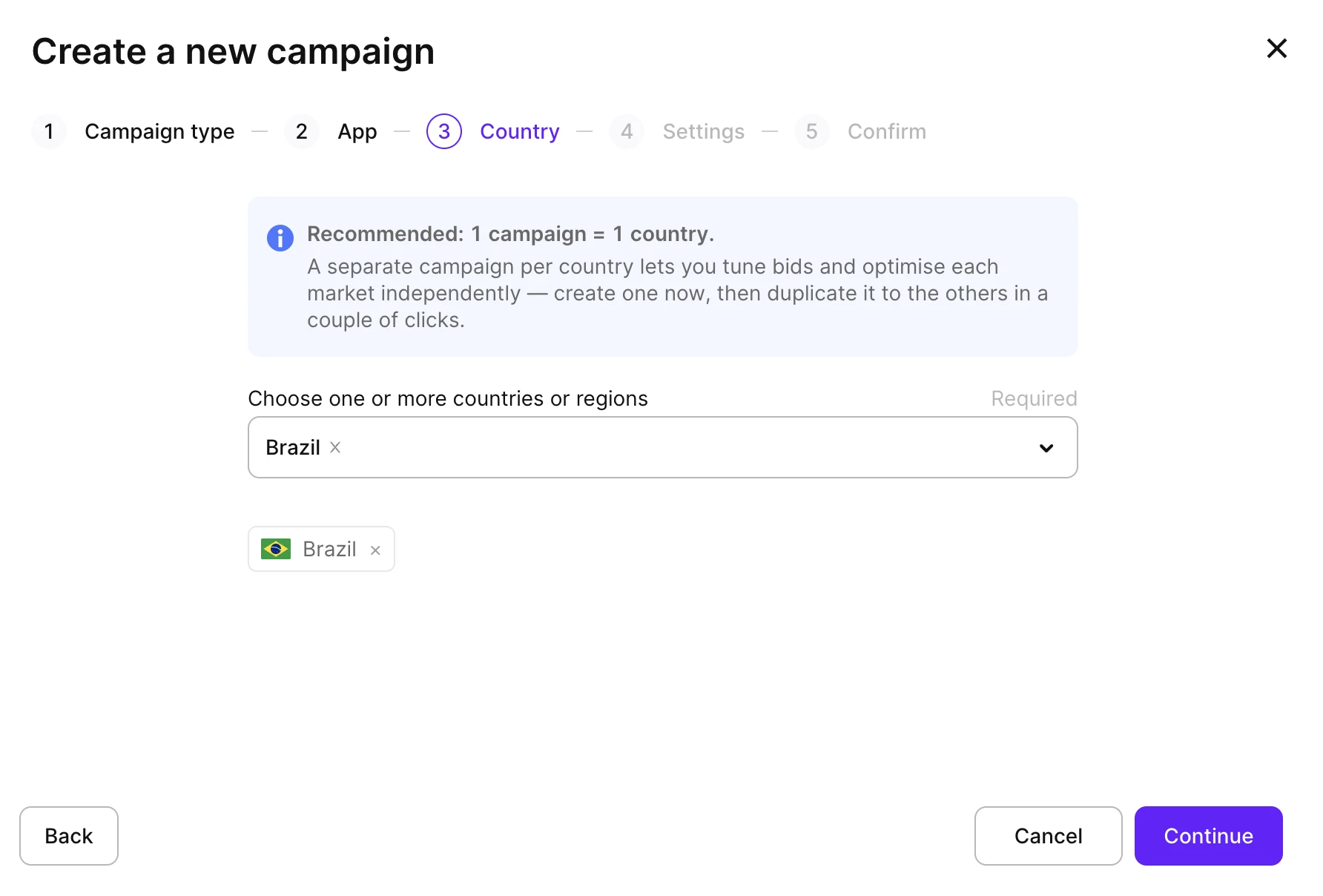
- Выберите countries or regions для таргетинга. Для удобной оптимизации используйте одну кампанию на страну.
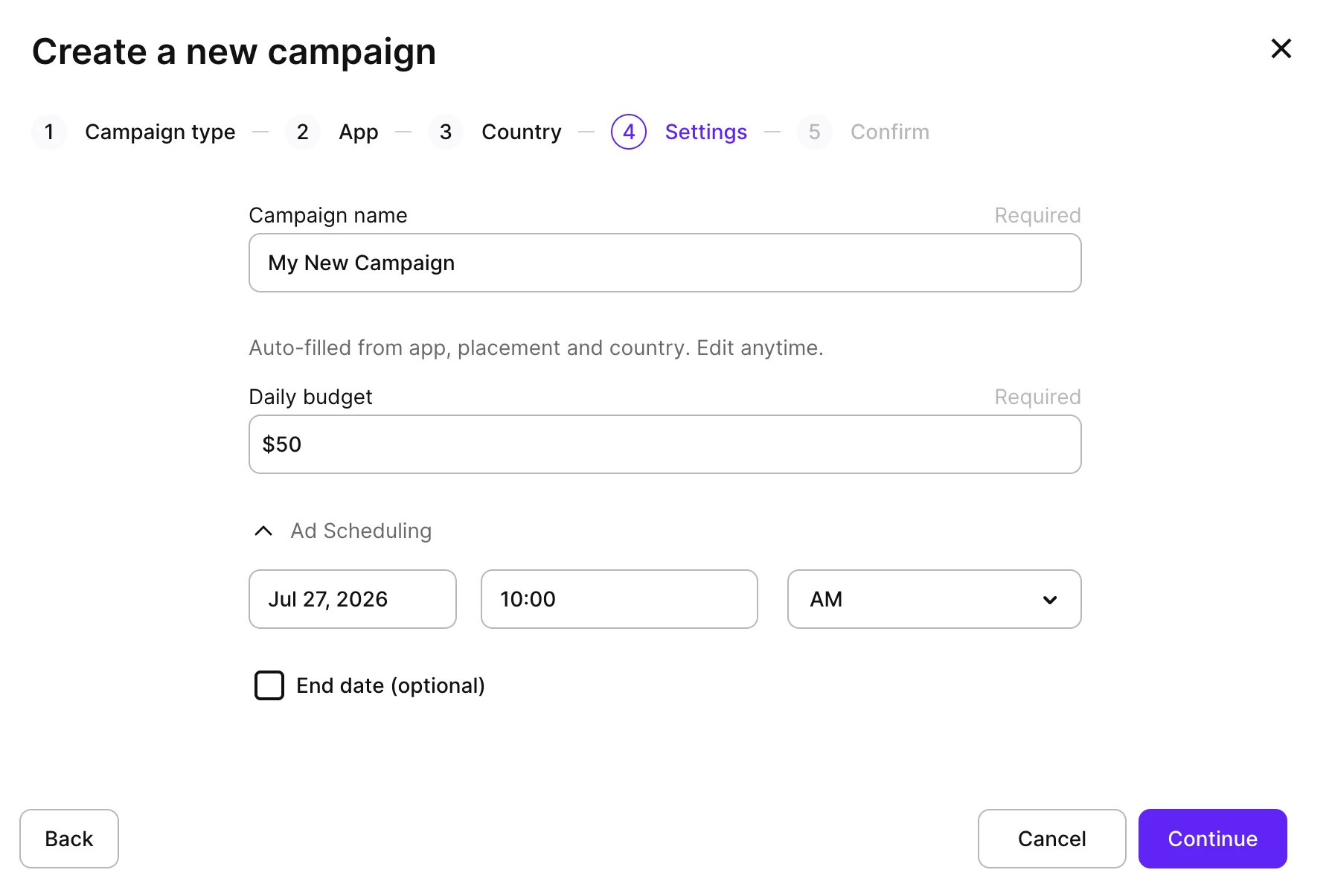
- Настройте basic settings кампании. Таргетинг аудитории и ключевые слова задаются в группах объявлений кампании, которые вы добавляете после её создания.
| Настройка | Описание |
|---|---|
| Campaign name | Заполняется автоматически на основе приложения, плейсмента и страны. Можно изменить в любой момент. |
| Daily budget | Сумма, которую кампания может тратить в день. |
| Target CPA | Целевая стоимость привлечения для автоматического управления ставками. Отображается только для кампаний Max Conversions. |
| Ad scheduling | Необязательно. Кампания запускается сразу, если не указана более поздняя дата начала; добавьте дату окончания, чтобы остановить её в нужный момент. |
Аккаунты с кредитной линией также заполняют реквизиты для выставления счёта на этом шаге.
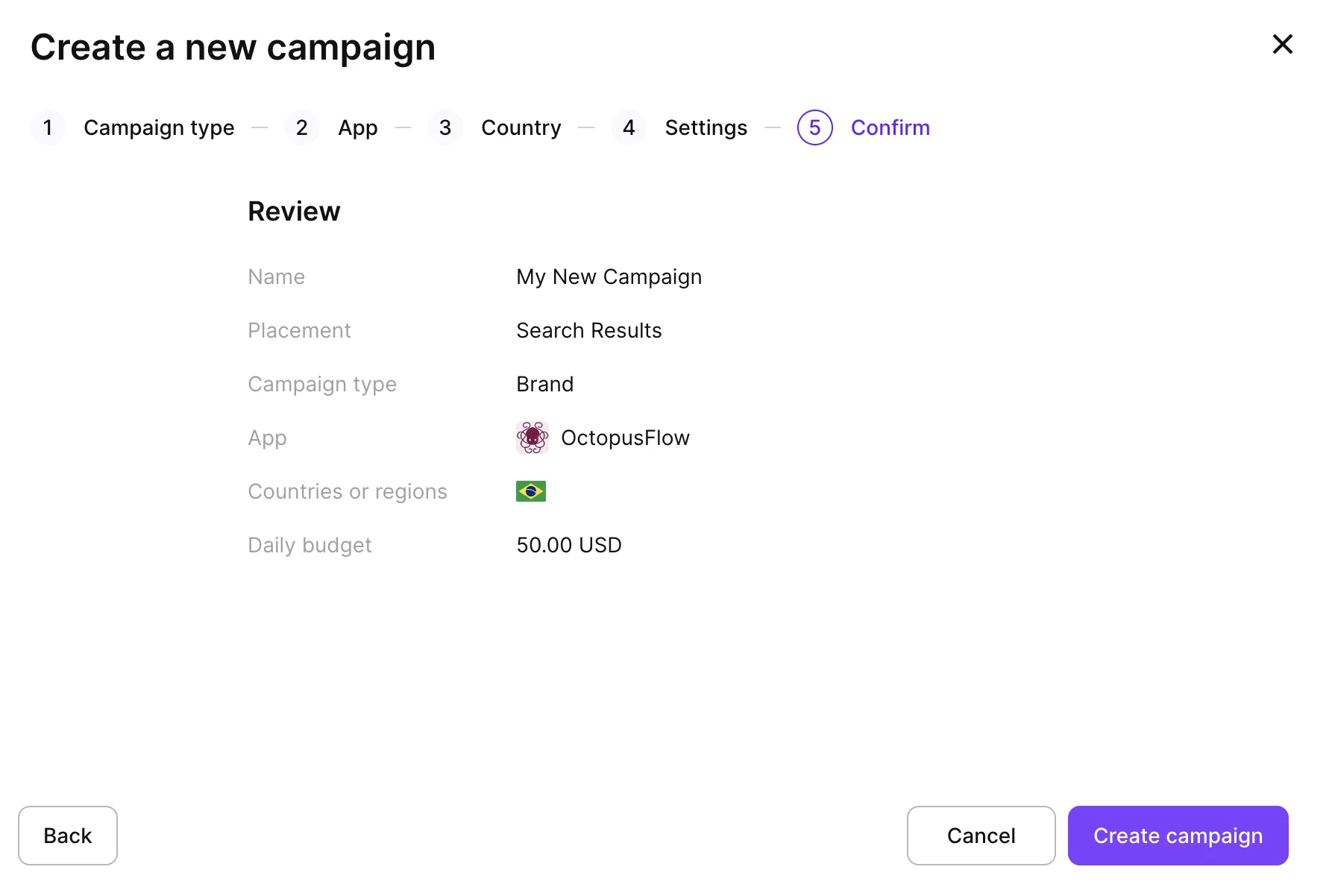
- Проверьте сводку, подтвердите данные и нажмите Create campaign.
- Перейдите к настройке группы объявлений. Без групп объявлений кампании не могут запускаться — именно они определяют аудиторию и/или ключевые слова.
Кампании также можно создавать и обновлять из терминала, что удобно для повторения одинаковой настройки в нескольких кампаниях — см. команды Ads Manager.
Редактирование кампаний
Чтобы изменить созданную кампанию:
-
Откройте настройки кампании одним из способов:
- Нажмите на название кампании в Ads Manager > Campaigns. Затем нажмите Edit campaign в правом верхнем углу.
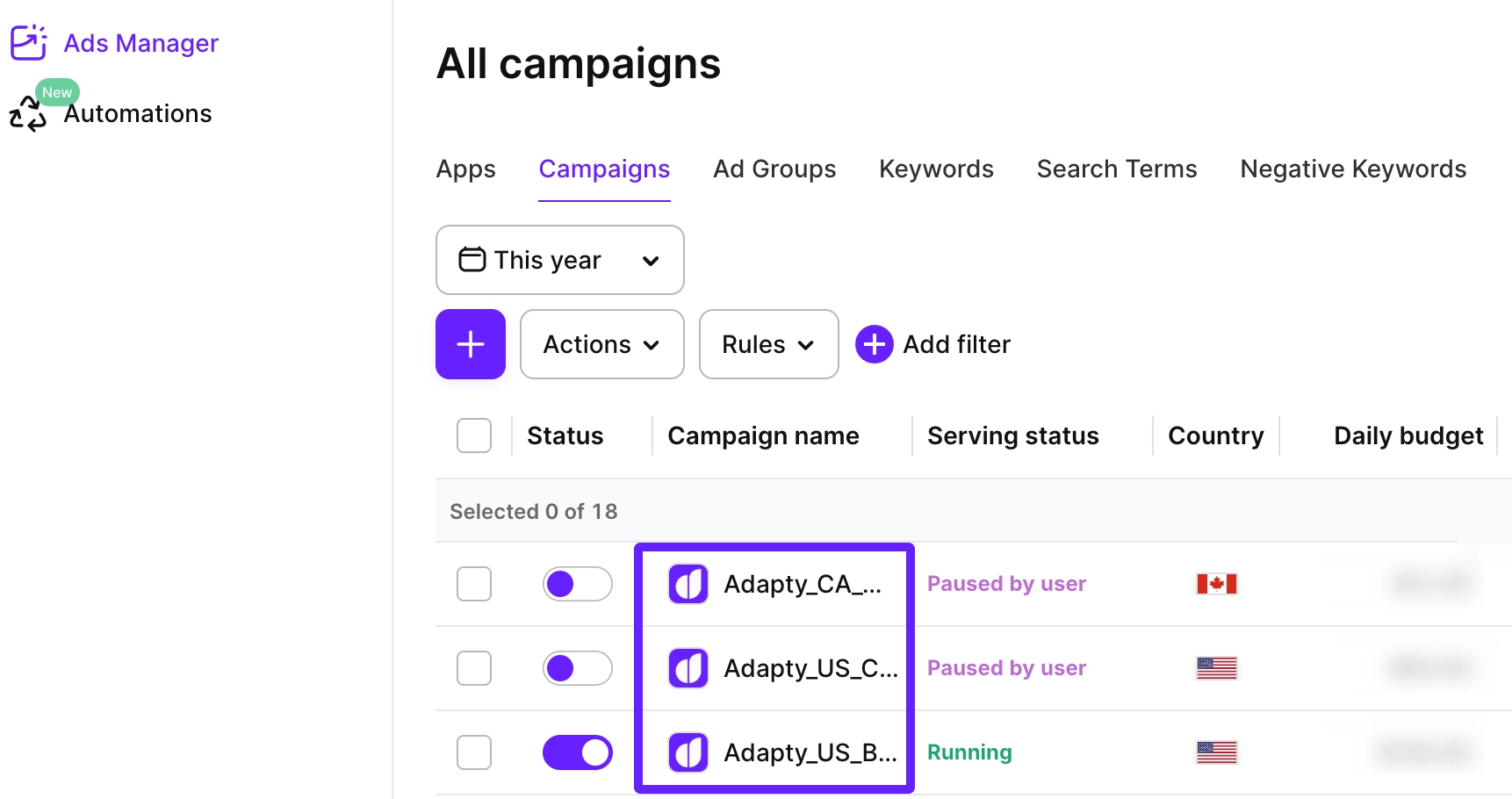
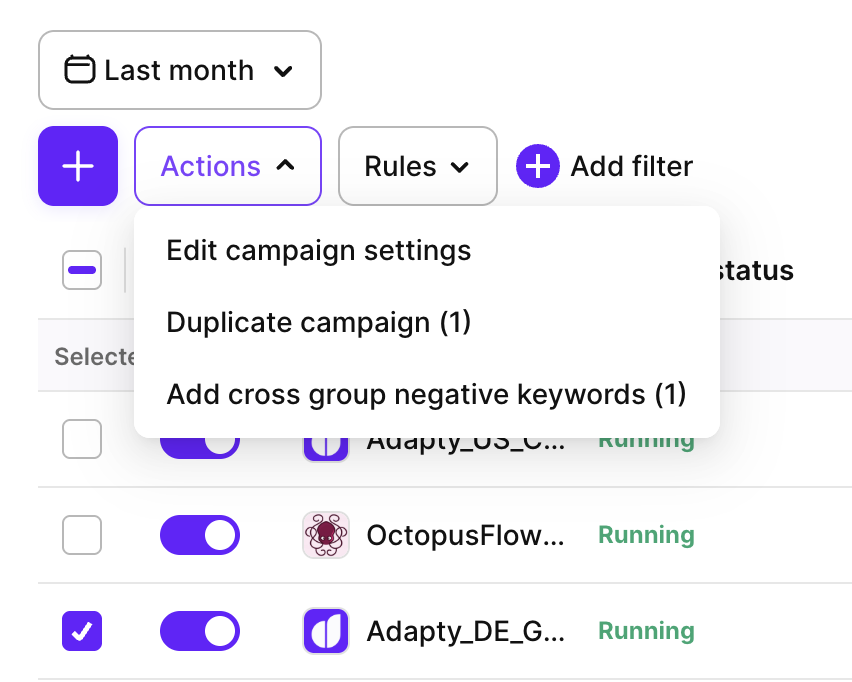
- Или установите флажок рядом с названием кампании и нажмите Actions > Edit campaign settings.
-
Измените настройки кампании. Вы можете редактировать название кампании, тип кампании (для кампаний Search Results), страны и дневной бюджет. Чтобы изменить размещение объявления, стратегию ставок или расписание, создайте новую кампанию.
-
Нажмите Save changes.
Вы также можете изменить тип кампании прямо в столбце Campaign type в таблице кампаний.
Правки, внесённые непосредственно в Apple Ads, автоматически синхронизируются с Adapty Ads Manager, но могут отображаться с задержкой.
Экспорт кампаний
Чтобы экспортировать таблицу кампаний в CSV, нажмите на значок загрузки над таблицей и выберите Export current page или Export all pages.
Export all pages скачивает все кампании со всех страниц в один файл. Прогресс загрузки отображается в модальном окне — его можно отменить в любой момент. Доступны два дополнительных фильтра:
- Enabled only: включать только активные кампании.
- With spend ≥: включать только кампании с расходами выше указанного порога.
- Group by country: разбивать каждую строку кампании по странам. Таблица экспортируется в том виде, в котором она отображается на вашем дашборде, с теми столбцами, которые вы выбрали для показа.

Запуск и приостановка кампаний
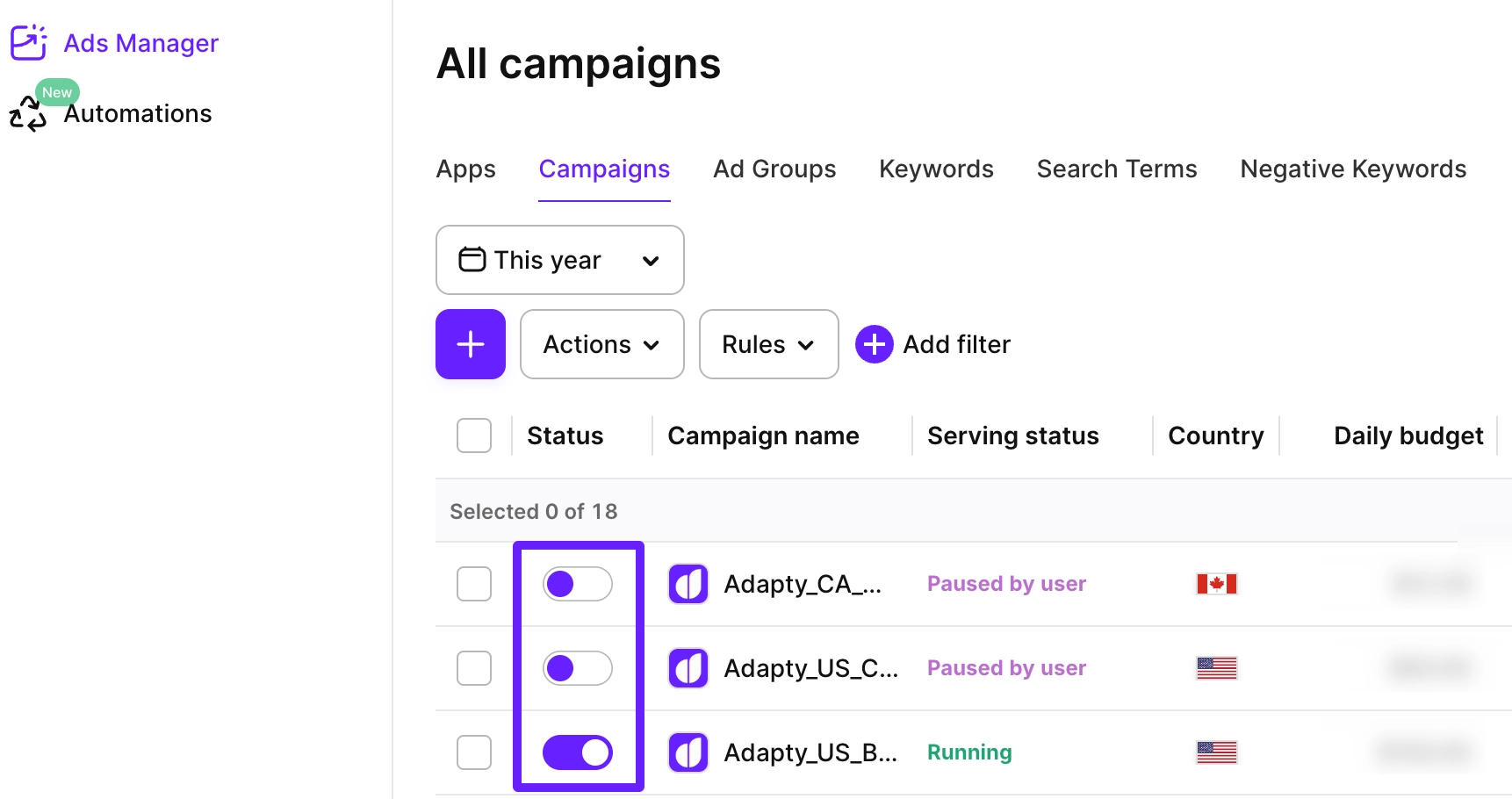
Чтобы запустить или приостановить кампанию в Adapty Ads Manager:
-
Перейдите в Ads Manager > Campaigns.
-
Переключите тогл рядом с названием кампании в колонке Status.
Удаление кампаний
Adapty Ads Manager не позволяет удалять кампании. Вместо этого можно приостановить кампанию, чтобы остановить расходы, сохранив при этом её настройки и аналитику.