
Adapty Ads Managerでキャンペーンを管理する
Adapty Ads ManagerはApple Adsと双方向に連携しています。ほぼリアルタイムのパフォーマンスデータを取得できるだけでなく、ネイティブUIよりもはるかに便利な形で、Adapty ダッシュボードから直接キャンペーンを作成・編集することができます。 Apple Ads のネイティブダッシュボードでキャンペーンを作成すると、24時間以内に Adapty Ads Manager へ自動的に表示されます。
キャンペーンの詳細な指標を確認するほか、すべてのキャンペーン設定を管理できます。
- キャンペーンの作成
- 既存キャンペーンの編集
- キャンペーンの開始・一時停止
1日の予算上限に達したキャンペーンや費用対効果が出ていないキャンペーンなど、対応が必要なキャンペーンを見つけるには、AI エージェントに質問してみましょう。
キャンペーンとは
キャンペーンは1つのアプリに特化し、App Storeの1つのプレースメントで広告を配信します。各キャンペーンには、日予算と、アプリのプロモーション戦略に特化した広告グループが含まれます。キャンペーンは予算設定に基づいて継続的に支出します。
キャンペーンは単独では機能しません。デフォルト入札額、オーディエンス、キーワードを設定するのは広告グループのレベルです。広告グループがなければ、キャンペーンにはターゲティングも入札も設定されず、配信されません。キャンペーンを作成したら、少なくとも1つの広告グループを追加して有効化してください。
キャンペーンを作成する
キャンペーンを作成するには:
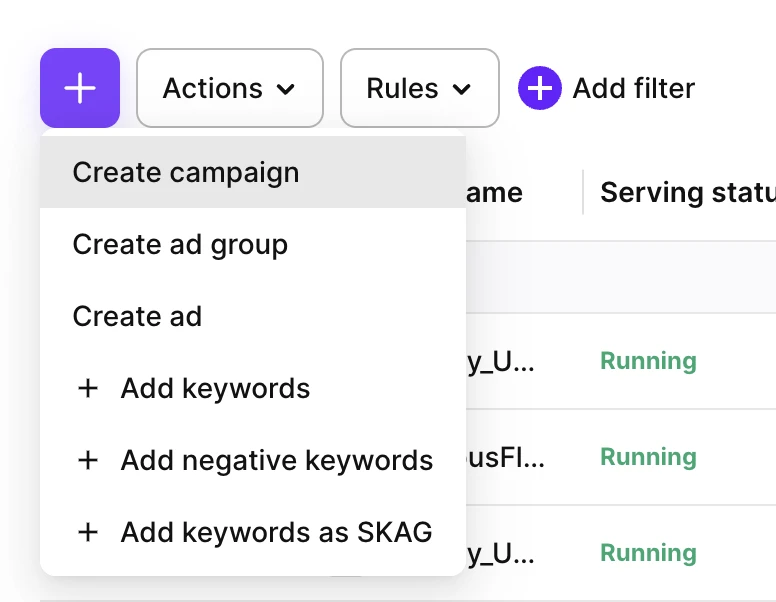
- Ads Manager ページを開き、+ をクリックします。Create campaign を選択してキャンペーンウィザードを起動します。
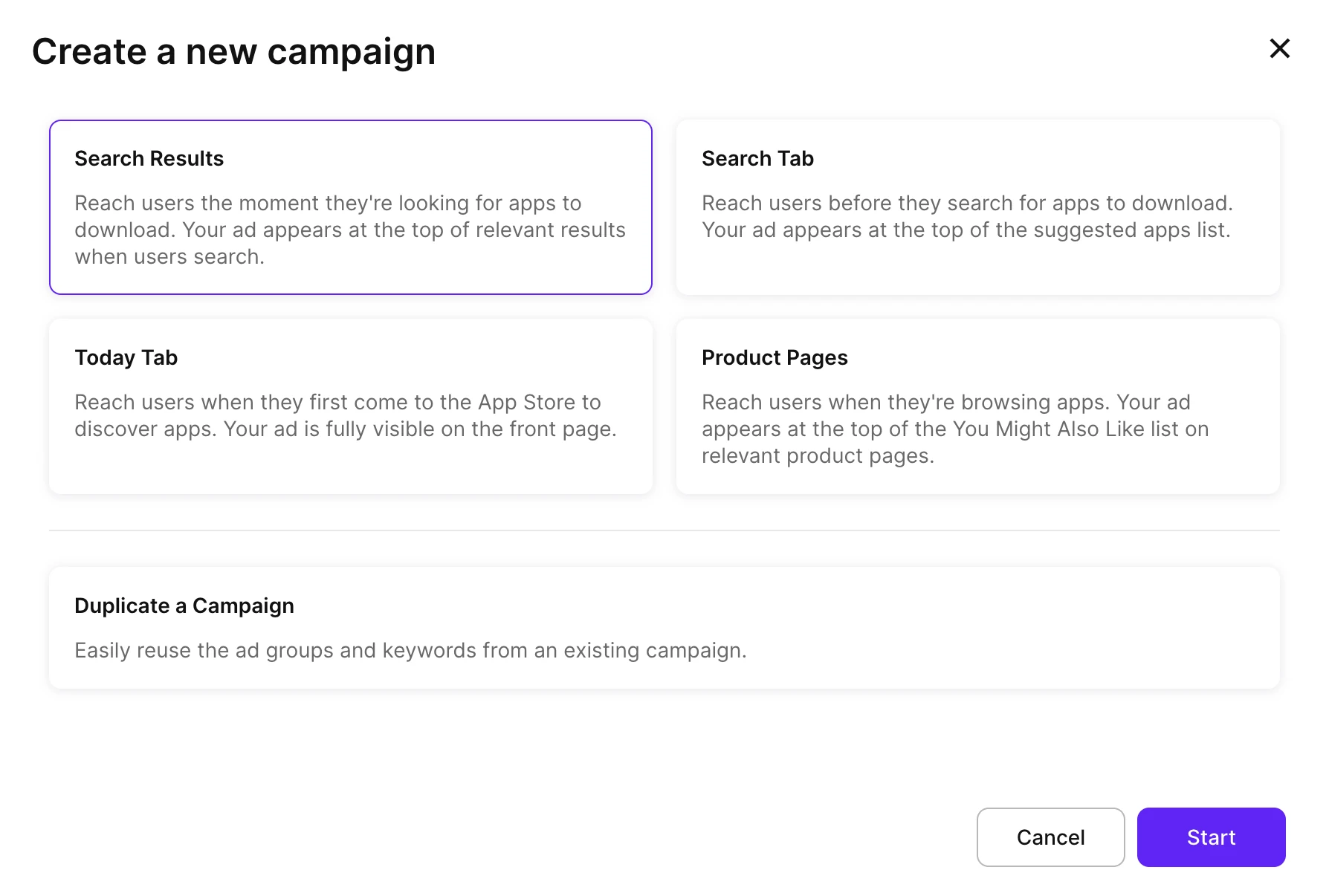
- 広告の placement を選択し、Start をクリックします:
| プレースメント | 広告の掲載場所 |
|---|---|
| Search Results | App Store 検索結果の上部。 |
| Search Tab | 検索前に表示される「検索」タブのおすすめアプリ一覧。 |
| Today Tab | App Store の Today ページ。 |
| Product Pages | 他のプロダクトページの You Might Also Like リスト。関連ページは Apple が自動的に選択します。 |
| Duplicate a Campaign | 既存のキャンペーンからプレースメント、広告グループ、キーワードを再利用。 |
-
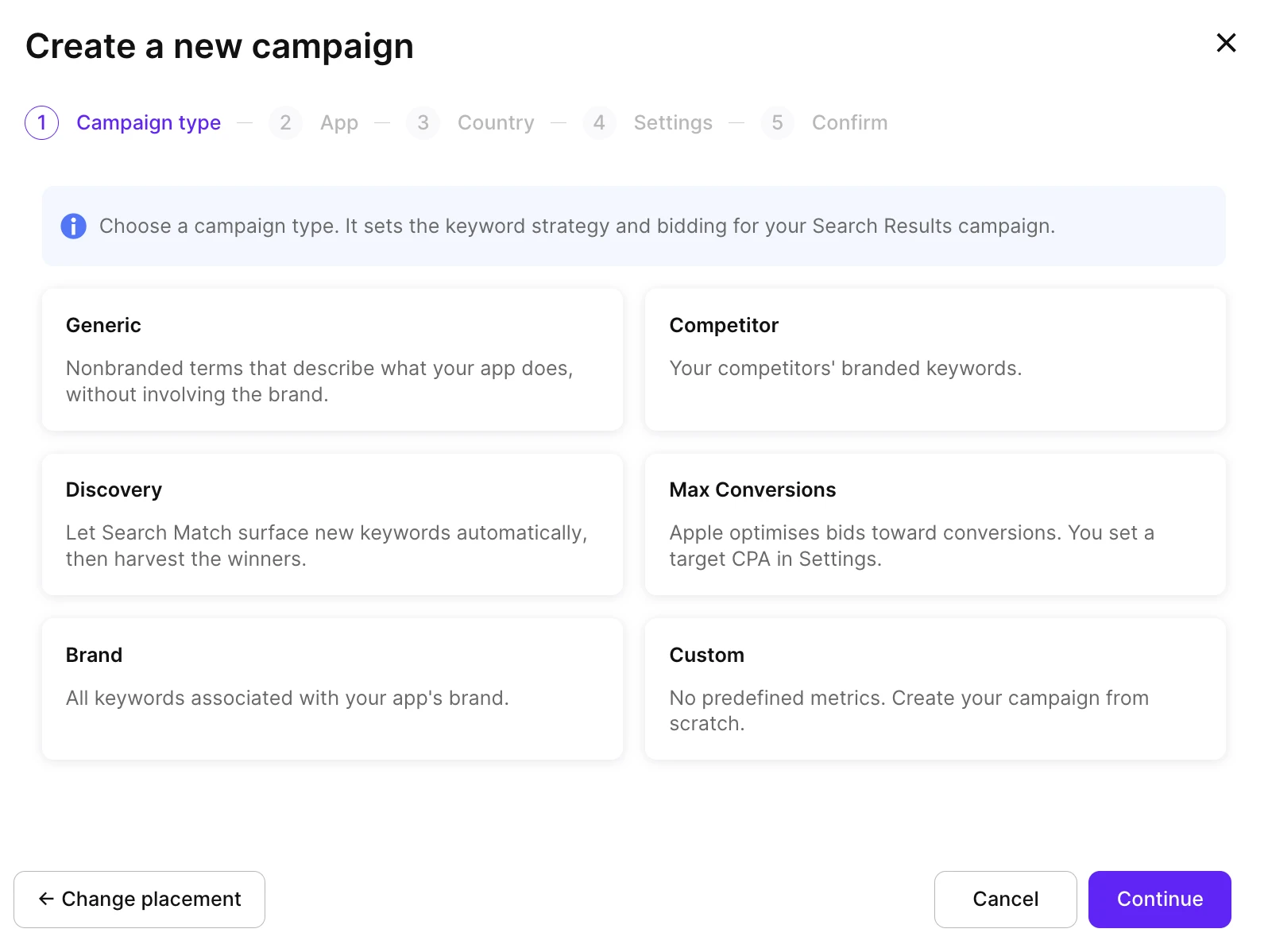
検索結果キャンペーンの場合、キャンペーンタイプを選択します。キャンペーンをタイプでグループ化するとレポートデータが整理され、Adapty が適切なキーワード戦略を提案できるようになります。
NoteMax Conversions を選択すると、手動でのキーワード選択をスキップし、Apple の自動入札によってコンバージョンが最適化されます。
| キャンペーンタイプ | 説明 |
|---|---|
| Generic | アプリの内容を説明する非ブランドキーワード。 |
| Competitor | 競合他社のブランドキーワード。 |
| Discovery | Search Matchが自動的に新しいキーワードを発掘し、効果の高いものを収集できる。 |
| Max Conversions | コンバージョン最適化されたAppleの自動入札。設定ステップで Target CPA を指定する。 |
| Brand | アプリのブランドに関連するキーワード。 |
| Custom | 定義済み戦略なし。ゼロからキャンペーンを構築する。 |
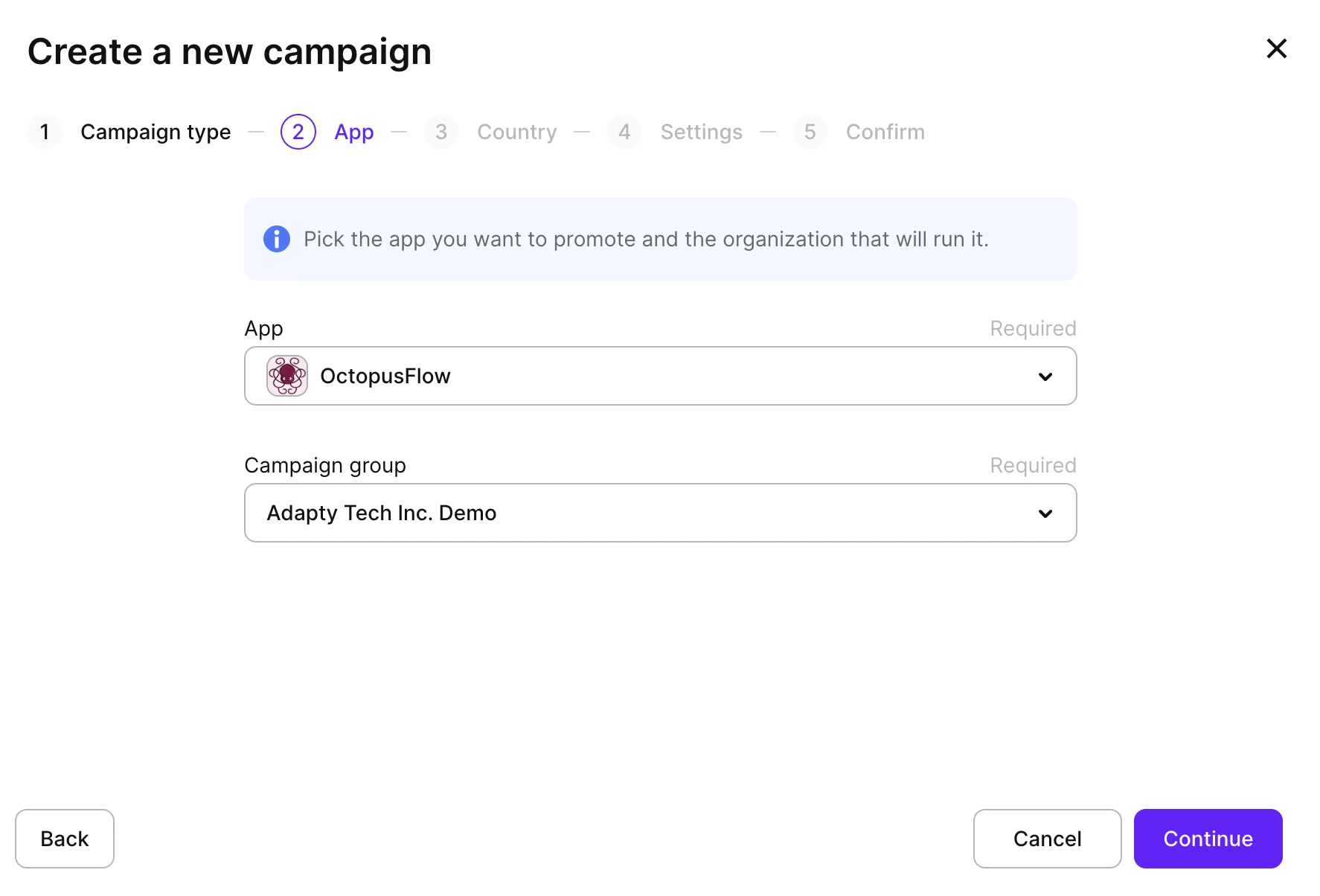
- アプリ(プロモートしたいもの)とキャンペーングループ(キャンペーンを運営・支払いするApple Adsアカウント)を選択します。
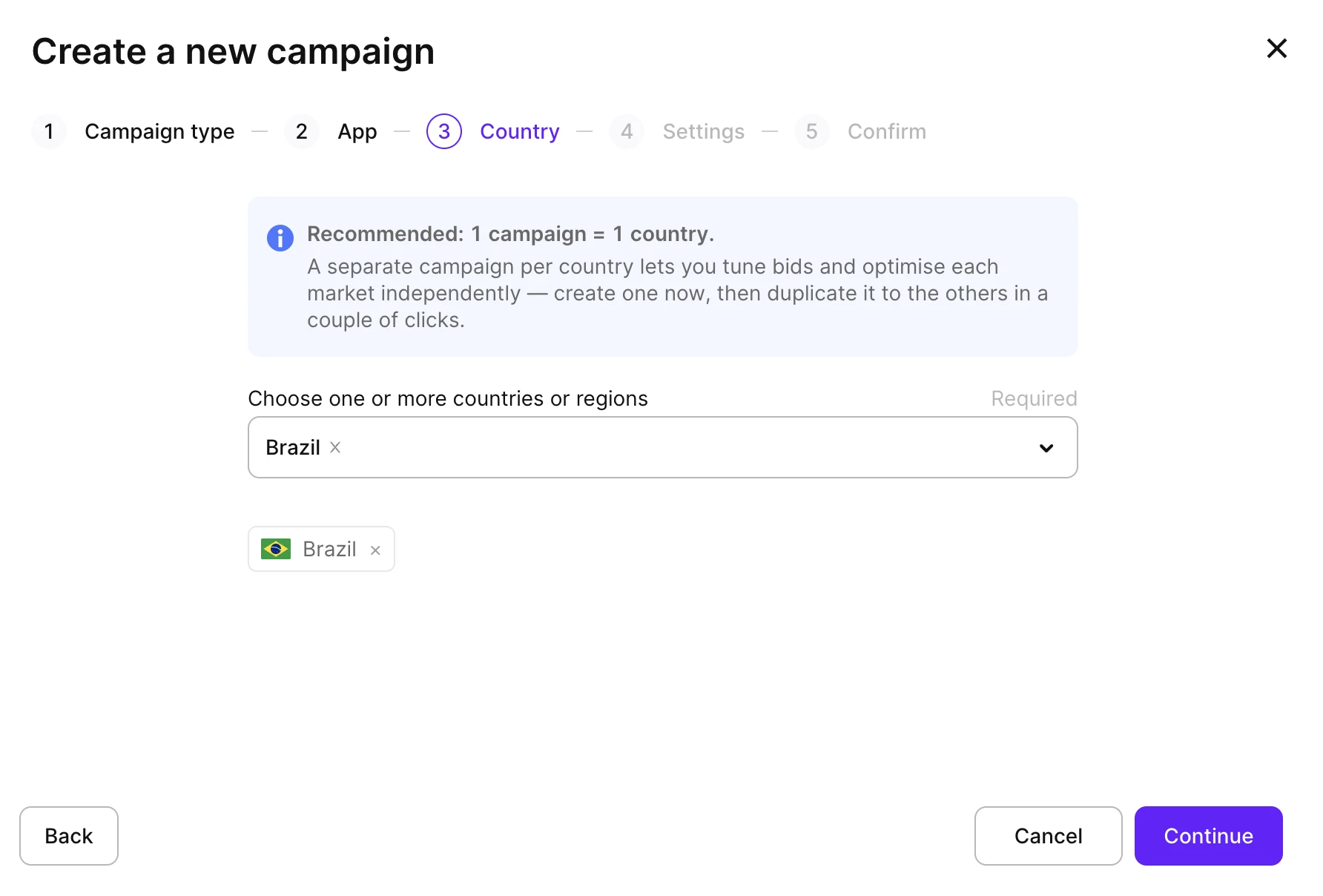
- ターゲットとする国または地域を選択します。最適化を簡単にするために、国ごとに1つのキャンペーンを使用してください。
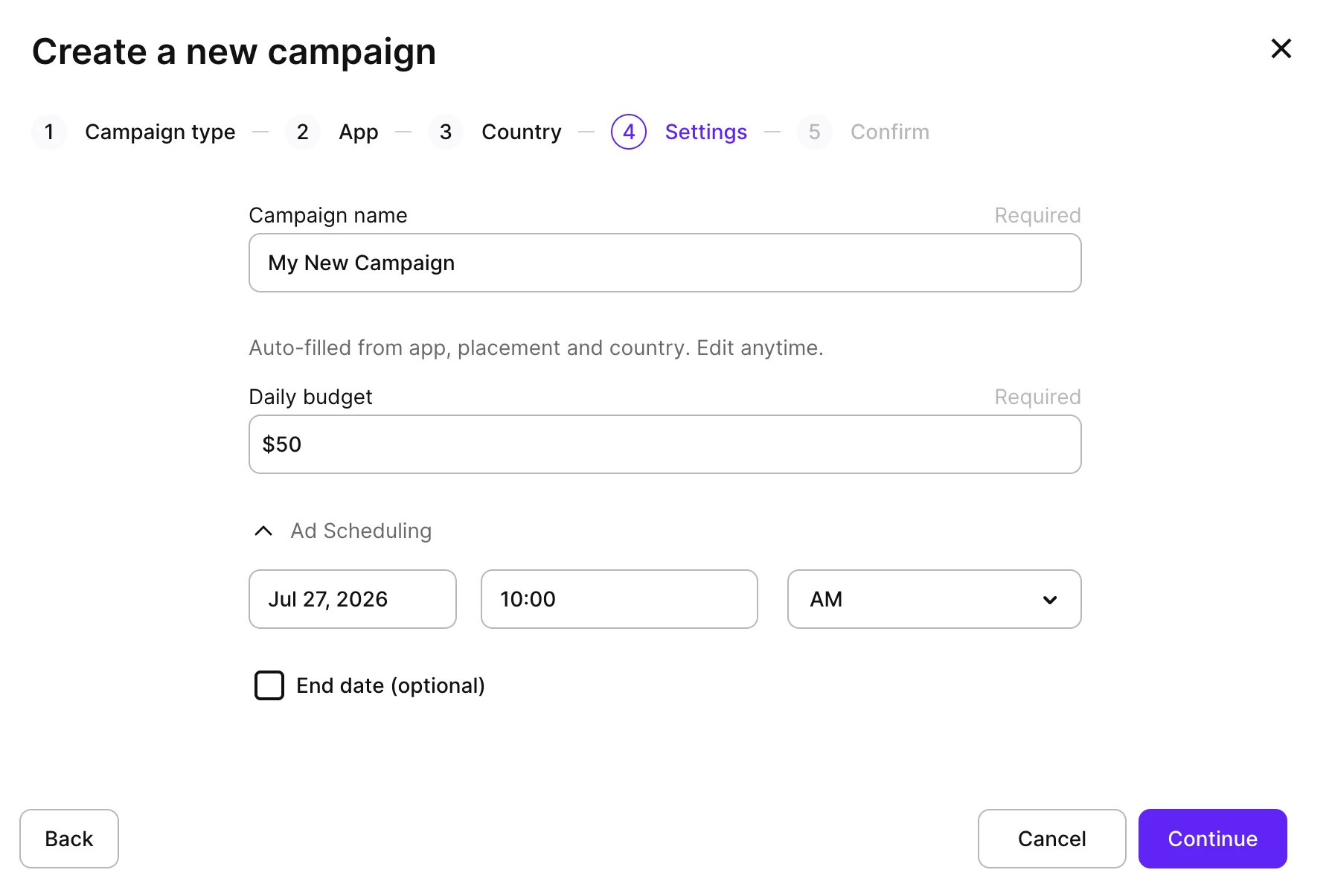
- キャンペーンの基本設定を構成します。オーディエンスターゲティングとキーワードはキャンペーンの広告グループで設定します。キャンペーンの作成後に追加できます。
| 設定 | 説明 |
|---|---|
| Campaign name | アプリ、プレースメント、国から自動入力されます。いつでも編集できます。 |
| Daily budget | キャンペーンが1日に使用できる金額。 |
| Target CPA | 自動入札の目標獲得単価。Max Conversionsキャンペーンのみ表示されます。 |
| Ad scheduling | 任意設定。開始日を指定しない場合、キャンペーンはすぐに開始されます。特定の日時に終了させる場合は終了日を追加してください。 |
与信枠アカウントの場合は、このステップで請求詳細も入力します。
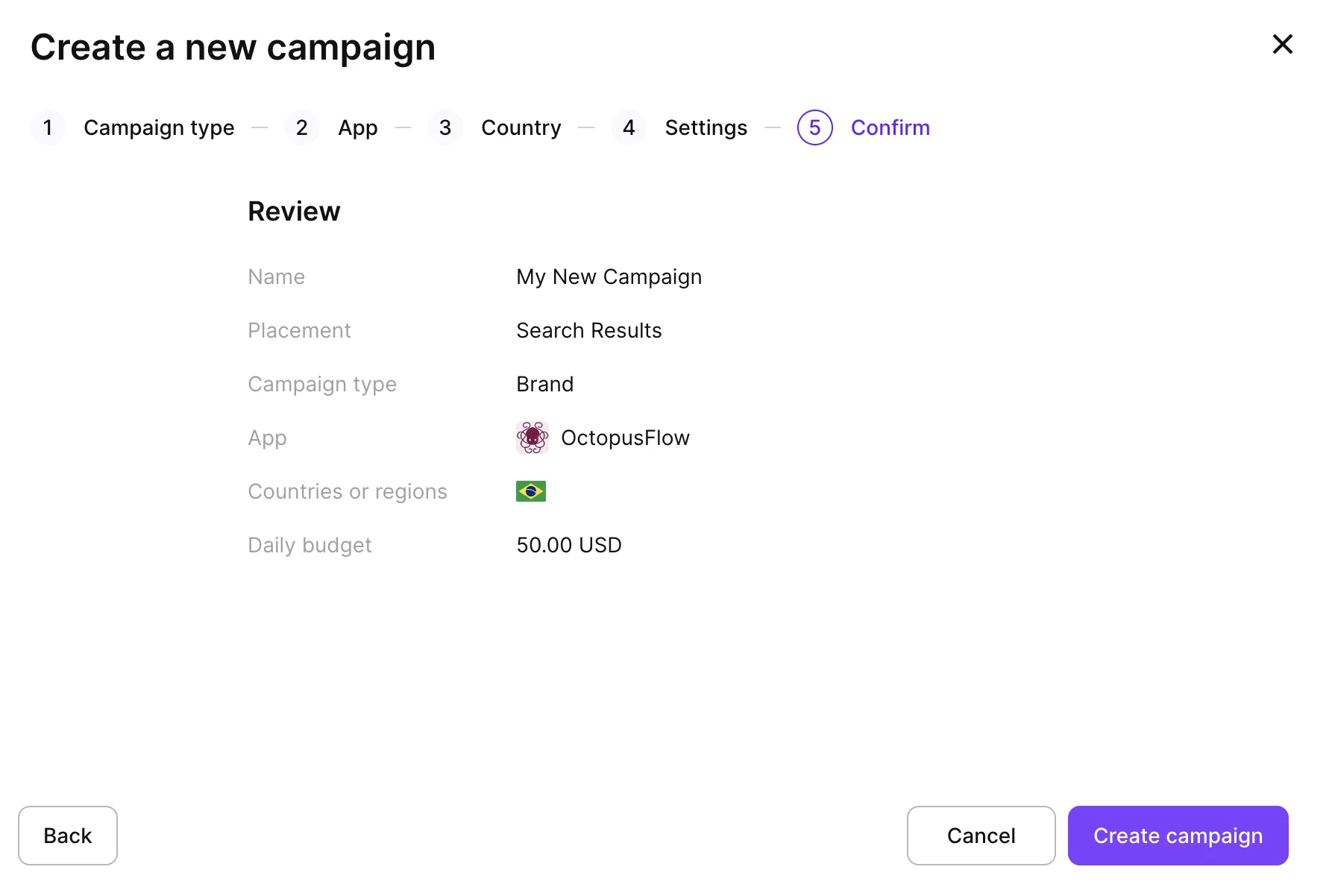
- サマリーを確認し、内容を確かめたら Create campaign をクリックします。
- 広告グループの設定に進みます。キャンペーンは広告グループなしでは実行できません。広告グループがオーディエンスやキーワードを決定します。
キャンペーンはターミナルから作成・更新することもできます。これは複数のキャンペーンで同じ設定を繰り返す場合に便利です — Ads Manager コマンドを参照してください。
キャンペーンの編集
作成済みのキャンペーンを編集するには:
-
以下のいずれかの方法でキャンペーン設定を開きます:
- Ads Manager > Campaigns でキャンペーン名をクリックし、右上の Edit campaign をクリックします。
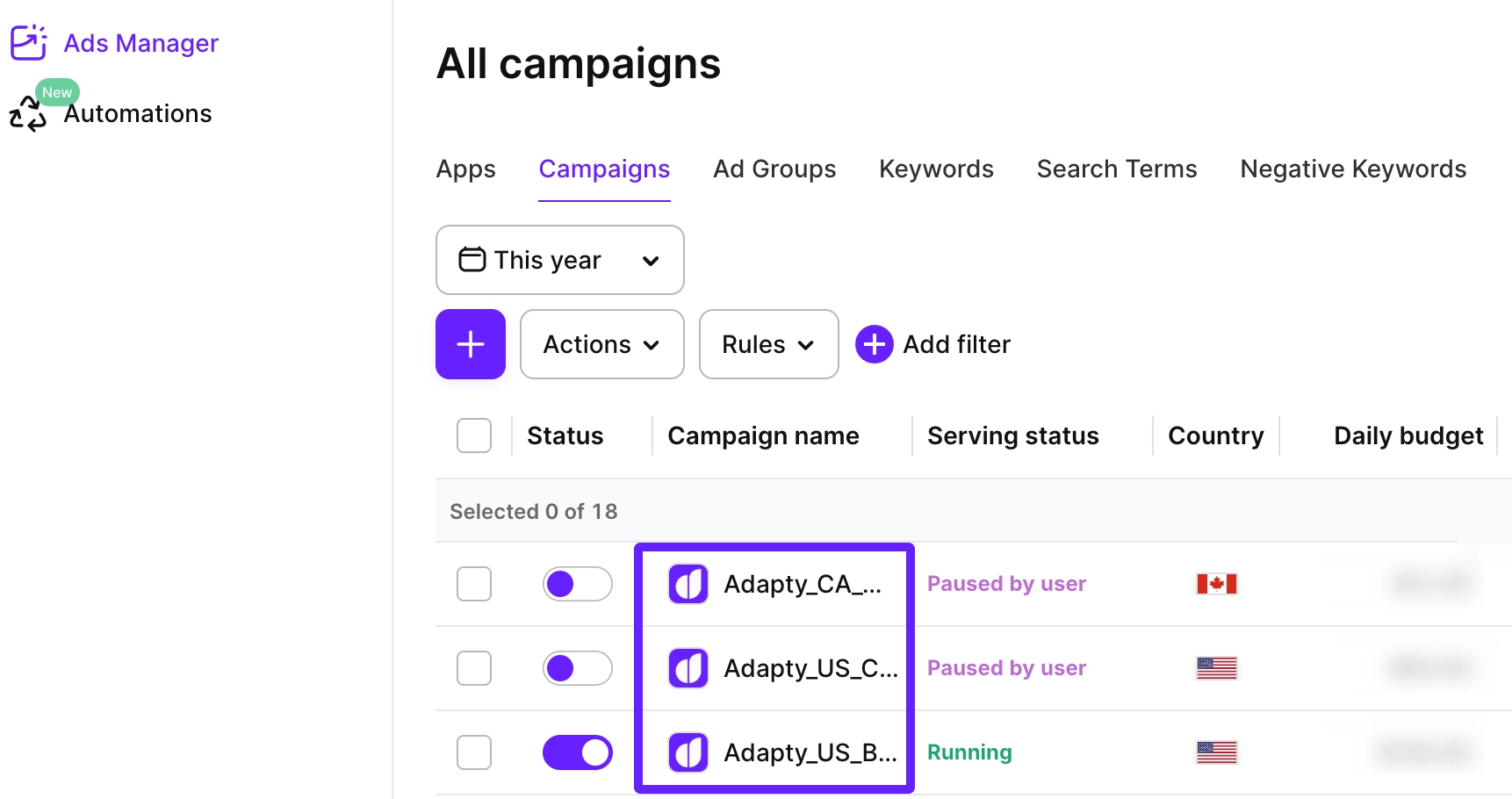
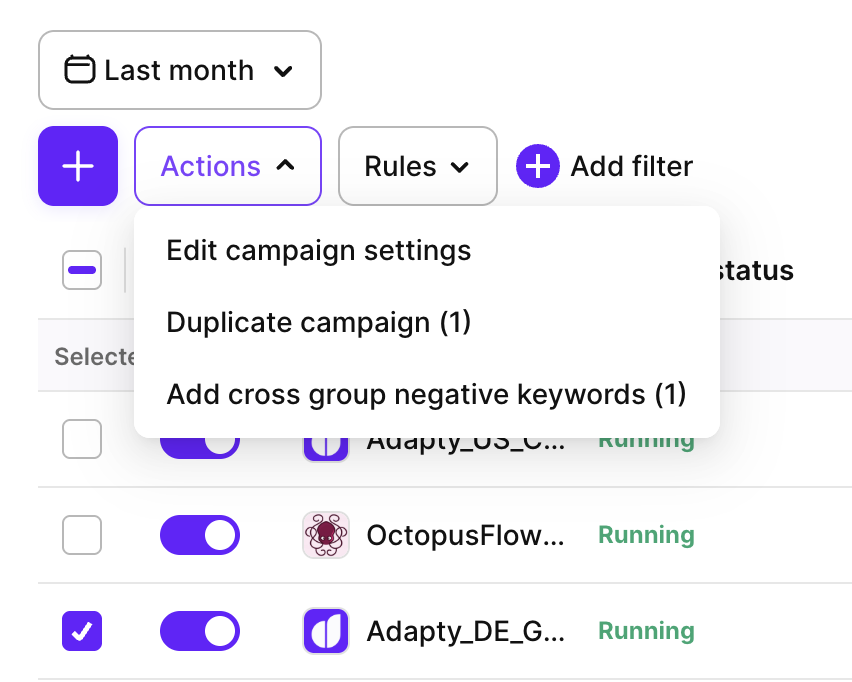
- または、キャンペーン名の横にあるチェックボックスを選択し、Actions > Edit campaign settings をクリックします。
-
キャンペーン設定を調整します。キャンペーン名、キャンペーンタイプ(検索結果キャンペーンの場合)、国、および1日の予算を編集できます。広告の配置、入札戦略、またはスケジュールを変更するには、代わりに新しいキャンペーンを作成してください。
-
Save changes をクリックします。
キャンペーンテーブルの Campaign type 列でインラインでキャンペーンのタイプを変更することもできます。
Apple Ads で直接行った編集は自動的に Adapty Ads Manager に同期されますが、反映されるまでに時間がかかる場合があります。
キャンペーンのエクスポート
キャンペーンテーブルをCSVとしてエクスポートするには、テーブル上部のダウンロードアイコンをクリックし、Export current page または Export all pages を選択します。
Export all pages を選択すると、全ページのキャンペーンを1つのファイルにまとめてダウンロードできます。ダウンロードの進行状況はモーダルで確認でき、いつでもキャンセル可能です。以下の任意フィルターを利用できます:
- Enabled only:アクティブなキャンペーンのみを含めます。
- With spend ≥:指定した閾値以上の支出があるキャンペーンのみを含めます。
- Group by country:キャンペーンの各行を国別に分割して表示します。 テーブルは、ダッシュボード上で表示するよう選択した列のまま、そのままエクスポートされます。

キャンペーンの開始・一時停止
Adapty Ads Manager からキャンペーンを開始または一時停止するには:
-
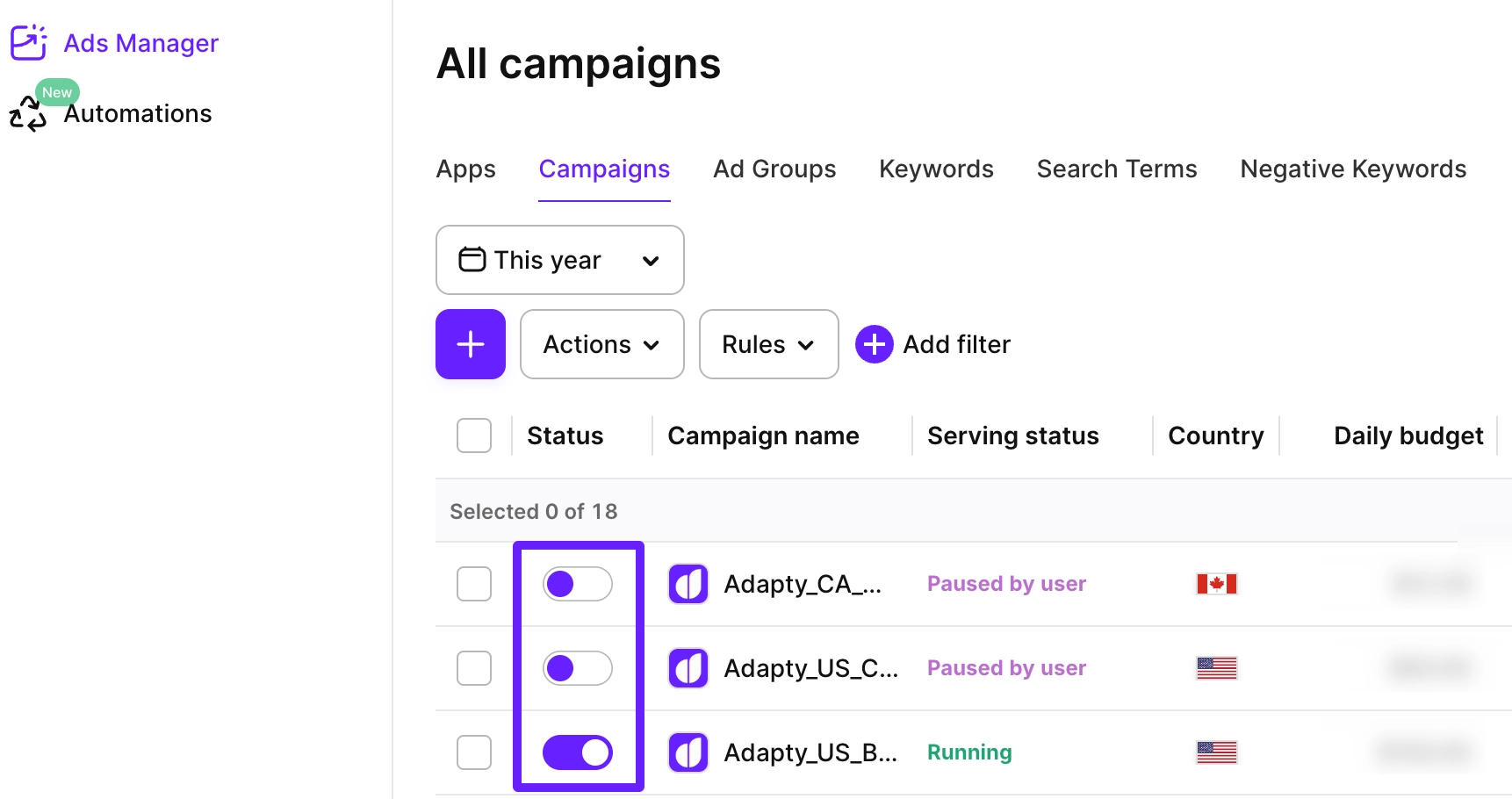
Ads Manager > Campaigns に移動します。
-
Status 列のキャンペーン名の横にあるトグルをオンまたはオフに切り替えます。
キャンペーンを削除する
Adapty Ads Manager ではキャンペーンを削除できません。代わりに、支出を停止しつつ設定とアナリティクスを保持するために、キャンペーンを一時停止することができます。