
在 Adapty 广告管理器中管理广告活动
Adapty 广告管理器与 Apple Ads 实现双向集成:你可以获取近实时的效果数据,还能直接在 Adapty 看板中创建和编辑广告活动,比在原生界面中操作便捷得多。 如果您在原生 Apple Ads 看板中创建了广告系列,它将在 24 小时内自动显示在 Adapty Ads Manager 中。
除了查看全面的广告系列数据,您还可以管理所有广告系列设置:
- 创建广告系列
- 编辑现有广告系列
- 启动和暂停广告系列
如需找出需要关注的广告系列(例如已达到每日预算上限或投入产出比不佳的广告系列),可以咨询 AI 智能助手。
什么是广告系列
广告系列专注于单个应用,并在 App Store 的某个版位投放广告。每个广告系列包含每日预算以及广告组,广告组针对推广应用的特定策略。广告系列将根据其预算设置持续投放。
请注意,广告系列本身无法独立运行;广告组才是设置默认出价、目标受众和关键词的层级。没有广告组,广告系列将没有定向或出价设置,也无法投放。创建广告系列后,请至少添加一个广告组以激活它。
创建广告活动
要创建广告活动:
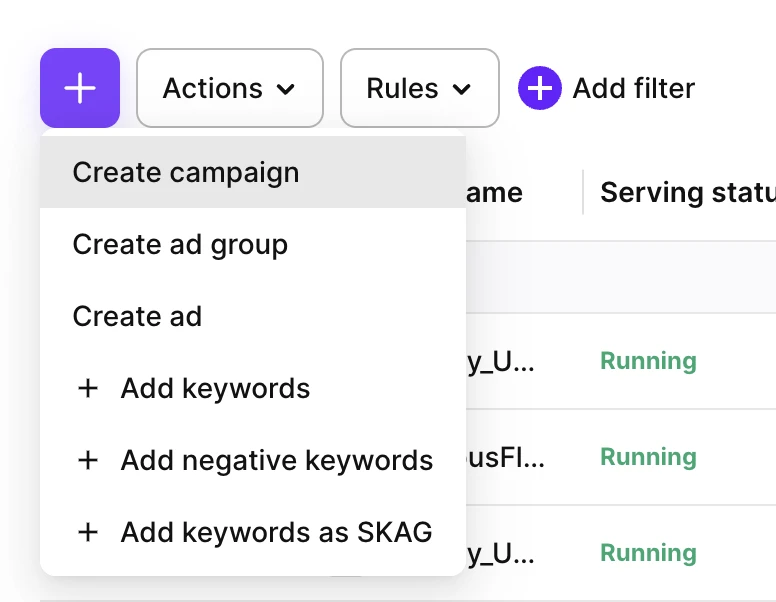
- 打开 Ads Manager 页面,点击 +,选择 Create campaign 启动广告活动向导。
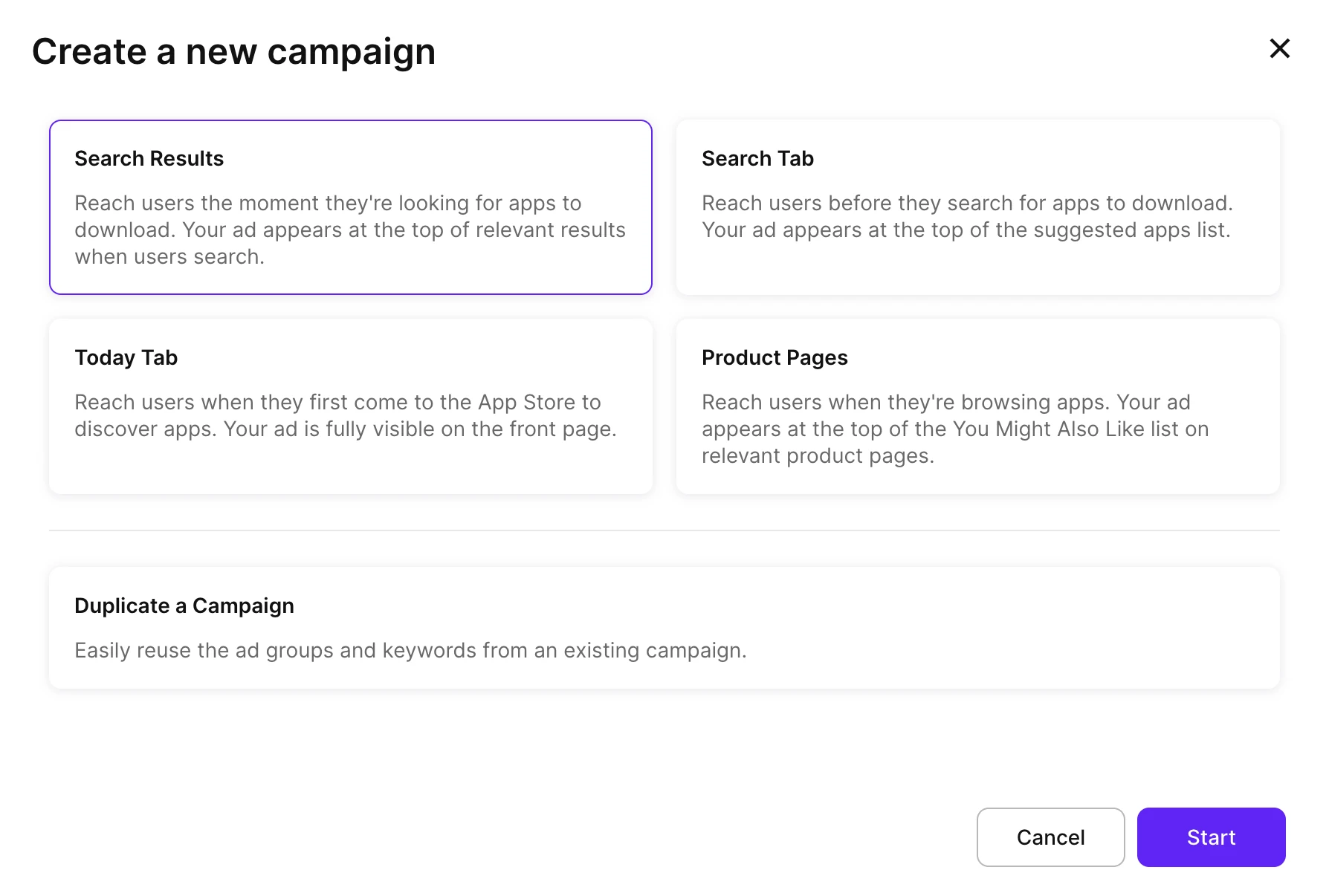
- 为广告选择一个 placement,然后点击 Start:
| 版位 | 广告展示位置 |
|---|---|
| Search Results | 位于 App Store 搜索结果顶部。 |
| Search Tab | 在搜索标签页的推荐应用列表中,显示于用户搜索之前。 |
| Today Tab | 在 App Store 的 Today 页面上。 |
| Product Pages | 在其他产品页面的 You Might Also Like 列表中。Apple 会自动为你选择相关页面。 |
| Duplicate a Campaign | 复用已有广告活动的版位、广告组和关键词。 |
-
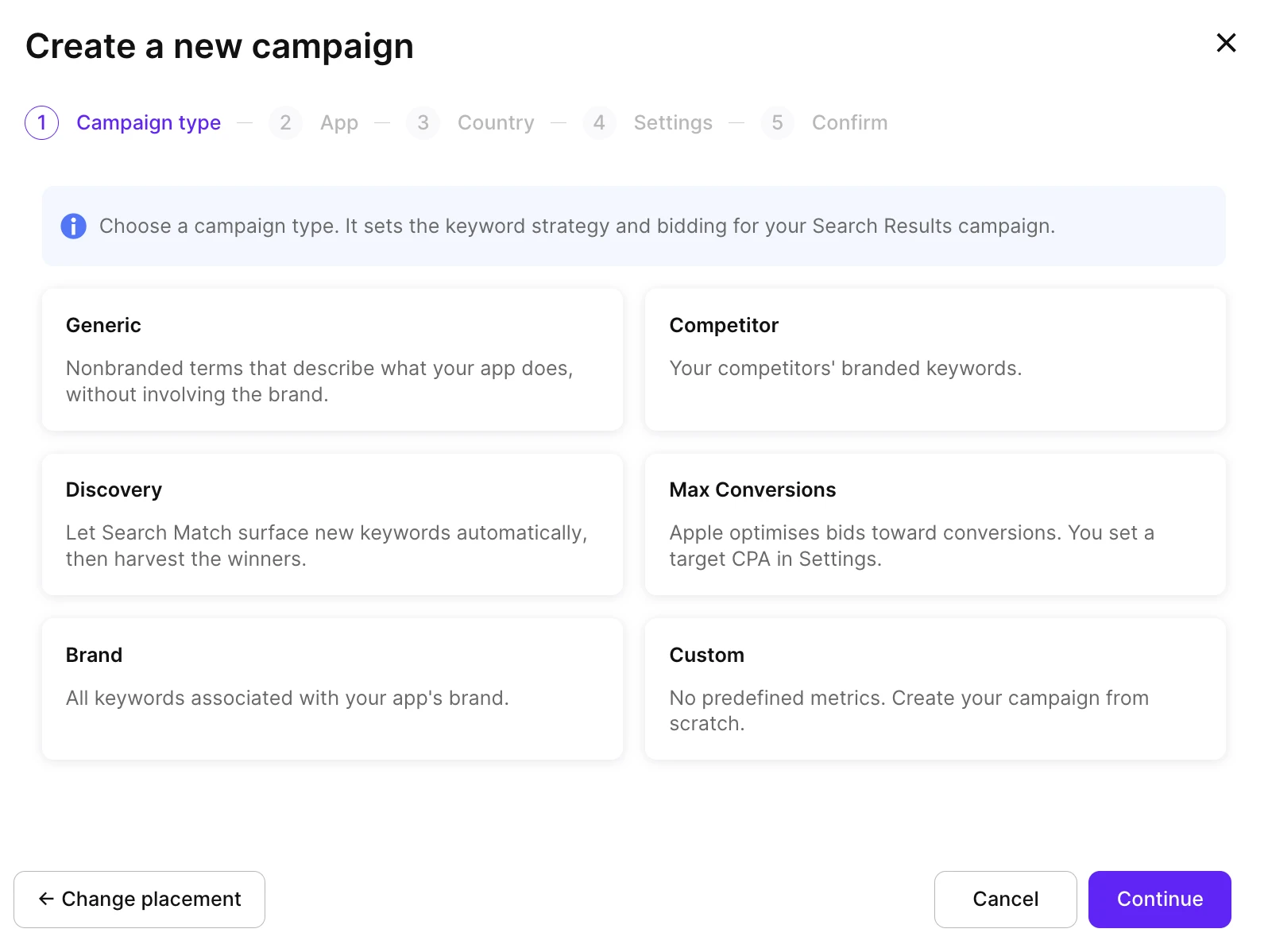
对于 Search Result campaigns,选择营销活动类型。按类型对营销活动进行分组可以整理报告数据,并允许 Adapty 建议合适的关键词策略。
Note选择 Max Conversions 可跳过手动关键词选择,让 Apple 的自动出价系统优化转化效果。
| 推广活动类型 | 说明 |
|---|---|
| Generic | 描述应用功能的非品牌词。 |
| Competitor | 竞争对手的品牌关键词。 |
| Discovery | 搜索匹配自动发现新关键词,方便筛选效果好的词。 |
| Max Conversions | Apple 自动出价策略,以转化为优化目标。在 Settings 步骤中设置 Target CPA。 |
| Brand | 与应用品牌相关的关键词。 |
| Custom | 无预设策略,从零开始自定义推广活动。 |
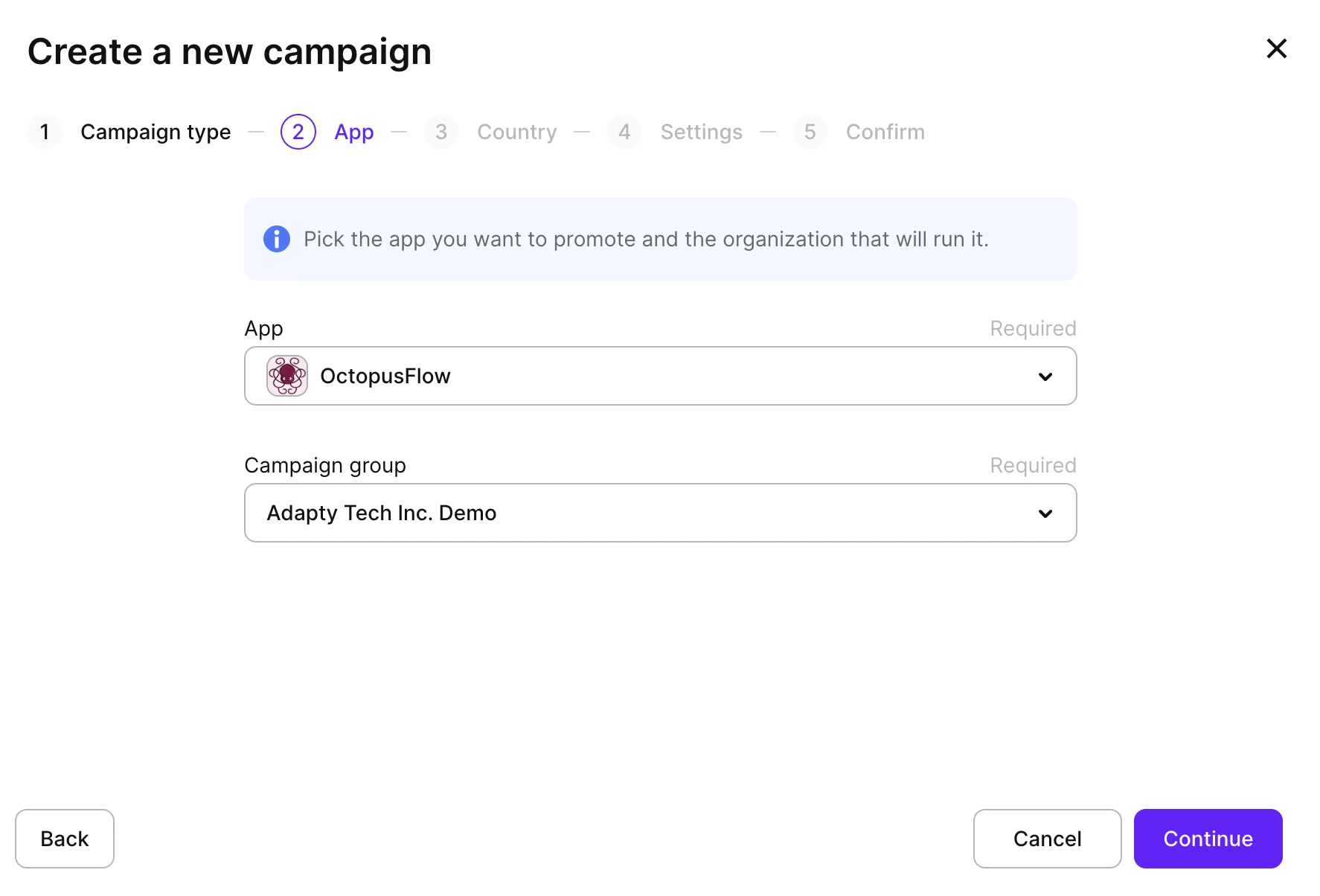
- 选择应用(你想要推广的应用)和广告系列组(运营并支付广告系列费用的 Apple Ads 账户)。
- 选择要定向的国家或地区。为便于优化,建议每个国家使用一个广告系列。
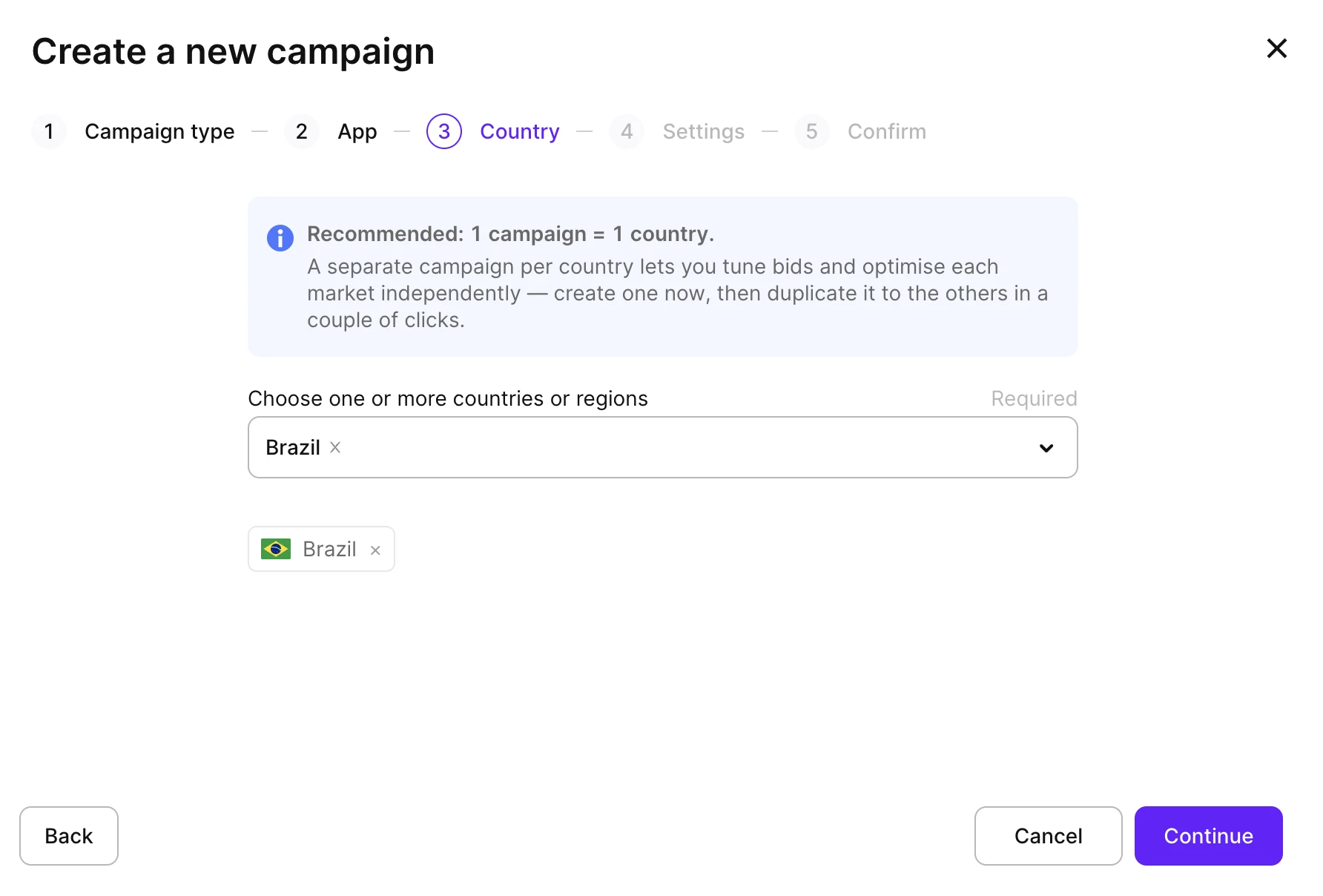
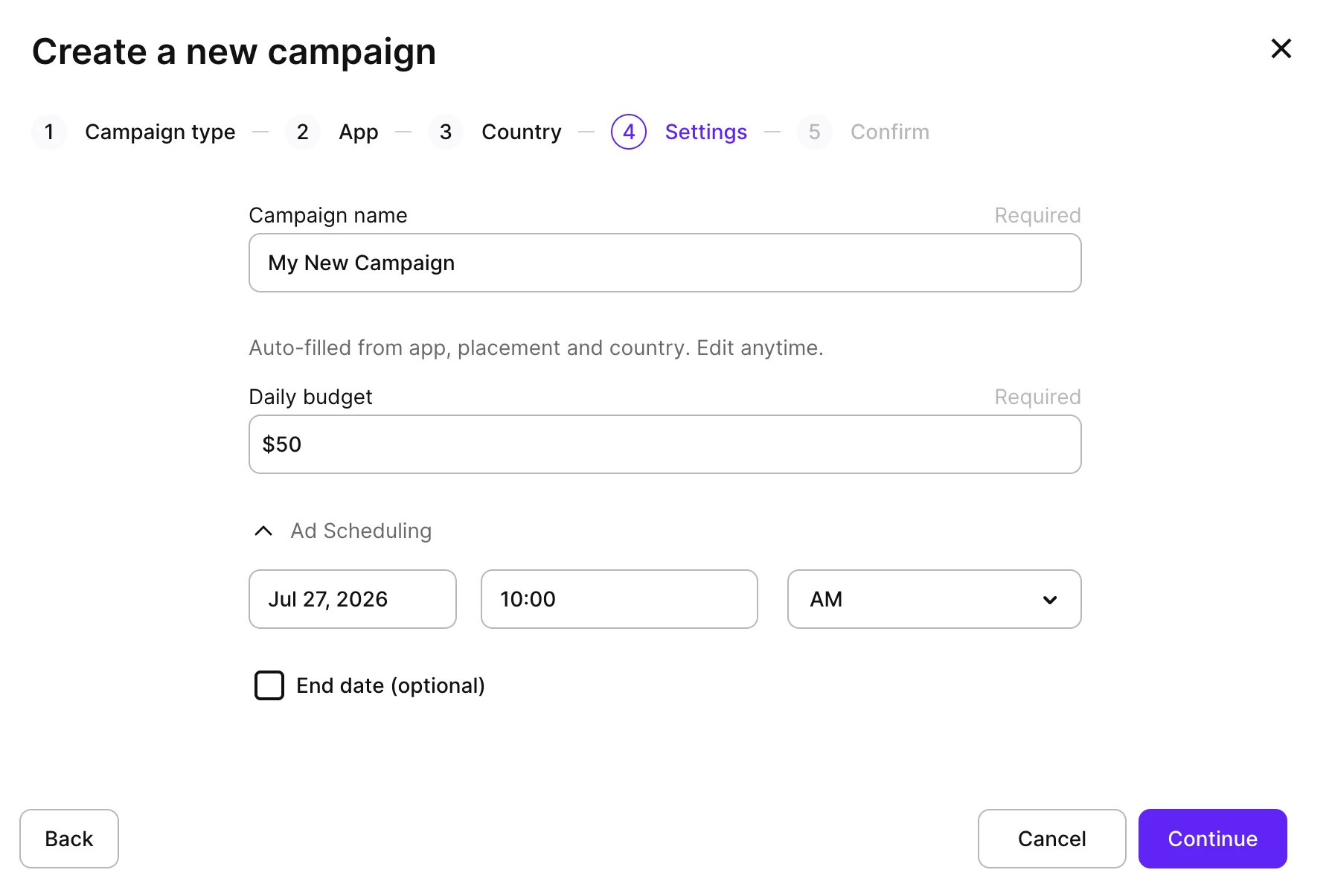
- 配置广告系列的基本设置。受众定向和关键词在广告系列的广告组中设置,广告组在创建广告系列后添加。
| 设置 | 描述 |
|---|---|
| Campaign name | 自动从应用、版位和国家填充。可随时编辑。 |
| Daily budget | 该活动每天可花费的金额。 |
| Target CPA | 自动出价系统的每次获客成本目标。仅在 Max Conversions 活动中显示。 |
| Ad scheduling | 可选。除非设置了更晚的开始日期,否则活动将立即启动;添加结束日期可在指定时间停止活动。 |
信用额度账户还需在此步骤中填写开票详情。
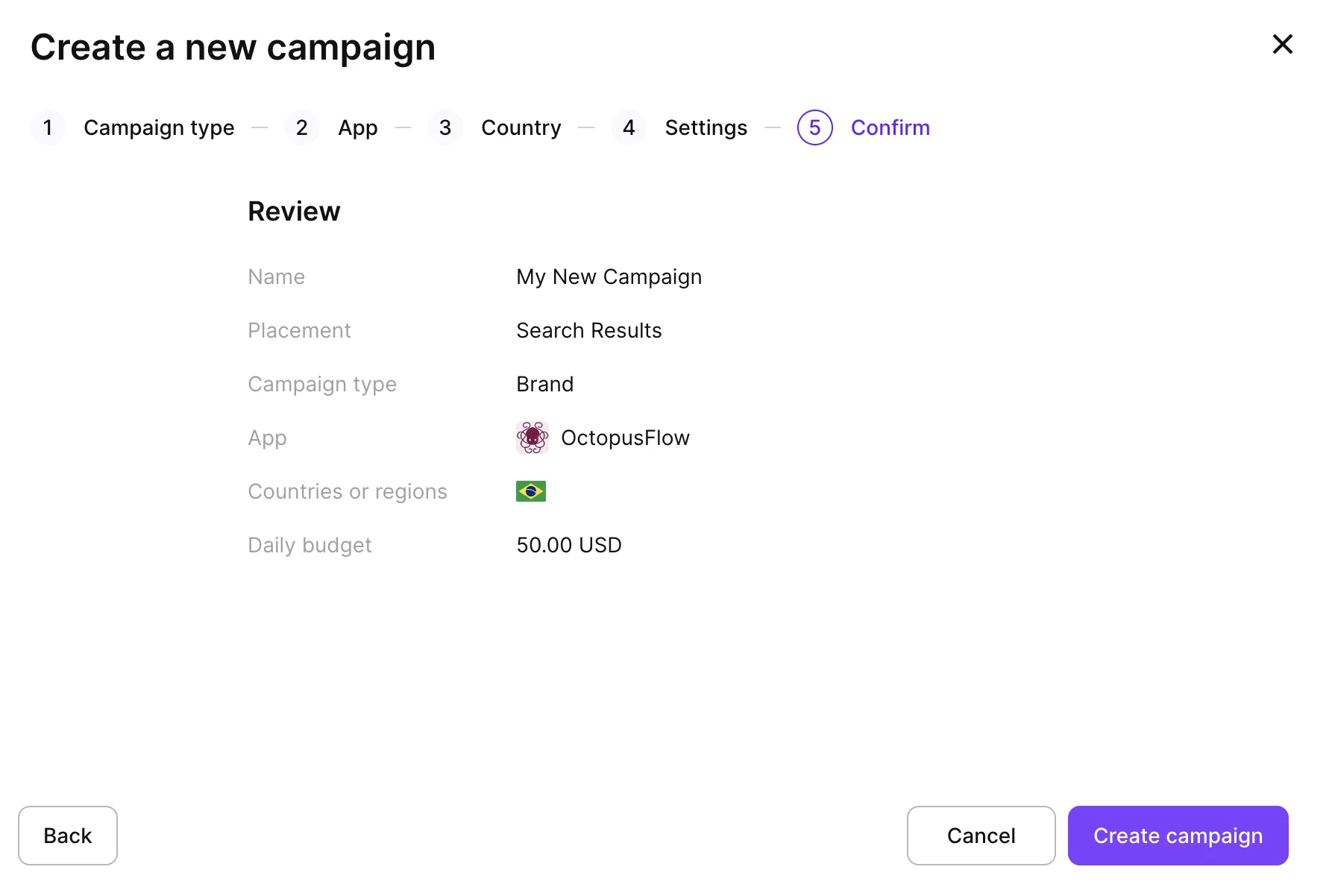
- 查看摘要,确认详情,然后点击 Create campaign。
- 继续配置广告组。广告系列若无广告组则无法投放——广告组用于确定目标受众和/或关键词。
此外,也可以通过终端创建和更新广告系列,这对于在多个广告系列中重复相同配置非常有用——请参阅 Ads Manager 命令。
编辑广告系列
如需编辑已创建的广告系列:
-
通过以下任意方式打开广告系列设置:
- 在 Ads Manager > Campaigns 中点击广告系列名称,然后点击右上角的 Edit campaign。
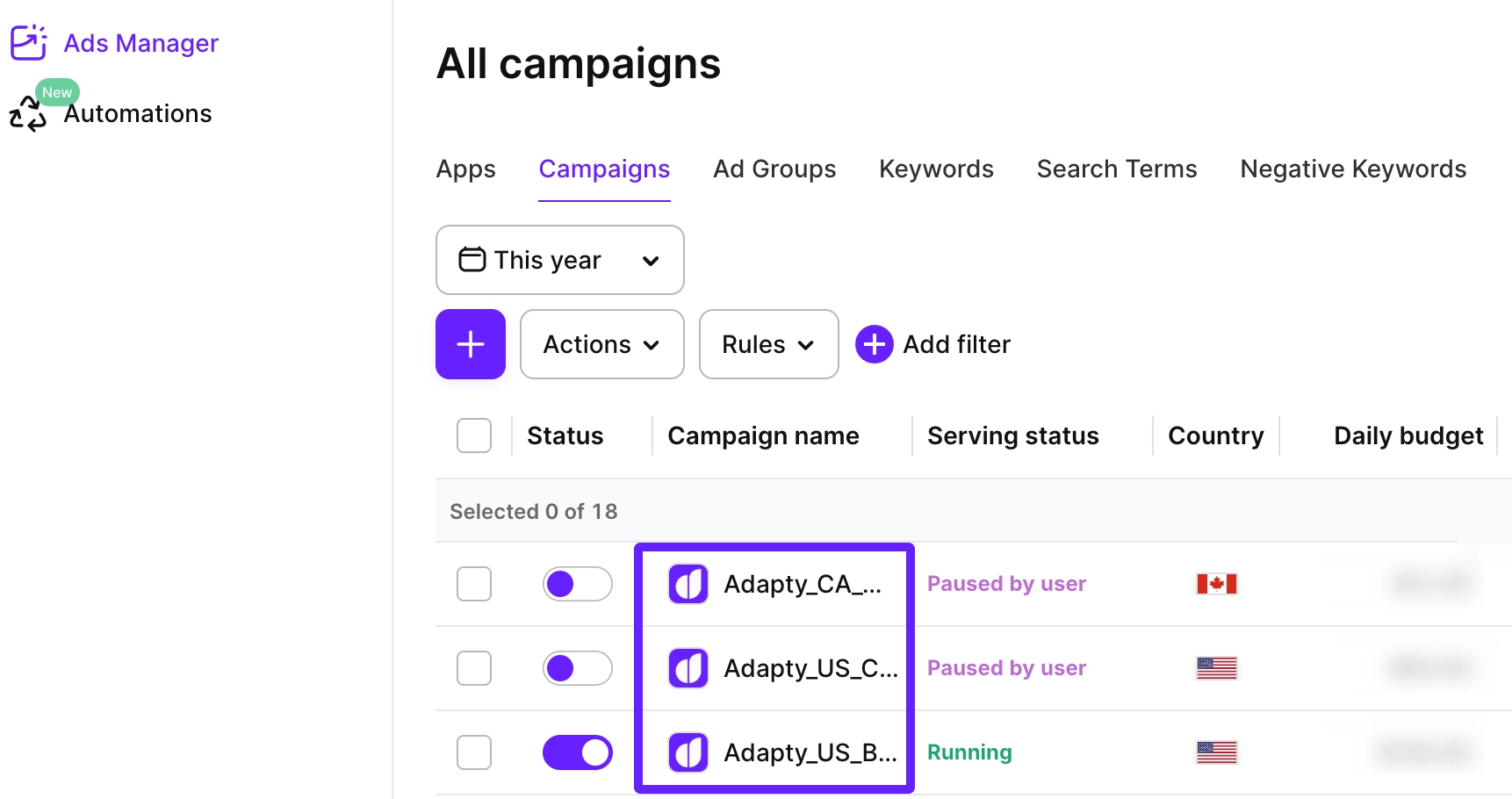
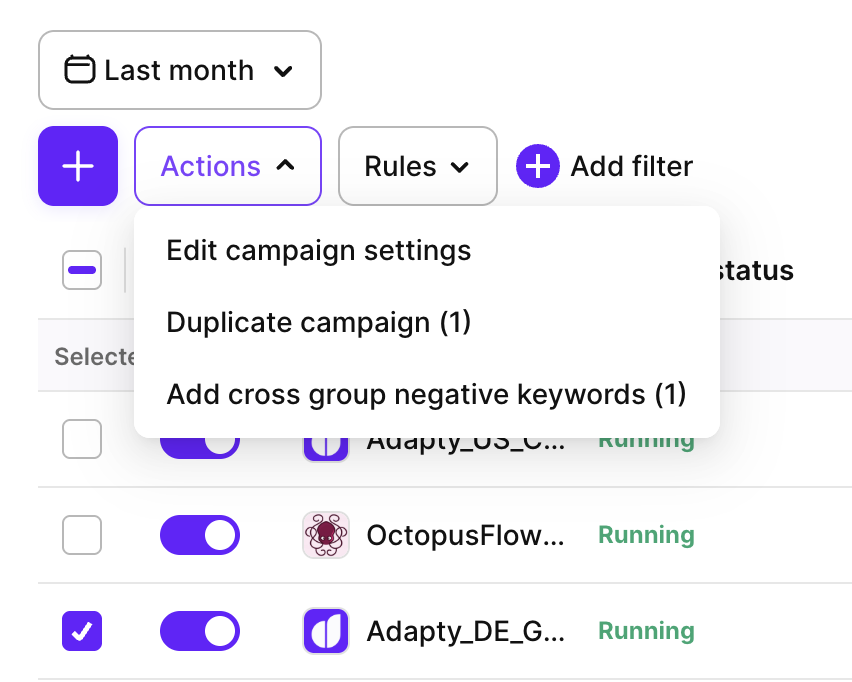
- 或勾选广告系列名称旁的复选框,然后点击 Actions > Edit campaign settings。
-
调整广告系列设置。您可以编辑广告系列名称、广告系列类型(针对搜索结果广告系列)、国家/地区及每日预算。如需更改广告展示位置、出价策略或排期,请改为创建新的广告系列。
-
点击 Save changes。
您也可以在广告系列表格的 Campaign type 列中直接修改广告系列类型。
直接在 Apple Ads 中所做的修改会自动同步到 Adapty Ads Manager,但可能需要一些时间才能显示。
导出活动
要将活动表格导出为 CSV,请点击表格上方的下载图标,然后选择 Export current page 或 Export all pages。
Export all pages 会将所有页面的活动合并到一个文件中下载。下载过程中会显示进度弹窗,你可以随时取消。此外还提供两个可选筛选项:
- Enabled only:仅包含已启用的活动。
- With spend ≥:仅包含消耗金额超过指定阈值的活动。
- Group by country:将每条活动数据按国家细分展示。 表格导出时的内容与您在看板上看到的一致,包含您选择显示的列。

启动和暂停广告活动
在 Adapty 广告管理器中启动或暂停任意广告活动的步骤如下:
-
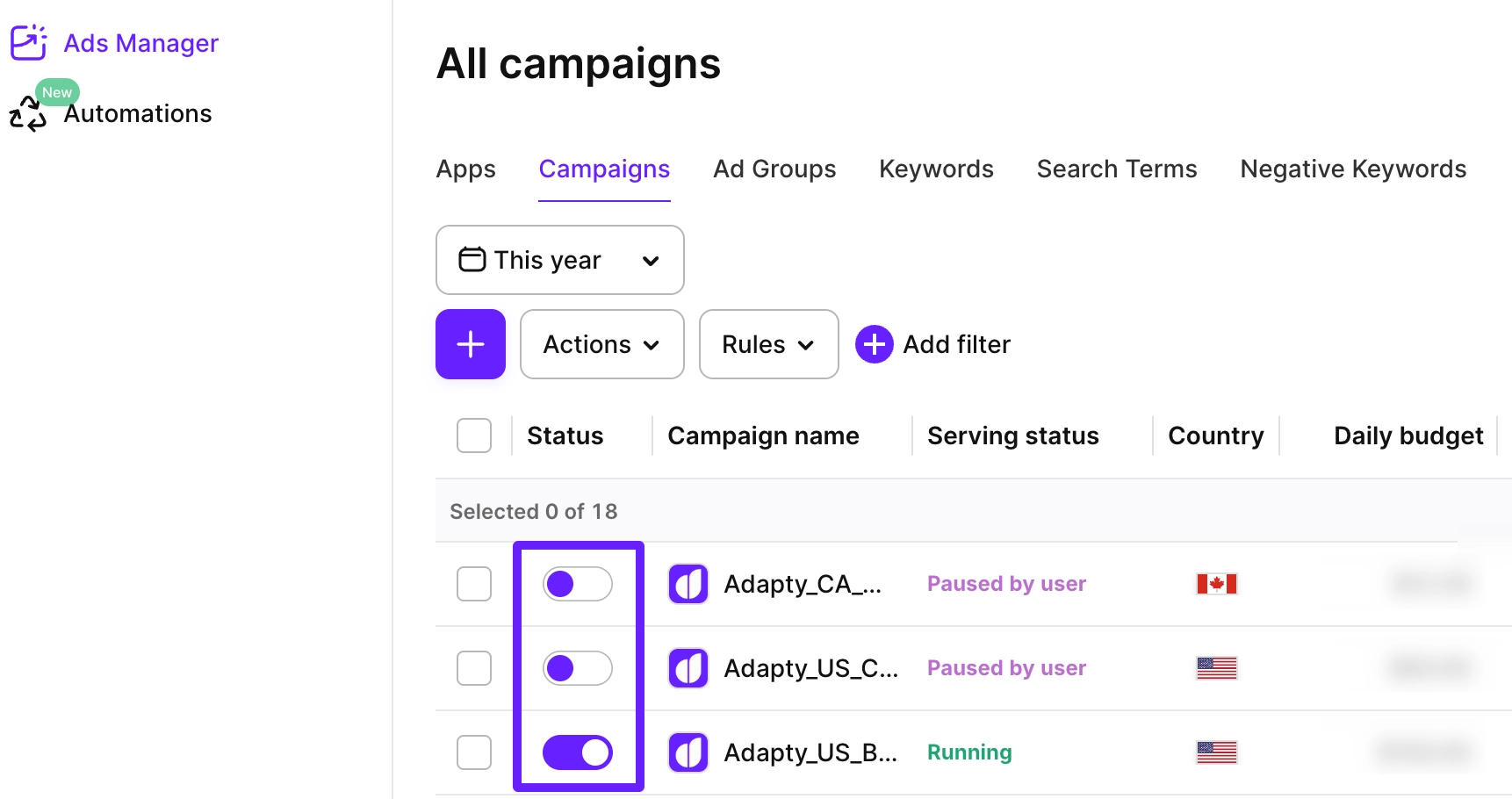
进入 Ads Manager > Campaigns。
-
在 Status 列中,点击广告活动名称旁边的开关以启动或暂停。
删除推广活动
Adapty Ads Manager 无法删除推广活动。你可以改为暂停推广活动,这样既能停止花费,又能保留其设置和分析数据。