
Gestionar campañas en Adapty Ads Manager
Adapty Ads Manager tiene una integración bidireccional con Apple Ads: obtienes datos de rendimiento en tiempo casi real y puedes crear y editar campañas directamente desde el Adapty Dashboard de una forma mucho más cómoda que en la interfaz nativa. Si creas una campaña en el dashboard nativo de Apple Ads, aparecerá automáticamente en Adapty Ads Manager en un plazo de 24 horas.
Además de explorar métricas completas de campaña, puedes gestionar todos los ajustes de la campaña:
- Crear campañas
- Editar campañas existentes
- Lanzar y pausar campañas
Para encontrar campañas que necesiten atención —como campañas que han alcanzado su límite de presupuesto diario o que no están siendo rentables— consulta al Agente de IA.
¿Qué es una campaña?
Una campaña se centra en una sola aplicación y muestra anuncios en un placement en el App Store. Cada campaña incluye un presupuesto diario y grupos de anuncios enfocados en una estrategia específica para promocionar tu aplicación. La campaña seguirá gastando según la configuración de su presupuesto.
Ten en cuenta que una campaña no puede funcionar por sí sola; los grupos de anuncios son el nivel donde se configuran la puja predeterminada, la audiencia y las palabras clave. Sin un grupo de anuncios, una campaña no tiene segmentación ni pujas y no se publicará. Crea la campaña y luego añade al menos un grupo de anuncios para activarla.
Crear campañas
Para crear una campaña:
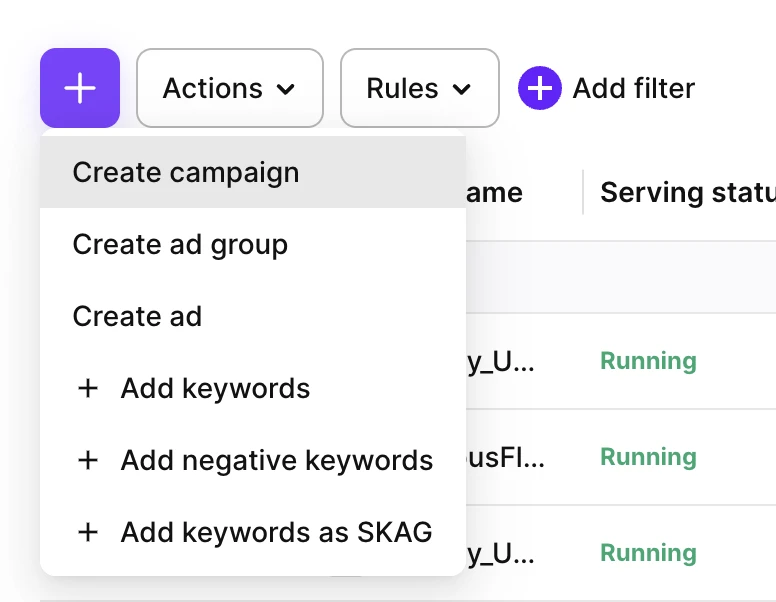
- Abre la página Ads Manager y haz clic en +. Selecciona Create campaign para iniciar el asistente de campaña.
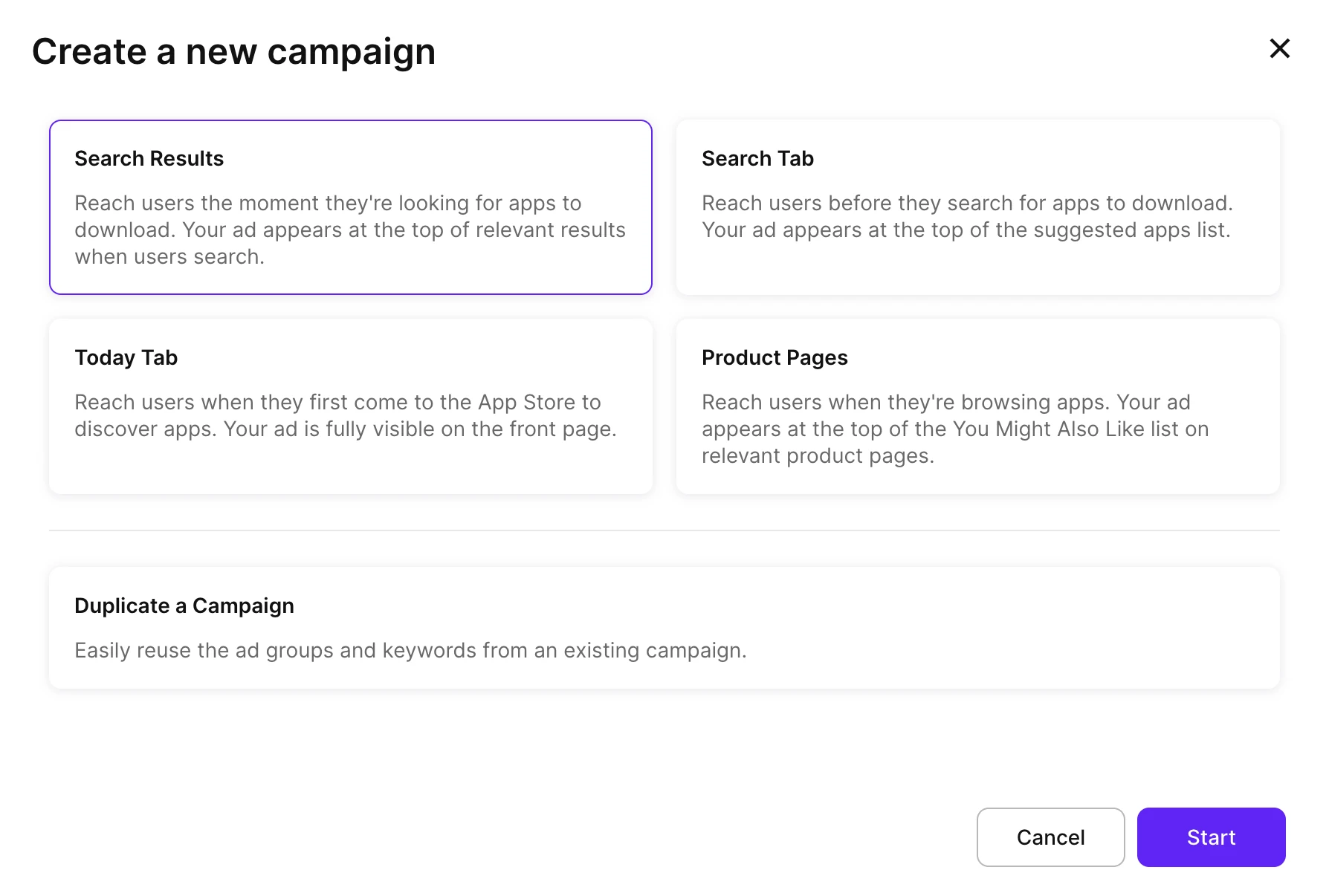
- Elige un placement para tu anuncio y haz clic en Start:
| Placement | Dónde aparece tu anuncio |
|---|---|
| Search Results | En la parte superior de los resultados de búsqueda de la App Store. |
| Search Tab | En la lista de apps sugeridas de la pestaña Buscar, antes de que el usuario realice una búsqueda. |
| Today Tab | En la página Today de la App Store. |
| Product Pages | En la lista You Might Also Like de las páginas de otros productos. Apple selecciona las páginas relevantes por ti. |
| Duplicate a Campaign | Reutiliza el placement, los grupos de anuncios y las palabras clave de una campaña existente. |
-
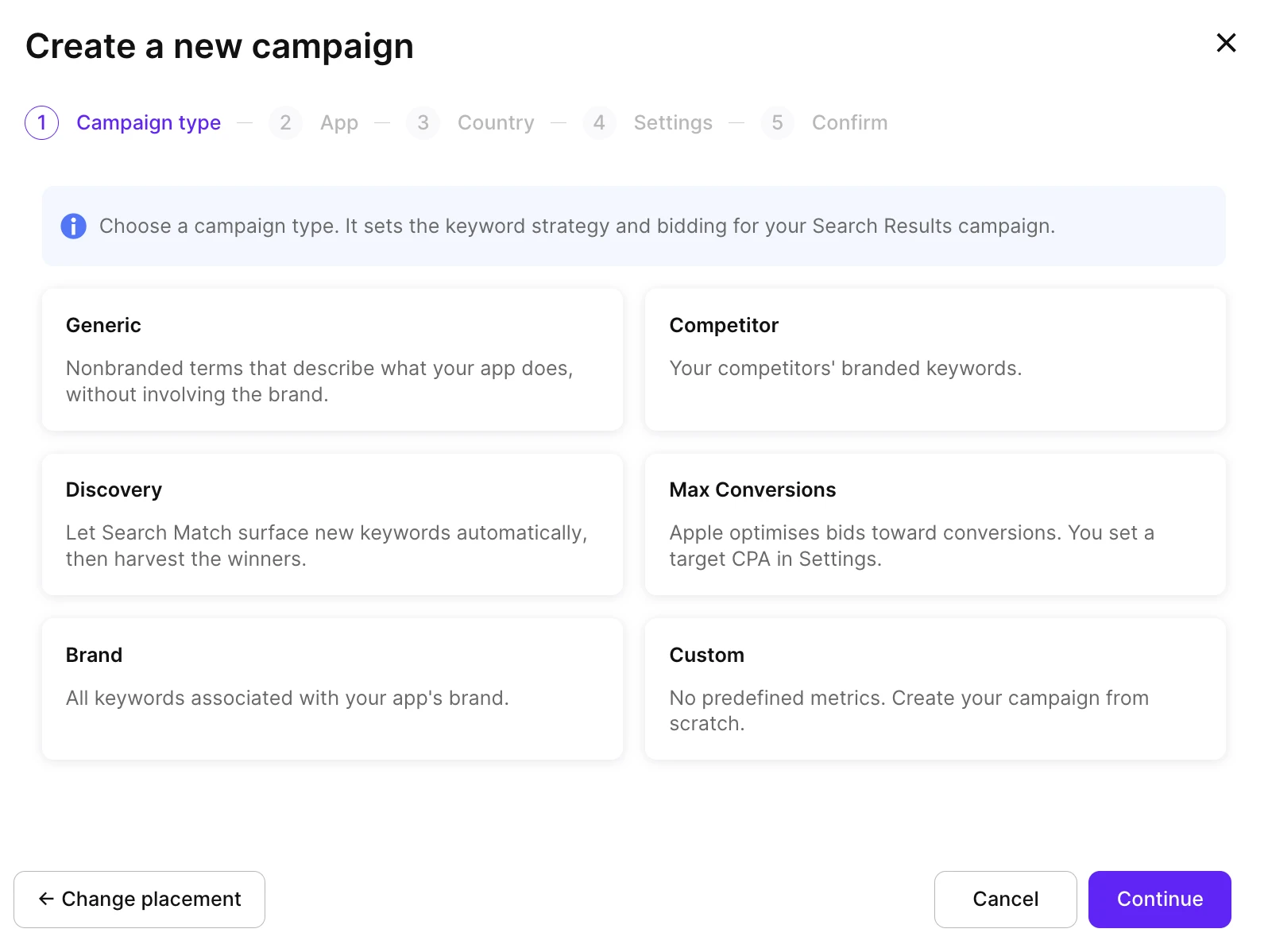
Para las campañas de Search Result campaigns, elige el campaign type. Agrupar las campañas por tipo organiza los datos de tu informe y permite que Adapty sugiera una estrategia de palabras clave adecuada.
NoteElige Max Conversions para omitir la selección manual de palabras clave y dejar que la puja automatizada de Apple optimice las conversiones.
| Tipo de campaña | Descripción |
|---|---|
| Generic | Términos no relacionados con ninguna marca que describen lo que hace tu app. |
| Competitor | Palabras clave de marca de tus competidores. |
| Discovery | Search Match muestra nuevas palabras clave automáticamente para que puedas aprovechar las ganadoras. |
| Max Conversions | Puja automatizada de Apple optimizada para conversiones. Establece el Target CPA en el paso de configuración. |
| Brand | Palabras clave asociadas con la marca de tu app. |
| Custom | Sin estrategia predefinida. Crea la campaña desde cero. |
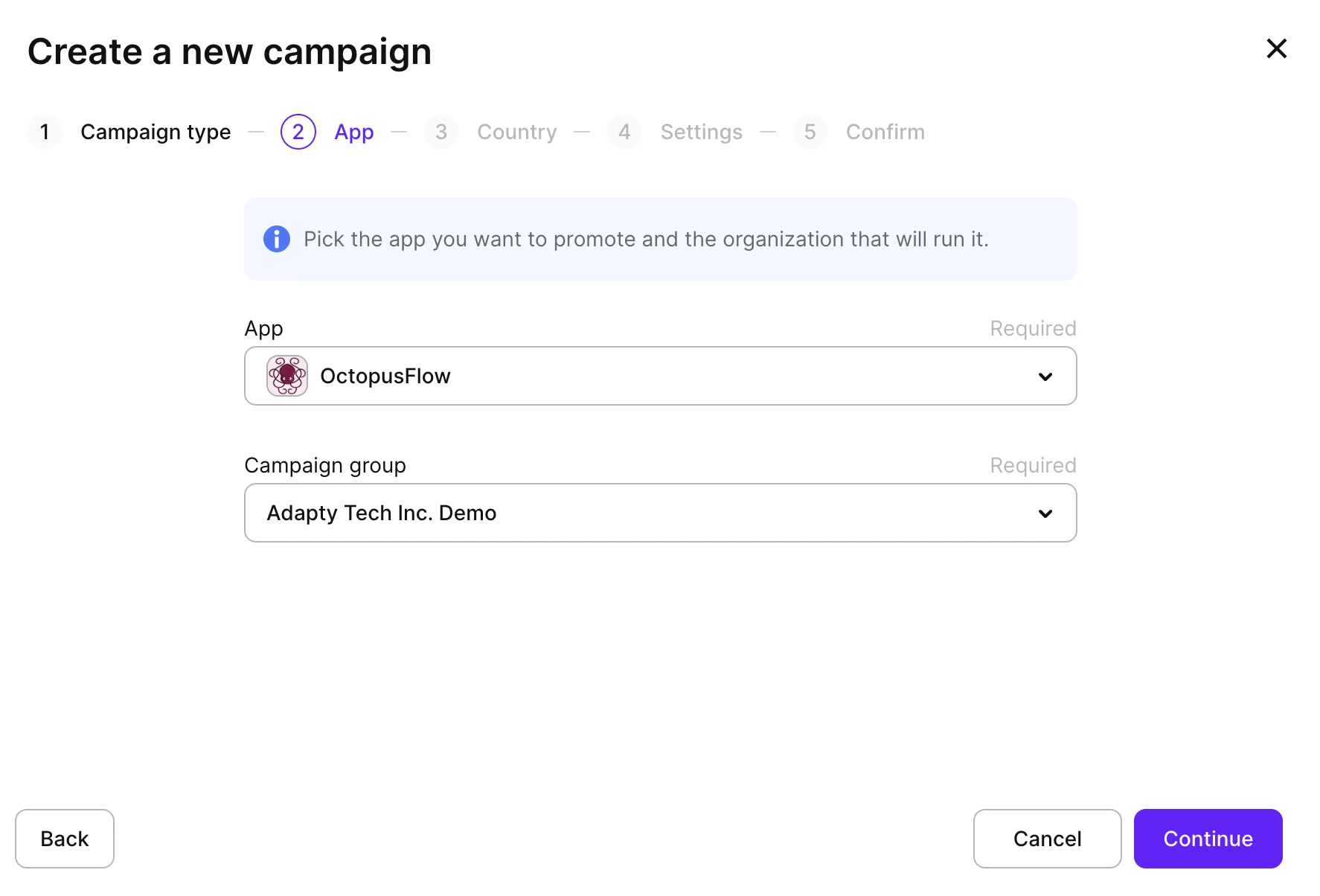
- Selecciona la app (lo que quieres promocionar) y el campaign group (la cuenta de Apple Ads que gestiona y paga la campaña).
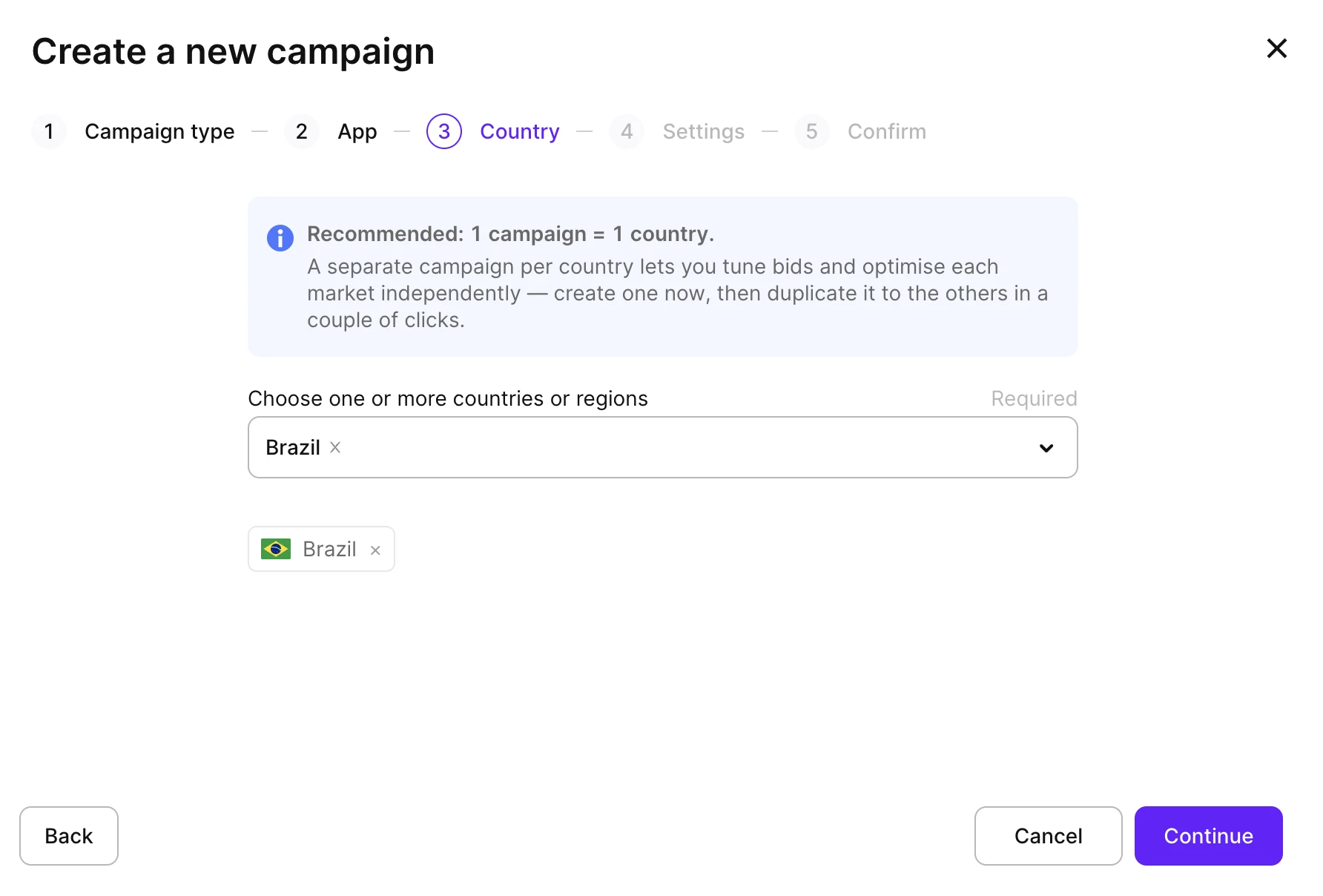
- Selecciona los países o regiones a los que quieres llegar. Para facilitar la optimización, usa una campaña por país.
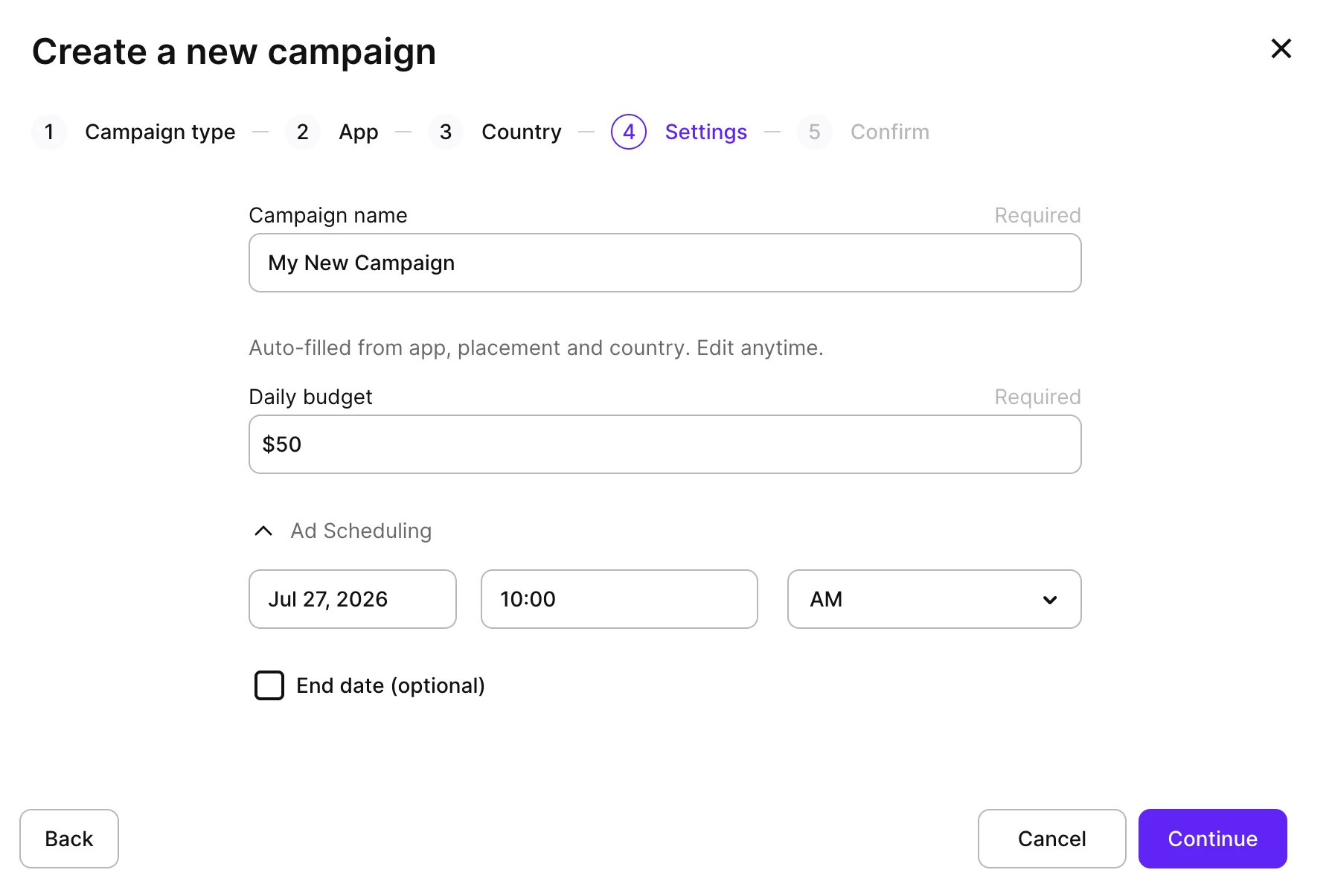
- Configura los ajustes básicos de la campaña. La segmentación de audiencia y las palabras clave se gestionan en los ad groups de la campaña, que añades después de crearla.
| Configuración | Descripción |
|---|---|
| Campaign name | Se rellena automáticamente con el nombre de la app, el placement y el país. Puedes editarlo en cualquier momento. |
| Daily budget | El importe máximo que puede gastar la campaña al día. |
| Target CPA | El objetivo de coste por adquisición para el sistema de pujas automatizado. Solo aparece en campañas de tipo Max Conversions. |
| Ad scheduling | Opcional. La campaña comienza de inmediato salvo que establezcas una fecha de inicio posterior; añade una fecha de fin para detenerla en un momento concreto. |
Las cuentas con línea de crédito también completan los detalles de facturación en este paso.
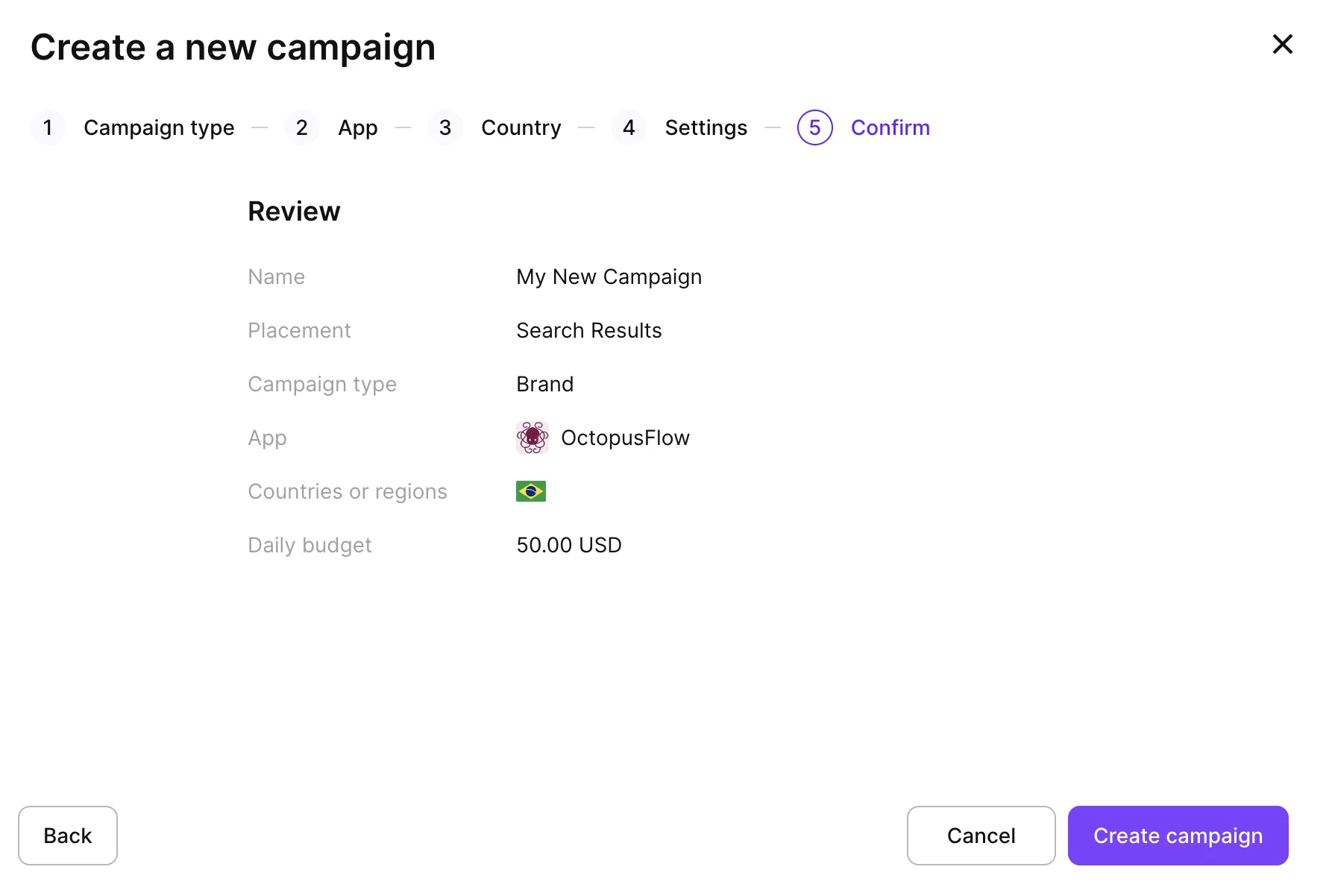
- Revisa el resumen, confirma los detalles y haz clic en Create campaign.
- Continúa para configurar el grupo de anuncios. Las campañas no pueden ejecutarse sin grupos de anuncios: estos determinan la audiencia y/o las palabras clave.
Las campañas también se pueden crear y actualizar desde el terminal, lo que resulta útil para repetir la misma configuración en varias campañas. Consulta Comandos de Ads Manager.
Editar campañas
Para editar cualquier campaña creada:
-
Abre la configuración de la campaña con cualquiera de estos métodos:
- Haz clic en el nombre de la campaña en Ads Manager > Campaigns. Luego, haz clic en Edit campaign en la parte superior derecha.
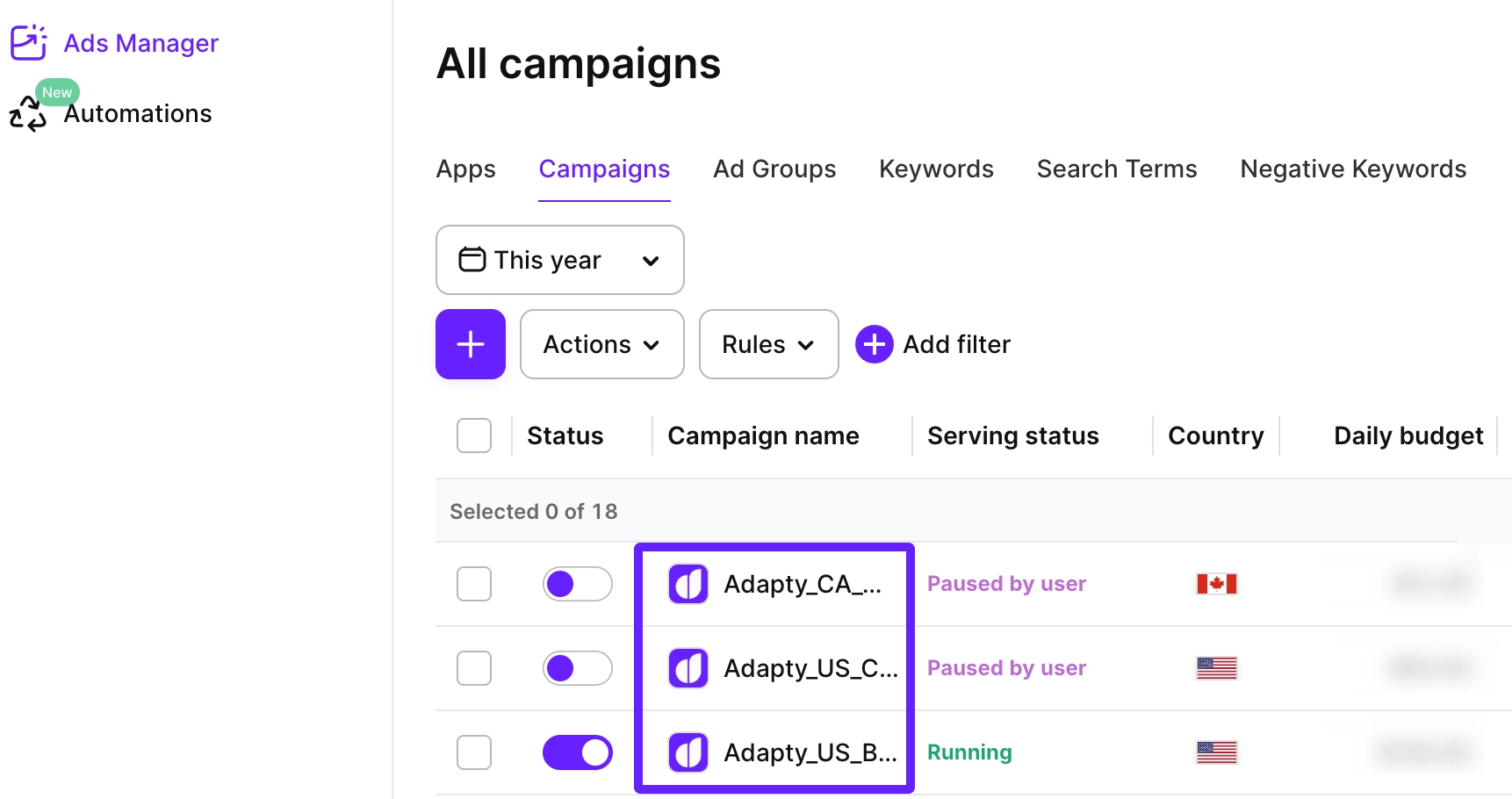
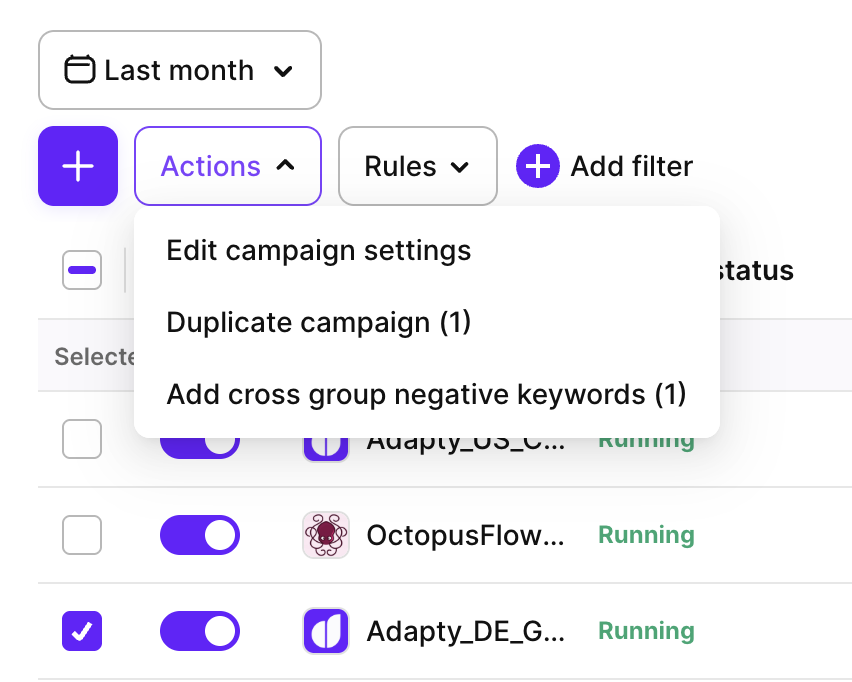
- O selecciona la casilla junto al nombre de la campaña y haz clic en Actions > Edit campaign settings.
-
Ajusta la configuración de la campaña. Puedes editar el nombre de la campaña, el tipo de campaña (para campañas de resultados de búsqueda), los países y el presupuesto diario. Para cambiar la ubicación del anuncio, la estrategia de puja o la programación, crea una nueva campaña.
-
Haz clic en Save changes.
También puedes cambiar el tipo de una campaña directamente en la columna Campaign type de la tabla de campañas.
Los cambios realizados directamente en Apple Ads se sincronizan automáticamente con Adapty Ads Manager, aunque pueden tardar un tiempo en aparecer.
Exportar campañas
Para exportar la tabla de campañas como CSV, haz clic en el icono de descarga que aparece encima de la tabla y selecciona Export current page o Export all pages.
Export all pages descarga todas las campañas de todas las páginas en un único archivo. Una ventana de progreso muestra el estado de la descarga, y puedes cancelarla en cualquier momento. Hay dos filtros opcionales disponibles:
- Enabled only: incluye solo las campañas activas.
- With spend ≥: incluye solo las campañas con un gasto superior al umbral especificado.
- Group by country: desglosa cada fila de campaña por país. La tabla se exporta tal como aparece en tu dashboard, con las columnas que hayas seleccionado para mostrar.

Lanzar y pausar campañas
Para lanzar o pausar cualquier campaña desde Adapty Ads Manager:
-
Ve a Ads Manager > Campaigns.
-
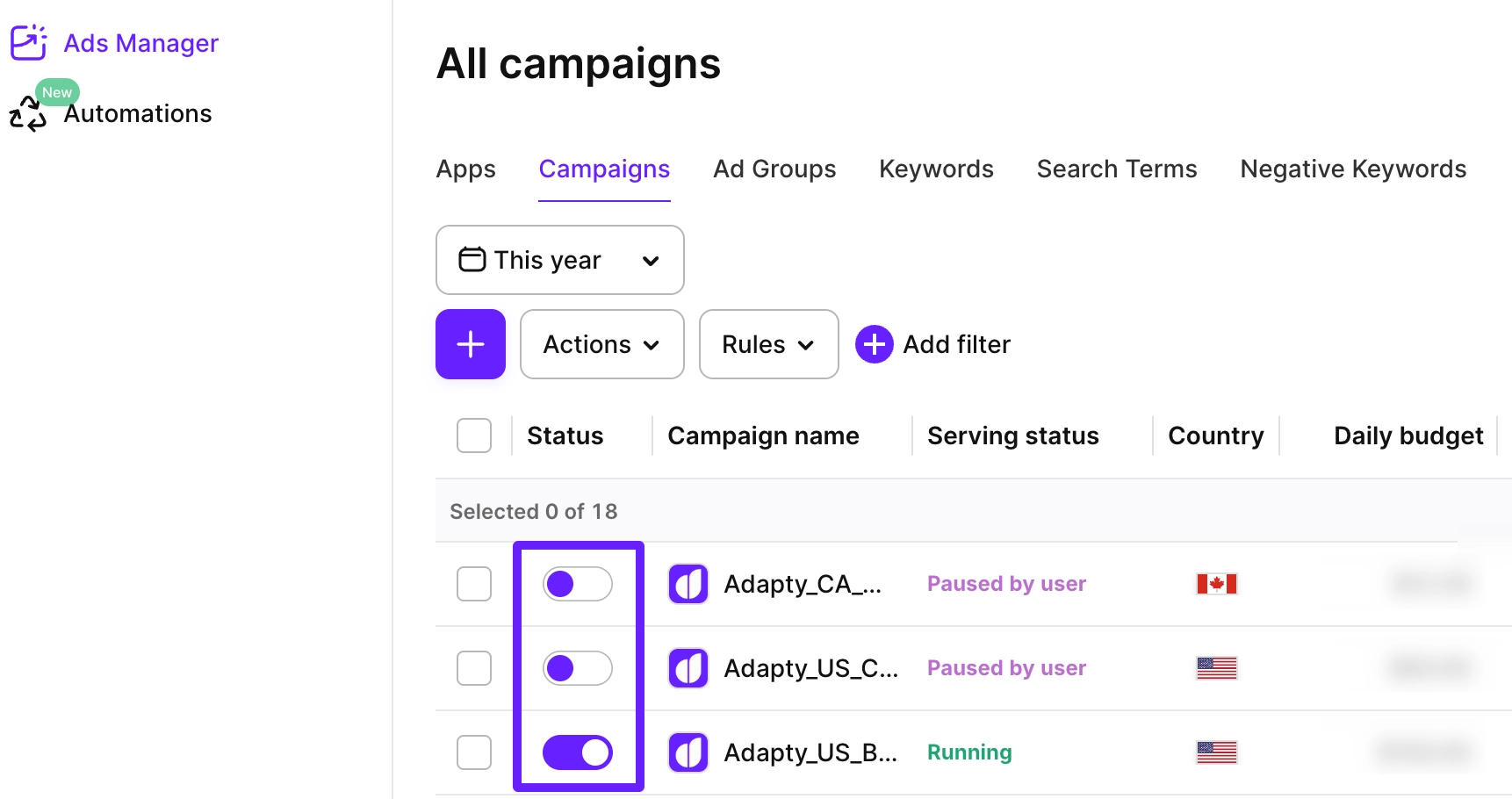
Activa o desactiva el interruptor junto al nombre de la campaña en la columna Status.
Eliminar campañas
Adapty Ads Manager no puede eliminar campañas. En su lugar, puedes pausar la campaña para detener el gasto, pero conservando su configuración y sus analíticas.