
Gérer les campagnes dans Adapty Ads Manager
Adapty Ads Manager dispose d’une intégration bidirectionnelle avec Apple Ads : vous obtenez des données de performance en quasi temps réel et vous pouvez créer et modifier des campagnes directement depuis Adapty Dashboard, de façon bien plus pratique qu’avec l’interface native.
Si vous créez une campagne dans le tableau de bord natif Apple Ads, elle apparaîtra automatiquement dans Adapty Ads Manager dans les 24 heures.
En plus d’explorer les métriques complètes des campagnes, vous pouvez gérer tous les paramètres de campagne :
- Créer des campagnes
- Modifier des campagnes existantes
- Lancer et mettre en pause des campagnes
Pour trouver les campagnes qui nécessitent une attention particulière — par exemple celles qui ont atteint leur plafond budgétaire quotidien ou qui ne sont pas rentables — interrogez l’Agent IA.
Qu’est-ce qu’une campagne
Une campagne se concentre sur une seule application et diffuse des publicités dans un seul placement sur l’App Store. Chaque campagne comprend un budget quotidien et des groupes d’annonces qui suivent une stratégie spécifique pour promouvoir votre application. Une campagne continue à dépenser selon les paramètres de son budget.
Notez qu’une campagne ne peut pas fonctionner seule ; les groupes d’annonces sont le niveau où vous définissez l’enchère par défaut, l’audience et les mots-clés. Sans groupe d’annonces, une campagne n’a ni ciblage ni enchère et ne diffusera pas. Créez la campagne, puis ajoutez au moins un groupe d’annonces pour l’activer.
Créer des campagnes
Pour créer une campagne :
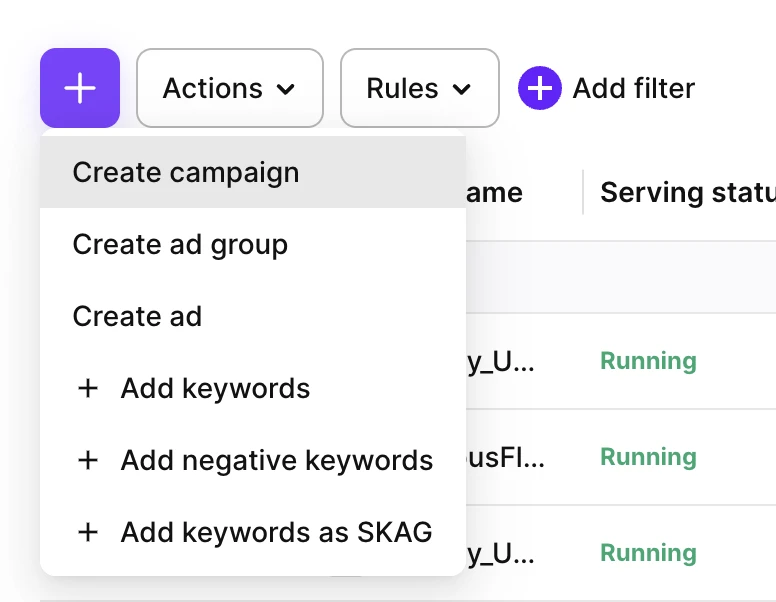
- Ouvrez la page Ads Manager et cliquez sur +. Sélectionnez Create campaign pour lancer l’assistant de création de campagne.
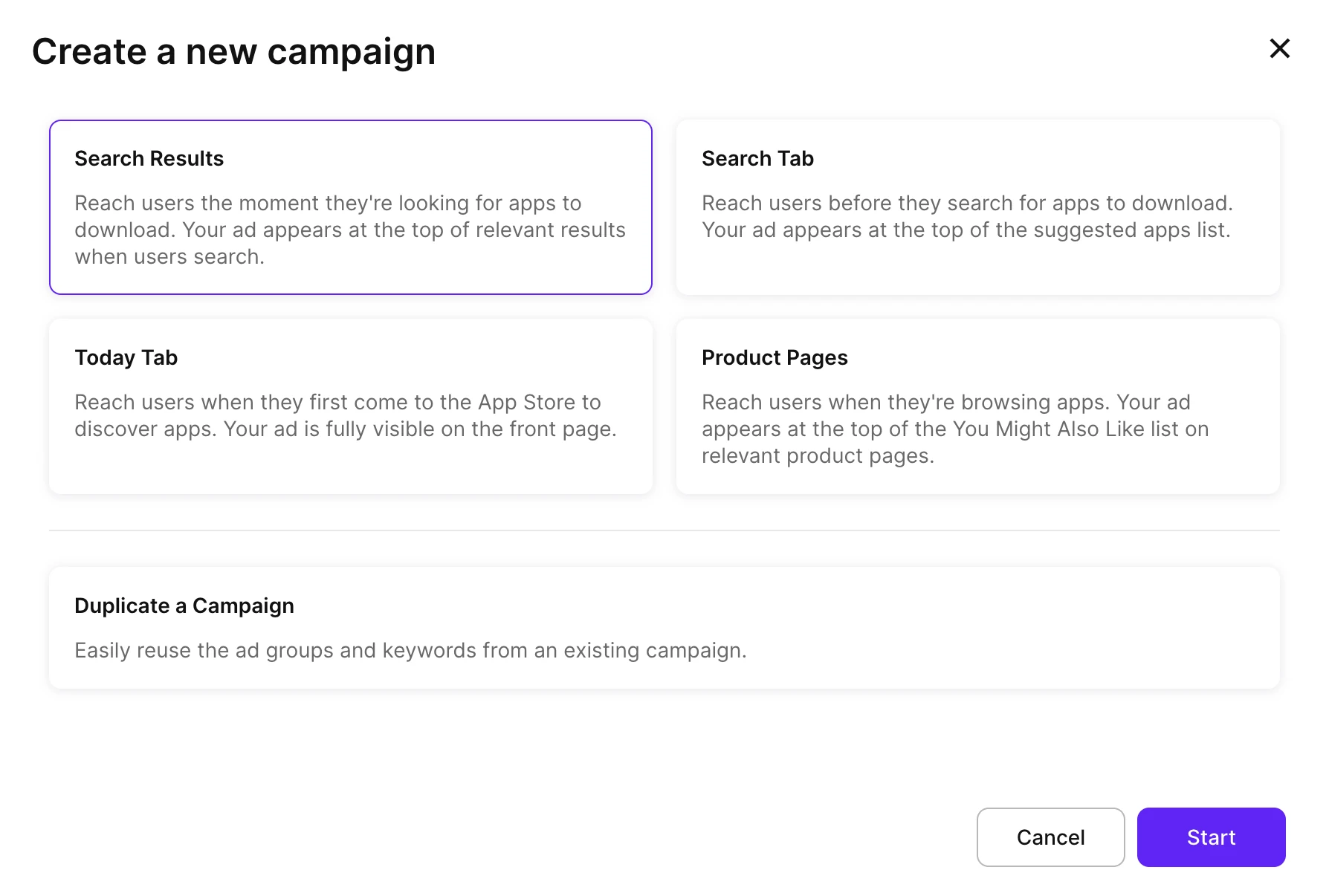
- Choisissez un placement pour votre annonce, puis cliquez sur Start :
| Placement | Où votre annonce apparaît |
|---|---|
| Search Results | En haut des résultats de recherche dans l’App Store. |
| Search Tab | Dans la liste des applications suggérées dans l’onglet Recherche, avant que l’utilisateur effectue une recherche. |
| Today Tab | Sur la page Aujourd’hui de l’App Store. |
| Product Pages | Dans la liste You Might Also Like sur les pages d’autres produits. Apple sélectionne les pages pertinentes pour vous. |
| Duplicate a Campaign | Réutilisez le placement, les groupes d’annonces et les mots-clés d’une campagne existante. |
-
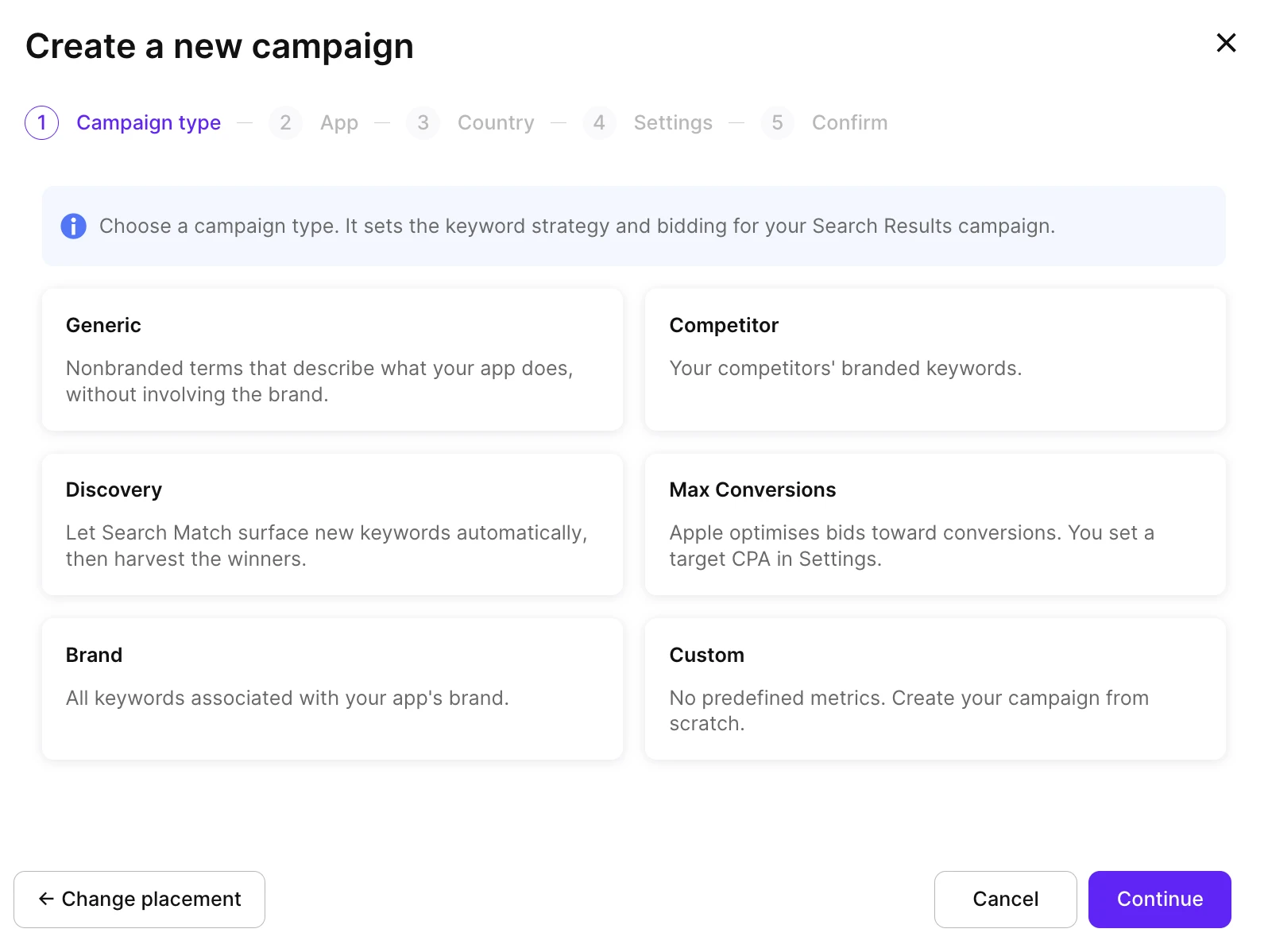
Pour les campagnes Search Result, choisissez le type de campagne. Regrouper les campagnes par type organise les données de vos rapports et permet à Adapty de suggérer une stratégie de mots-clés adaptée.
NoteChoisissez Max Conversions pour ignorer la sélection manuelle de mots-clés et laisser les enchères automatisées d’Apple optimiser les conversions.
| Type de campagne | Description |
|---|---|
| Generic | Termes génériques décrivant ce que fait votre application, sans lien avec une marque. |
| Competitor | Mots-clés de marque appartenant à vos concurrents. |
| Discovery | Search Match identifie automatiquement de nouveaux mots-clés, ce qui vous permet de récupérer les plus performants. |
| Max Conversions | Enchères automatisées par Apple, optimisées pour les conversions. Définissez le Target CPA à l’étape Settings. |
| Brand | Mots-clés associés à la marque de votre application. |
| Custom | Aucune stratégie prédéfinie. Créez la campagne entièrement de zéro. |
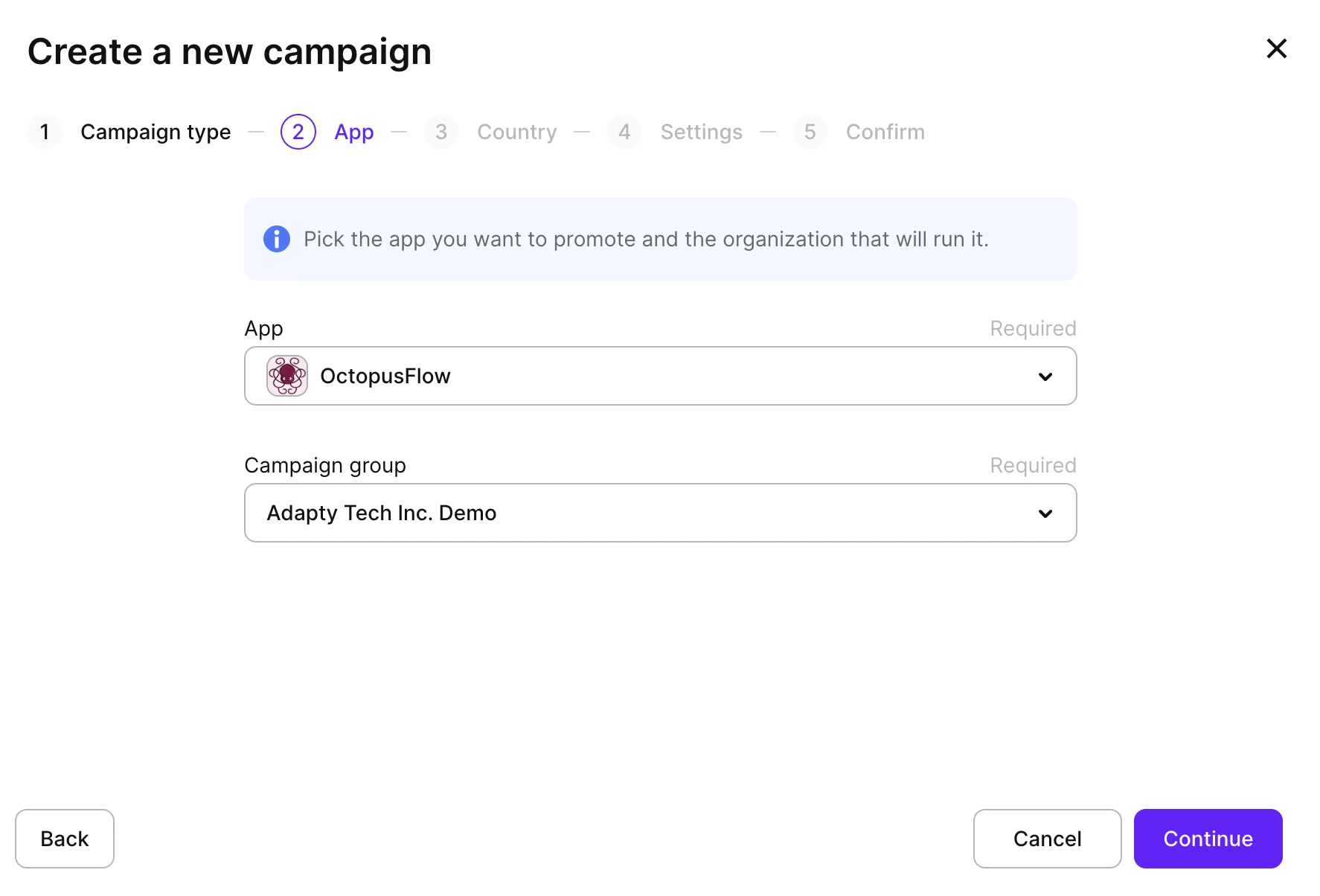
- Sélectionnez l’application (ce que vous souhaitez promouvoir) et le groupe de campagne (le compte Apple Ads qui gère et finance la campagne).
- Sélectionnez les pays ou régions à cibler. Pour faciliter l’optimisation, utilisez une campagne par pays.
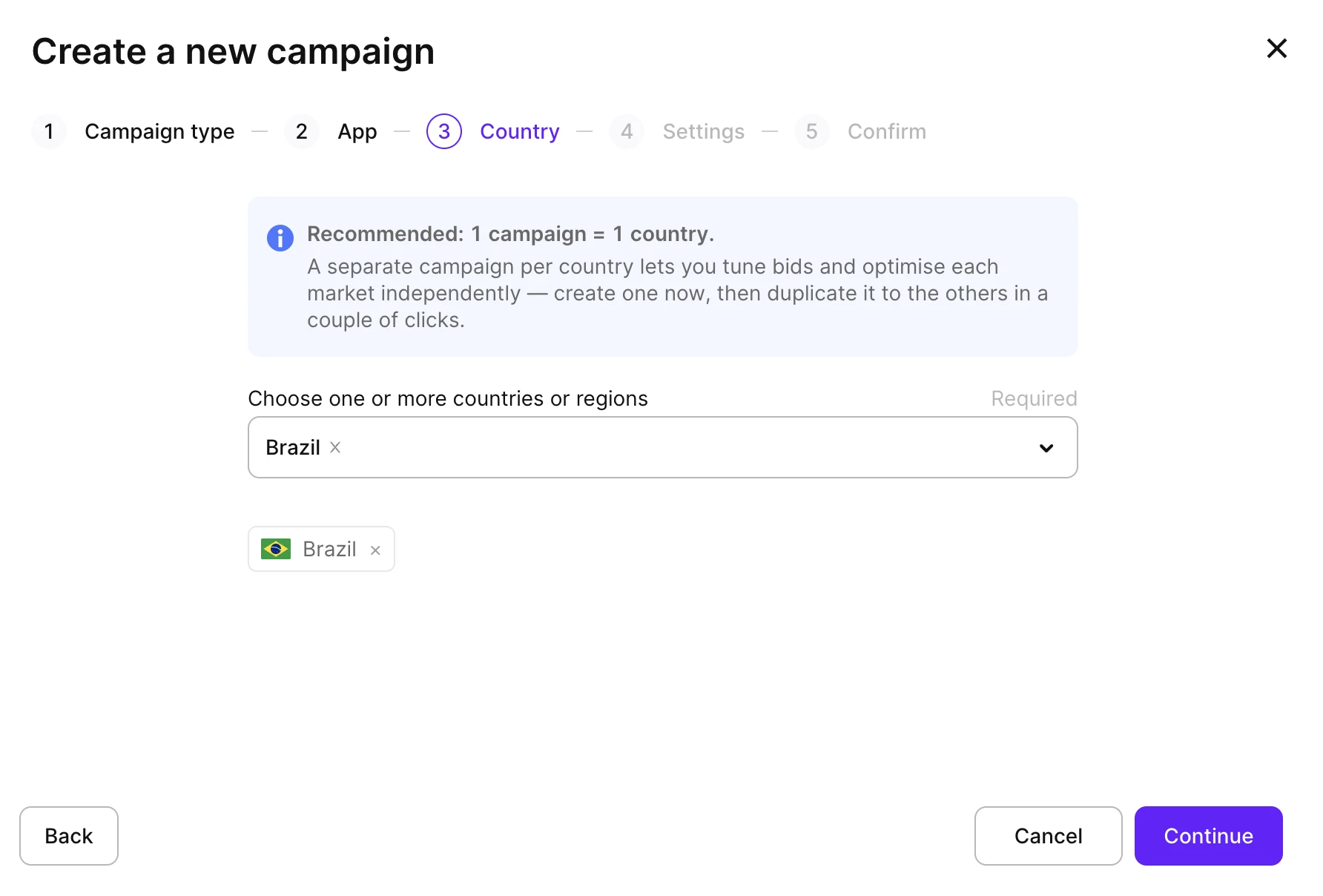
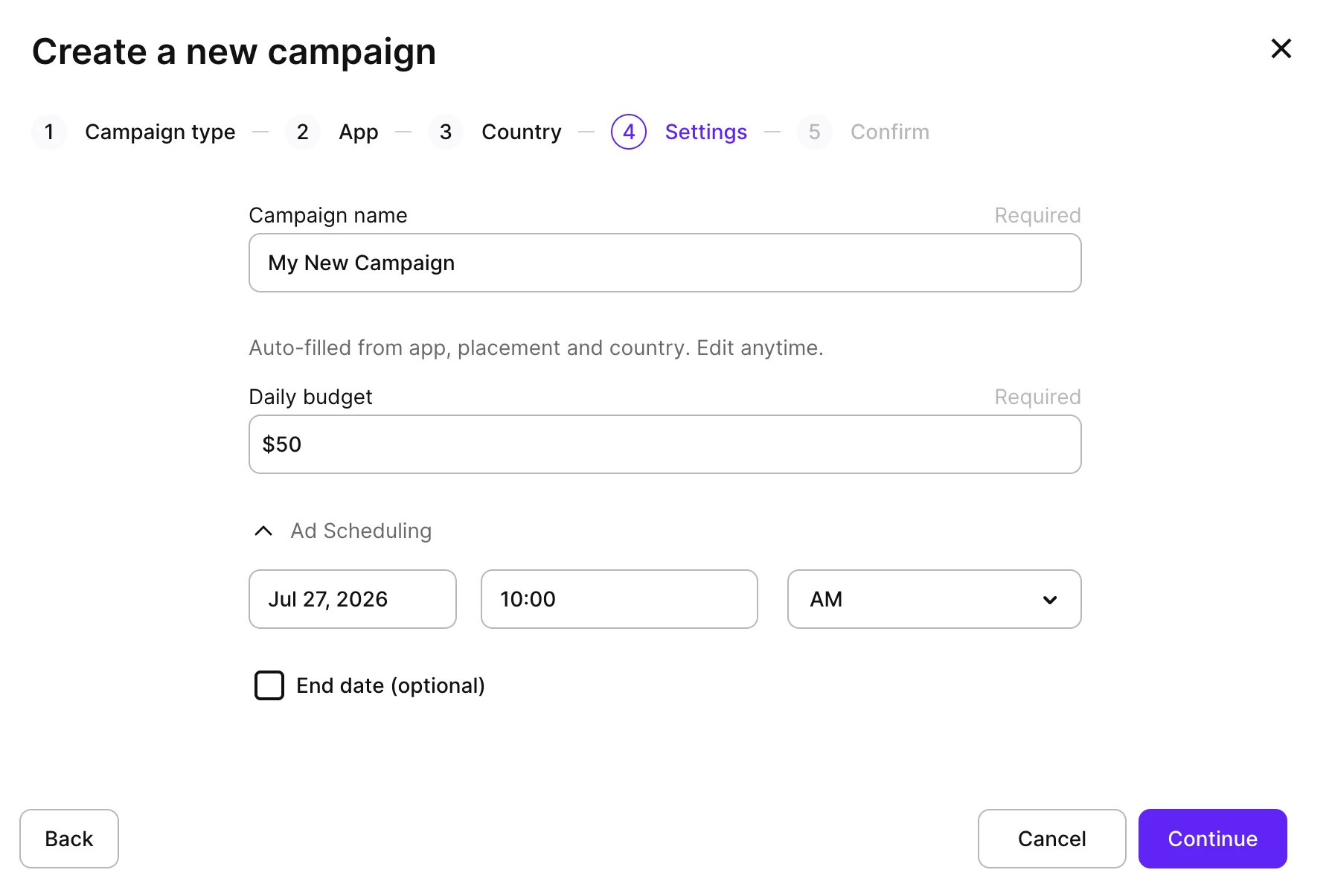
- Configurez les paramètres de base de la campagne. Le ciblage d’audience et les mots-clés se trouvent dans les groupes d’annonces de la campagne, que vous ajoutez après avoir créé la campagne.
| Paramètre | Description |
|---|---|
| Campaign name | Rempli automatiquement à partir de l’application, du placement et du pays. Modifiable à tout moment. |
| Daily budget | Le montant que la campagne peut dépenser par jour. |
| Target CPA | L’objectif de coût par acquisition pour l’enchérisseur automatisé. Apparaît uniquement pour les campagnes Max Conversions. |
| Ad scheduling | Facultatif. La campagne démarre immédiatement, sauf si vous définissez une date de début ultérieure ; ajoutez une date de fin pour l’arrêter à un moment précis. |
Les comptes à crédit complètent également les informations de facturation à cette étape.
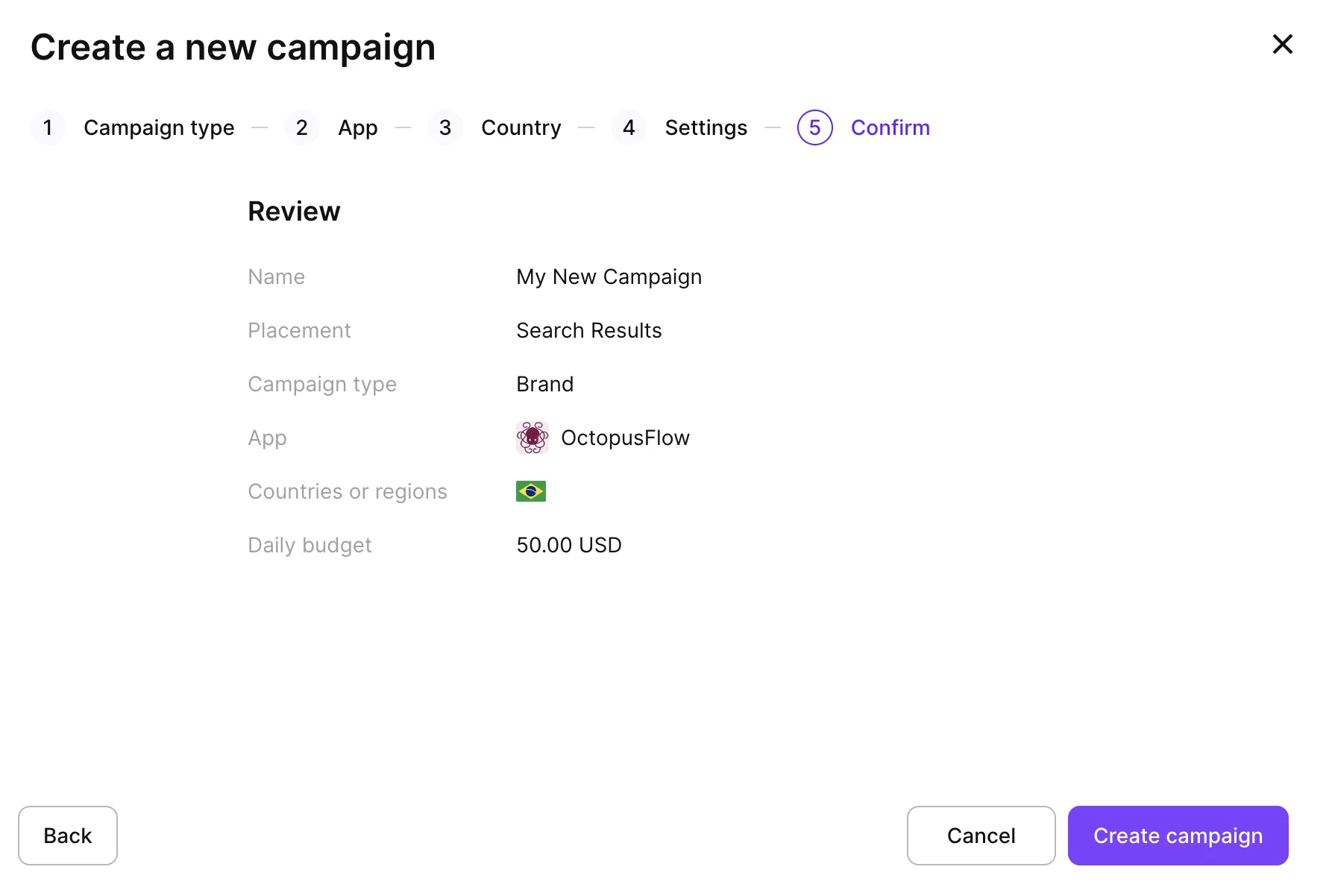
- Vérifiez le récapitulatif, confirmez les informations, puis cliquez sur Create campaign.
- Passez à la configuration du groupe d’annonces. Les campagnes ne peuvent pas être diffusées sans groupes d’annonces — ce sont eux qui définissent l’audience et/ou les mots-clés.
Les campagnes peuvent également être créées et mises à jour depuis le terminal, ce qui est utile pour reproduire la même configuration sur plusieurs campagnes — voir Commandes Ads Manager.
Modifier des campagnes
Pour modifier une campagne existante :
-
Ouvrez les paramètres de la campagne par l’une des méthodes suivantes :
- Cliquez sur le nom de la campagne dans Ads Manager > Campaigns. Puis cliquez sur Edit campaign en haut à droite.
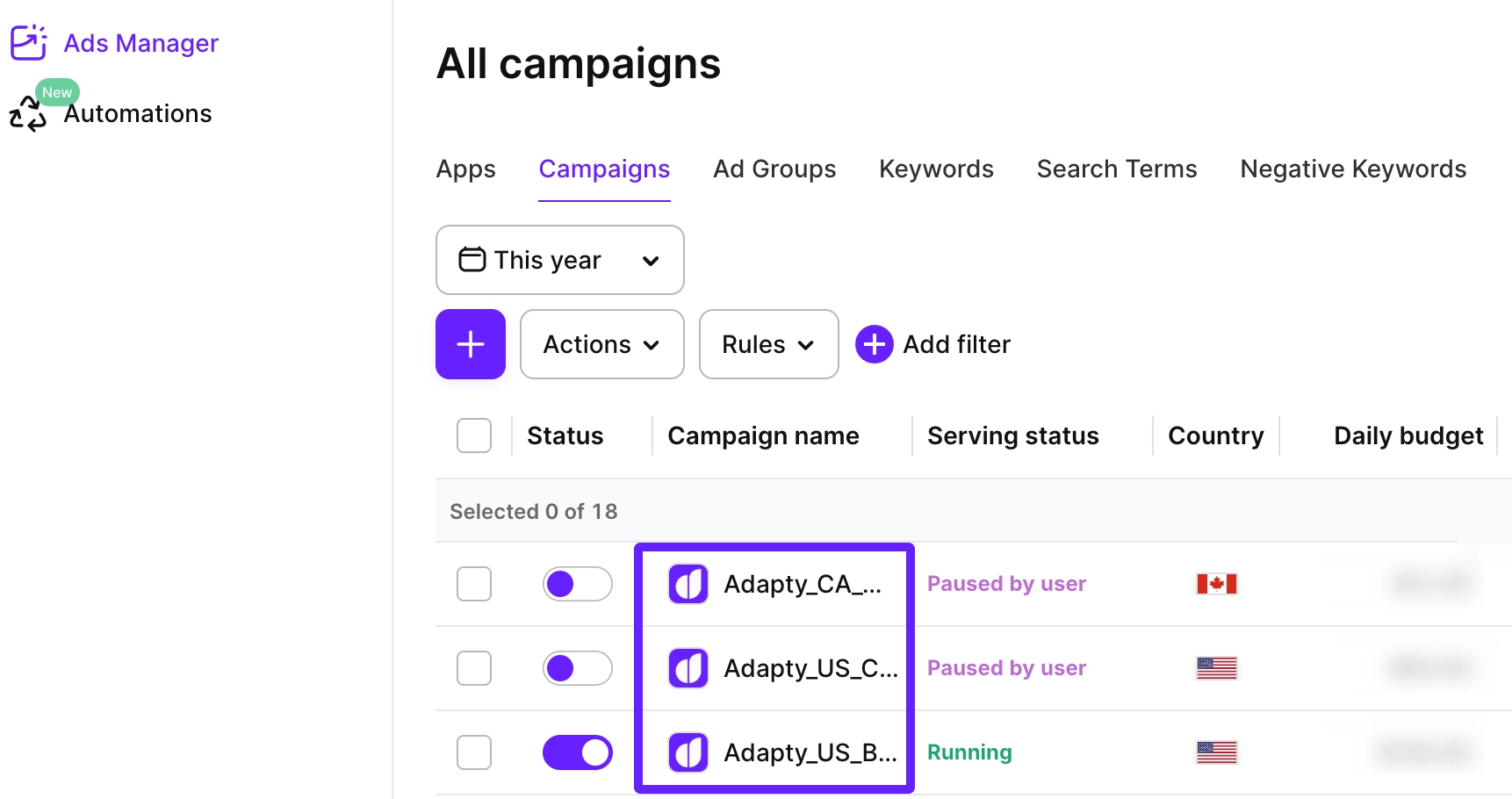
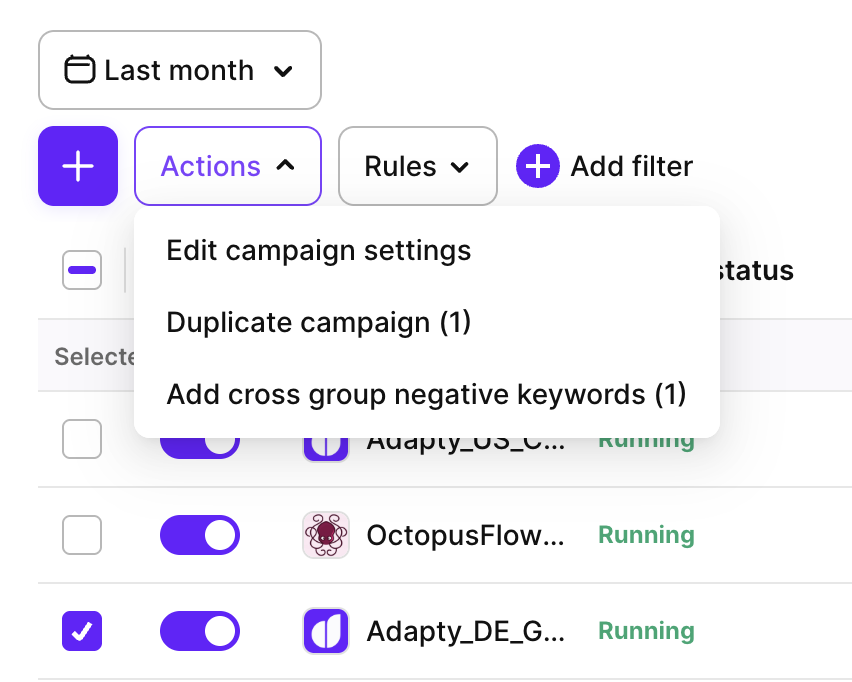
- Ou cochez la case à côté du nom de la campagne et cliquez sur Actions > Edit campaign settings.
-
Ajustez les paramètres de la campagne. Vous pouvez modifier le nom de la campagne, le type de campagne (pour les campagnes Search Results), les pays et le budget quotidien. Pour modifier le placement des annonces, la stratégie d’enchères ou la planification, créez plutôt une nouvelle campagne.
-
Cliquez sur Save changes.
Vous pouvez également modifier le type d’une campagne directement dans la colonne Campaign type du tableau des campagnes.
Les modifications effectuées directement dans Apple Ads se synchronisent automatiquement avec Adapty Ads Manager, mais peuvent prendre un certain temps avant d’apparaître.
Exporter les campagnes
Pour exporter le tableau des campagnes au format CSV, cliquez sur l’icône de téléchargement au-dessus du tableau et sélectionnez Export current page ou Export all pages.
Export all pages télécharge toutes les campagnes de toutes les pages dans un seul fichier. Une fenêtre de progression suit le téléchargement ; vous pouvez l’annuler à tout moment. Deux filtres optionnels sont disponibles :
- Enabled only : inclure uniquement les campagnes actives.
- With spend ≥ : inclure uniquement les campagnes dont les dépenses dépassent un seuil défini.
- Group by country : décomposer chaque ligne de campagne par pays.
Le tableau est exporté tel qu’il apparaît dans votre tableau de bord, avec les colonnes que vous avez sélectionné d’afficher.

Lancer et mettre en pause des campagnes
Pour lancer ou mettre en pause une campagne depuis Adapty Ads Manager :
-
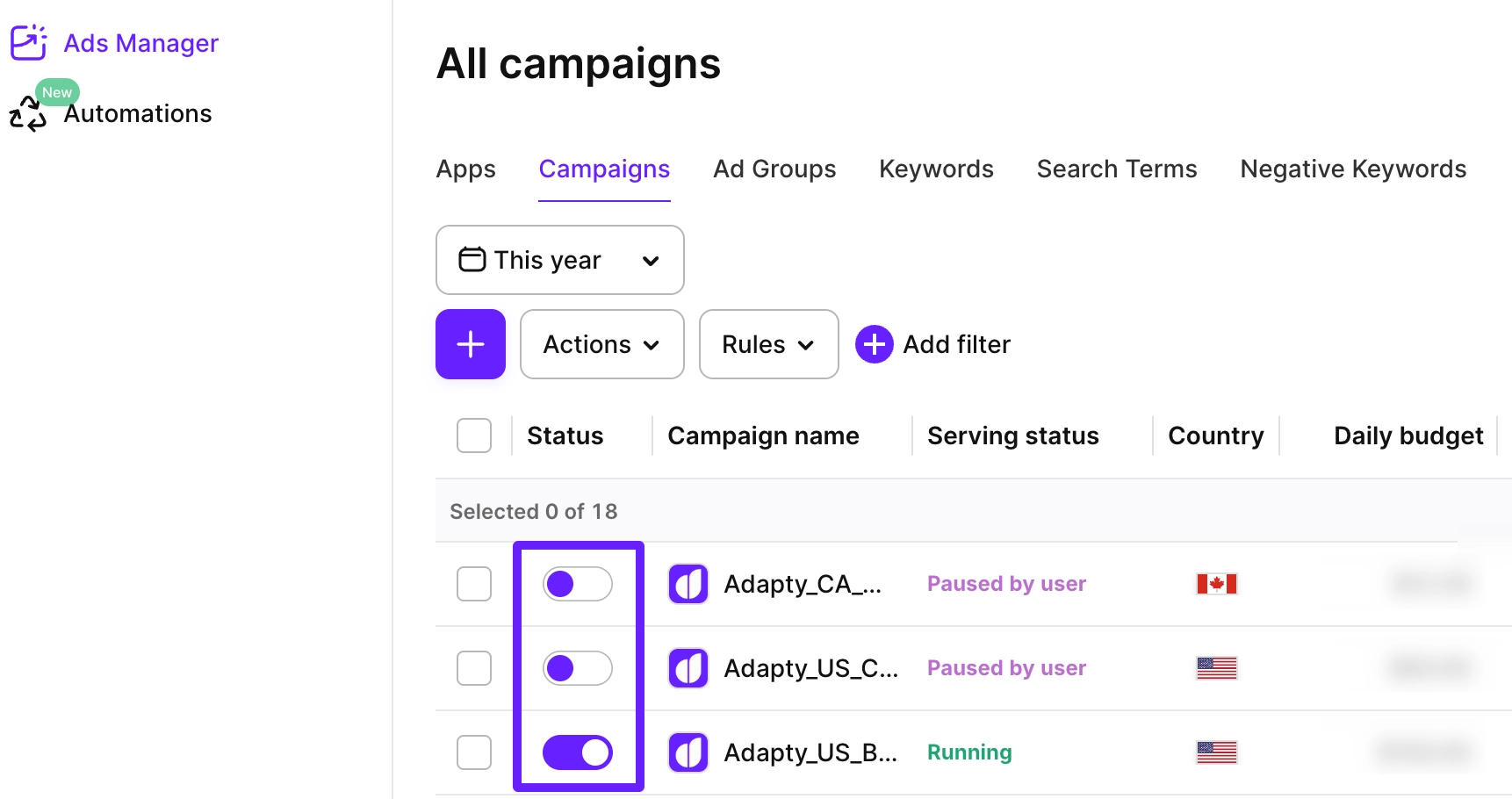
Accédez à Ads Manager > Campaigns.
-
Activez ou désactivez le bouton à côté du nom de la campagne dans la colonne Status.
Supprimer des campagnes
Adapty Ads Manager ne peut pas supprimer des campagnes. Vous pouvez mettre en pause la campagne pour arrêter les dépenses, tout en conservant ses paramètres et ses données analytiques.