
Ekranlar ve katmanlar
Bir flow, bir veya daha fazla ekrandan oluşur. Her ekran, kullanıcı yolculuğundaki tek bir adımı temsil eder; örneğin bir paywall, bir test veya ürün bilgisi içeren bir slayt.
Her ekrandaki öğeler bir katman hiyerarşisi şeklinde düzenlenir.
Ekranlarınızı, katmanlarınızı ve öğelerinizi yönetmek için varsayılan Screens and Layers görünümünü açın. Bu görünüm, ekran sıranızı ve her ekranın katman yapısını gösterir.
Ekranları yönetme
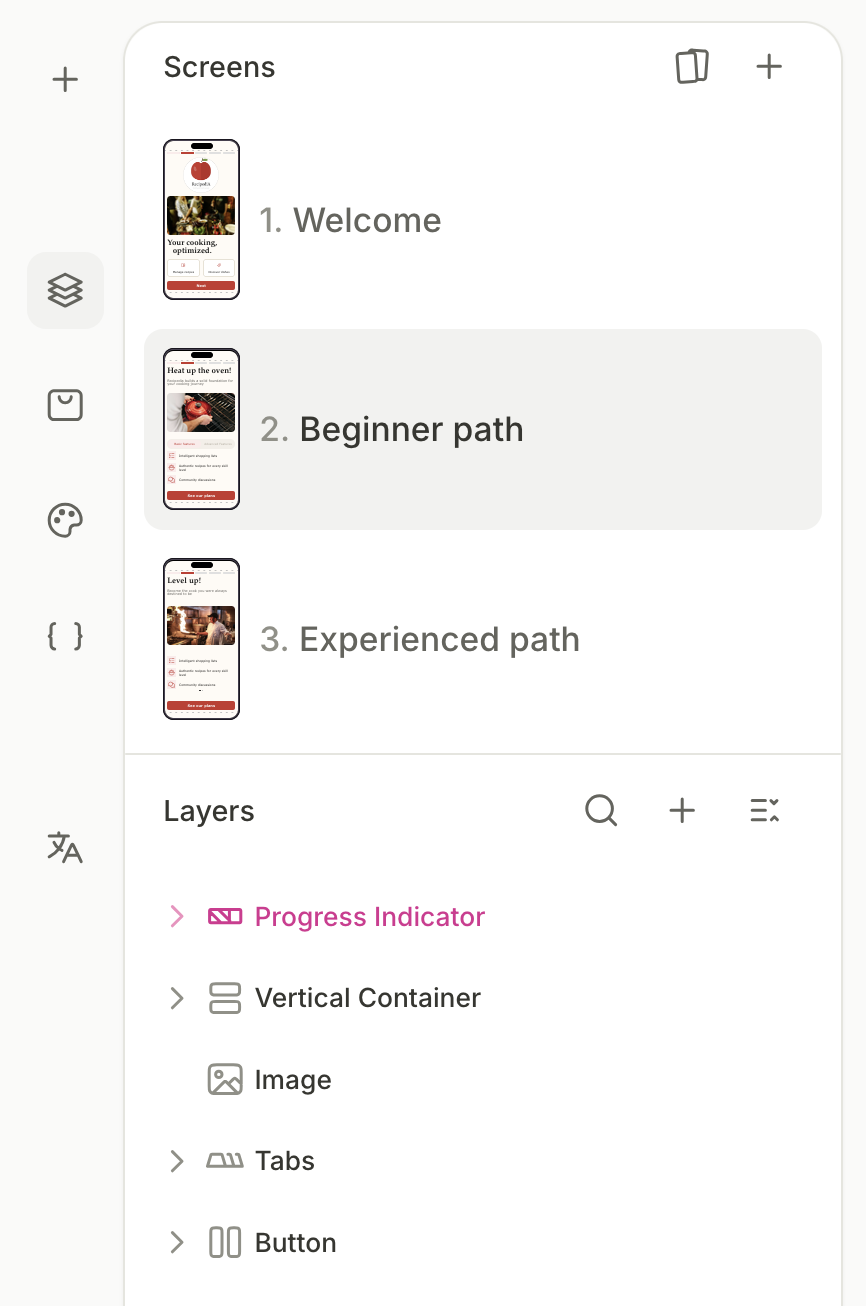
Sol panelin üst bölümünde, flow içindeki tüm ekranlar listelenir. Her giriş, numaralı bir etiket ve küçük resim önizlemesi gösterir.
- Ekran seçme: Bir ekran girişine tıklayarak onu etkin hale getirin. Görsel editör seçili ekranı gösterir ve aşağıdaki Layers bölümü güncellenerek o ekranın katman hiyerarşisini görüntüler.
- Ekran ekleme: Flow’a yeni boş bir ekran eklemek için Screens bölümünün üstündeki düğmesine tıklayın.
- Şablon kütüphanesini açma: Flow şablonlarına göz atmak ve uygulamak için Screens bölümünün üstündeki düğmesine tıklayın.
- Ekranları yeniden sıralama: Ekran girişlerini sürükleyip bırakarak flow’daki sıralarını değiştirin.
Flow’unuzda kullanılmayan boş ekranlar varsa yayınlayamazsınız. Yayınlamadan önce taslak ekranları silin.
Ekran eylemleri
Bağlam menüsünü açmak için ekran girişindeki üç nokta simgesine tıklayın.
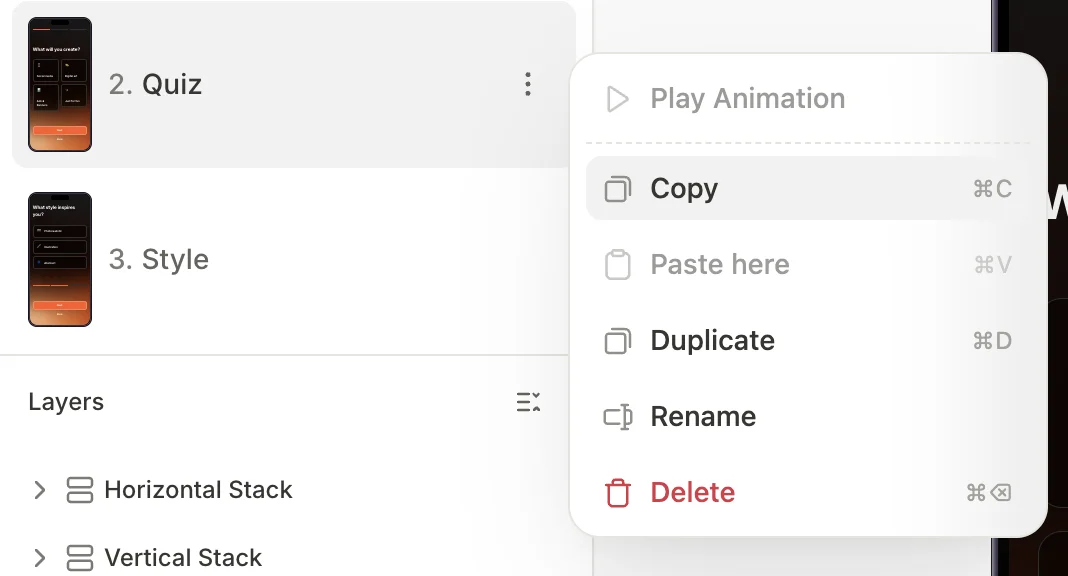
| Eylem | Kısayol | Açıklama |
|---|---|---|
| Play Animation | Bu ekranda yapılandırılmış animasyonları önizle | |
| Copy | ⌘C / Ctrl+C | Ekranı panoya kopyala |
| Paste here | ⌘V / Ctrl+V | Daha önce kopyalanmış bir ekranı yapıştır |
| Duplicate | ⌘D / Ctrl+D | Ekranın bir kopyasını oluştur ve flow’a ekle |
| Rename | Ekranın görünen adını değiştir | |
| Delete | ⌘⌫ / Ctrl+Del | Ekranı flow’dan kaldır |
Pano, yalnızca ekranların tamamı için değil, tek tek öğeler için de çalışır. Ayrıca flow’lar arasında da kullanılabilir — yapıştırmanın neleri geride bıraktığını görmek için Flow’lar arasında ekran kopyalama bölümüne bakın.
Bir ekranı kopyaladığınızda veya çoğalttığınızda, kopyadaki action’lar orijinal öğeler yerine kopyalanan öğeleri hedef alır. Bu durum, koşullu action’ların içine yerleştirilmiş olanlar dahil Show, Hide ve Select product action’larında ayarlanan hedefler için geçerlidir. Kopyanın dışındaki öğelere başvuran action’lar orijinal hedeflerini korur — yapıştırdıktan sonra bunları kontrol edin.
Bir ekranı sildiğinizde, o ekranı hedef gösteren tüm Ekrana Git eylemleri hedefini kaybeder, ancak eylem silinmez. Yeni bir hedef atayın ya da eylemi silin — aksi takdirde flow’u önizleyemez veya yayınlayamazsınız.
Ekranlar arasında gezinme
Ana makale: Gezinme ve etkileşim
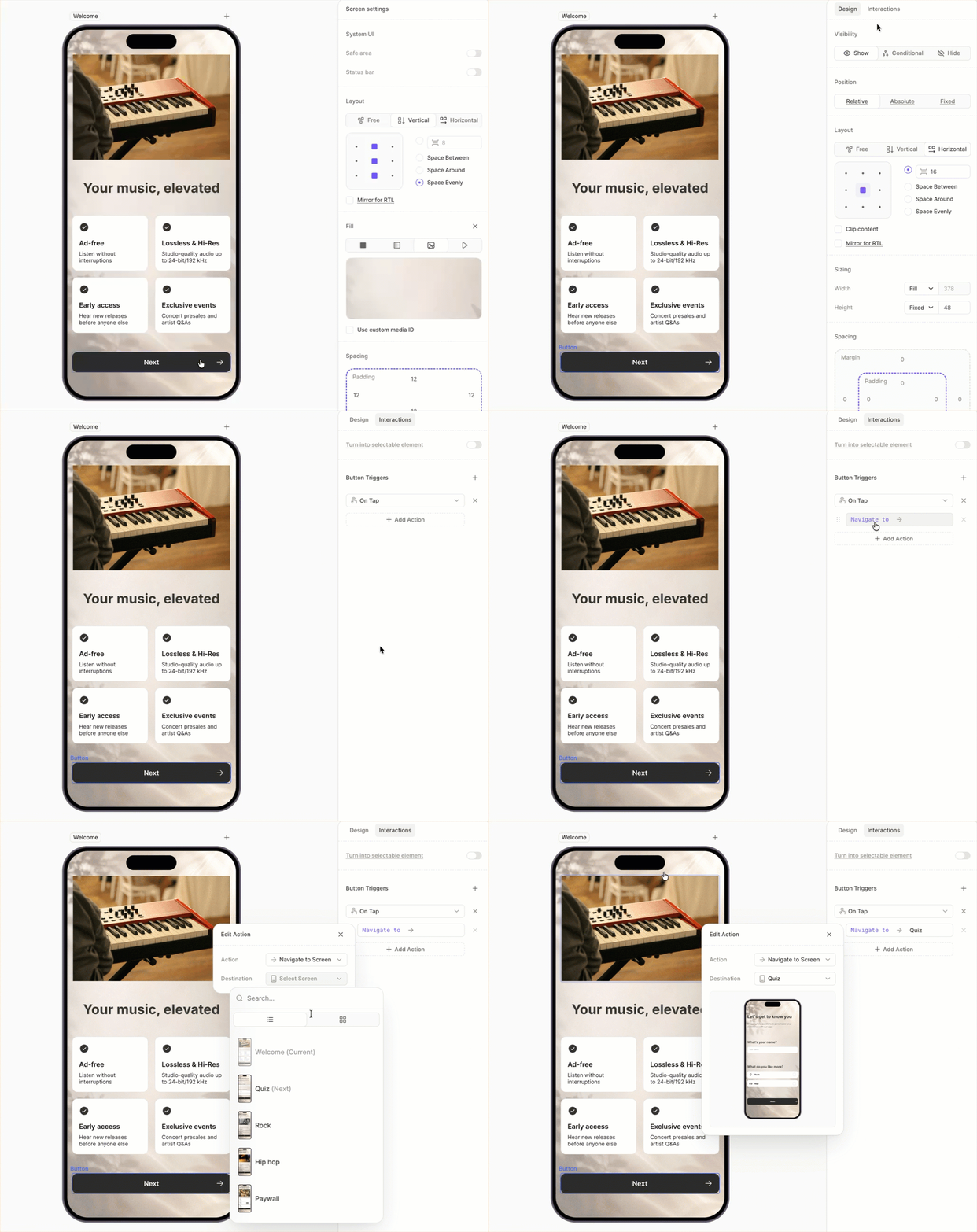
Listedeki ekran sırası, gezinmeyi kendi başına belirlemez. Ekranları birbirine bağlamak için element etkileşimlerini kullanın: bir düğmeyi, kullanıcıyı başka bir ekrana yönlendirecek şekilde yapılandırın.
Ekran ayarları
Aktif ekranın özelliklerini ve ayarlarını görüntülemek için ekran önizlemesindeki boş bir alana tıklayın. Sağ panel, ekran ayarları görünümüne geçecektir.
Sistem Arayüzü
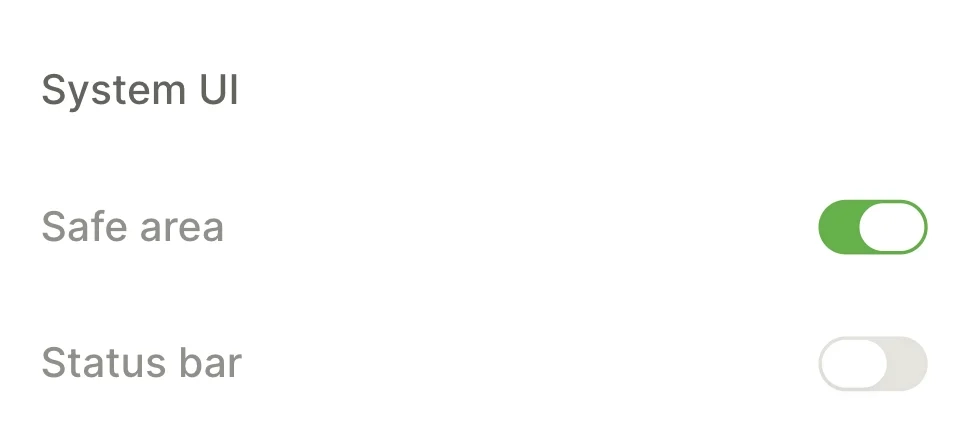
Ekranın cihaz donanımıyla nasıl etkileşime girdiğini kontrol eder.
- Safe area, içeriğin çentik ve sistem çubuklarıyla çakışmaması için dolgu ekler.
- Status bar, sistem durum çubuğunu (saat, pil, sinyal simgeleri) gösterir veya gizler.
İlerleme göstergesine ekranı dahil etme
Flow’unuza bir İlerleme Göstergesi öğesi eklerseniz Adapty bunu her ekranda gösterir.
Belirli bir ekranı ilerleme göstergesinden kaldırmak için Include screen in progress indicator seçeneğinin işaretini kaldırın. Karşılama ekranlarını, son paywallı veya ilerleme olarak kaydedilmesini istemediğiniz herhangi bir adımı temizlemek için bunu kullanın.
Ekran düzeni
Tam makale: Düzen ve konumlandırma
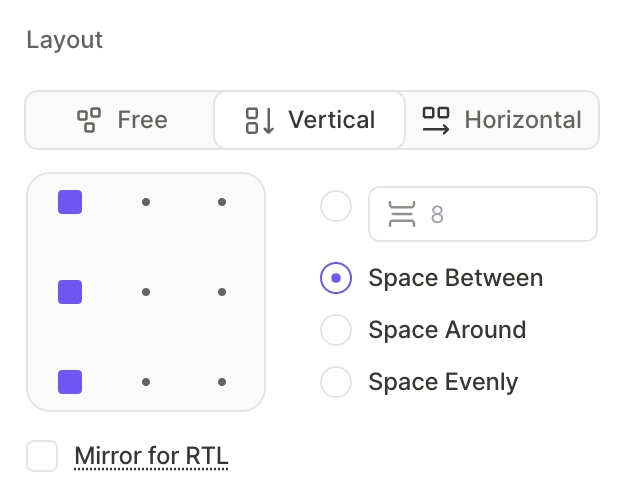
Layout bölümü, ekranın alt öğelerini nasıl dağıtacağını belirler. Bu özellikler herhangi bir kapsayıcı öğede kullanılabilir.
- Free: Alt öğeler birbirinin üzerine katmanlanır. Free seçildiğinde her alt öğe Absolute konuma dönüştürülür.
- Vertical: Öğeler yukarıdan aşağıya, bir flexbox sütunu gibi dizilir.
- Horizontal: Öğeler soldan sağa, bir flexbox satırı gibi dizilir.
Dikey ve yatay düzenler için aralık ve hizalamayı da yapılandırabilirsiniz.
- Alignment: Öğenin yatay eksen boyunca konumu.
- Gap: Bitişik öğeler arasındaki boşluk.
- Distribution: Alt öğeler arasındaki ve çevresindeki boşluğun dağılımı.
RTL düzeni
Sağdan sola okunan yazı sistemleri için düzeni yansıtmak üzere Mirror for RTL onay kutusunu açın. Yatay kapsayıcılardaki öğelerin sırası ters çevrilir.
Ekran arka planı
Ana makale: Arka Planlar
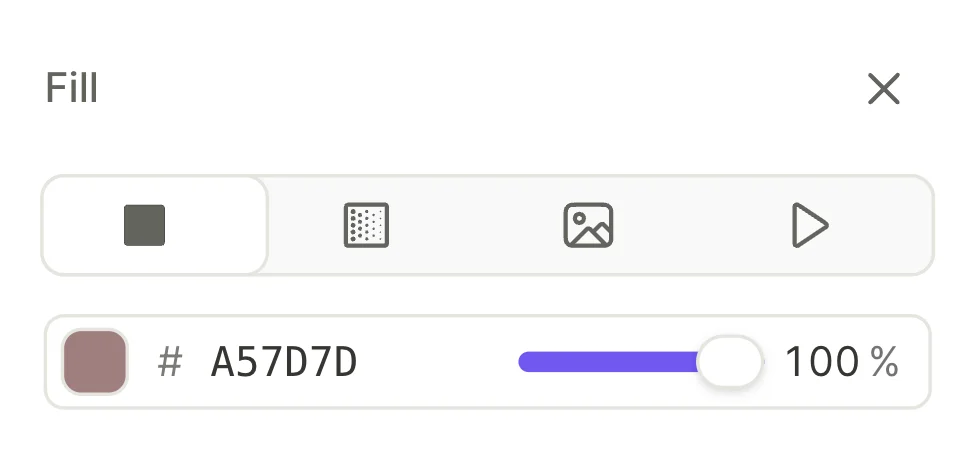
Fill, ekran arka planını düz renk, degrade, resim veya video olarak ayarlar. Arka plan, Safe area etkinleştirilmiş olsa bile çentik ve sistem çubukları arkasındaki alanlar dahil tüm cihaz görünüm alanını kaplar.
Arka plan videosunu döngüye al
Arka plan videosunu sürekli döngüde oynatmak için Loop geçişini etkinleştirin.
Özel bir medya kimliği atayın
Herhangi bir görsel veya videoda olduğu gibi, ekran arka planına SDK’nızda referans vermek için özel bir medya ID’si atayabilirsiniz.
Ekran aralığı
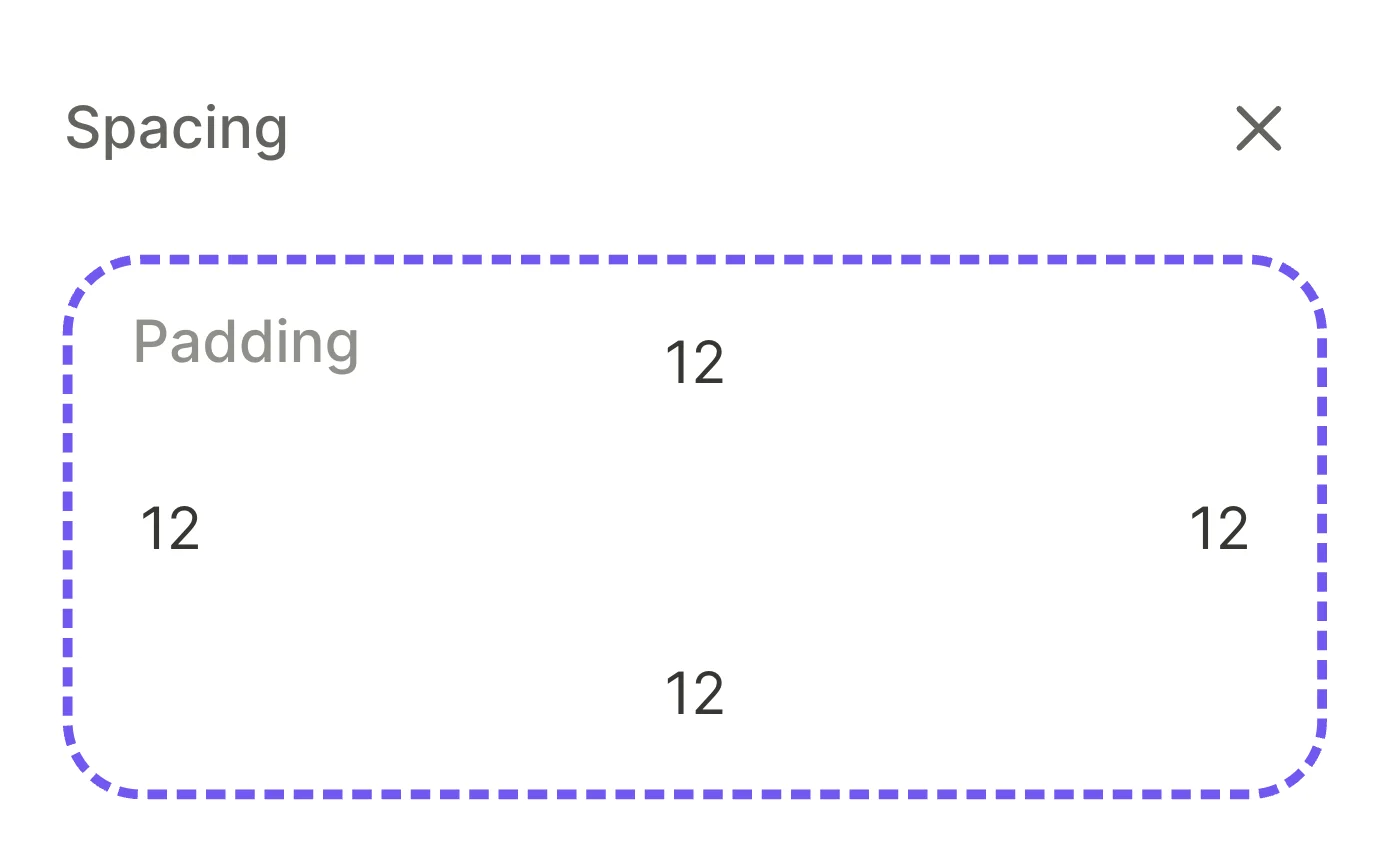
Her kenar (üst, sağ, alt, sol) için ekran dolgusunu ayarlar.
Yönü Free olarak ayarlanmış bir ekranda Spacing bölümü bulunmaz; çünkü her alt öğeyi ayrı ayrı konumlandırırsınız.
Kaydırma
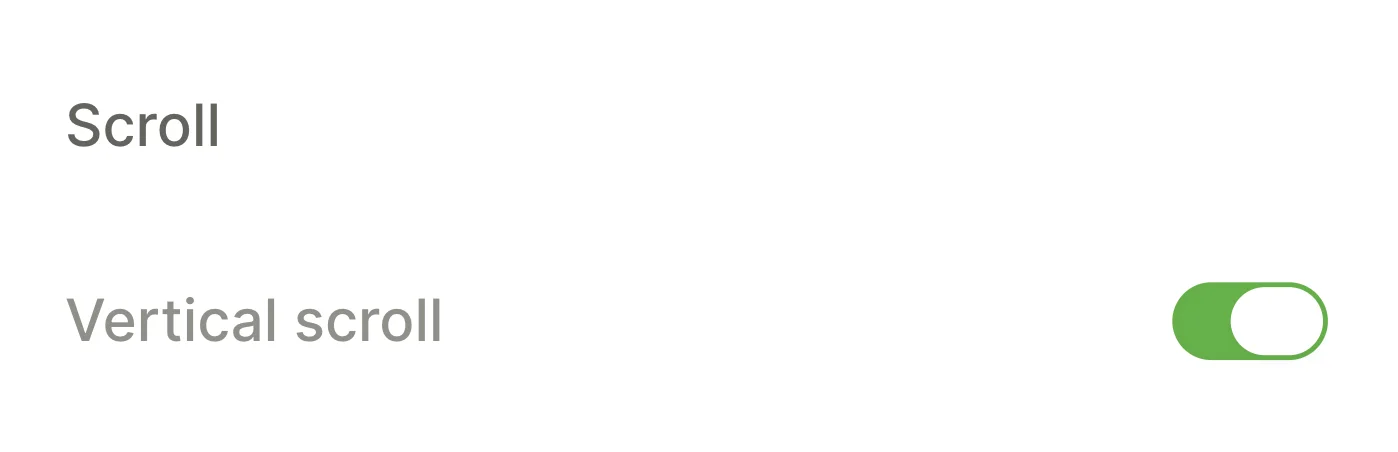
Taşma davranışını kontrol eder. İçerik, görünüm alanı yüksekliğini aştığında kaydırılabilir hale getirmek için Vertical scroll seçeneğini etkinleştirin.
Ekran taşma durumunda içeriği alta sabitlemek için Footer kullanın. Footer’ın render edilebilmesi için Vertical scroll etkinleştirilmiş olmalıdır.
Seçilebilir gruplar
Ana makale: Seçilebilir öğeler ve gruplar
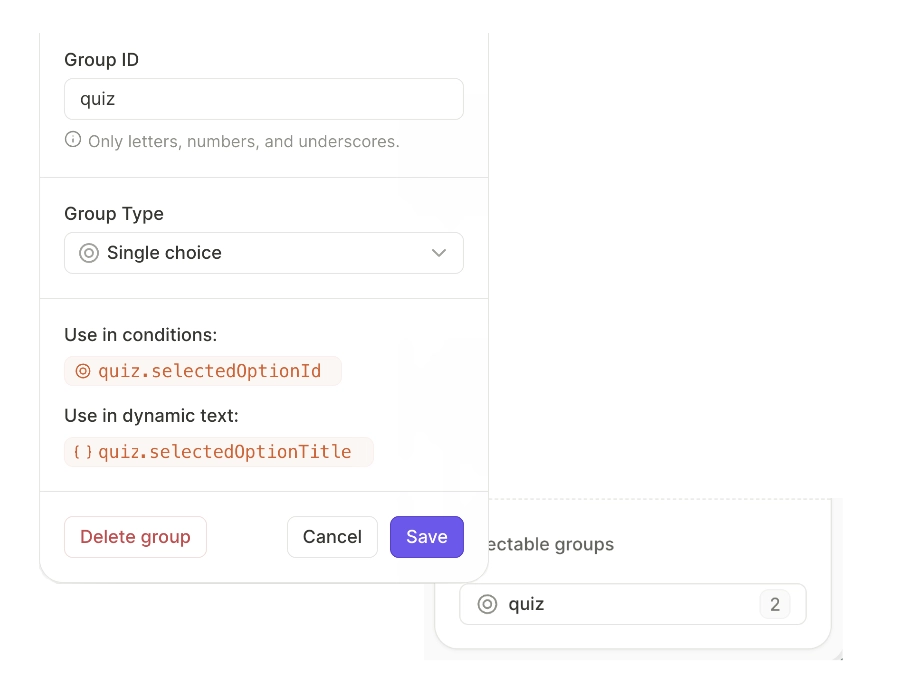
Selectable groups bölümü, mevcut ekrandaki tüm seçilebilir grupları listeler — sınavlar, ürünler, sekmeler, geçişler ve onay kutuları veya herhangi bir özel seçilebilir öğe içindeki gruplar dahil.
Bir grup girişine tıklayarak yeniden adlandırabilir, türünü değiştirebilir, ortaya çıkardığı değişkenleri görüntüleyebilir veya silebilirsiniz.
Katmanları Yönetme
Bir ekrandaki her öğe bir katman olarak temsil edilir. Katmanlar bölümü, aktif ekrandaki öğelerin sırasını gösterir.
Flow katmanları, grafik tasarım yazılımlarındaki katmanlar gibi üst üste gelmez. Bunun yerine, ekranın bağımsız bileşenlerini temsil ederler. Öğeler yalnızca mutlak veya sabit konumlandırma kullandıklarında üst üste gelir. Yığılma sırası, katman ağacındaki konumlarına göre değil, z-index özelliğine göre belirlenir.
Ağaç yapısı, üst-alt ilişkilerini yansıtır. Herhangi bir üst katmanın yanındaki oka tıklayarak alt öğelerini genişletebilir veya daraltabilirsiniz.
Katmanları doğrudan oluşturamazsınız. Öğe ekle görünümü aracılığıyla eklediğiniz her öğe, ağaçta yeni bir katman olarak görünür.
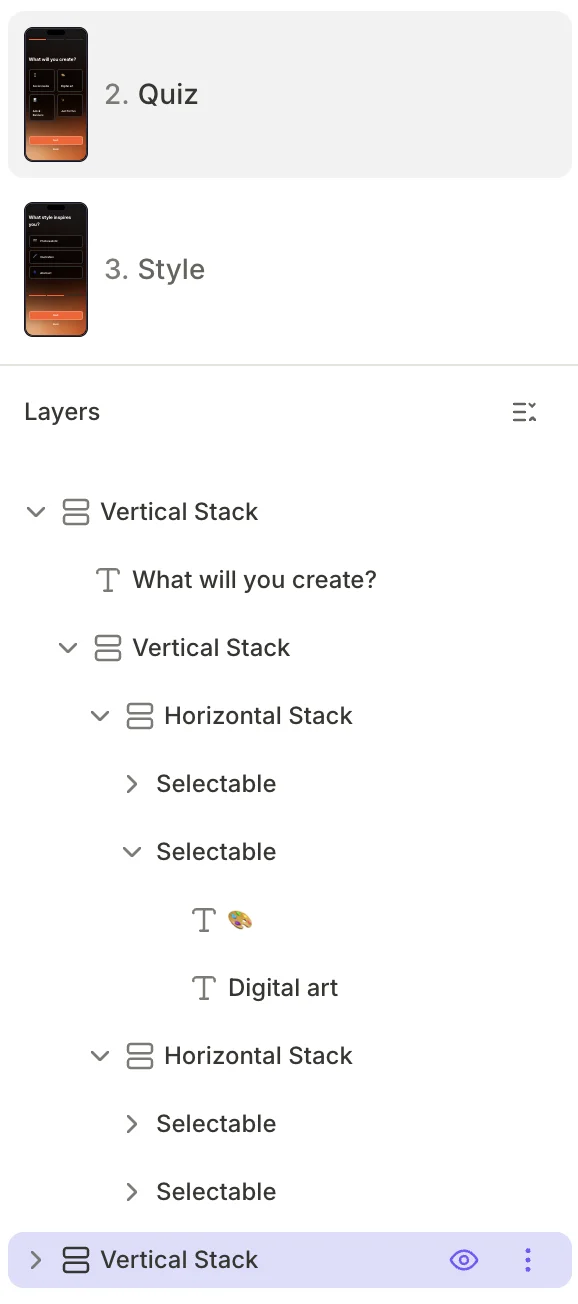
- Katman seçme: Bir katmanı seçmek için tıklayın. Görsel düzenleyici, tuvaldeki ilgili öğeyi vurgular ve sağ panel, o katmanın tasarım ve etkileşim özelliklerini gösterir.
- Katmanları yeniden sıralama: Katmanları, üst kapsayıcı içindeki sıralarını değiştirmek için ağaç yapısında sürükleyip bırakın. Ağaçtaki sıra, ekrandaki görsel sırayla eşleşir.
- Katmanı gösterme veya gizleme: Göz simgesini ortaya çıkarmak için bir katmanın üzerine gelin. Katmanın görünürlüğünü açıp kapatmak için simgeye tıklayın. Gizlenen katmanlar ağaçta kalmaya devam eder, ancak görsel düzenleyicide veya cihazda görünmez. Çalışma zamanında görünürlüğü mantıkla kontrol etmek için koşullu görünürlük özelliğini kullanın.
- Tüm katmanları daraltma: Tüm ağacı katlamak için Layers bölümünün sağ üst köşesindeki daralt düğmesine tıklayın.
Katman eylemleri
Bağlam menüsünü açmak için üç nokta simgesine tıklayın.
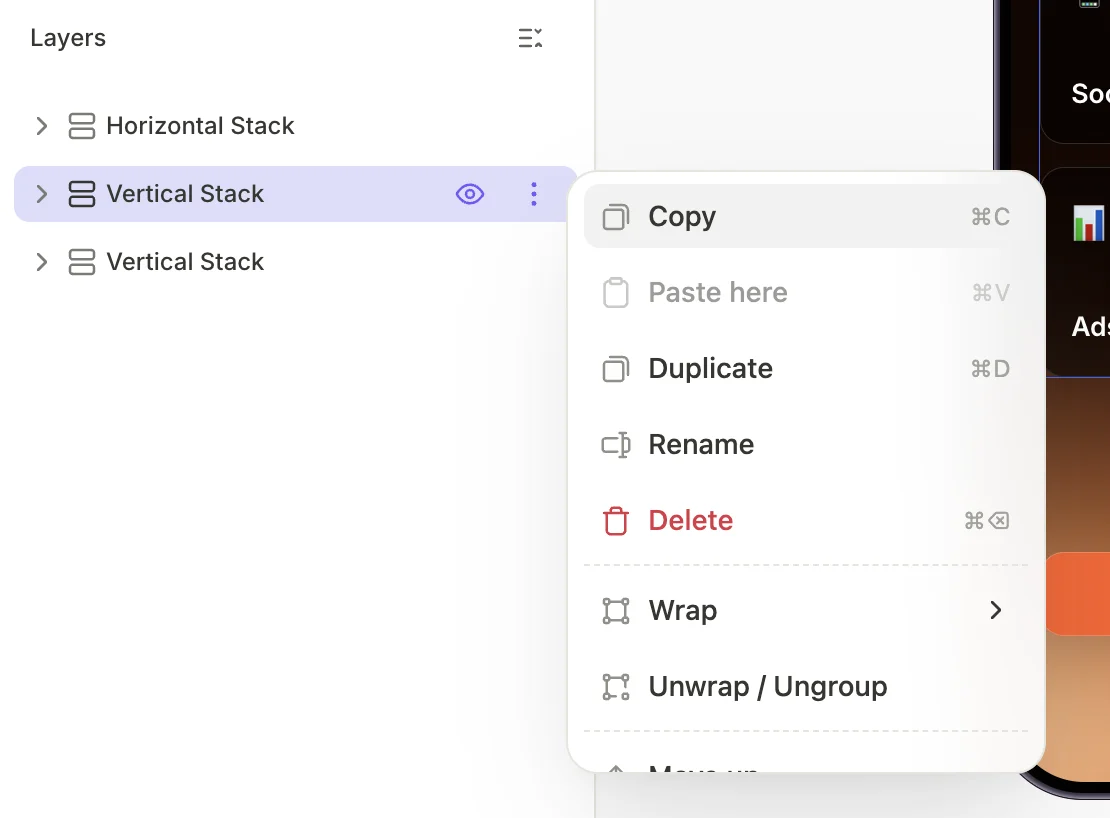
| Eylem | Kısayol | Açıklama |
|---|---|---|
| Copy | ⌘C / Ctrl+C | Katmanı panoya kopyalar |
| Paste here | ⌘V / Ctrl+V | Daha önce kopyalanmış bir katmanı alt öğe olarak yapıştırır |
| Duplicate | ⌘D / Ctrl+D | Katmanın aynı kapsayıcı içinde bir kopyasını oluşturur |
| Rename | Katmanın görünen adını değiştirir. Varsayılan olarak, katmanlar içeriklerini veya bileşen türlerini ad olarak kullanır | |
| Delete | ⌘⌫ / Ctrl+Del | Katmanı ve tüm alt öğelerini kaldırır |
| Wrap | Katmanı yeni bir kapsayıcıyla sarar: Wrap in Horizontal Container veya Wrap in Vertical Container | |
| Unwrap / Ungroup | Sarmalayan kapsayıcıyı kaldırır ve alt öğelerini bir üst seviyeye taşır | |
| Move up | ↑ | Katmanı üst kapsayıcısında bir konum yukarı taşır |
| Move down | ↓ | Katmanı üst kapsayıcısında bir konum aşağı taşır |