
Màn hình và lớp
Một flow gồm một hoặc nhiều màn hình. Mỗi màn hình đại diện cho một bước trong hành trình của người dùng — ví dụ: một paywall, một câu hỏi trắc nghiệm, hoặc một slide chứa thông tin sản phẩm.
Các phần tử trên mỗi màn hình được sắp xếp theo hệ thống phân cấp lớp.
Để quản lý màn hình, layer và các thành phần, hãy mở giao diện mặc định Screens and Layers. Tại đây bạn sẽ thấy trình tự màn hình và cấu trúc layer của từng màn hình.
Quản lý màn hình
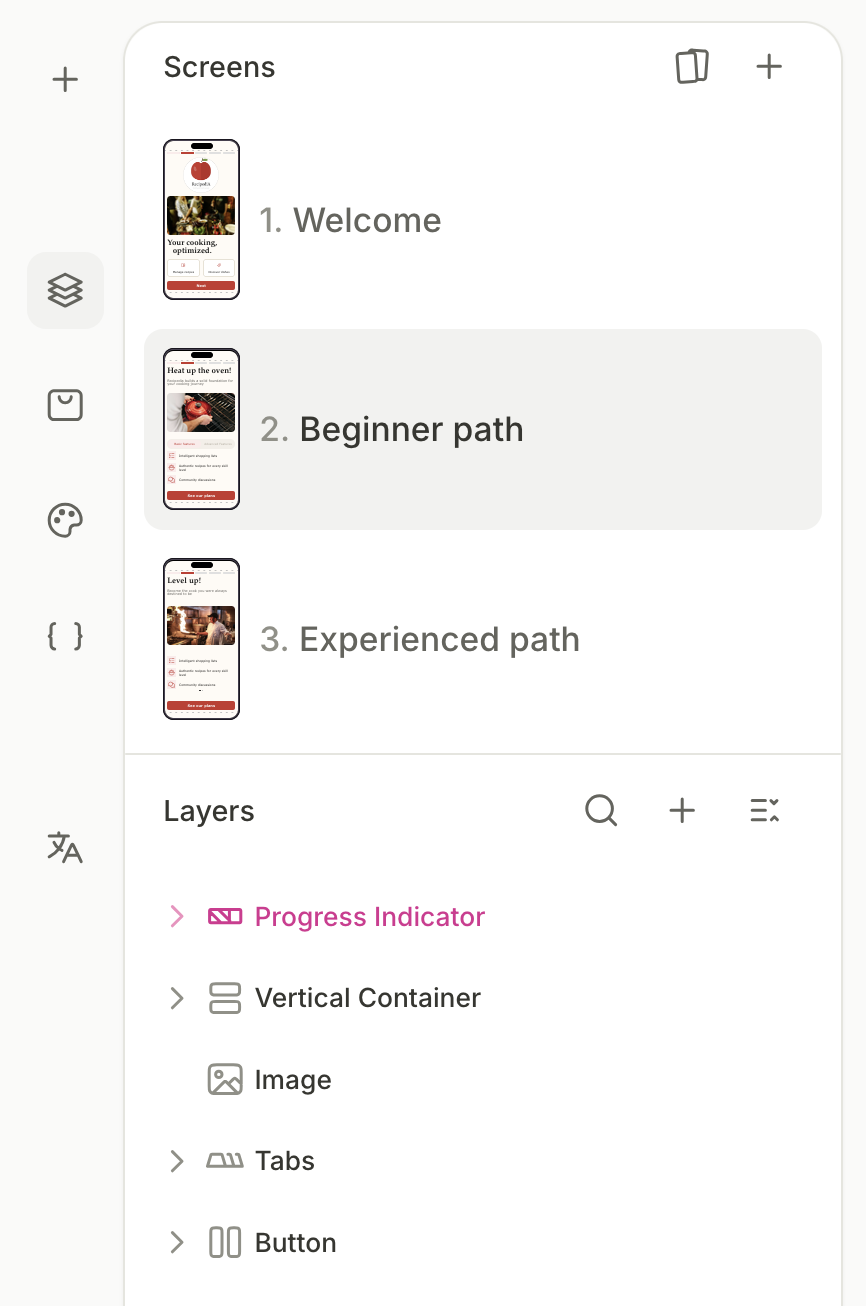
Phần trên cùng của bảng bên trái liệt kê tất cả các màn hình trong flow. Mỗi mục hiển thị nhãn có số thứ tự và ảnh xem trước thu nhỏ.
- Chọn màn hình: Nhấp vào một mục màn hình để kích hoạt nó. Trình chỉnh sửa trực quan sẽ hiển thị màn hình được chọn, và phần Layers bên dưới sẽ cập nhật để hiển thị cấu trúc phân lớp của nó.
- Thêm màn hình: Nhấp vào nút ở đầu phần Screens để thêm một màn hình trống mới vào flow.
- Mở thư viện Template: Nhấp vào nút ở đầu phần Screens để duyệt và áp dụng các template flow.
- Sắp xếp lại màn hình: Kéo và thả các mục màn hình để thay đổi thứ tự của chúng trong flow.
Nếu flow của bạn có các màn hình trống chưa được sử dụng, bạn sẽ không thể xuất bản. Hãy xóa các màn hình nháp trước khi xuất bản.
Hành động trên màn hình
Nhấp vào biểu tượng ba chấm trên một màn hình để mở menu ngữ cảnh.
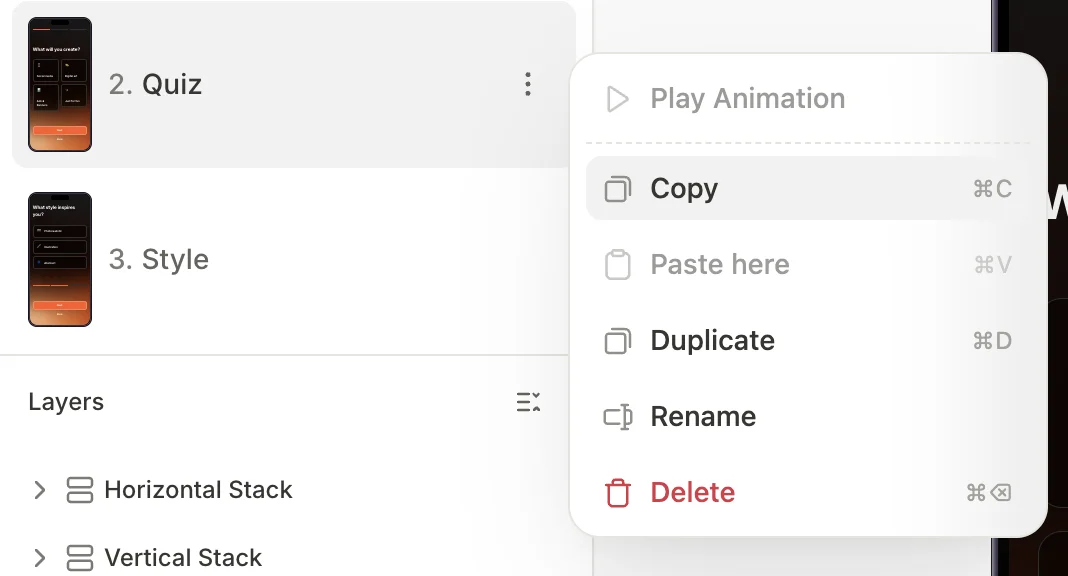
| Hành động | Phím tắt | Mô tả |
|---|---|---|
| Play Animation | Xem trước các animation được cấu hình trên màn hình này | |
| Copy | ⌘C / Ctrl+C | Sao chép màn hình vào clipboard |
| Paste here | ⌘V / Ctrl+V | Dán màn hình đã sao chép trước đó |
| Duplicate | ⌘D / Ctrl+D | Tạo bản sao của màn hình và thêm vào flow |
| Rename | Thay đổi tên hiển thị của màn hình | |
| Delete | ⌘⌫ / Ctrl+Del | Xóa màn hình khỏi flow |
Clipboard cũng hoạt động với từng phần tử riêng lẻ, không chỉ toàn bộ màn hình. Nó còn hoạt động xuyên suốt các flow — xem Sao chép màn hình giữa các flow để biết những gì còn lại sau khi dán.
Khi bạn sao chép hoặc nhân đôi một màn hình, các hành động trong bản sao sẽ trỏ đến các phần tử được sao chép thay vì các phần tử gốc. Điều này áp dụng cho các mục tiêu được đặt trong hành động Show, Hide và Select product, kể cả những hành động được lồng bên trong hành động có điều kiện. Các hành động tham chiếu đến phần tử bên ngoài bản sao vẫn giữ nguyên mục tiêu ban đầu — hãy kiểm tra lại chúng sau khi dán.
Khi bạn xóa một màn hình, bất kỳ hành động Navigate to Screen nào đã trỏ đến màn hình đó sẽ mất đích đến, nhưng bản thân hành động đó không bị xóa. Hãy gán đích đến mới hoặc xóa hành động đó — nếu không, bạn sẽ không thể xem trước hoặc xuất bản flow.
Điều hướng giữa các màn hình
Bài viết chính: Điều hướng và tương tác
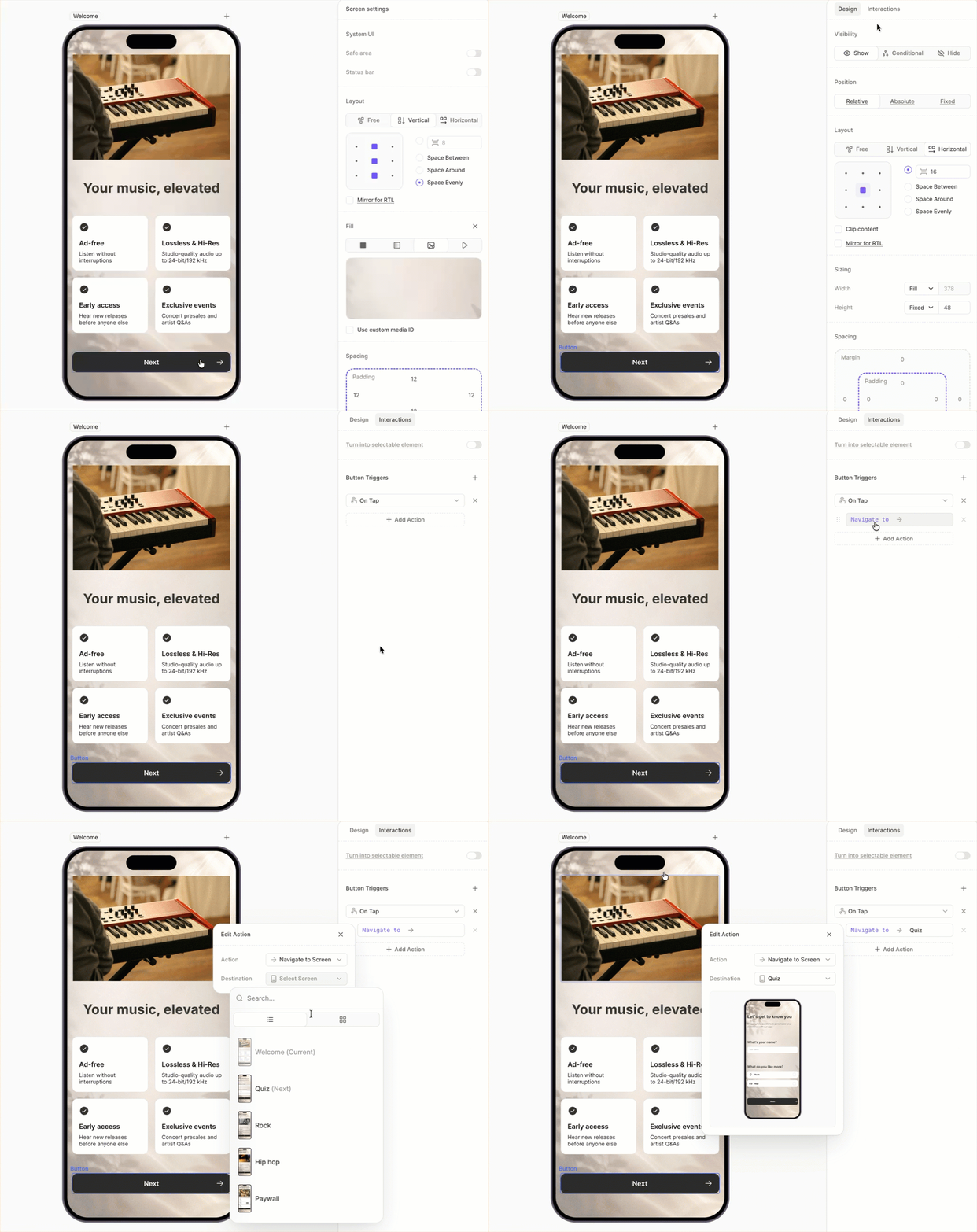
Thứ tự màn hình trong danh sách không tự quyết định điều hướng. Để kết nối các màn hình, hãy sử dụng tương tác phần tử: cấu hình một nút để điều hướng người dùng đến màn hình khác.
Cài đặt màn hình
Để xem thuộc tính và cài đặt của màn hình đang hoạt động, nhấp vào vùng trống trên màn hình xem trước. Bảng bên phải sẽ chuyển sang giao diện cài đặt màn hình.
Giao diện hệ thống
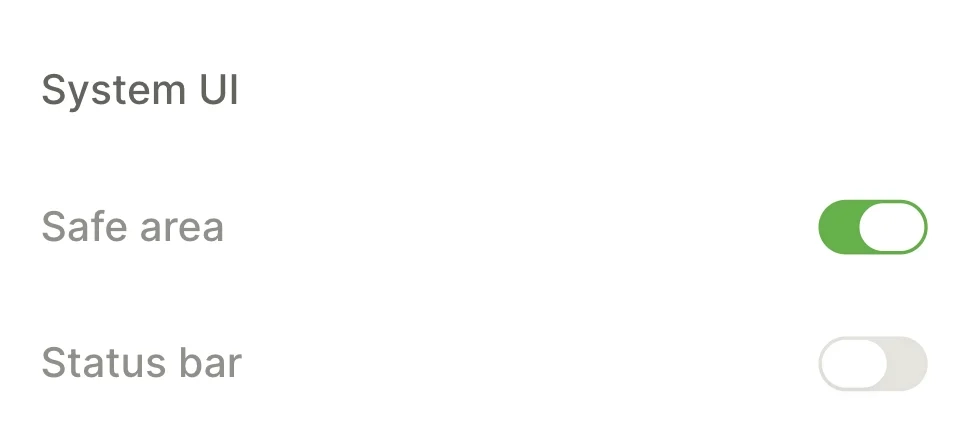
Kiểm soát cách màn hình tương tác với phần cứng thiết bị.
- Safe area thêm padding để giữ nội dung không bị che bởi notch và thanh hệ thống.
- Status bar hiển thị hoặc ẩn thanh trạng thái hệ thống (giờ, pin, tín hiệu).
Đưa màn hình vào chỉ báo tiến trình
Nếu bạn thêm phần tử Progress Indicator vào flow, Adapty sẽ hiển thị nó trên mọi màn hình.
Bỏ chọn Include screen in progress indicator để ẩn chỉ báo tiến trình khỏi một màn hình cụ thể. Dùng tính năng này để làm gọn các màn hình chào mừng, paywall cuối cùng, hoặc bất kỳ bước nào bạn không muốn tính vào tiến trình.
Bố cục màn hình
Bài viết đầy đủ: Bố cục và định vị
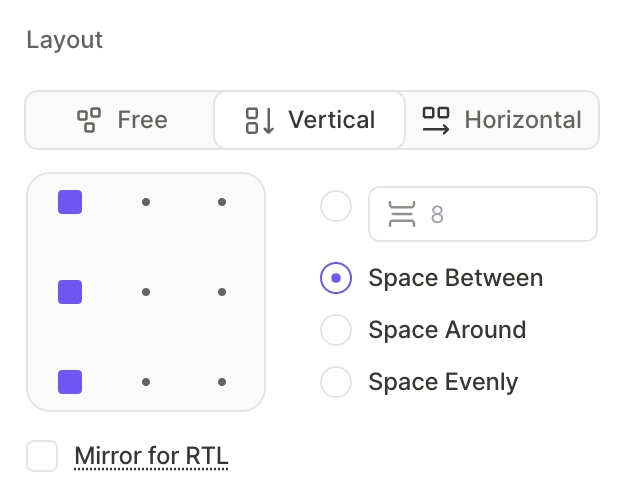
Phần Layout xác định cách màn hình phân bổ các phần tử con. Các thuộc tính này có thể dùng trên bất kỳ phần tử container nào.
- Free: Các phần tử con xếp chồng lên nhau. Chọn Free sẽ chuyển đổi mọi phần tử con sang vị trí Absolute.
- Vertical: Các phần tử được sắp xếp từ trên xuống dưới, giống như flexbox column.
- Horizontal: Các phần tử được sắp xếp từ trái sang phải, giống như flexbox row.
Đối với bố cục dọc và ngang, bạn cũng có thể cấu hình khoảng cách và căn chỉnh.
- Alignment: Vị trí của phần tử theo trục phụ.
- Gap: Khoảng cách giữa các phần tử liền kề.
- Distribution: Phân bổ khoảng cách giữa và xung quanh các phần tử con.
Bố cục RTL
Bật checkbox Mirror for RTL để phản chiếu bố cục cho các hệ thống chữ viết đọc từ phải sang trái. Thứ tự các phần tử trong container nằm ngang sẽ bị đảo ngược.
Nền màn hình
Bài viết chính: Backgrounds
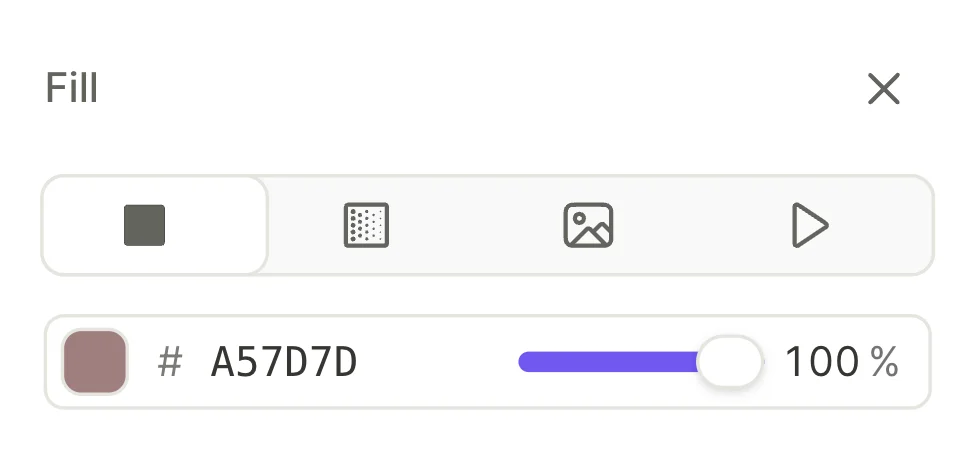
Fill đặt nền màn hình thành màu đặc, gradient, hình ảnh hoặc video. Nền sẽ phủ toàn bộ khung nhìn thiết bị, kể cả các vùng phía sau notch và thanh hệ thống — ngay cả khi Safe area được bật.
Để hiển thị nền khác trong chế độ tối, hãy áp dụng kiểu màu có giá trị tối cho phần fill.
Lặp video nền
Bật nút gạt Loop để phát video nền liên tục.
Gán ID media tùy chỉnh
Giống như bất kỳ hình ảnh hoặc video nào, bạn có thể gán cho nền màn hình một ID media tùy chỉnh để tham chiếu trong SDK.
Khoảng cách màn hình
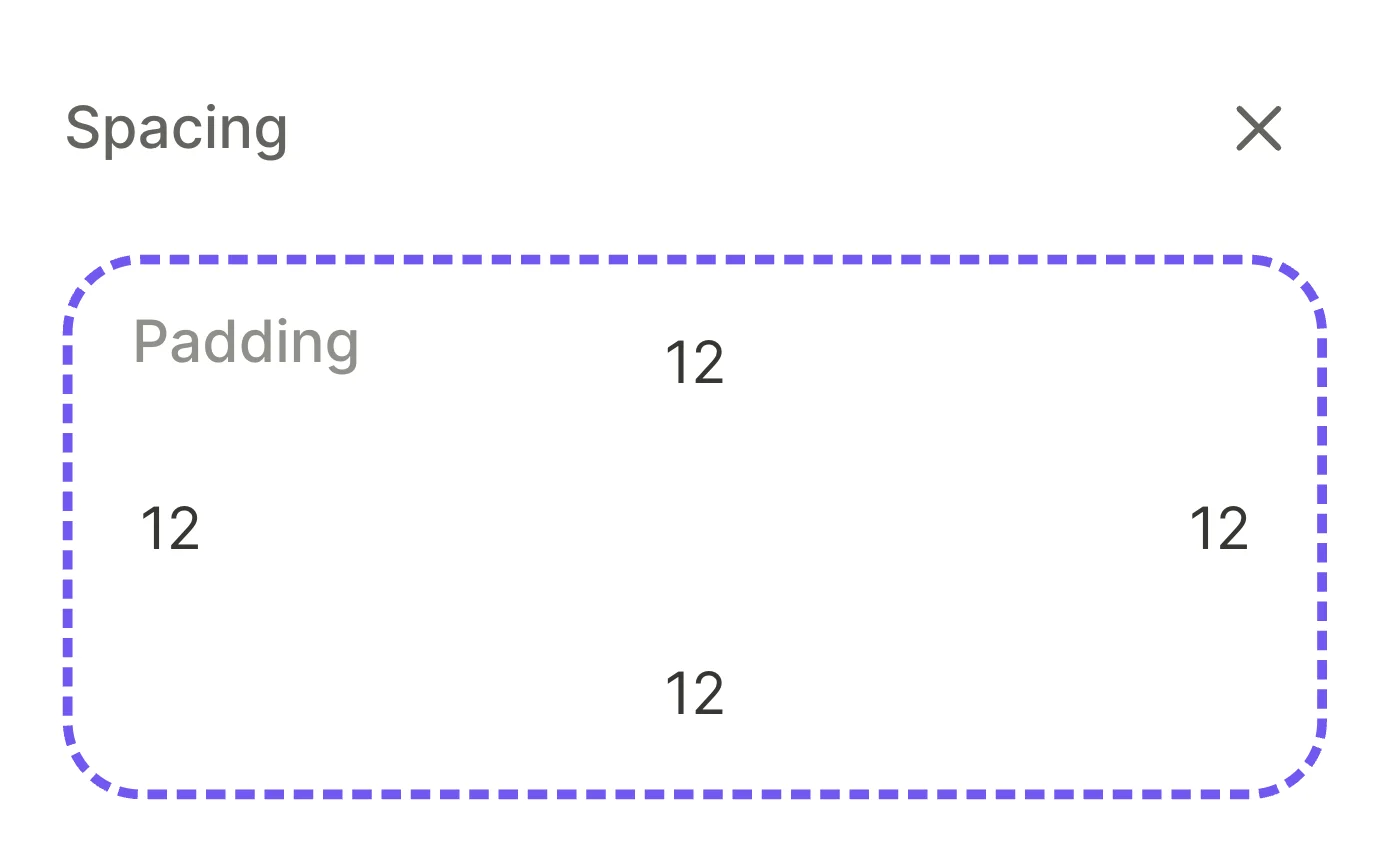
Điều chỉnh khoảng đệm màn hình cho từng cạnh (trên, phải, dưới, trái).
Màn hình được đặt theo hướng Free không có phần Spacing, vì bạn tự định vị từng phần tử con riêng lẻ.
Cuộn
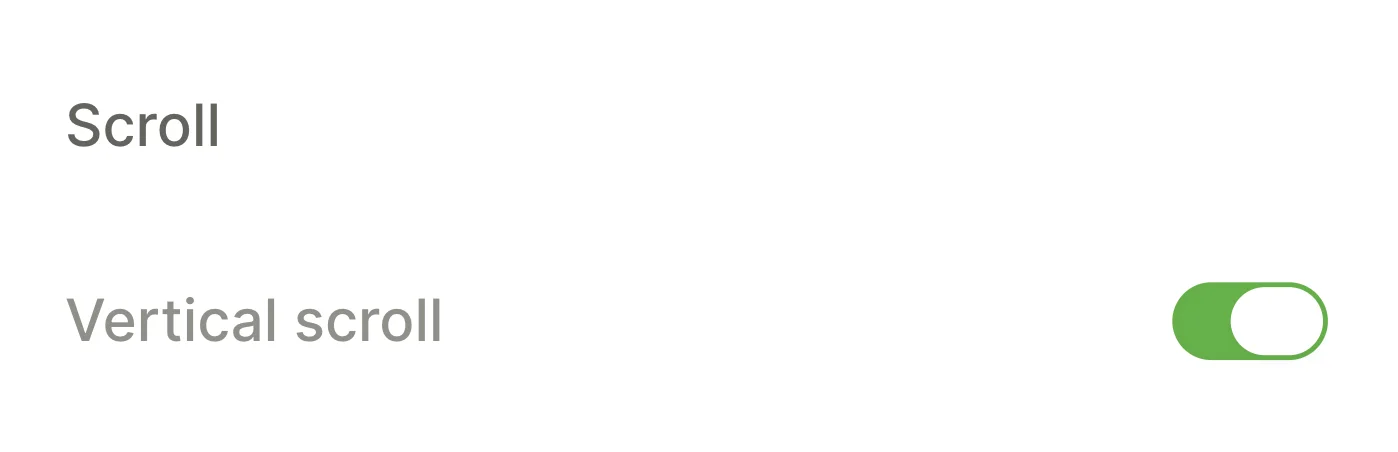
Kiểm soát hành vi tràn nội dung. Bật Vertical scroll để cho phép nội dung màn hình cuộn khi vượt quá chiều cao viewport.
Dùng Footer để ghim nội dung xuống cuối màn hình khi nội dung bị tràn. Footer cần bật Vertical scroll mới có thể hiển thị.
Các nhóm có thể chọn
Bài viết chính: Các phần tử và nhóm có thể chọn
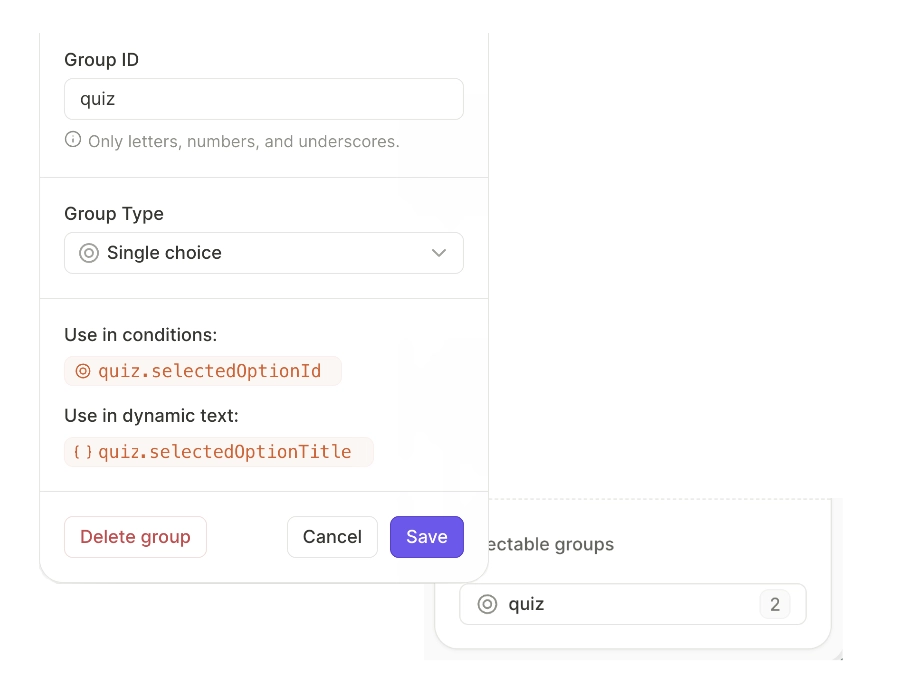
Phần Selectable groups liệt kê tất cả các nhóm có thể chọn trên màn hình hiện tại — bao gồm câu hỏi trắc nghiệm, sản phẩm, tab, toggle và checkbox, hoặc bất kỳ phần tử có thể chọn tùy chỉnh nào.
Nhấp vào một mục nhóm để đổi tên, thay đổi loại, xem các biến mà nó cung cấp, hoặc xóa nó.
Quản lý layer
Mỗi phần tử trên màn hình được biểu diễn dưới dạng một layer. Phần Layers hiển thị thứ tự các phần tử trên màn hình đang hoạt động.
Các layer trong Flow không chồng lên nhau như các layer trong phần mềm thiết kế đồ họa. Thay vào đó, chúng đại diện cho các thành phần riêng lẻ của màn hình. Các phần tử chỉ chồng lên nhau nếu chúng sử dụng định vị tuyệt đối hoặc cố định. Thứ tự xếp chồng được xác định bởi thuộc tính z-index, không phải vị trí của chúng trong cây layer.
Cấu trúc cây phản ánh mối quan hệ cha-con. Nhấn vào mũi tên trên bất kỳ layer cha nào để mở rộng hoặc thu gọn các layer con của nó.
Bạn không thể tạo layer trực tiếp. Mỗi phần tử bạn thêm qua giao diện Thêm phần tử sẽ xuất hiện dưới dạng một layer mới trong cây.
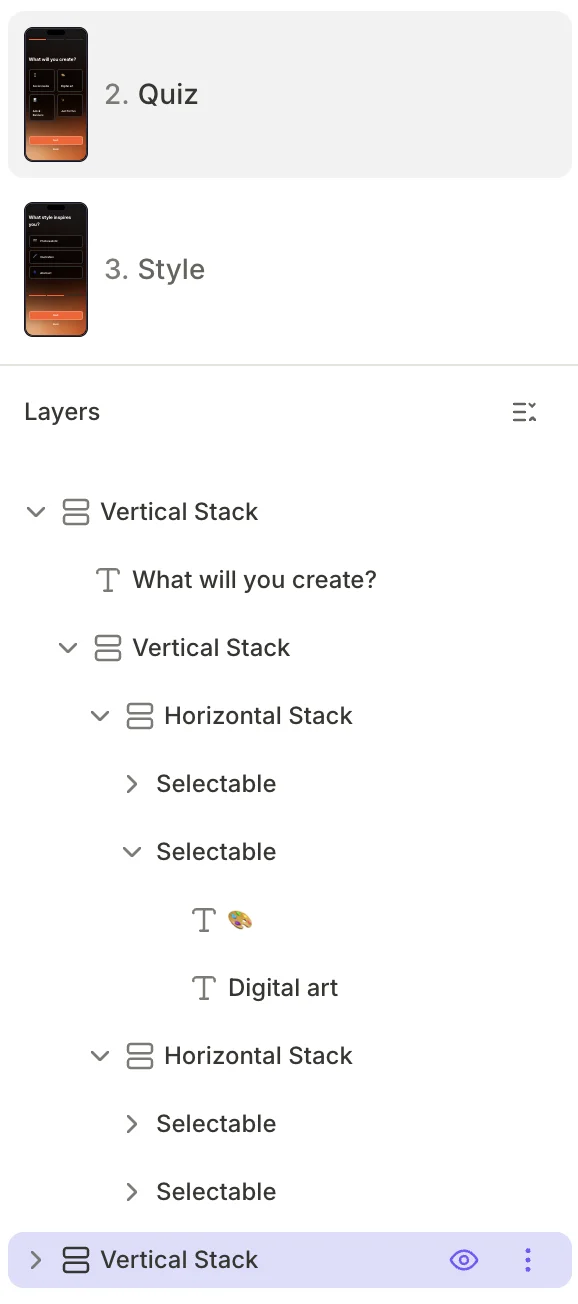
- Chọn một layer: Nhấp vào một layer để chọn nó. Trình soạn thảo trực quan sẽ làm nổi bật phần tử tương ứng trên canvas, và bảng bên phải hiển thị các thuộc tính thiết kế và tương tác của nó.
- Sắp xếp lại các layer: Kéo và thả các layer trong cây để thay đổi thứ tự của chúng bên trong container cha. Thứ tự trong cây khớp với thứ tự hiển thị trên màn hình.
- Hiện hoặc ẩn một layer: Di chuột qua một layer để hiện biểu tượng mắt ở phía bên phải. Nhấp vào đó để bật/tắt khả năng hiển thị của layer. Các layer bị ẩn vẫn nằm trong cây nhưng không xuất hiện trong trình soạn thảo trực quan hoặc trên thiết bị. Để kiểm soát khả năng hiển thị bằng logic khi chạy, hãy dùng điều kiện hiển thị.
- Thu gọn tất cả các layer: Nhấp vào nút thu gọn ở góc trên bên phải của phần Layers để gấp toàn bộ cây lại.
Hành động với layer
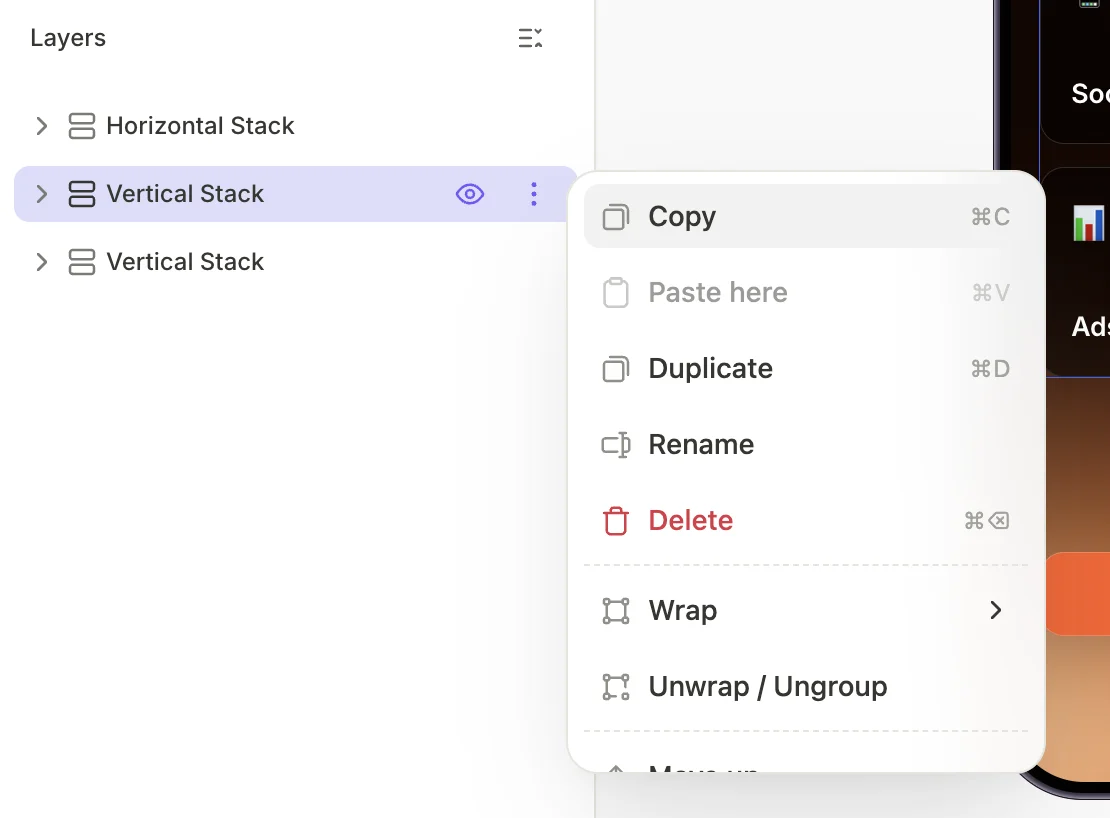
Nhấp vào biểu tượng ba chấm để mở menu ngữ cảnh.
| Hành động | Phím tắt | Mô tả |
|---|---|---|
| Copy | ⌘C / Ctrl+C | Sao chép layer vào clipboard |
| Paste here | ⌘V / Ctrl+V | Dán layer đã sao chép thành một layer con |
| Duplicate | ⌘D / Ctrl+D | Tạo bản sao của layer trong cùng một container |
| Rename | Đổi tên hiển thị của layer. Mặc định, các layer sử dụng nội dung hoặc loại component làm tên | |
| Delete | ⌘⌫ / Ctrl+Del | Xóa layer và tất cả các layer con của nó |
| Wrap | Bọc layer trong một container mới: Wrap in Horizontal Container hoặc Wrap in Vertical Container | |
| Unwrap / Ungroup | Xóa container bọc ngoài và chuyển các layer con lên một cấp | |
| Move up | ↑ | Di chuyển layer lên một vị trí trong container cha |
| Move down | ↓ | Di chuyển layer xuống một vị trí trong container cha |