
スクリーンとレイヤー
フローは1つ以上のスクリーンで構成されます。各スクリーンはユーザーの体験における1つのステップを表します。たとえば、ペイウォール、クイズ、プロダクト情報のスライドなどです。
各スクリーン上の要素はレイヤー階層として整理されています。
スクリーン、レイヤー、エレメントを管理するには、デフォルトの Screens and Layers ビューを開きます。ここでは、スクリーンの順序と各スクリーンのレイヤー構造が表示されます。
スクリーンの管理
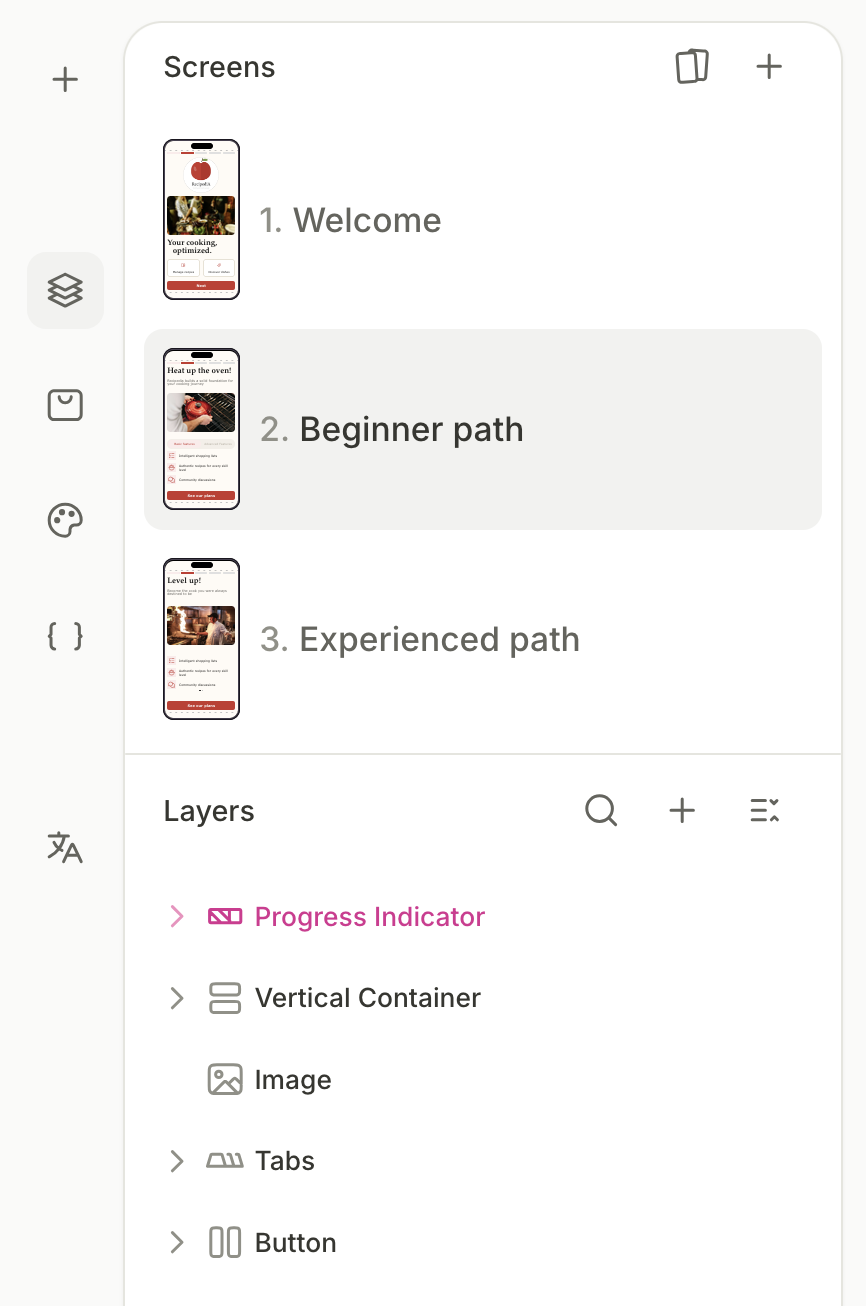
左パネルの上部セクションには、フロー内のすべてのスクリーンが一覧表示されます。各エントリには番号付きのラベルとサムネイルプレビューが表示されます。
- スクリーンを選択する: スクリーンのエントリをクリックしてアクティブにします。ビジュアルエディターに選択したスクリーンが表示され、下部の Layers セクションがそのレイヤー階層を表示するよう更新されます。
- スクリーンを追加する: Screens セクション上部の ボタンをクリックして、フローに新しい空のスクリーンを追加します。
- テンプレートライブラリを開く: Screens セクション上部の ボタンをクリックして、フローテンプレートを閲覧・適用します。
- スクリーンを並べ替える: スクリーンのエントリをドラッグ&ドロップして、フロー内の順序を変更します。
フローに未使用の空のスクリーンがある場合、公開できません。公開前にドラフトのスクリーンをすべて削除してください。
スクリーンアクション
スクリーンエントリの三点アイコン をクリックすると、コンテキストメニューが開きます。
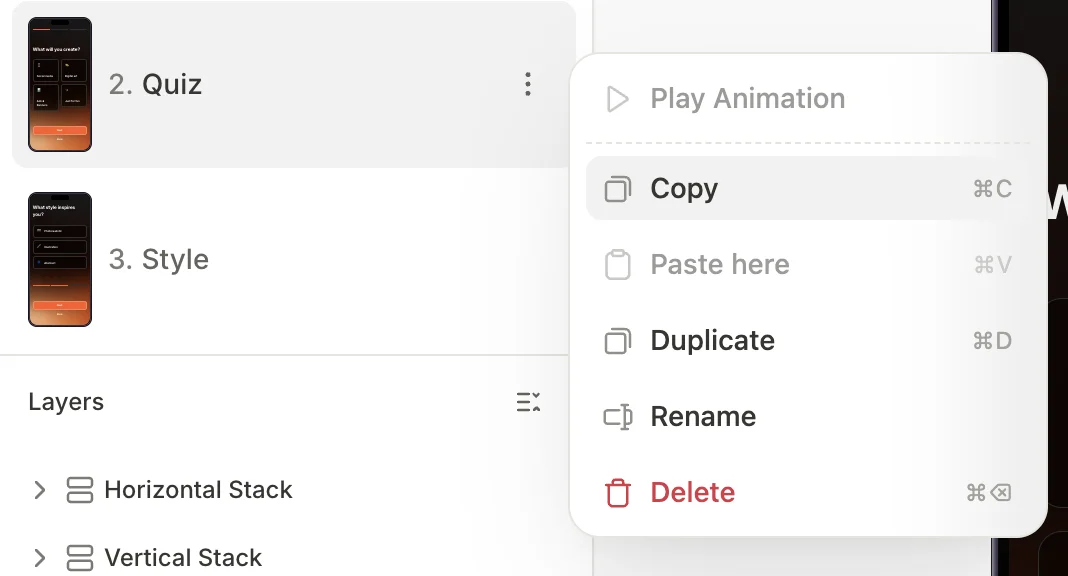
| アクション | ショートカット | 説明 |
|---|---|---|
| Play Animation | このスクリーンに設定されたアニメーションをプレビューする | |
| Copy | ⌘C / Ctrl+C | スクリーンをクリップボードにコピーする |
| Paste here | ⌘V / Ctrl+V | 以前コピーしたスクリーンを貼り付ける |
| Duplicate | ⌘D / Ctrl+D | スクリーンのコピーを作成してフローに追加する |
| Rename | スクリーンの表示名を変更する | |
| Delete | ⌘⌫ / Ctrl+Del | スクリーンをフローから削除する |
クリップボードは画面全体だけでなく、個々の要素にも使えます。また、フロー間をまたいでのコピーも可能です。ペースト後に何が残るかについては、フロー間でスクリーンをコピーするをご覧ください。
画面をコピーまたは複製すると、コピー内のアクションはオリジナルの要素ではなく、コピーされた要素を参照します。これは、条件付きアクション内にネストされたものを含め、Show、Hide、Select product アクションで設定されたターゲットに適用されます。コピーの外部にある要素を参照するアクションは、元のターゲットを維持します。貼り付け後に確認してください。
スクリーンを削除すると、そのスクリーンを指していたスクリーンへ移動アクションは移動先を失いますが、アクション自体は削除されません。新しい移動先を設定するか、アクションを削除してください。そうしないと、フローのプレビューや公開ができなくなります。
スクリーン間の移動
メイン記事:ナビゲーションとインタラクション
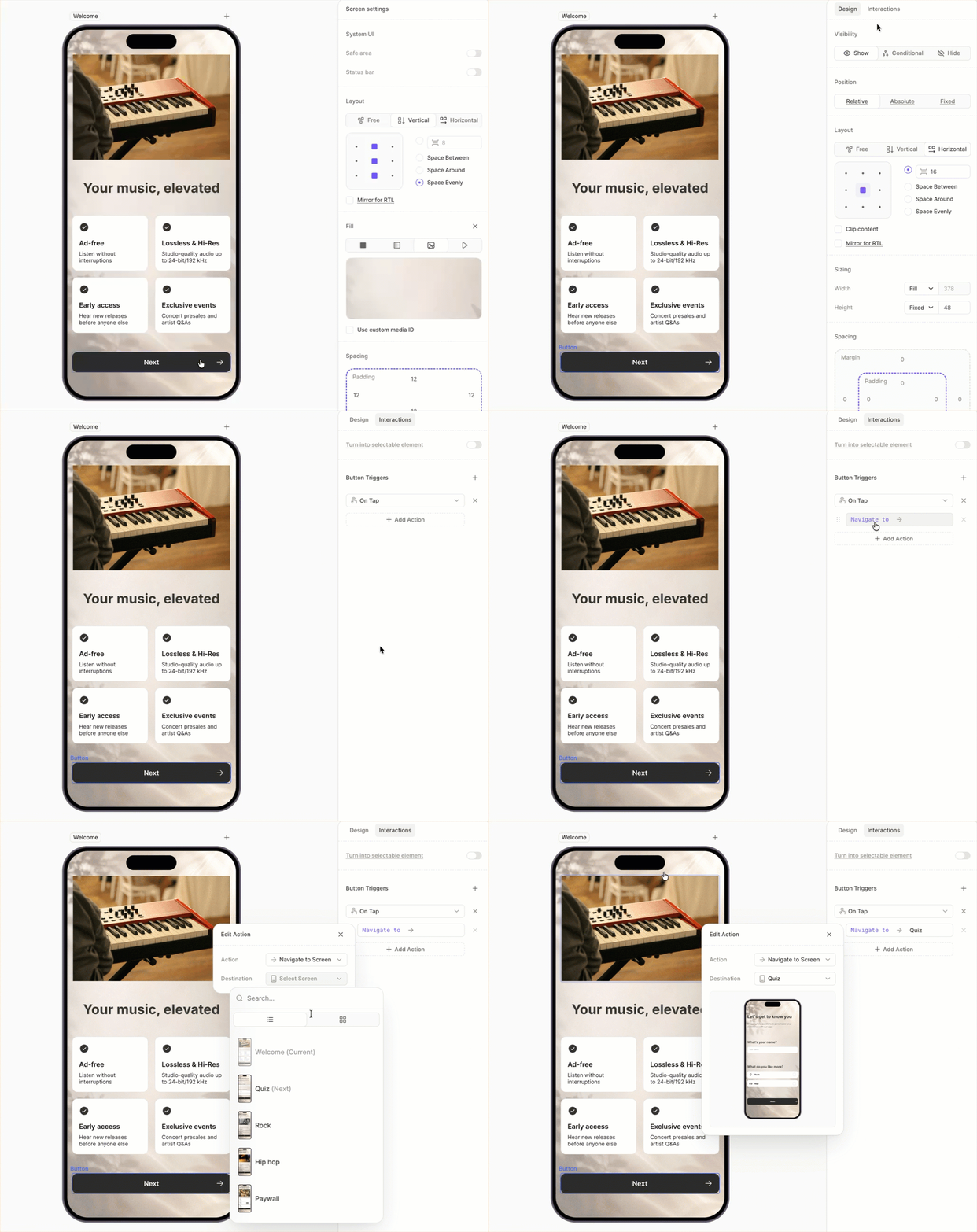
リスト内のスクリーンの順序だけでは、ナビゲーションは決まりません。スクリーンを接続するには、要素のインタラクションを使用してください。ボタンを設定して、ユーザーを別のスクリーンに移動させます。
スクリーン設定
アクティブなスクリーンのプロパティと設定を表示するには、スクリーンプレビューの空白部分をクリックしてください。右パネルがスクリーン設定ビューに切り替わります。
システムUI
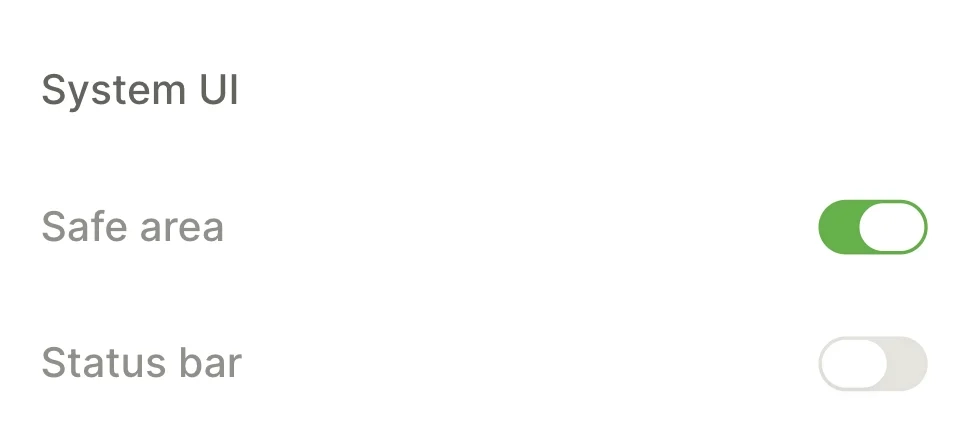
スクリーンがデバイスのハードウェアとどのように連携するかを制御します。
- Safe area は、ノッチやシステムバーからコンテンツを保護するパディングを追加します。
- Status bar は、システムのステータスバー(時刻、バッテリー、信号アイコン)の表示と非表示を切り替えます。
プログレスインジケーターへのスクリーンの含め方
フローにプログレスインジケーター要素を追加すると、Adaptyはすべてのスクリーンに表示します。
Include screen in progress indicator のチェックを外すと、特定のスクリーンからプログレスインジケーターが非表示になります。ウェルカムスクリーン、最終的なペイウォール、または進行状況として登録したくないステップに使用してください。
スクリーンのレイアウト
詳細記事:レイアウトと配置
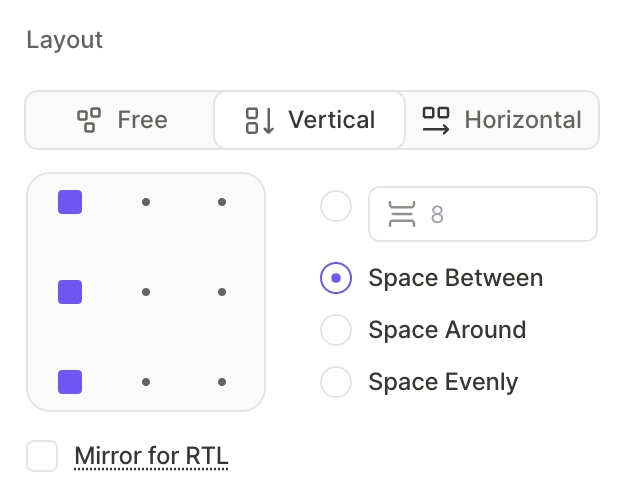
Layout セクションでは、スクリーン内の子要素の配置方法を設定します。これらのプロパティは、すべてのコンテナ要素で利用できます。
- Free: 子要素が重なり合うように配置されます。Free を選択すると、すべての子要素がAbsolute 位置に変換されます。
- Vertical: 要素がフレックスボックスの列のように、上から下へ並べられます。
- Horizontal: 要素がフレックスボックスの行のように、左から右へ並べられます。
Vertical および Horizontal レイアウトでは、間隔や配置の設定も行えます。
- Alignment: クロス軸に沿った要素の位置。
- Gap: 隣接する要素間のスペース。
- Distribution: 子要素間およびその周囲のスペースの配分。
RTL レイアウト
Mirror for RTL チェックボックスをオンにすると、右から左に読む文字体系に合わせてレイアウトが左右反転します。水平コンテナ内の要素の順序が入れ替わります。
スクリーンの背景
関連記事:背景
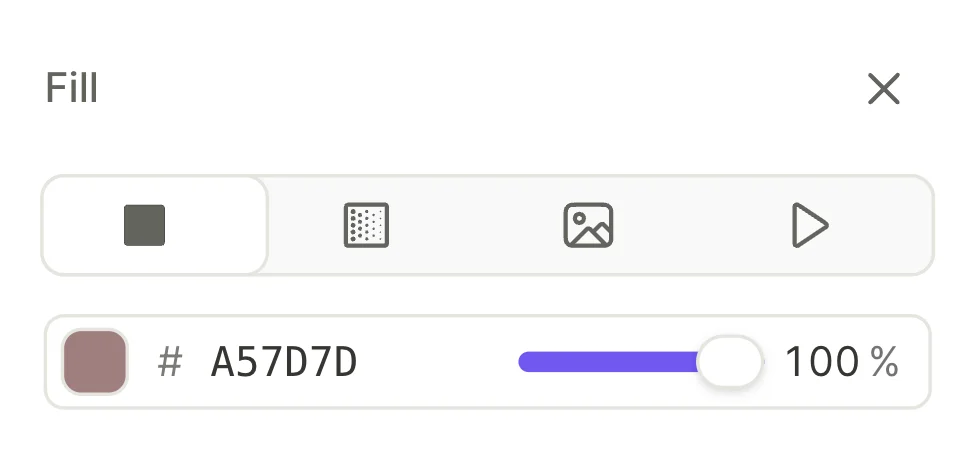
Fill はスクリーンの背景を単色、グラデーション、画像、または動画に設定します。背景はデバイスのビューポート全体(ノッチやシステムバーの後ろの領域を含む)に広がります。Safe area が有効な場合でも同様です。
背景動画のループ再生
Loop トグルを有効にすると、背景動画を繰り返し再生できます。
カスタムメディア ID の割り当て
カスタムメディアと同様に、スクリーンの背景にカスタムメディアIDを割り当て、SDK から参照することができます。
スクリーンのスペーシング
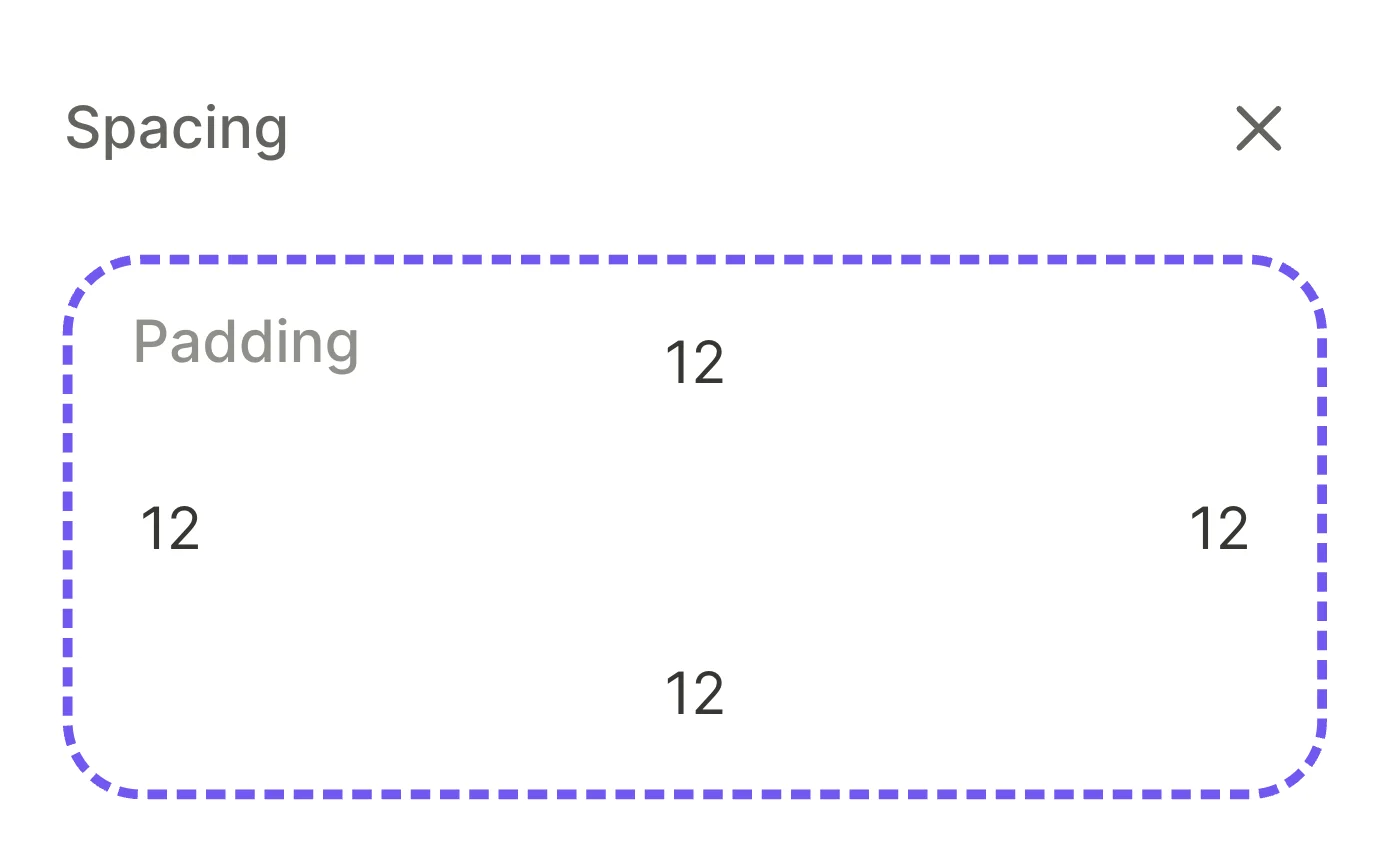
各辺(上、右、下、左)のスクリーンのパディングを調整します。
Direction が Free に設定されたスクリーンには Spacing セクションがありません。各子要素を個別に配置するためです。
スクロール
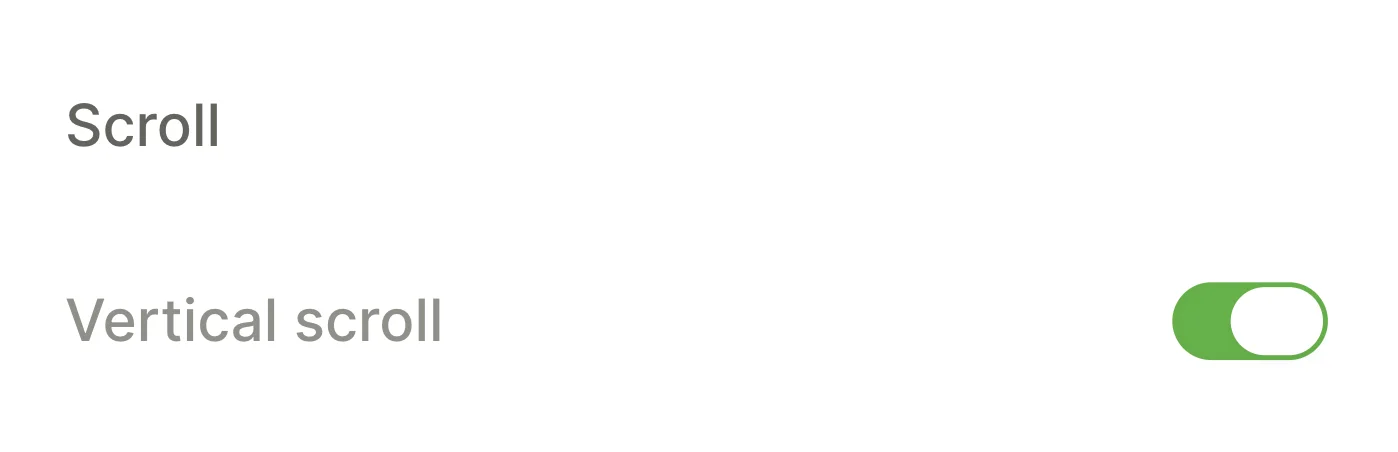
オーバーフロー時の動作を制御します。Vertical scroll を有効にすると、コンテンツがビューポートの高さを超えた場合にスクロールできるようになります。
画面がオーバーフローしているとき、コンテンツを画面下部に固定するには フッター を使用してください。フッターを表示するには Vertical scroll を有効にする必要があります。
選択可能なグループ
関連記事: 選択可能な要素とグループ
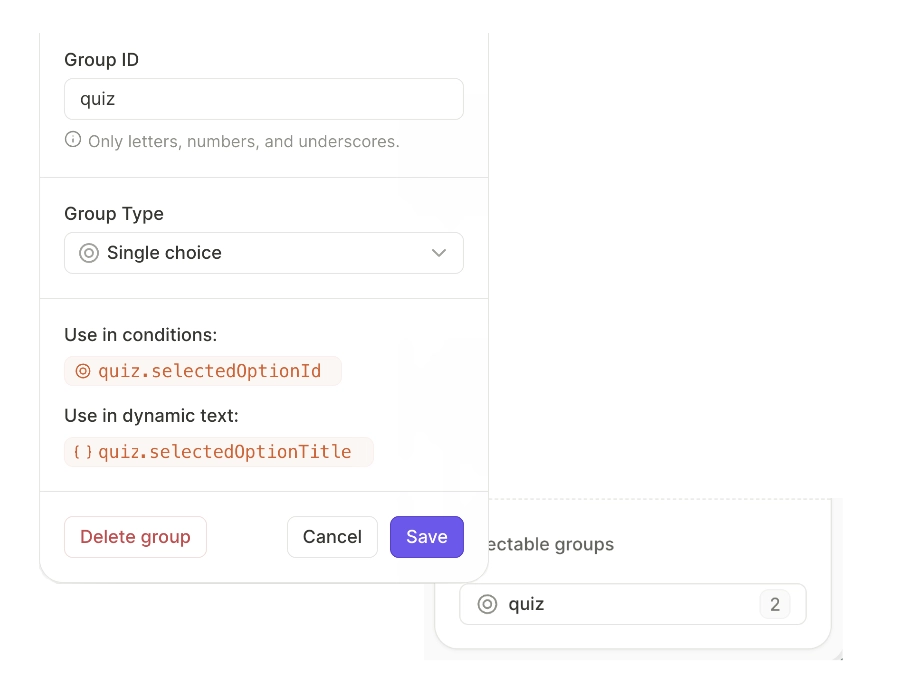
Selectable groups セクションには、現在の画面上にあるすべての選択可能なグループが一覧表示されます。クイズ、プロダクト、タブ、トグルとチェックボックス、または任意のカスタム選択可能要素から作成されたグループが対象です。
グループのエントリをクリックすると、名前の変更、タイプの変更、公開されている変数の確認、または削除ができます。
レイヤーを管理する
スクリーン上の各要素はレイヤーとして表示されます。Layers セクションには、アクティブなスクリーン上の要素の順序が表示されます。
フローのレイヤーは、グラフィックデザインソフトのレイヤーのように重なり合うわけではありません。各レイヤーはスクリーンの個別コンポーネントを表します。要素が重なるのは、絶対配置または固定配置を使用している場合に限られます。重なり順は、レイヤーツリー内の位置ではなく z-index プロパティによって決まります。
ツリー構造は親子関係を表しています。親レイヤーの矢印をクリックすると、子レイヤーを展開したり折りたたんだりできます。
レイヤーを直接作成することはできません。要素の追加ビューで追加したすべての要素は、ツリーに新しいレイヤーとして表示されます。
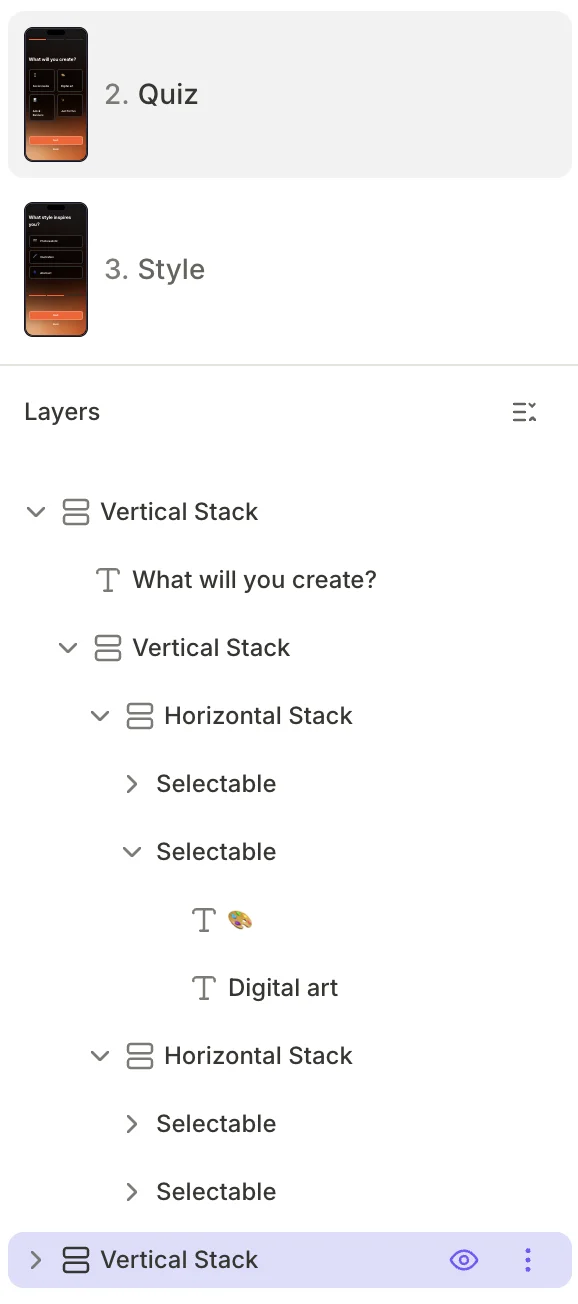
- レイヤーを選択する: レイヤーをクリックして選択します。ビジュアルエディターはキャンバス上の対応する要素をハイライトし、右パネルにそのデザインとインタラクションプロパティが表示されます。
- レイヤーを並べ替える: ツリー内でレイヤーをドラッグ&ドロップして、親コンテナ内の順序を変更します。ツリー上の順序が画面上の表示順序と一致します。
- レイヤーを表示/非表示にする: レイヤーにカーソルを合わせると、右側に目 アイコンが表示されます。クリックするとレイヤーの表示/非表示を切り替えられます。非表示にしたレイヤーはツリーに残りますが、ビジュアルエディターやデバイス上には表示されません。実行時にロジックで表示を制御するには、条件付き表示を使用してください。
- すべてのレイヤーを折りたたむ: Layers セクションの右上にある折りたたみ ボタンをクリックすると、ツリー全体が折りたたまれます。
レイヤーのアクション
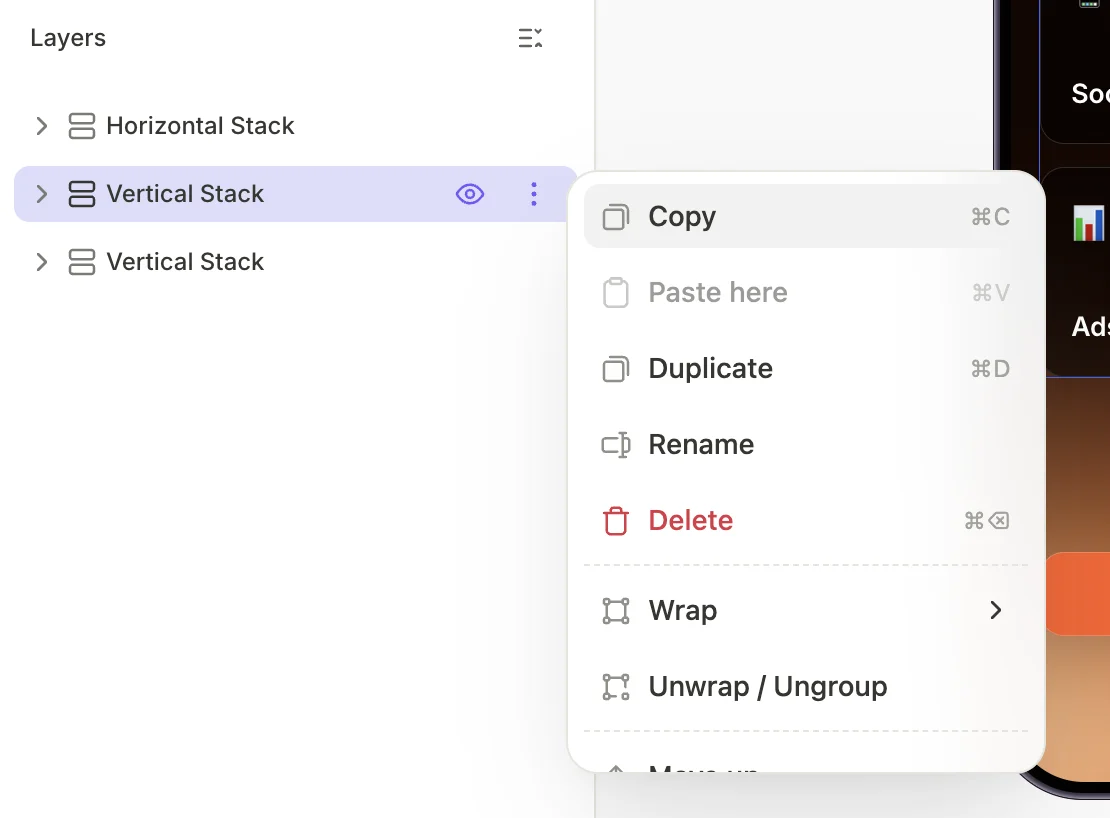
三点アイコン をクリックすると、コンテキストメニューが開きます。
| アクション | ショートカット | 説明 |
|---|---|---|
| Copy | ⌘C / Ctrl+C | レイヤーをクリップボードにコピーする |
| Paste here | ⌘V / Ctrl+V | コピー済みのレイヤーを子要素として貼り付ける |
| Duplicate | ⌘D / Ctrl+D | 同じコンテナ内にレイヤーのコピーを作成する |
| Rename | レイヤーの表示名を変更する。デフォルトでは、レイヤー名にはそのコンテンツまたはコンポーネントの種類が使われる | |
| Delete | ⌘⌫ / Ctrl+Del | レイヤーとその子要素をすべて削除する |
| Wrap | レイヤーを新しいコンテナで囲む: Wrap in Horizontal Container または Wrap in Vertical Container | |
| Unwrap / Ungroup | 囲んでいるコンテナを削除し、その子要素を一段階上に移動する | |
| Move up | ↑ | 親コンテナ内でレイヤーを1つ上に移動する |
| Move down | ↓ | 親コンテナ内でレイヤーを1つ下に移動する |