
Экраны и слои
Флоу состоит из одного или нескольких экранов. Каждый экран представляет отдельный шаг в пользовательском пути — например, пейвол, викторина или слайд с информацией о продукте.
Элементы на каждом экране организованы в иерархию слоёв.
Для управления экранами, слоями и элементами откройте стандартный вид Screens and Layers. В нём отображается последовательность экранов и структура слоёв каждого экрана.
Управление экранами
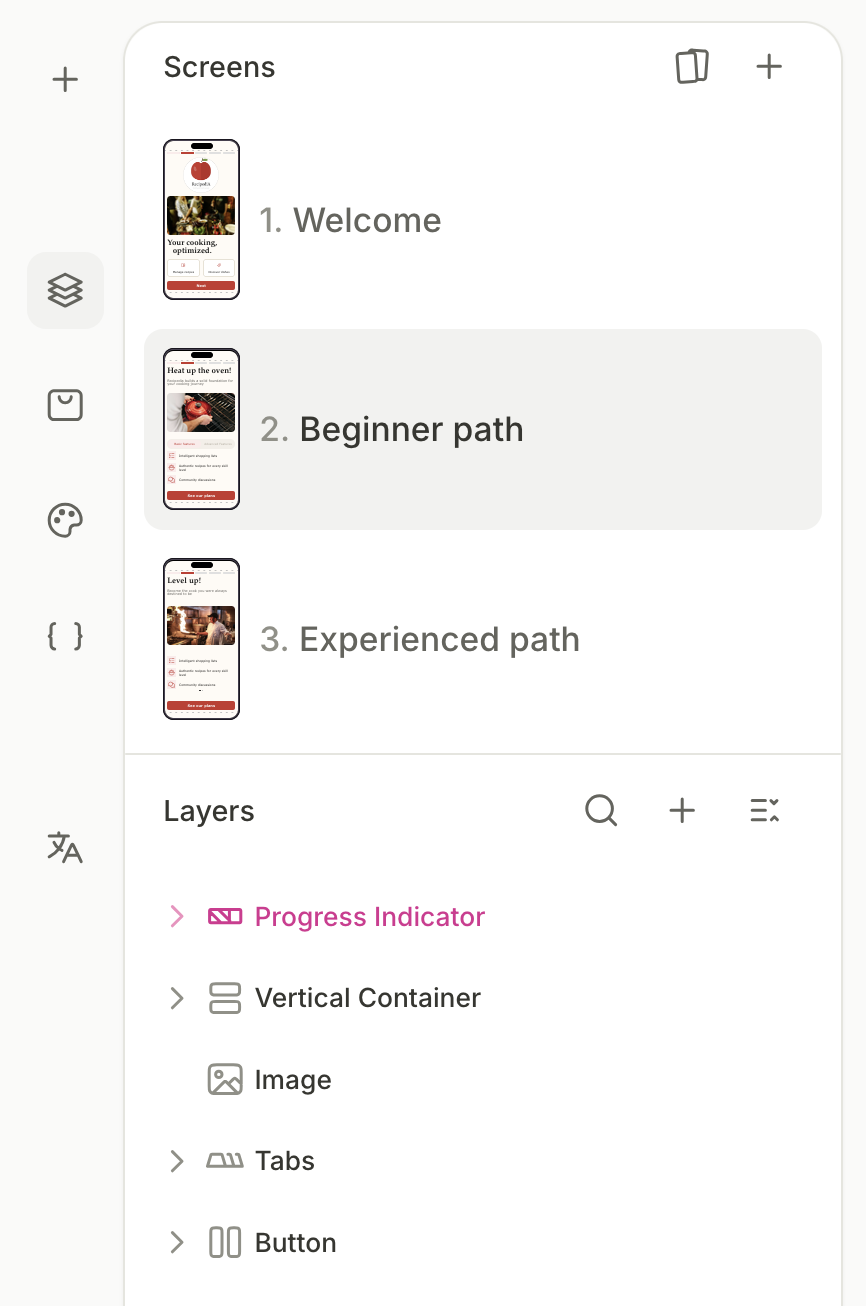
В верхней части левой панели отображаются все экраны флоу. У каждого элемента есть числовая метка и миниатюра с превью.
- Выбрать экран: Нажмите на запись экрана, чтобы сделать его активным. Визуальный редактор отобразит выбранный экран, а раздел Layers ниже обновится и покажет его иерархию слоёв.
- Добавить экран: Нажмите кнопку в верхней части раздела Screens, чтобы добавить новый пустой экран во флоу.
- Открыть библиотеку шаблонов: Нажмите кнопку в верхней части раздела Screens, чтобы просмотреть и применить шаблоны флоу.
- Изменить порядок экранов: Перетащите записи экранов, чтобы изменить их порядок во флоу.
Если в вашем флоу есть незаполненные пустые экраны, опубликовать его не получится. Удалите все черновые экраны перед публикацией.
Действия с экранами
Нажмите на иконку с тремя точками в строке экрана, чтобы открыть контекстное меню.
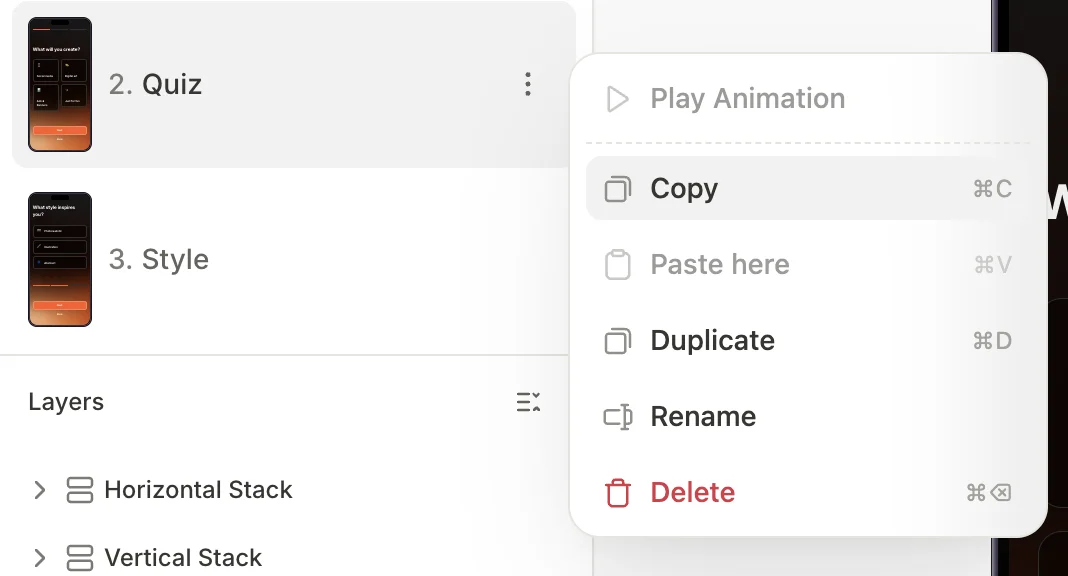
| Действие | Горячая клавиша | Описание |
|---|---|---|
| Play Animation | Предпросмотр анимаций, настроенных на этом экране | |
| Copy | ⌘C / Ctrl+C | Копировать экран в буфер обмена |
| Paste here | ⌘V / Ctrl+V | Вставить ранее скопированный экран |
| Duplicate | ⌘D / Ctrl+D | Создать копию экрана и добавить её во флоу |
| Rename | Изменить отображаемое имя экрана | |
| Delete | ⌘⌫ / Ctrl+Del | Удалить экран из флоу |
Буфер обмена работает и с отдельными элементами, а не только с целыми экранами. Он также работает между флоу — см. Копирование экранов между флоу, чтобы узнать, что остаётся после вставки.
Когда вы копируете или дублируете экран, действия в копии ссылаются на скопированные элементы, а не на оригиналы. Это распространяется на цели, заданные в действиях Show, Hide и Select product, включая те, что вложены в условные действия. Действия, ссылающиеся на элементы за пределами копии, сохраняют исходные цели — проверьте их после вставки.
Когда вы удаляете экран, любое действие Navigate to Screen, которое на него ссылалось, теряет цель, но само действие не удаляется. Назначьте новый пункт назначения или удалите действие — иначе вы не сможете просмотреть или опубликовать флоу.
Навигация между экранами
Основная статья: Навигация и взаимодействие
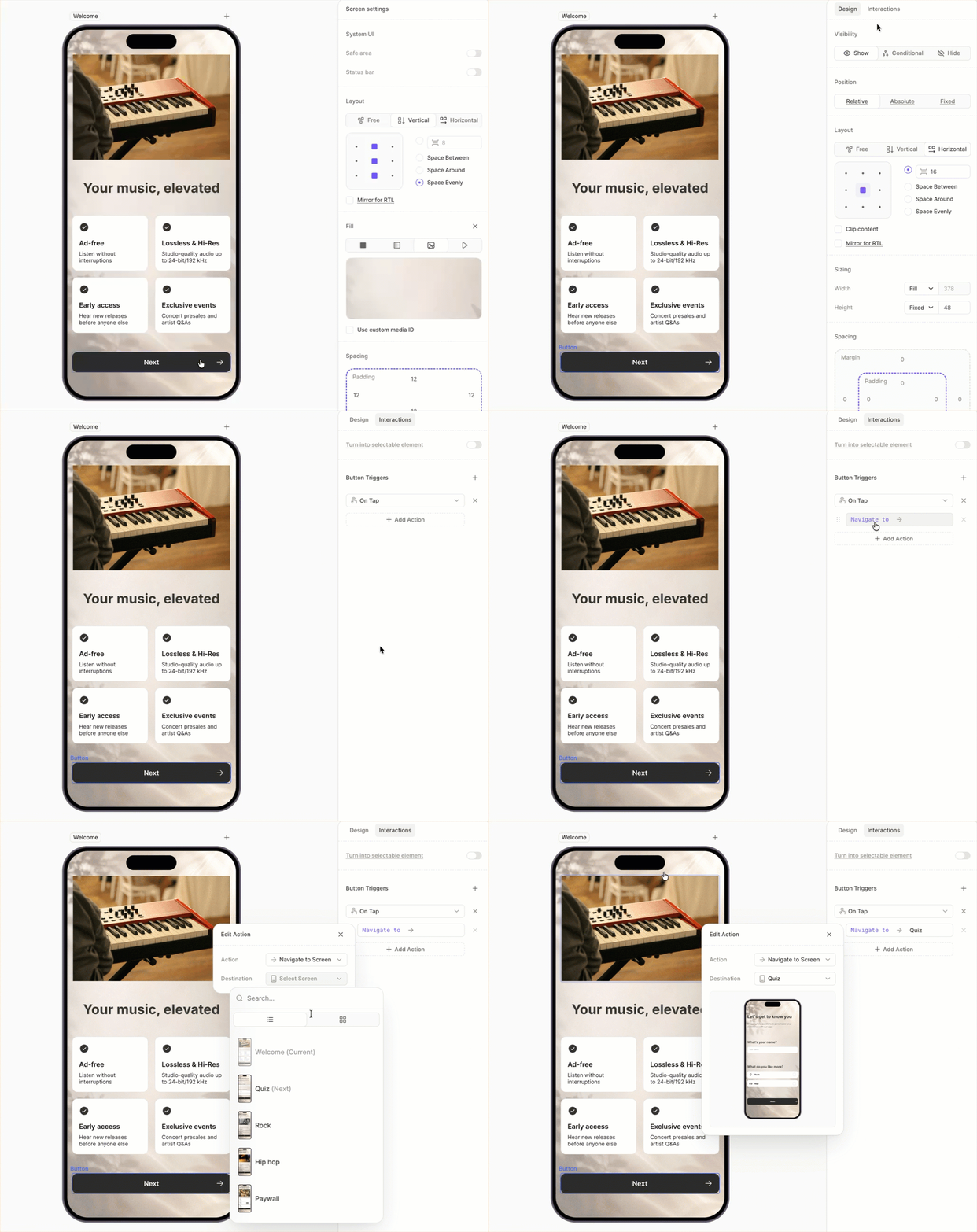
Порядок экранов в списке сам по себе не определяет навигацию. Чтобы связать экраны между собой, используйте взаимодействия с элементами: настройте кнопку на переход пользователя к другому экрану.
Настройки экрана
Чтобы просмотреть свойства и настройки активного экрана, нажмите на пустую область в превью экрана. Правая панель переключится в режим настроек экрана.
Системный интерфейс
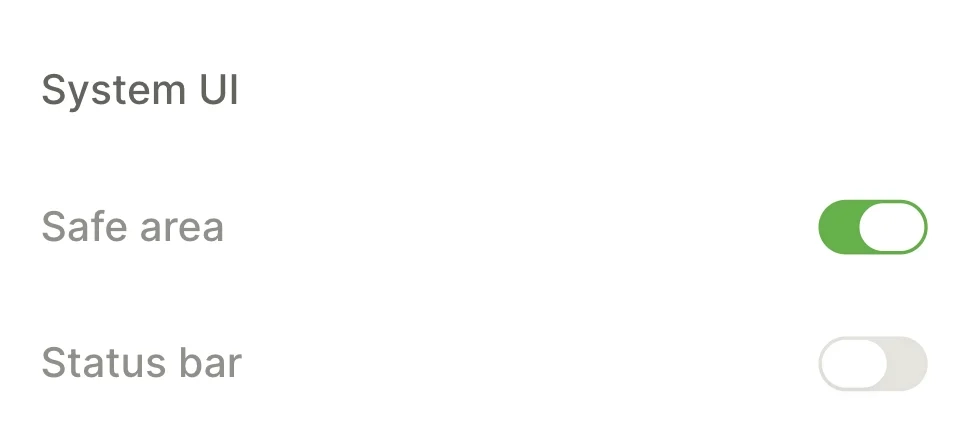
Управляет тем, как экран взаимодействует с аппаратными элементами устройства.
- Safe area добавляет отступы, которые не дают контенту заходить за вырез экрана и системные панели.
- Status bar показывает и скрывает системную строку состояния (время, заряд батареи, иконки сигнала).
Включение экрана в индикатор прогресса
Если вы добавили элемент Индикатор прогресса в флоу, Adapty отображает его на каждом экране.
Снимите флажок Include screen in progress indicator, чтобы убрать индикатор прогресса с конкретного экрана. Это удобно для приветственных экранов, финального пейвола или любого шага, который не должен учитываться в прогрессе.
Макет экрана
Полная статья: Макет и позиционирование
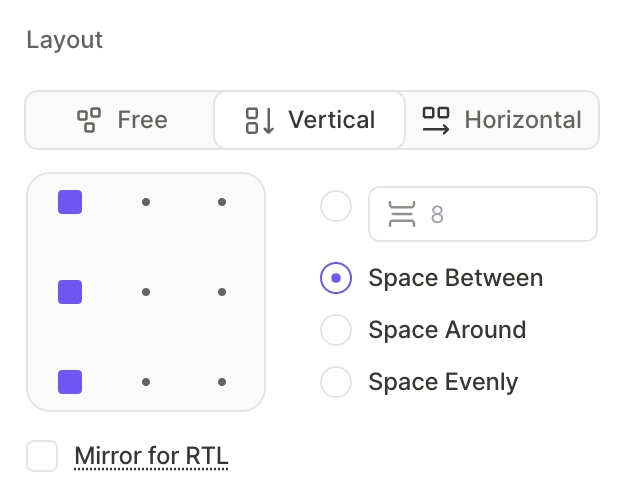
Раздел Layout определяет, как экран распределяет дочерние элементы. Эти свойства доступны для любого контейнерного элемента.
- Free: Дочерние элементы накладываются друг на друга. При выборе Free каждый дочерний элемент переключается в позицию Absolute.
- Vertical: Элементы располагаются сверху вниз, как в колонке flexbox.
- Horizontal: Элементы располагаются слева направо, как в строке flexbox.
Для вертикальных и горизонтальных макетов можно дополнительно настроить отступы и выравнивание.
- Alignment: Положение элемента по поперечной оси.
- Gap: Расстояние между соседними элементами.
- Distribution: Распределение пространства между дочерними элементами и вокруг них.
RTL-макет
Установите флажок Mirror for RTL, чтобы зеркально отразить макет для систем письма, читаемых справа налево. Порядок элементов в горизонтальных контейнерах изменится на обратный.
Фон экрана
Основная статья: Фоны
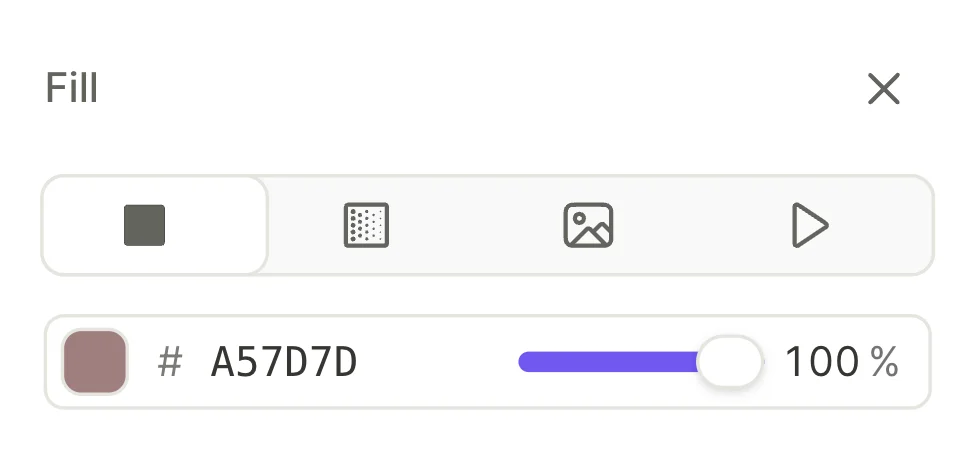
Fill задаёт фон экрана: сплошной цвет, градиент, изображение или видео. Фон заполняет весь экран устройства, включая области за вырезом и системными панелями — даже если включена Safe area.
Зацикливание фонового видео
Включите переключатель Loop, чтобы фоновое видео воспроизводилось непрерывно по кругу.
Назначение пользовательского медиа-идентификатора
Как и в случае с любым изображением или видео, вы можете присвоить фону экрана пользовательский медиа-идентификатор для обращения к нему в SDK.
Отступы экрана
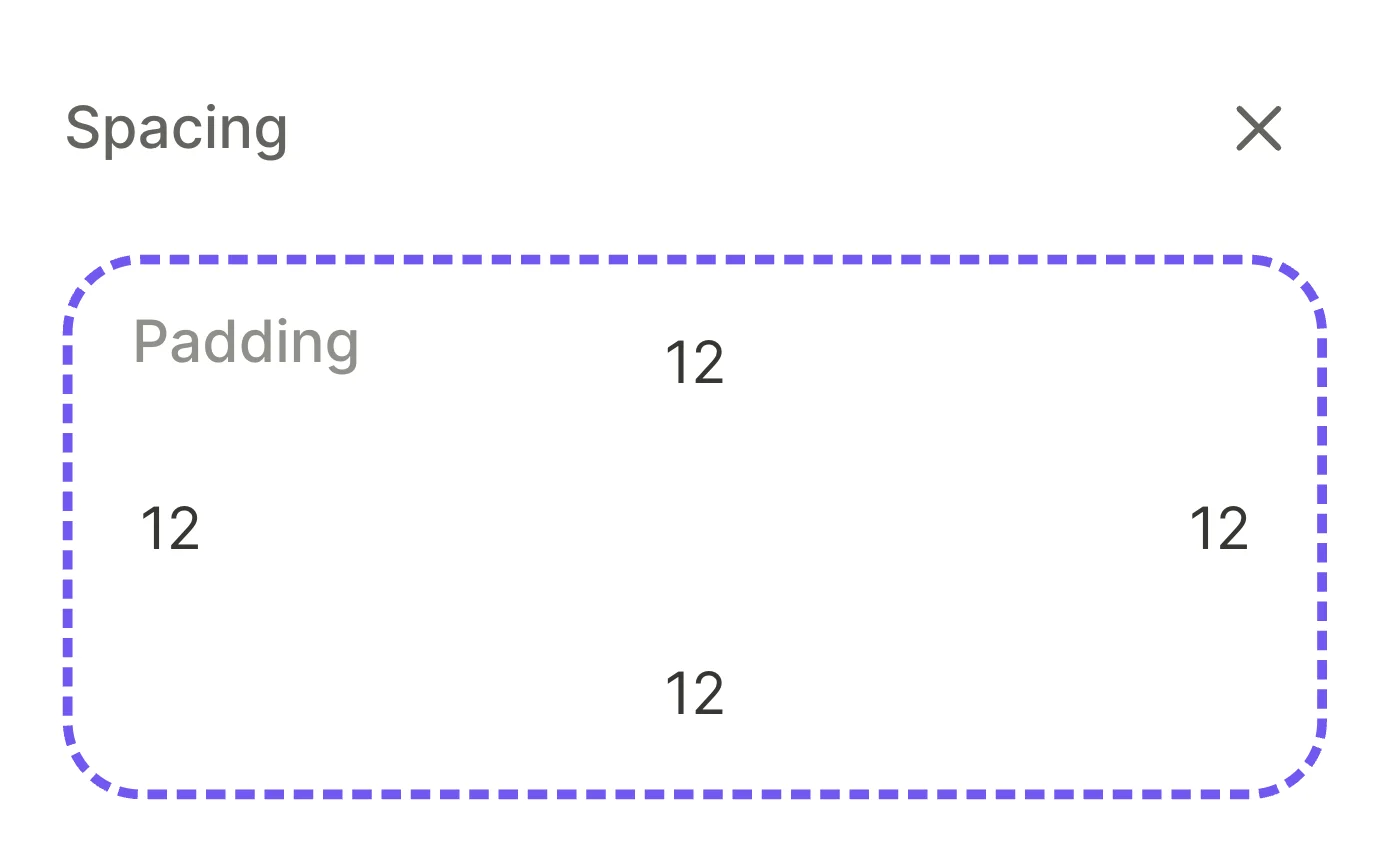
Задаёт отступы экрана по каждой стороне (верхней, правой, нижней, левой).
Для экрана с направлением Free раздел Spacing отсутствует, поскольку положение каждого дочернего элемента задаётся вручную.
Прокрутка
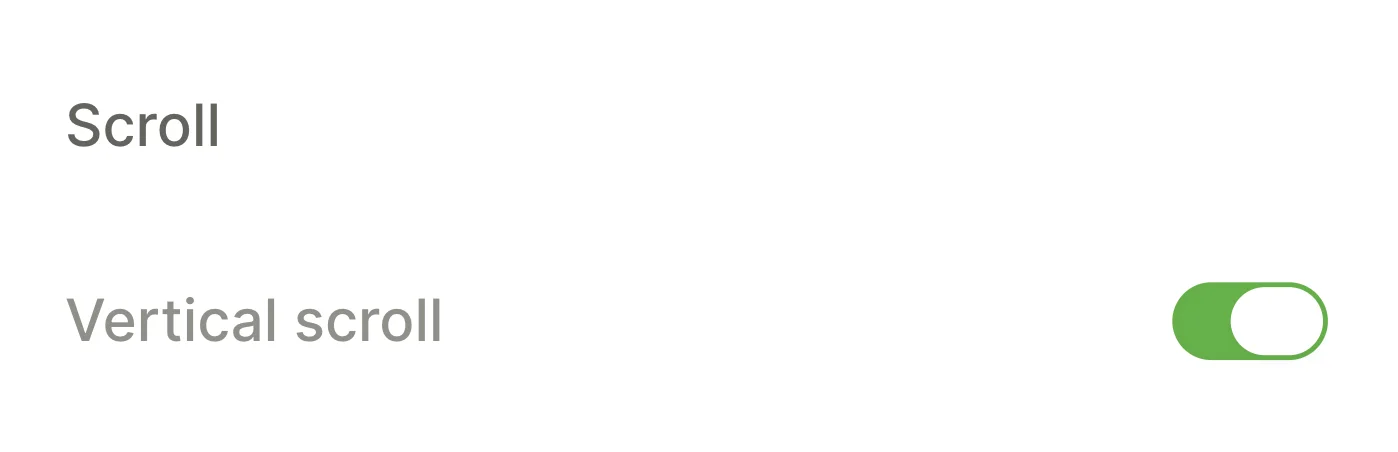
Управляет поведением при переполнении. Включите Vertical scroll, чтобы содержимое экрана прокручивалось, когда оно выходит за пределы видимой области.
Используйте Footer, чтобы закрепить контент внизу экрана при переполнении. Для отображения футера необходимо включить Vertical scroll.
Группы выбора
Основная статья: Выбираемые элементы и группы
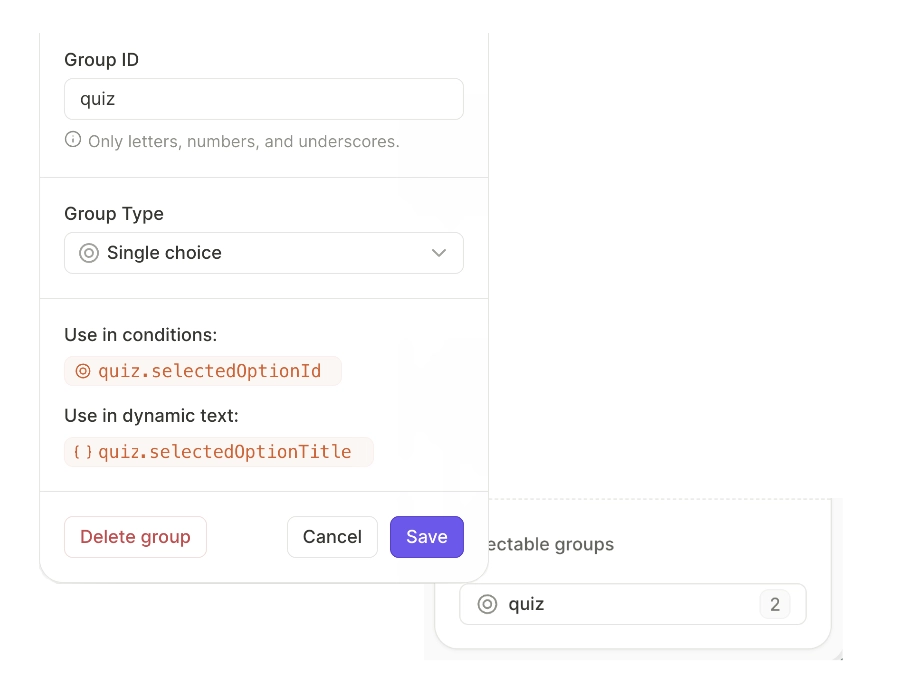
В разделе Selectable groups перечислены все группы выбора на текущем экране — из викторин, продуктов, вкладок, переключателей и чекбоксов или любого пользовательского выбираемого элемента.
Нажмите на запись группы, чтобы переименовать её, изменить тип, просмотреть переменные, которые она предоставляет, или удалить её.
Управление слоями
Каждый элемент на экране представлен в виде слоя. Раздел Layers отображает порядок элементов на активном экране.
Слои флоу не перекрываются так, как слои в графических редакторах. Вместо этого они представляют отдельные компоненты экрана. Элементы перекрываются только при использовании абсолютного или фиксированного позиционирования. Порядок их наложения определяется свойством z-index, а не их позицией в дереве слоёв.
Древовидная структура отражает отношения родительских и дочерних слоёв. Нажмите на стрелку рядом с родительским слоем, чтобы развернуть или свернуть его дочерние элементы.
Создавать слои напрямую нельзя. Каждый элемент, добавленный через вид Добавить элемент, появляется в дереве как новый слой.
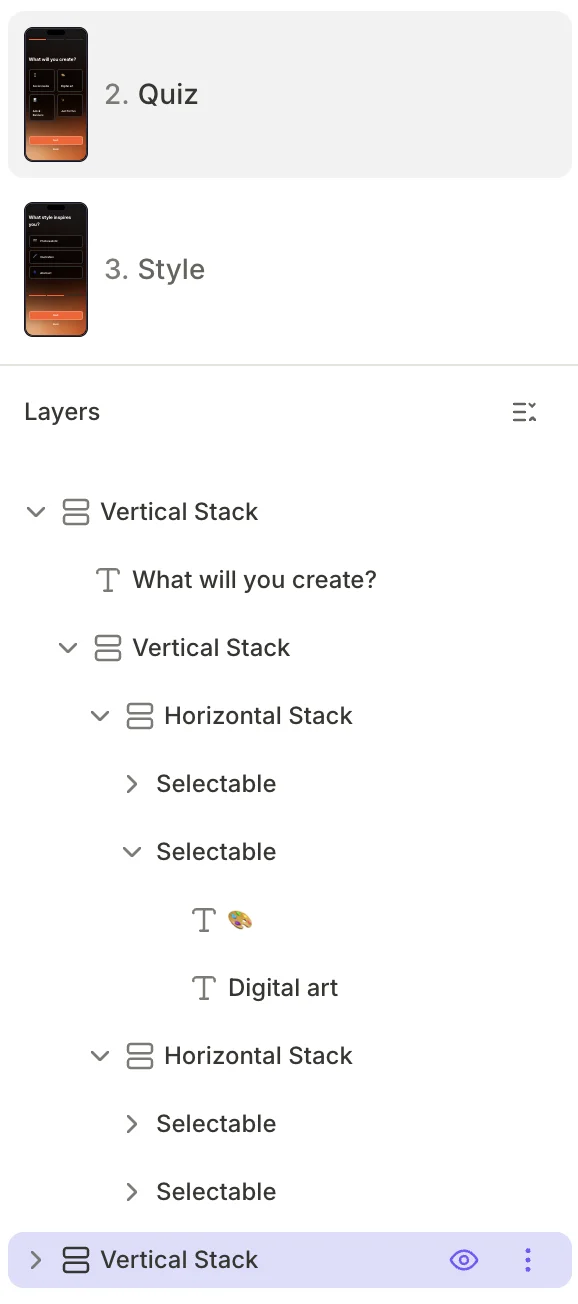
- Выбрать слой: кликните по слою, чтобы выделить его. Визуальный редактор подсветит соответствующий элемент на канвасе, а правая панель отобразит его свойства дизайна и взаимодействия.
- Изменить порядок слоёв: перетащите слои внутри дерева, чтобы изменить их порядок в родительском контейнере. Порядок в дереве соответствует визуальному порядку на экране.
- Показать или скрыть слой: наведите курсор на слой, чтобы справа от него появилась иконка глаза . Кликните по ней, чтобы переключить видимость слоя. Скрытые слои остаются в дереве, но не отображаются ни в визуальном редакторе, ни на устройстве. Чтобы управлять видимостью с помощью логики во время выполнения, используйте условную видимость.
- Свернуть все слои: нажмите кнопку свернуть в правом верхнем углу секции Layers, чтобы свернуть всё дерево.
Действия над слоями
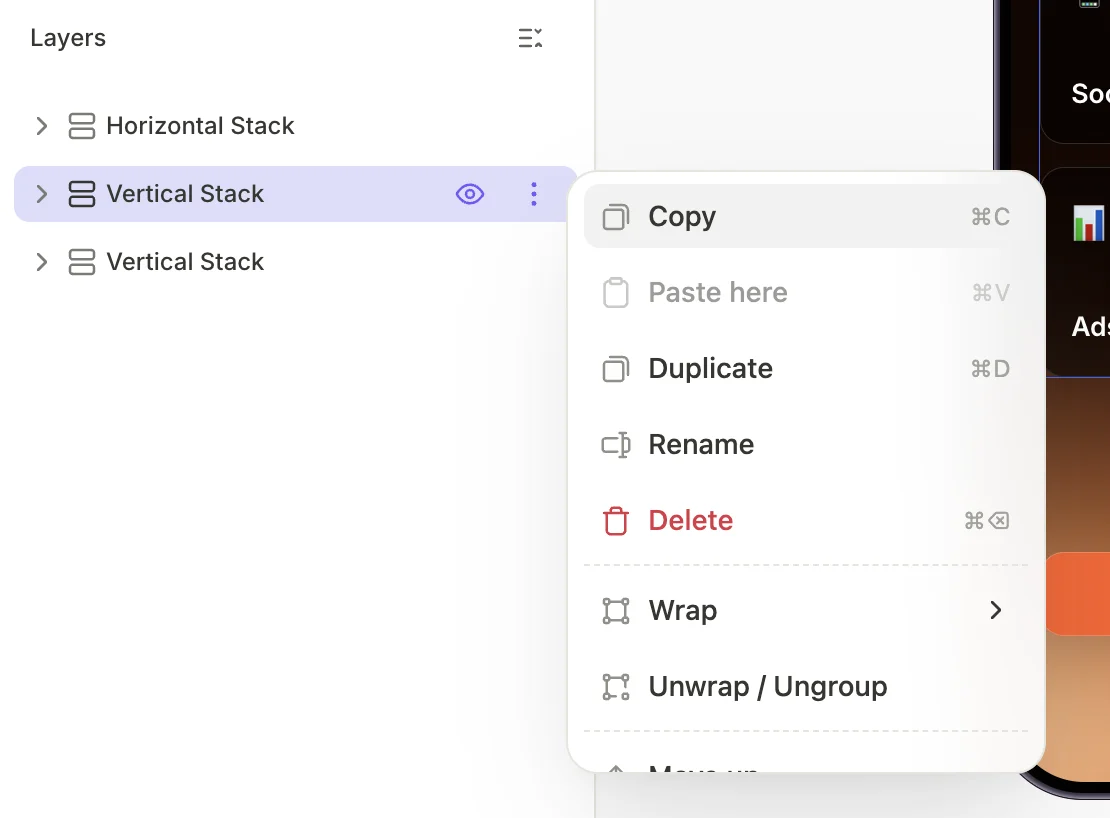
Нажмите на иконку с тремя точками , чтобы открыть контекстное меню.
| Действие | Сочетание клавиш | Описание |
|---|---|---|
| Copy | ⌘C / Ctrl+C | Скопировать слой в буфер обмена |
| Paste here | ⌘V / Ctrl+V | Вставить ранее скопированный слой как дочерний |
| Duplicate | ⌘D / Ctrl+D | Создать копию слоя в том же контейнере |
| Rename | Изменить отображаемое имя слоя. По умолчанию слои используют в качестве имени содержимое или тип компонента | |
| Delete | ⌘⌫ / Ctrl+Del | Удалить слой со всеми дочерними элементами |
| Wrap | Обернуть слой в новый контейнер: Wrap in Horizontal Container или Wrap in Vertical Container | |
| Unwrap / Ungroup | Убрать обёртывающий контейнер и переместить его дочерние элементы на уровень выше | |
| Move up | ↑ | Переместить слой на одну позицию вверх в родительском контейнере |
| Move down | ↓ | Переместить слой на одну позицию вниз в родительском контейнере |