
Pantallas y capas
Un flow está compuesto por una o más pantallas. Cada pantalla representa un paso en el recorrido del usuario — por ejemplo, un paywall, un cuestionario o una diapositiva con información del producto.
Los elementos de cada pantalla se organizan en una jerarquía de capas.
Para gestionar tus pantallas, capas y elementos, abre la vista predeterminada Screens and Layers. Aquí verás la secuencia de pantallas y la estructura de capas de cada una.
Gestionar pantallas
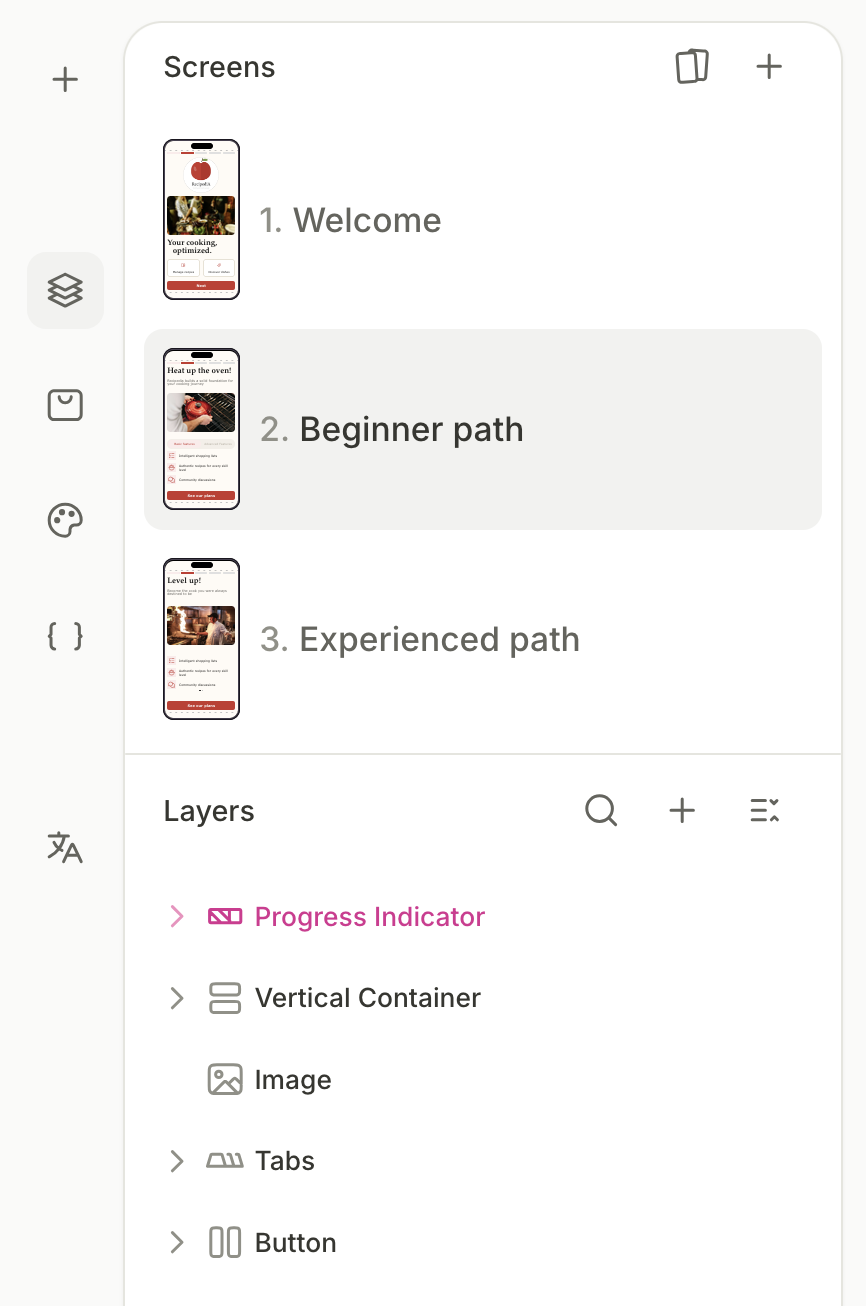
La sección superior del panel izquierdo muestra todas las pantallas del flow. Cada entrada incluye una etiqueta numerada y una vista previa en miniatura.
- Seleccionar una pantalla: Haz clic en una entrada de pantalla para activarla. El editor visual muestra la pantalla seleccionada y la sección Layers se actualiza para mostrar su jerarquía de capas.
- Añadir una pantalla: Haz clic en el botón en la parte superior de la sección Screens para añadir una nueva pantalla vacía al flow.
- Abrir la biblioteca de plantillas: Haz clic en el botón en la parte superior de la sección Screens para explorar y aplicar plantillas de flow.
- Reordenar pantallas: Arrastra y suelta las entradas de pantalla para cambiar su orden en el flow.
Si tu flow tiene pantallas vacías sin usar, no podrás publicarlo. Elimina cualquier pantalla borrador antes de publicar.
Acciones de pantalla
Haz clic en el icono de tres puntos en una entrada de pantalla para abrir el menú contextual.
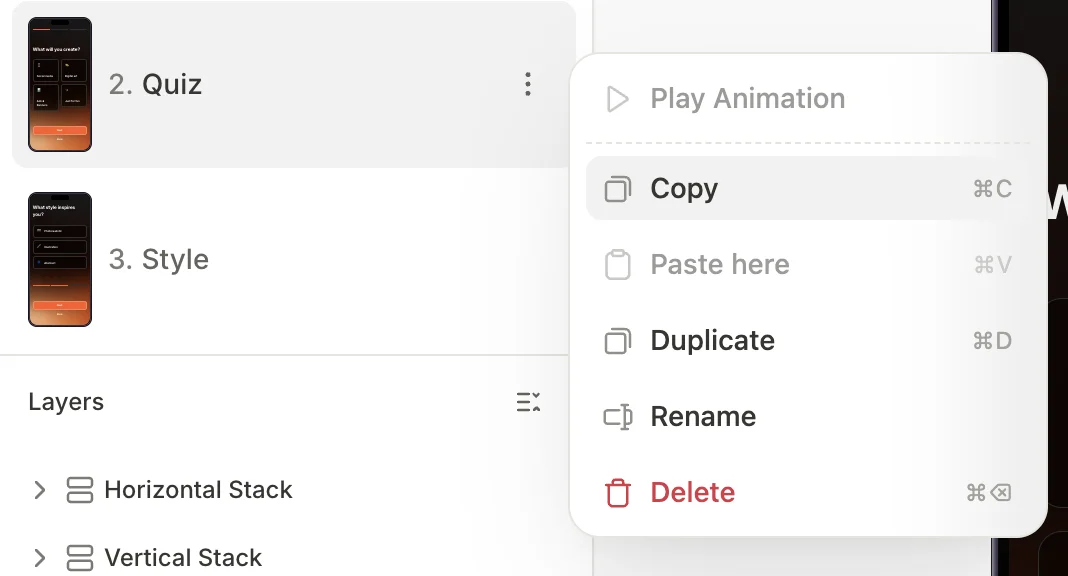
| Acción | Atajo | Descripción |
|---|---|---|
| Play Animation | Vista previa de las animaciones configuradas en esta pantalla | |
| Copy | ⌘C / Ctrl+C | Copiar la pantalla al portapapeles |
| Paste here | ⌘V / Ctrl+V | Pegar una pantalla copiada previamente |
| Duplicate | ⌘D / Ctrl+D | Crear una copia de la pantalla y añadirla al flow |
| Rename | Cambiar el nombre visible de la pantalla | |
| Delete | ⌘⌫ / Ctrl+Del | Eliminar la pantalla del flow |
El portapapeles funciona también para elementos individuales, no solo para pantallas completas. Además, funciona entre flows distintos: consulta Copiar pantallas entre flows para saber qué deja atrás una operación de pegado.
Cuando copias o duplicas una pantalla, las acciones de la copia apuntan a los elementos copiados, no a los originales. Esto se aplica a los destinos definidos en las acciones Show, Hide y Select product, incluidas las anidadas dentro de acciones condicionales. Las acciones que hacen referencia a elementos externos a la copia mantienen sus destinos originales; revísalos después de pegar.
Cuando eliminas una pantalla, cualquier acción Navegar a pantalla que apuntaba a ella pierde su destino, pero la acción en sí no se elimina. Asigna un nuevo destino o elimina la acción; de lo contrario, no podrás previsualizar ni publicar el flow.
Navegar entre pantallas
Artículo principal: Navegación e interacción
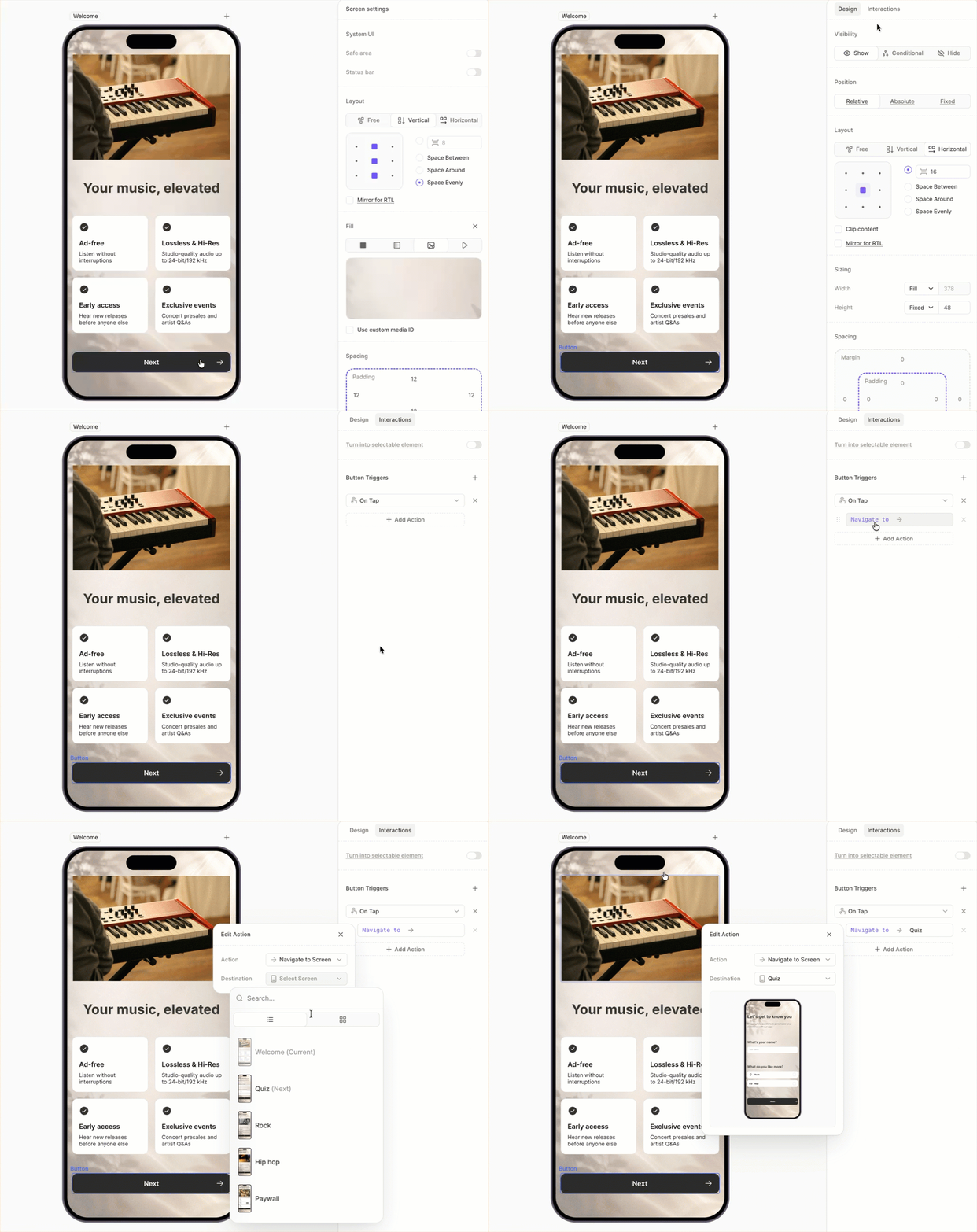
El orden de las pantallas en la lista no determina la navegación por sí solo. Para conectar pantallas, usa las interacciones de los elementos: configura un botón para llevar al usuario a otra pantalla.
Configuración de la pantalla
Para ver las propiedades y ajustes de la pantalla activa, haz clic en un área vacía de la vista previa de la pantalla. El panel derecho cambiará a la vista de configuración de la pantalla.
IU del sistema
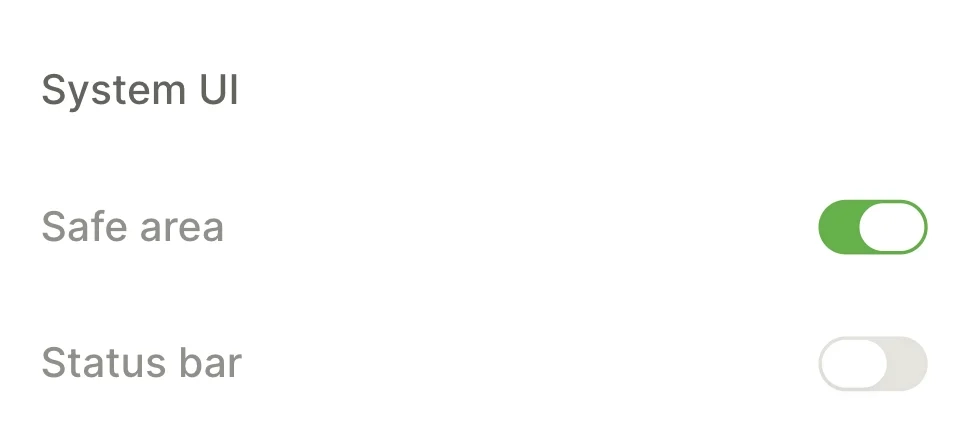
Controla cómo interactúa la pantalla con el hardware del dispositivo.
- Safe area añade relleno para que el contenido no quede tapado por el notch ni las barras del sistema.
- Status bar muestra u oculta la barra de estado del sistema (hora, batería, iconos de señal).
Incluir pantalla en el indicador de progreso
Si añades un elemento Indicador de progreso a tu flow, Adapty lo mostrará en todas las pantallas.
Desmarca Include screen in progress indicator para quitar el indicador de progreso de una pantalla concreta. Úsalo para limpiar las pantallas de bienvenida, el paywall final o cualquier paso que no quieras registrar como progreso.
Diseño de pantalla
Artículo completo: Diseño y posicionamiento
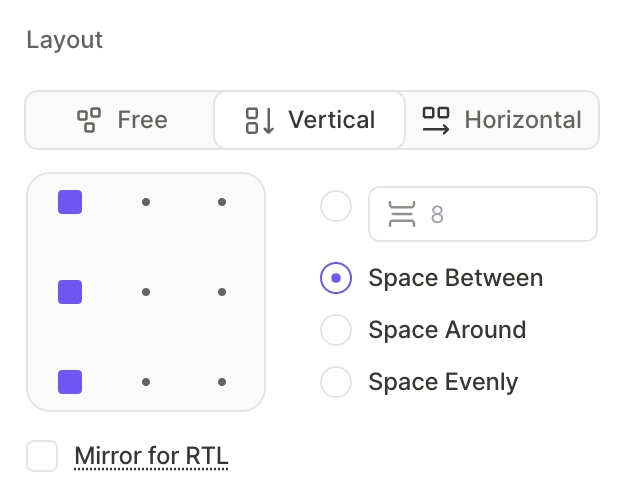
La sección Layout determina cómo la pantalla distribuye sus elementos secundarios. Estas propiedades están disponibles en cualquier elemento contenedor.
- Free: Los elementos hijos se superponen entre sí. Al seleccionar Free, cada hijo se convierte en posición Absolute.
- Vertical: Los elementos se organizan de arriba a abajo, como una columna flexbox.
- Horizontal: Los elementos se organizan de izquierda a derecha, como una fila flexbox.
Para los diseños vertical y horizontal, también puedes configurar el espaciado y la alineación.
- Alignment: Posición del elemento a lo largo del eje transversal.
- Gap: Espacio entre elementos adyacentes.
- Distribution: Distribución del espacio entre los elementos secundarios y a su alrededor.
Diseño RTL
Activa la casilla Mirror for RTL para invertir el diseño en sistemas de escritura que van de derecha a izquierda. El orden de los elementos en los contenedores horizontales se invertirá.
Fondo de pantalla
Artículo principal: Fondos
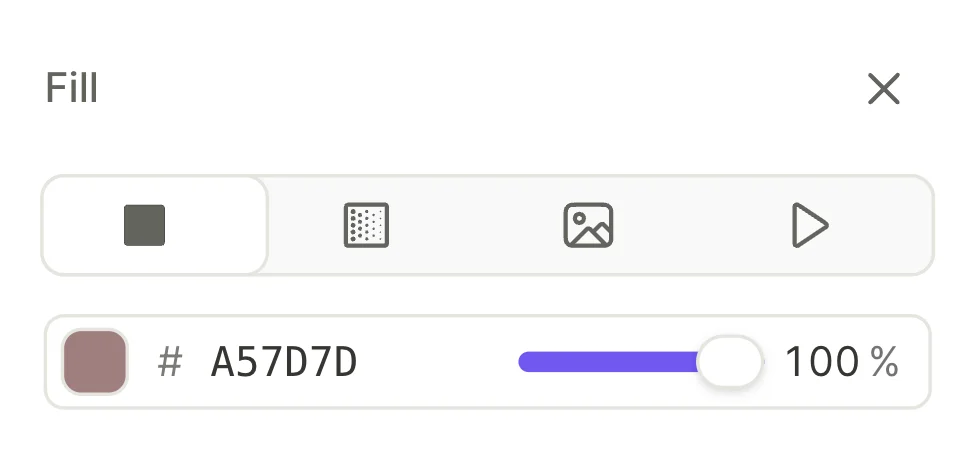
Fill establece el fondo de pantalla como un color sólido, degradado, imagen o vídeo. El fondo cubre todo el viewport del dispositivo, incluidas las áreas detrás del notch y las barras del sistema, incluso cuando Safe area está activada.
Reproducir el vídeo de fondo en bucle
Activa el interruptor Loop para reproducir el vídeo de fondo de forma continua.
Asignar un ID de medio personalizado
Al igual que con cualquier imagen o vídeo, puedes asignar al fondo de pantalla un ID de medios personalizado para referenciarlo en tu SDK.
Espaciado de pantalla
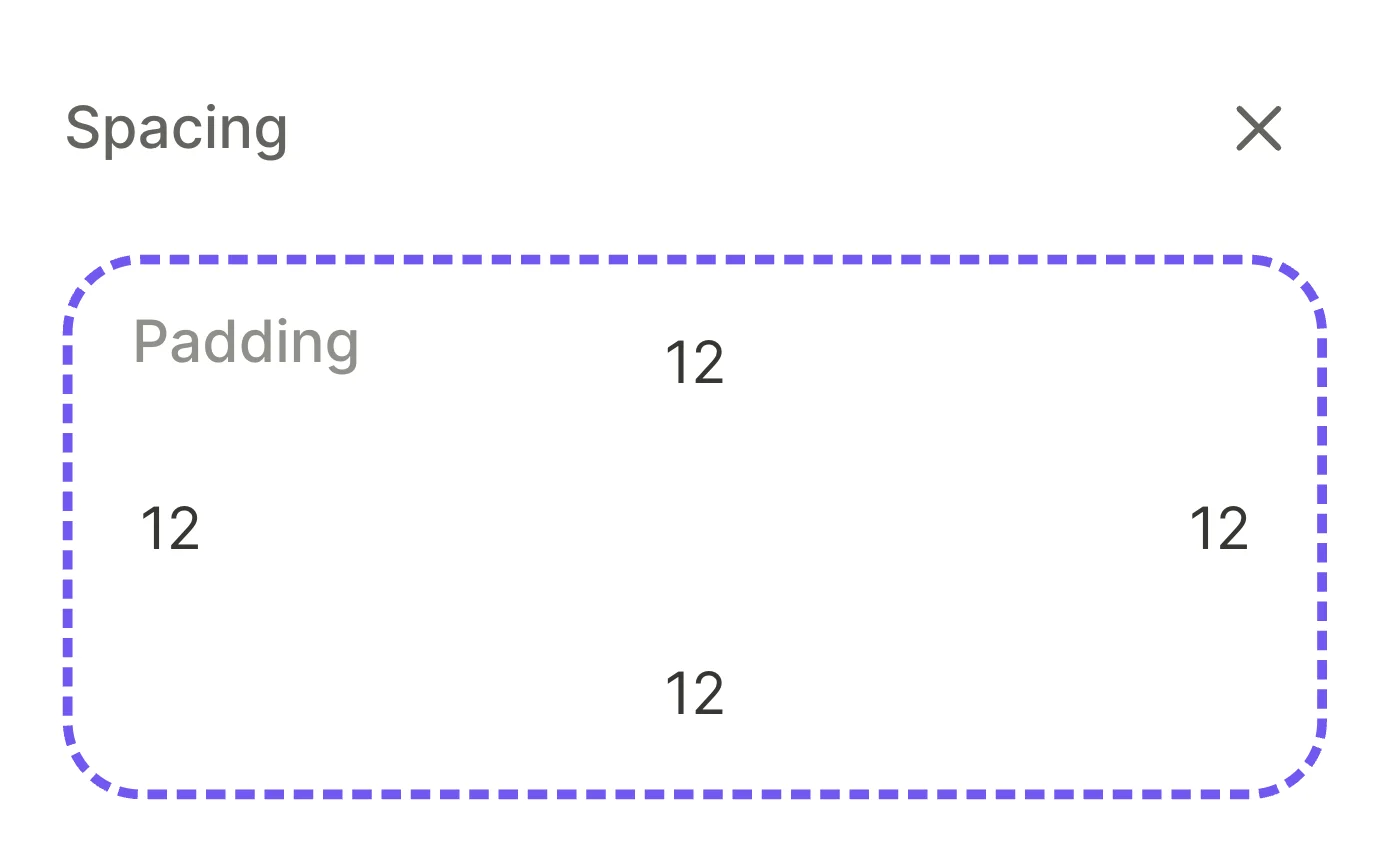
Ajusta el relleno de pantalla para cada lado (superior, derecho, inferior, izquierdo).
Una pantalla configurada con la dirección Free no tiene sección Spacing, ya que cada elemento hijo se posiciona de forma individual.
Desplazamiento
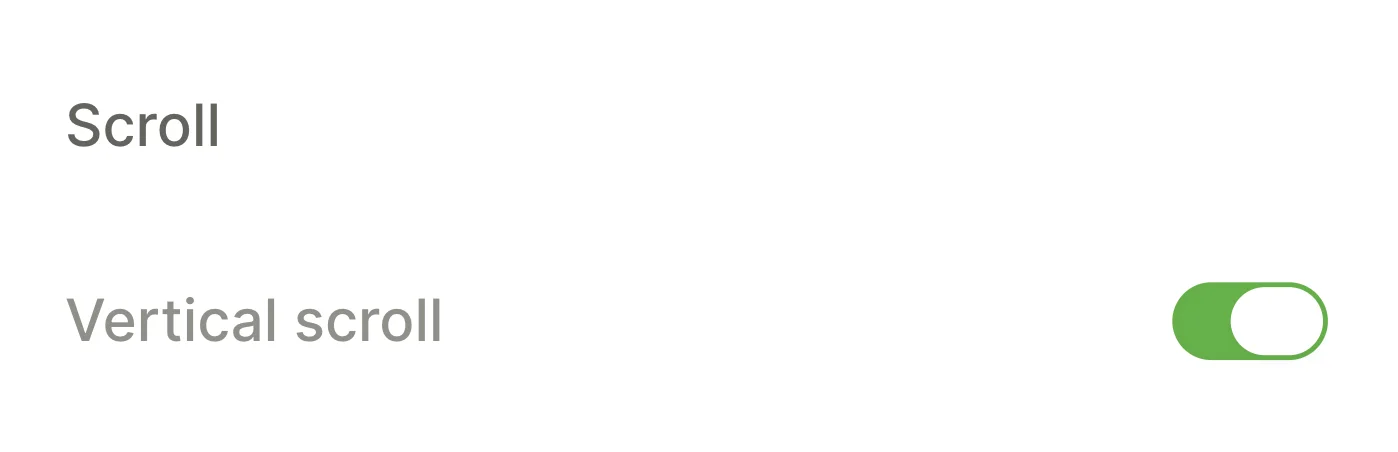
Controla el comportamiento del desbordamiento. Activa Vertical scroll para permitir que el contenido de la pantalla se desplace cuando supera la altura del viewport.
Usa un Footer para anclar contenido en la parte inferior de la pantalla cuando el contenido desborda. El footer necesita que Vertical scroll esté activado para renderizarse.
Grupos seleccionables
Artículo principal: Elementos y grupos seleccionables
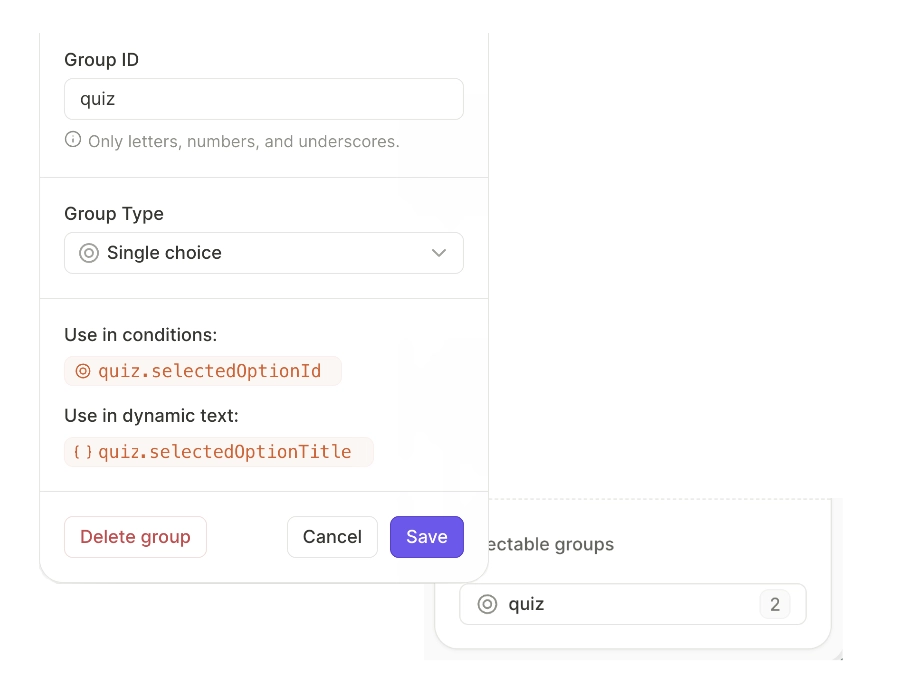
La sección Selectable groups lista todos los grupos seleccionables de la pantalla actual — de cuestionarios, productos, pestañas, toggles y casillas, o cualquier elemento seleccionable personalizado.
Haz clic en un grupo para renombrarlo, cambiar su tipo, ver las variables que expone o eliminarlo.
Gestionar capas
Cada elemento de una pantalla se representa como una capa. La sección Layers muestra el orden de los elementos en la pantalla activa.
Las capas de un flow no se superponen como las capas en un software de diseño gráfico. En su lugar, representan componentes individuales de la pantalla. Los elementos se superponen solo si utilizan posicionamiento absoluto o fijo. Su orden de apilamiento está determinado por la propiedad z-index, no por su posición en el árbol de capas.
La estructura de árbol refleja las relaciones padre-hijo. Haz clic en la flecha de cualquier capa padre para expandir o contraer sus hijos.
No puedes crear capas directamente. Cada elemento que añades desde la vista Añadir elemento aparece como una nueva capa en el árbol.
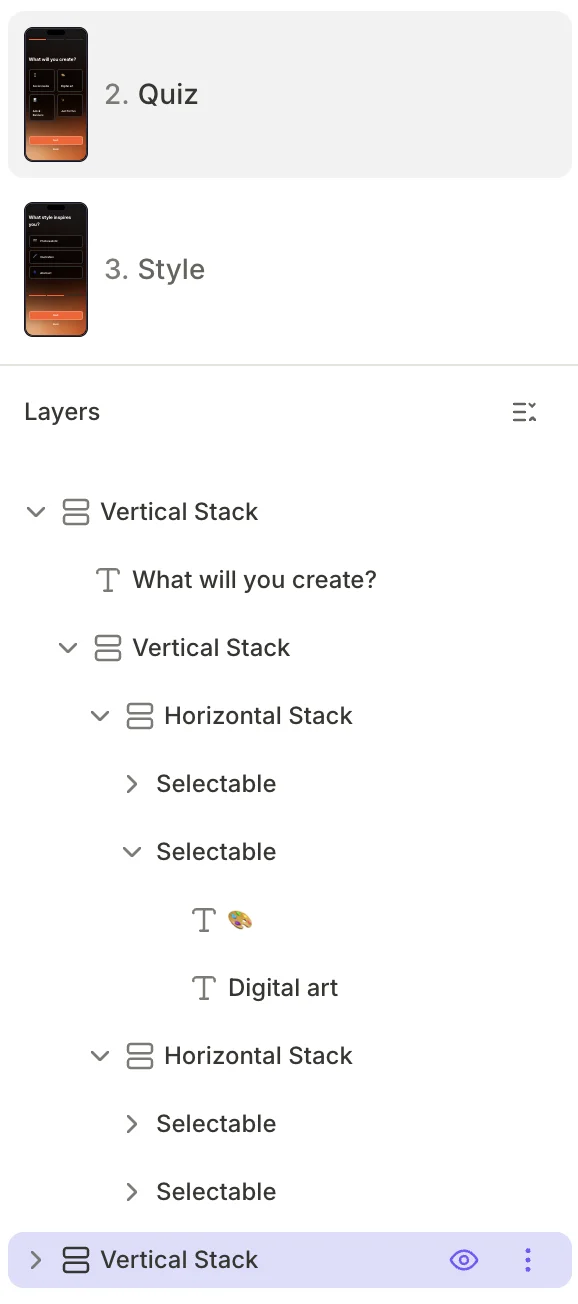
- Seleccionar una capa: Haz clic en una capa para seleccionarla. El editor visual resalta el elemento correspondiente en el lienzo, y el panel derecho muestra sus propiedades de diseño e interacción.
- Reordenar capas: Arrastra y suelta capas dentro del árbol para cambiar su orden dentro del contenedor padre. El orden en el árbol coincide con el orden visual en pantalla.
- Mostrar u ocultar una capa: Pasa el cursor sobre una capa para que aparezca el icono de ojo a su derecha. Haz clic en él para alternar la visibilidad de la capa. Las capas ocultas permanecen en el árbol pero no aparecen en el editor visual ni en el dispositivo. Para controlar la visibilidad con lógica en tiempo de ejecución, usa la visibilidad condicional.
- Contraer todas las capas: Haz clic en el botón de contraer en la esquina superior derecha de la sección Layers para plegar el árbol completo.
Acciones de capa
Haz clic en el icono de tres puntos para abrir el menú contextual.
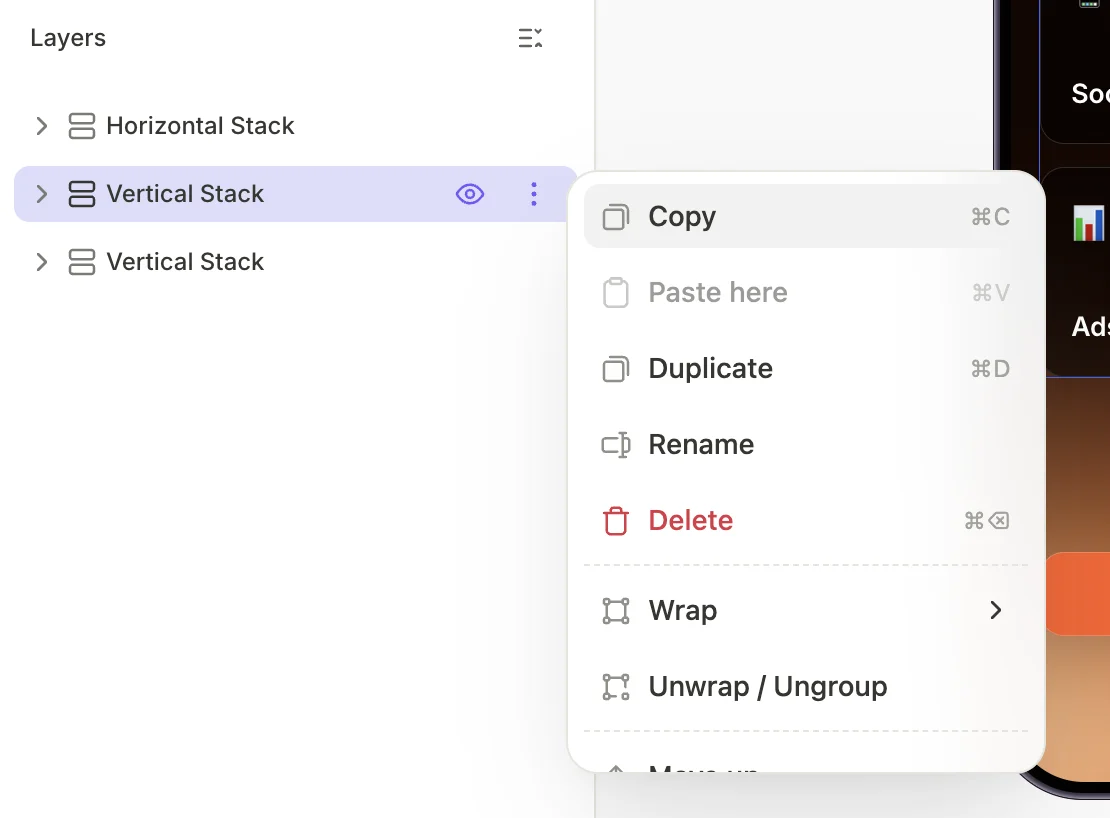
| Acción | Atajo | Descripción |
|---|---|---|
| Copy | ⌘C / Ctrl+C | Copiar la capa al portapapeles |
| Paste here | ⌘V / Ctrl+V | Pegar una capa copiada previamente como elemento hijo |
| Duplicate | ⌘D / Ctrl+D | Crear una copia de la capa en el mismo contenedor |
| Rename | Cambiar el nombre de visualización de la capa. Por defecto, las capas usan su contenido o tipo de componente como nombre | |
| Delete | ⌘⌫ / Ctrl+Del | Eliminar la capa y todos sus elementos hijos |
| Wrap | Envolver la capa en un nuevo contenedor: Wrap in Horizontal Container o Wrap in Vertical Container | |
| Unwrap / Ungroup | Eliminar el contenedor envolvente y mover sus elementos hijos un nivel hacia arriba | |
| Move up | ↑ | Mover la capa una posición hacia arriba en su contenedor padre |
| Move down | ↓ | Mover la capa una posición hacia abajo en su contenedor padre |