
Écrans et calques
Un flow est composé d’un ou plusieurs écrans. Chaque écran représente une étape du parcours utilisateur — par exemple, un paywall, un quiz ou une diapositive contenant des informations sur un produit.
Les éléments de chaque écran sont organisés selon une hiérarchie de calques.
Pour gérer vos écrans, calques et éléments, ouvrez la vue Screens and Layers par défaut. Elle affiche la séquence de vos écrans ainsi que la structure des calques de chaque écran.
Gérer les écrans
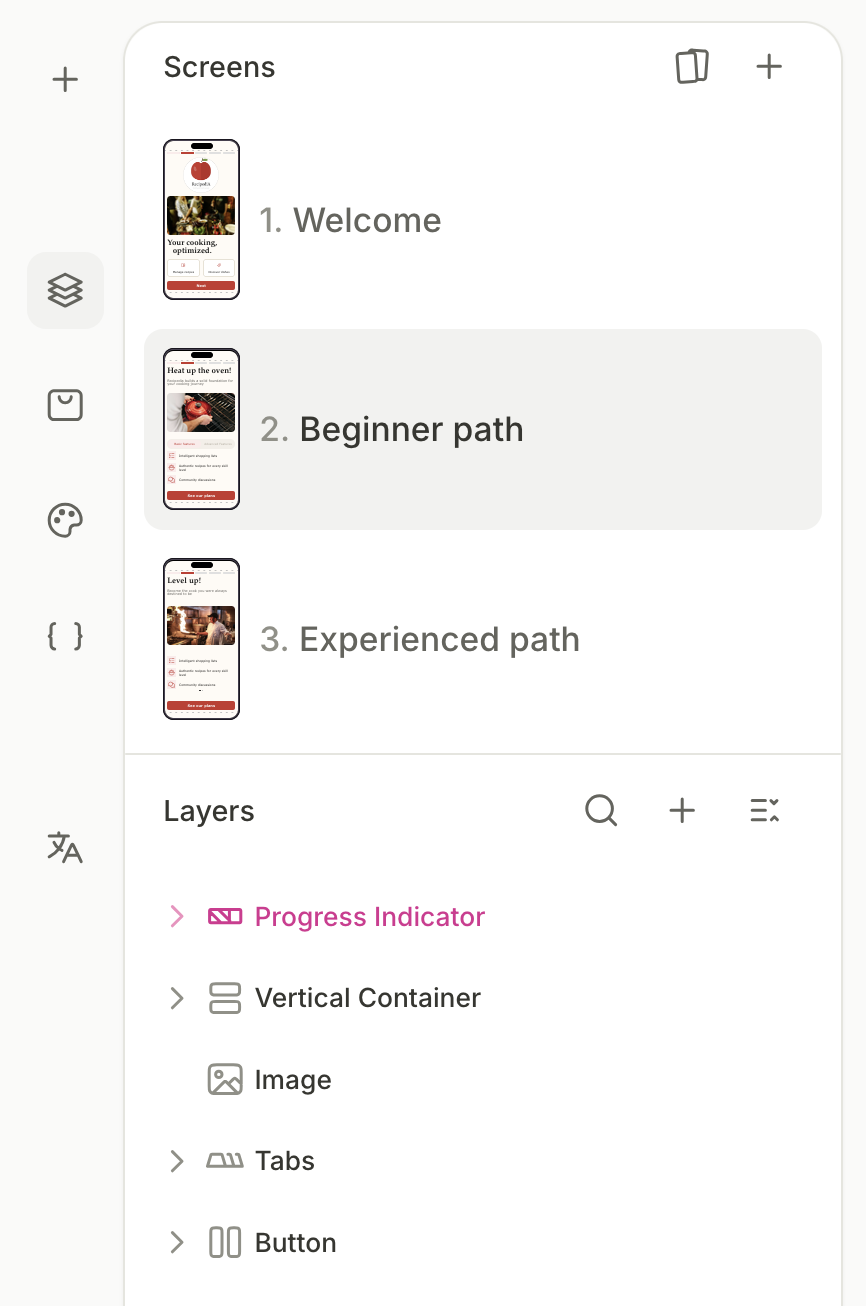
La section supérieure du panneau gauche liste tous les écrans du flow. Chaque entrée affiche un libellé numéroté et un aperçu miniature.
- Sélectionner un écran : Cliquez sur une entrée d’écran pour la rendre active. L’éditeur visuel affiche l’écran sélectionné, et la section Layers en dessous se met à jour pour afficher sa hiérarchie de calques.
- Ajouter un écran : Cliquez sur le bouton en haut de la section Screens pour ajouter un nouvel écran vide au flow.
- Ouvrir la bibliothèque de templates : Cliquez sur le bouton en haut de la section Screens pour parcourir et appliquer des templates de flow.
- Réordonner les écrans : Glissez-déposez les entrées d’écran pour modifier leur ordre dans le flow.
Si votre flow contient des écrans vides inutilisés, vous ne pourrez pas le publier. Supprimez tous les écrans brouillons avant de publier.
Actions sur les écrans
Cliquez sur l’icône à trois points sur une entrée d’écran pour ouvrir le menu contextuel.
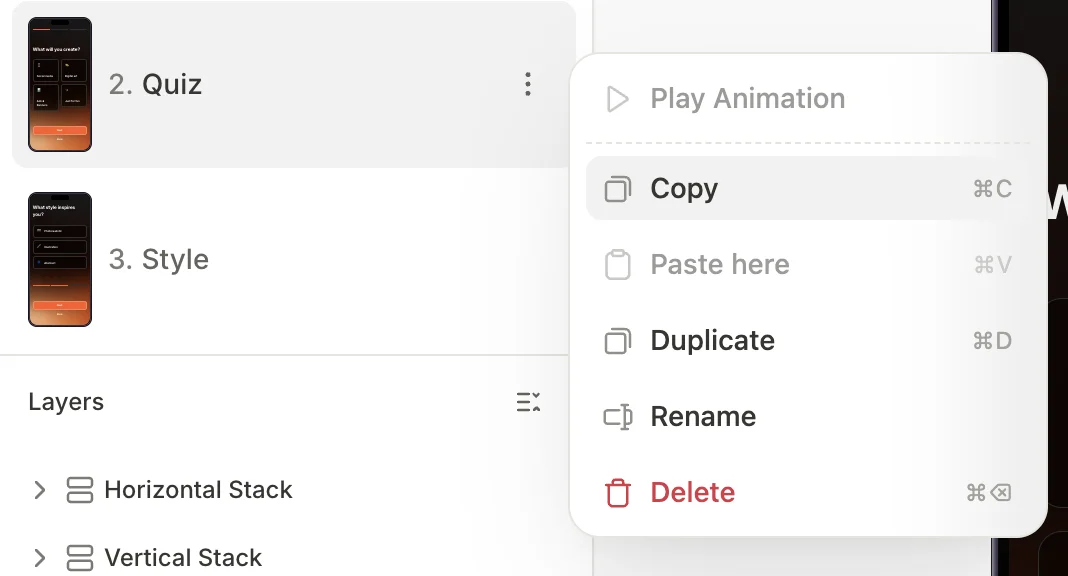
| Action | Raccourci | Description |
|---|---|---|
| Play Animation | Prévisualiser les animations configurées sur cet écran | |
| Copy | ⌘C / Ctrl+C | Copier l’écran dans le presse-papiers |
| Paste here | ⌘V / Ctrl+V | Coller un écran précédemment copié |
| Duplicate | ⌘D / Ctrl+D | Créer une copie de l’écran et l’ajouter au flow |
| Rename | Modifier le nom d’affichage de l’écran | |
| Delete | ⌘⌫ / Ctrl+Del | Supprimer l’écran du flow |
Le presse-papiers fonctionne aussi pour les éléments individuels, pas seulement pour les écrans entiers. Il fonctionne également entre les flows — consultez Copier des écrans entre les flows pour savoir ce qu’un collage laisse derrière lui.
Lorsque vous copiez ou dupliquez un écran, les actions de la copie pointent vers les éléments copiés plutôt que vers les originaux. Cela s’applique aux cibles définies dans les actions Show, Hide et Select product, y compris celles imbriquées dans les actions conditionnelles. Les actions qui font référence à des éléments situés en dehors de la copie conservent leurs cibles d’origine — vérifiez-les après avoir collé.
Lorsque vous supprimez un écran, toute action Naviguer vers l’écran qui y pointait perd sa cible, mais l’action elle-même n’est pas supprimée. Assignez une nouvelle destination ou supprimez l’action — sinon, vous ne pourrez pas prévisualiser ou publier le flow.
Naviguer entre les écrans
Article principal : Navigation et interaction
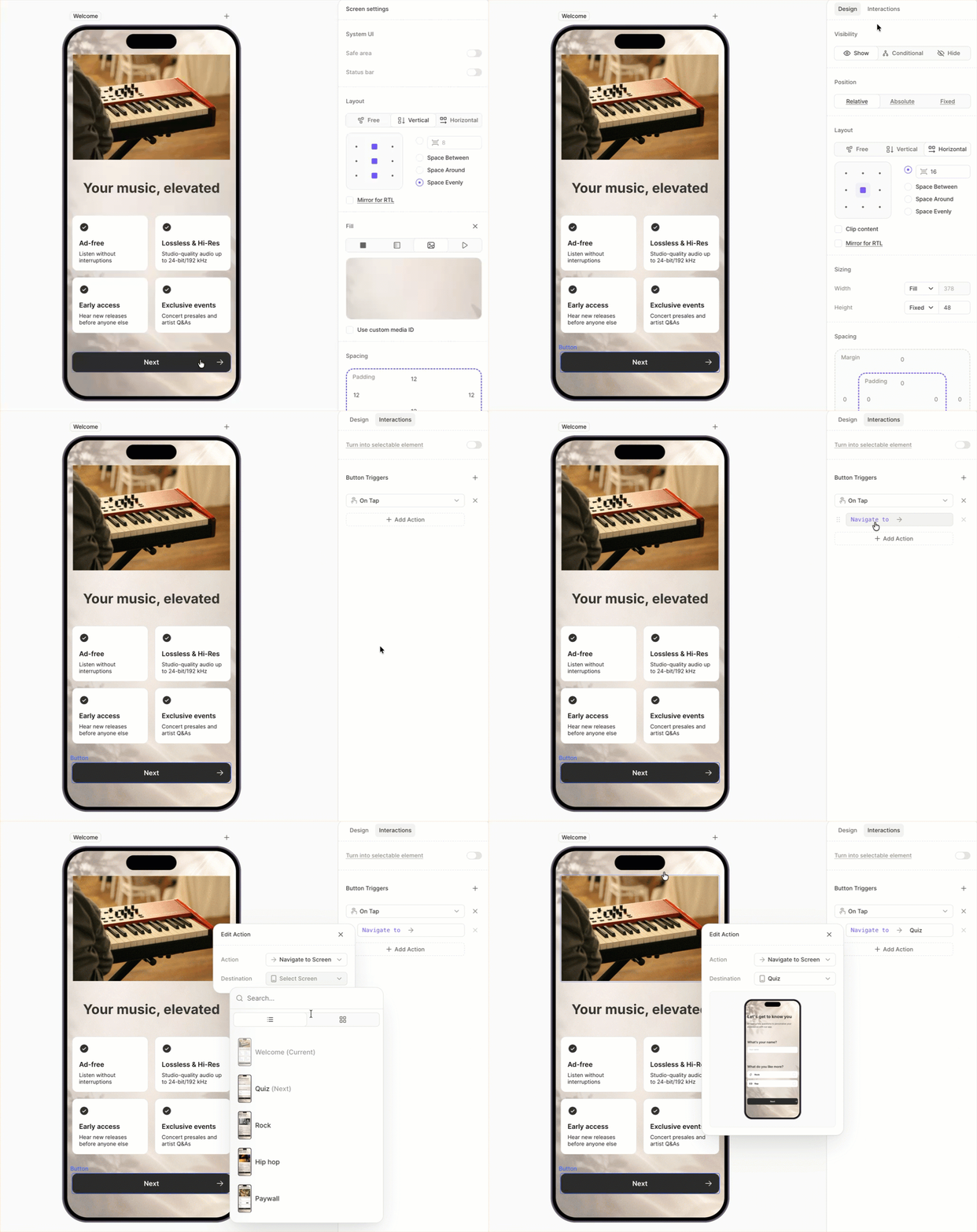
L’ordre des écrans dans la liste ne détermine pas la navigation en lui-même. Pour relier les écrans, utilisez les interactions des éléments : configurez un bouton pour amener l’utilisateur vers un autre écran.
Lorsque les utilisateurs passent d’un écran à l’autre, le flow peut afficher des animations de transition.
Paramètres de l’écran
Pour afficher les propriétés et les paramètres de l’écran actif, cliquez sur une zone vide dans l’aperçu de l’écran. Le panneau de droite basculera vers la vue des paramètres de l’écran.
Interface système
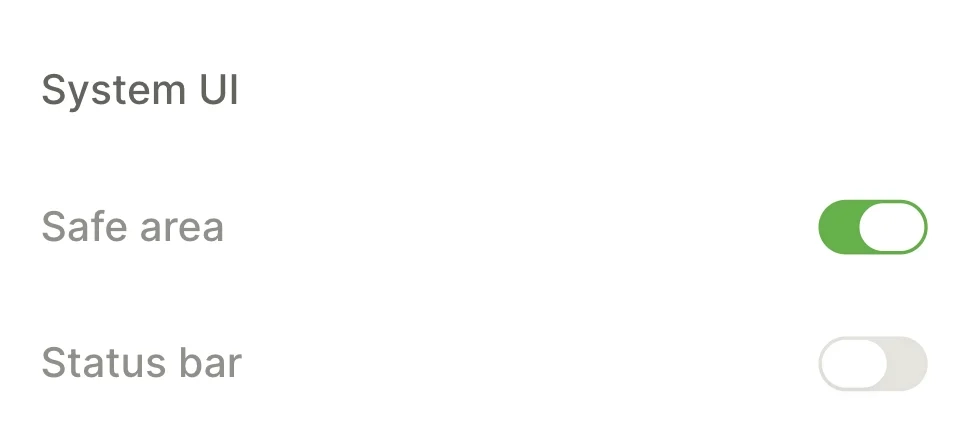
Contrôle la façon dont l’écran interagit avec le matériel de l’appareil.
- Safe area ajoute un espacement pour que le contenu reste à l’écart de l’encoche et des barres système. Les éléments positionnés individuellement peuvent ignorer cet espacement — voir Ignorer la zone de sécurité.
- Status bar affiche ou masque la barre d’état système (heure, batterie, icônes réseau).
Inclure l’écran dans l’indicateur de progression
Si vous ajoutez un élément Indicateur de progression à votre flow, Adapty l’affiche sur chaque écran.
Décochez Include screen in progress indicator pour retirer l’indicateur de progression d’un écran en particulier. Utile pour les écrans d’accueil, le paywall final ou toute étape que vous ne souhaitez pas comptabiliser dans la progression.
Disposition de l’écran
Article complet : Disposition et positionnement
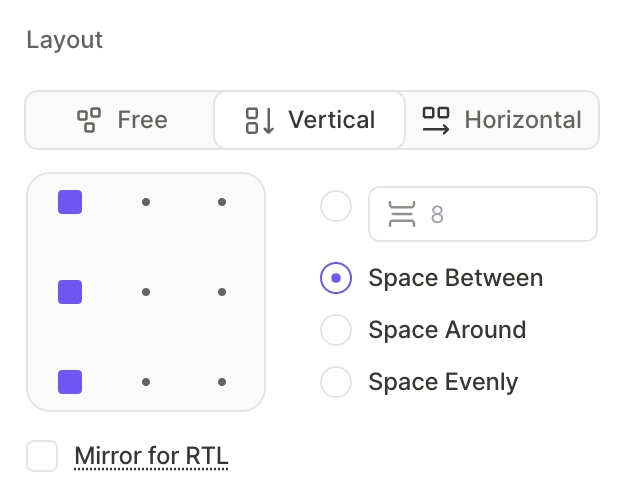
La section Layout détermine comment l’écran distribue ses éléments enfants. Ces propriétés sont disponibles sur tout élément conteneur.
- Free : les éléments enfants se superposent les uns sur les autres. Sélectionner Free convertit chaque enfant en position Absolute.
- Vertical : les éléments sont disposés de haut en bas, comme une colonne flexbox.
- Horizontal : les éléments sont disposés de gauche à droite, comme une ligne flexbox.
Pour les dispositions verticale et horizontale, vous pouvez également configurer l’espacement et l’alignement.
- Alignment : position de l’élément le long de l’axe transversal.
- Gap : espace entre les éléments adjacents.
- Distribution : répartition de l’espace entre les éléments enfants et autour d’eux.
Disposition RTL
Cochez la case Mirror for RTL pour inverser la disposition pour les systèmes d’écriture se lisant de droite à gauche. L’ordre des éléments dans les conteneurs horizontaux sera inversé.
Arrière-plan de l’écran
Article principal : Arrière-plans
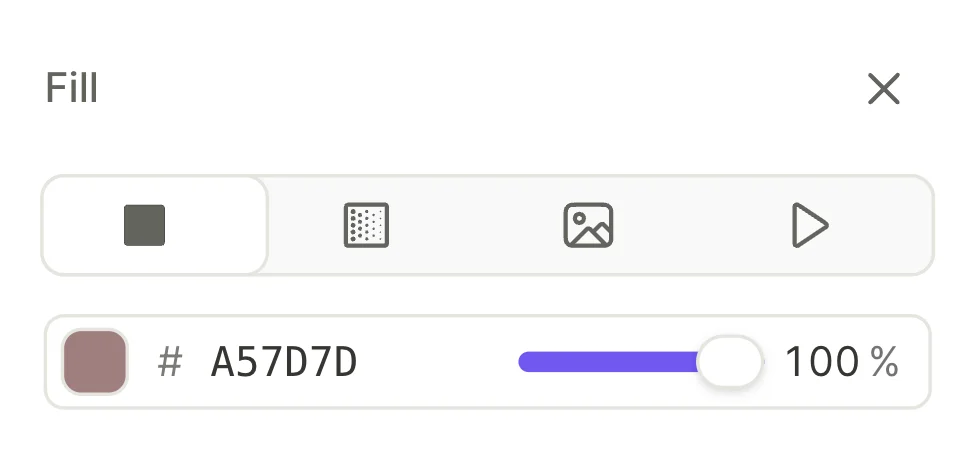
Fill définit l’arrière-plan de l’écran avec une couleur unie, un dégradé, une image ou une vidéo. L’arrière-plan couvre l’intégralité de la zone d’affichage de l’appareil, y compris les zones derrière l’encoche et les barres système — même lorsque Safe area est activé.
Pour afficher un arrière-plan différent en mode sombre, appliquez un style de couleur avec une valeur sombre au remplissage.
Mettre la vidéo d’arrière-plan en boucle
Activez le bouton Loop pour lire la vidéo d’arrière-plan en boucle continue.
Attribuer un identifiant de média personnalisé
Comme pour n’importe quelle image ou vidéo, vous pouvez attribuer à l’arrière-plan de l’écran un identifiant de média personnalisé afin de le référencer dans votre SDK.
Espacement de l’écran
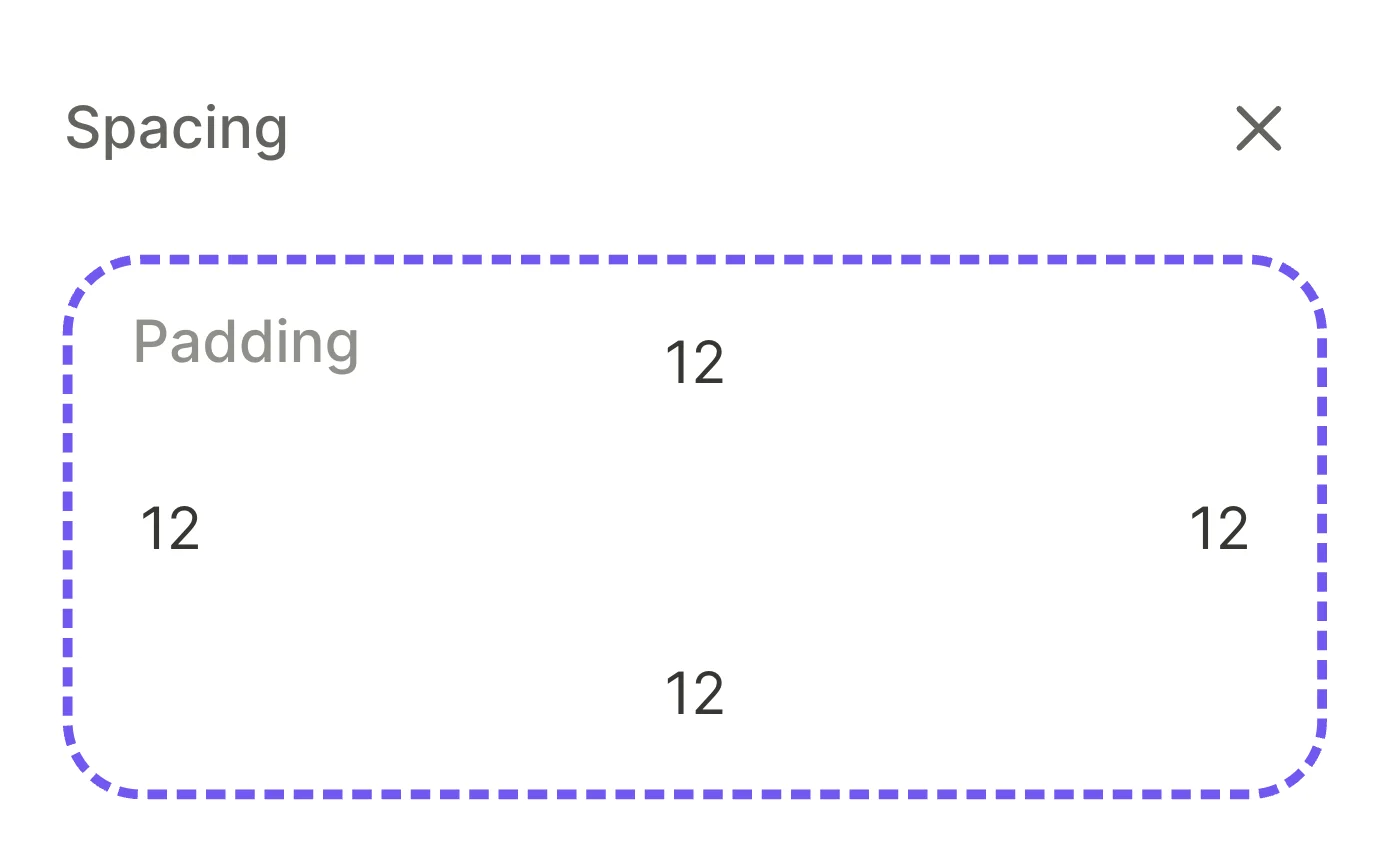
Ajuste le rembourrage de l’écran pour chaque côté (haut, droite, bas, gauche).
Un écran dont la direction est définie sur Free n’a pas de section Spacing, car vous positionnez chaque enfant individuellement.
Défilement
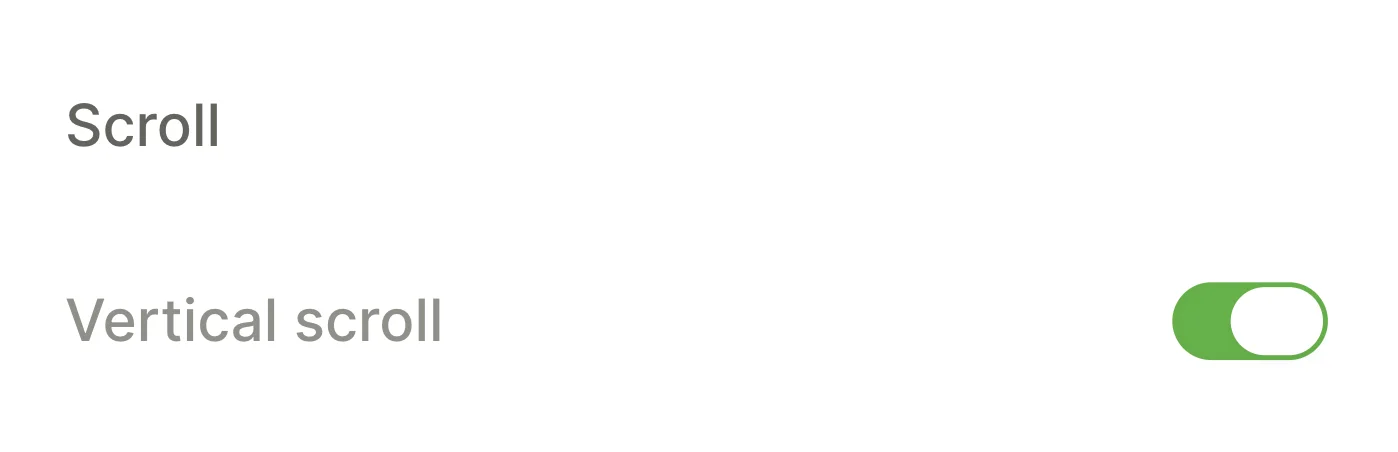
Contrôle le comportement en cas de débordement. Activez Vertical scroll pour permettre le défilement du contenu de l’écran lorsqu’il dépasse la hauteur de la zone visible.
Utilisez un Pied de page pour épingler du contenu en bas de l’écran en cas de débordement. Un pied de page nécessite que Vertical scroll soit activé pour s’afficher.
Groupes sélectionnables
Article principal : Éléments et groupes sélectionnables
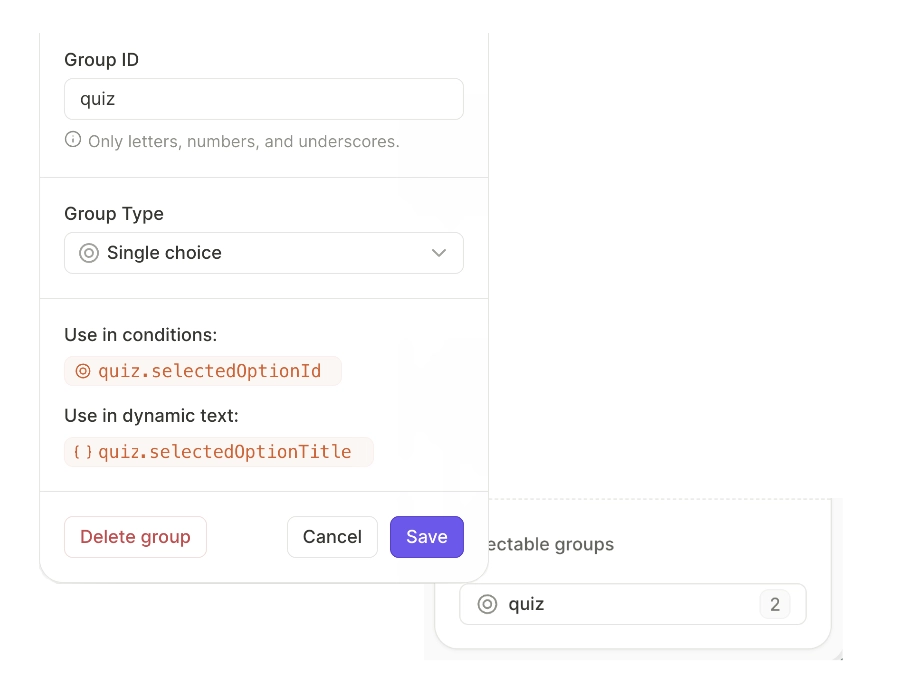
La section Selectable groups répertorie tous les groupes sélectionnables sur l’écran actuel — issus de quiz, produits, onglets, bascules et cases à cocher, ou de tout élément sélectionnable personnalisé.
Cliquez sur une entrée de groupe pour la renommer, modifier son type, consulter les variables qu’elle expose ou la supprimer.
Gérer les calques
Chaque élément d’un écran est représenté sous forme de calque. La section Layers affiche l’ordre des éléments sur l’écran actif.
Les calques de flow ne se superposent pas comme dans les logiciels de conception graphique. Ils représentent les composants individuels de l’écran. Les éléments se chevauchent uniquement s’ils utilisent un positionnement absolu ou fixe. Leur ordre d’empilement est déterminé par la propriété z-index, et non par leur position dans l’arborescence des calques.
La structure arborescente reflète les relations parent-enfant. Cliquez sur la flèche d’un calque parent pour développer ou réduire ses enfants.
Vous ne pouvez pas créer de calques directement. Chaque élément ajouté via la vue Ajouter un élément apparaît comme un nouveau calque dans l’arborescence.
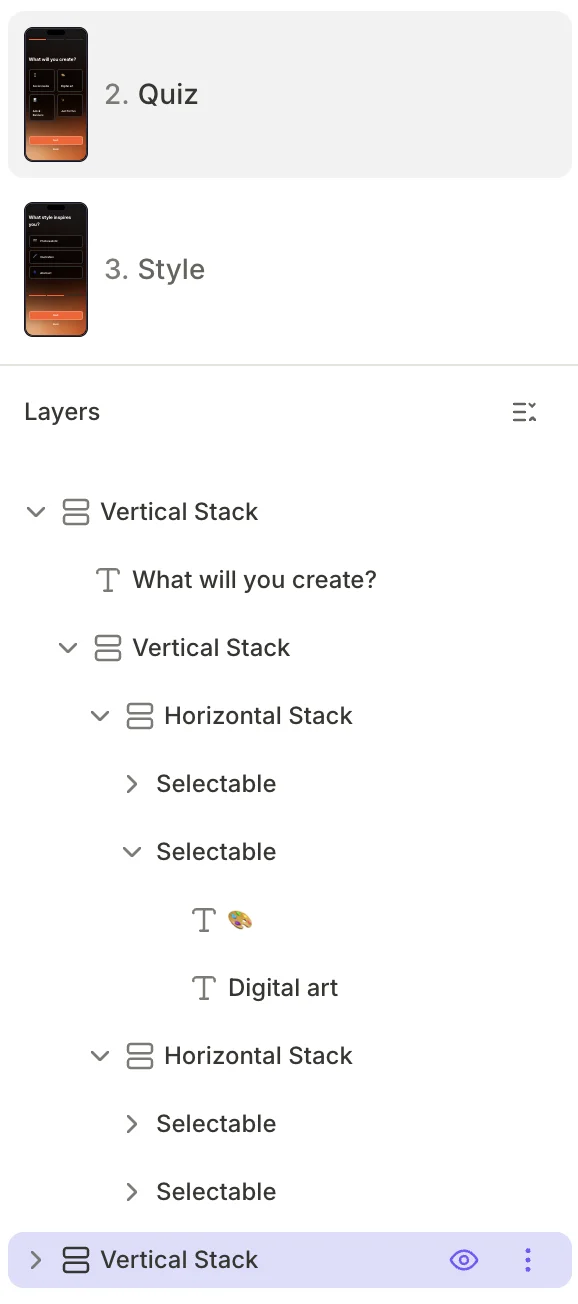
- Sélectionner un calque : Cliquez sur un calque pour le sélectionner. L’éditeur visuel met en surbrillance l’élément correspondant sur le canevas, et le panneau de droite affiche ses propriétés de design et d’interaction.
- Réordonner les calques : Faites glisser les calques dans l’arborescence pour modifier leur ordre au sein du conteneur parent. L’ordre dans l’arborescence correspond à l’ordre visuel à l’écran.
- Afficher ou masquer un calque : Survolez un calque pour faire apparaître l’icône œil sur sa droite. Cliquez dessus pour basculer la visibilité du calque. Les calques masqués restent dans l’arborescence mais n’apparaissent ni dans l’éditeur visuel ni sur l’appareil. Pour contrôler la visibilité par la logique à l’exécution, utilisez la visibilité conditionnelle.
- Réduire tous les calques : Cliquez sur le bouton réduire dans le coin supérieur droit de la section Layers pour replier toute l’arborescence.
Actions sur les calques
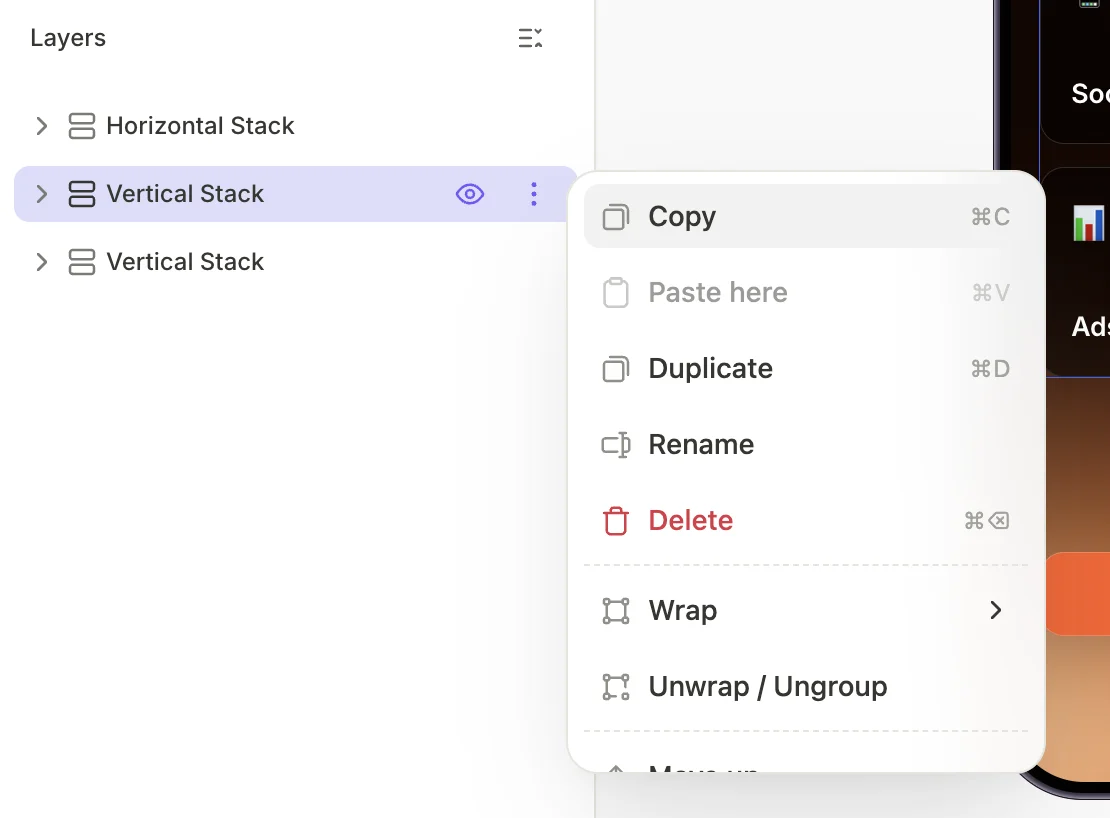
Cliquez sur l’icône à trois points pour ouvrir le menu contextuel.
| Action | Raccourci | Description |
|---|---|---|
| Copy | ⌘C / Ctrl+C | Copier le calque dans le presse-papiers |
| Paste here | ⌘V / Ctrl+V | Coller un calque précédemment copié en tant qu’enfant |
| Duplicate | ⌘D / Ctrl+D | Créer une copie du calque dans le même conteneur |
| Rename | Modifier le nom d’affichage du calque. Par défaut, les calques utilisent leur contenu ou type de composant comme nom | |
| Delete | ⌘⌫ / Ctrl+Del | Supprimer le calque et tous ses enfants |
| Wrap | Encapsuler le calque dans un nouveau conteneur : Wrap in Horizontal Container ou Wrap in Vertical Container | |
| Unwrap / Ungroup | Supprimer le conteneur englobant et déplacer ses enfants d’un niveau vers le haut | |
| Move up | ↑ | Déplacer le calque d’une position vers le haut dans son conteneur parent |
| Move down | ↓ | Déplacer le calque d’une position vers le bas dans son conteneur parent |