
Предоставление разрешений сервисному аккаунту в Google Play Console
Adapty читает ваши продукты и проверяет покупки от имени сервисного аккаунта. Пока вы не пригласите этот аккаунт в Google Play Console и не выдадите ему разрешения, он не сможет получить доступ к данным вашего приложения.
Прежде чем начать
Создайте сервисный аккаунт и подготовьте его адрес электронной почты. Он нужен для отправки приглашения.
Предоставьте разрешения
-
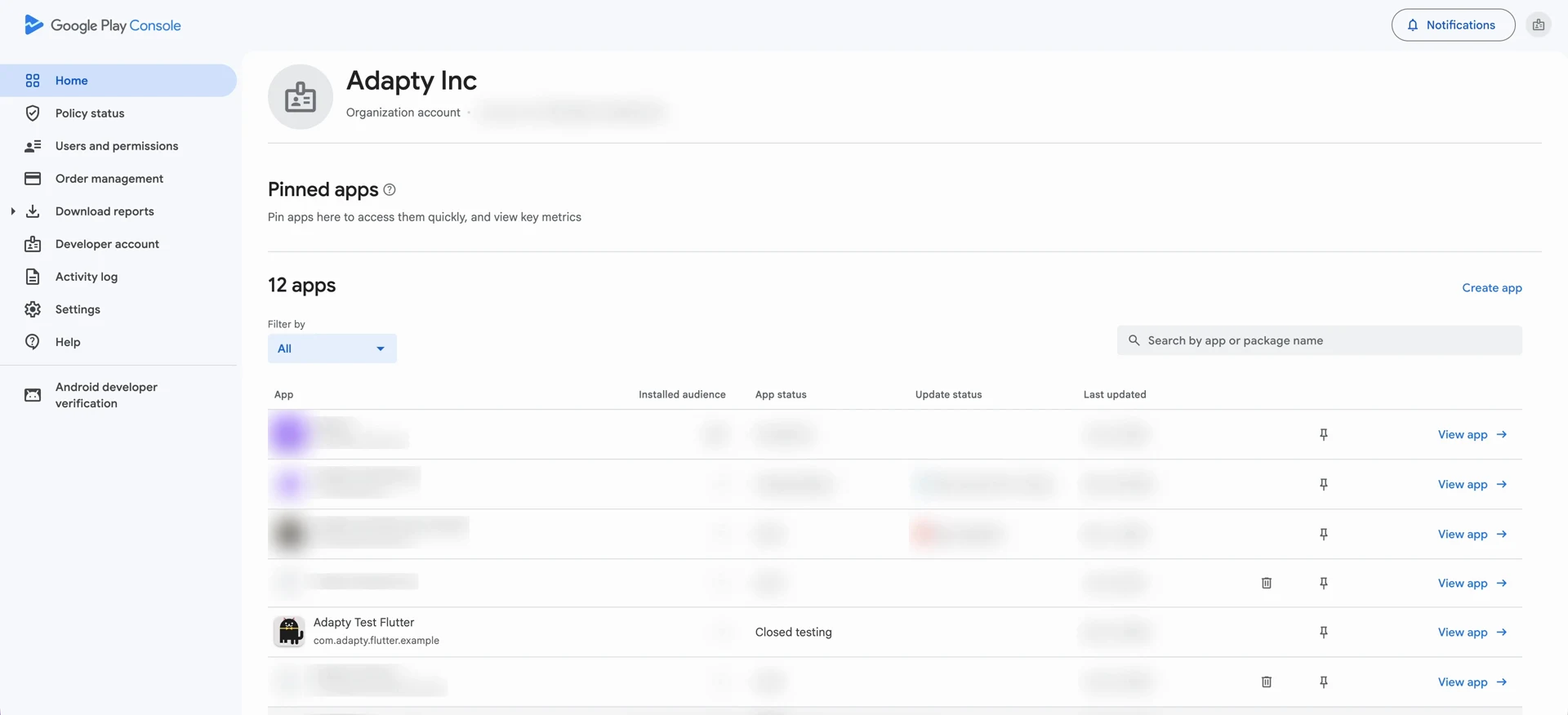
Откройте Google Play Console и перейдите в Users and permissions.
-
Нажмите Invite new users.
-
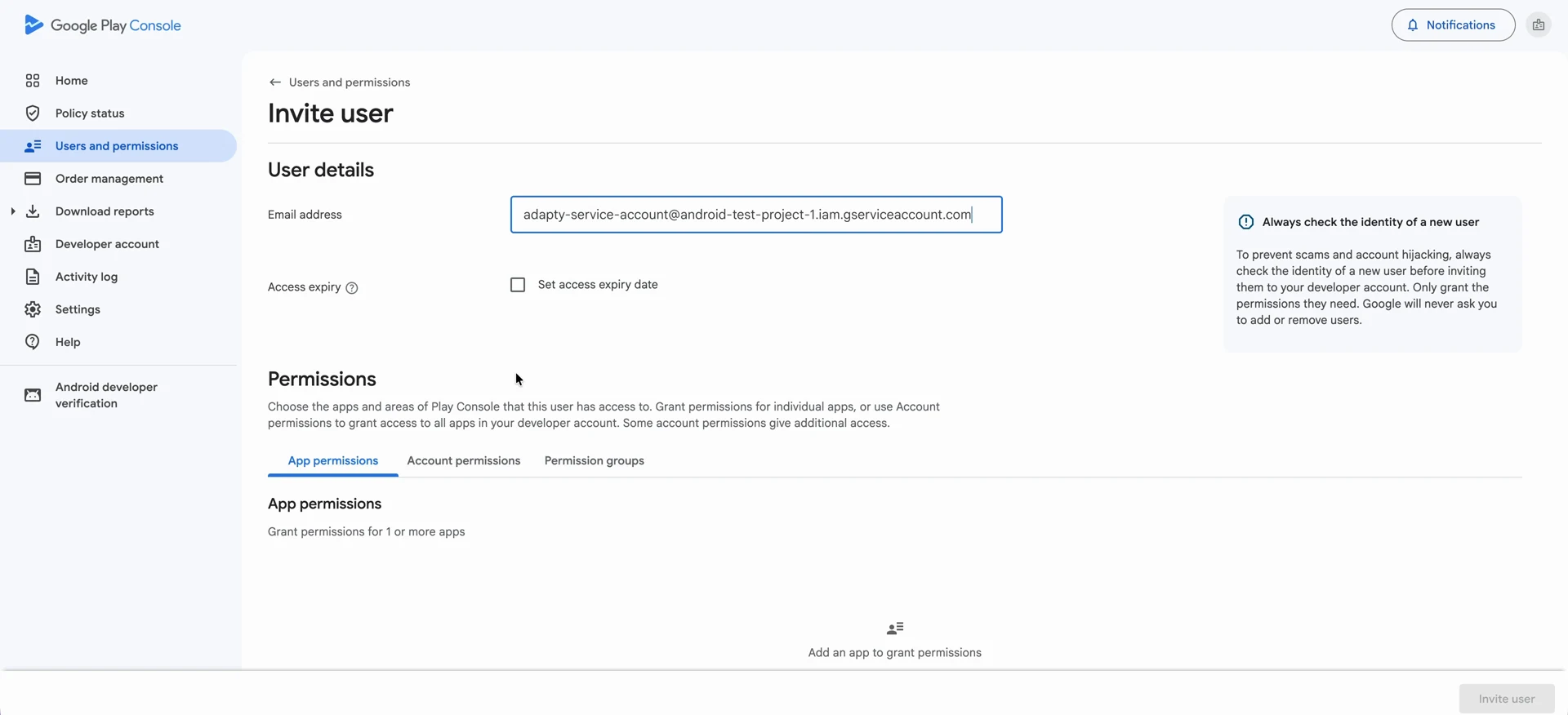
В поле Email address вставьте адрес электронной почты сервисного аккаунта.
-
Откройте вкладку Account permissions. Разрешения, предоставленные здесь, распространяются на все приложения в вашем аккаунте разработчика, тогда как вкладка App permissions охватывает только выбранные вами приложения.
-
Выберите следующие четыре разрешения:
- View app information and download bulk reports (read-only)
- View financial data, orders, and cancellation survey responses
- Manage orders and subscriptions
- Manage store presence
-
Нажмите Invite user, затем подтвердите, нажав Send invite. Сервисный аккаунт появится в списке пользователей.
Следующие шаги
Создайте файл ключа сервисного аккаунта, который Adapty использует для аутентификации от имени этого аккаунта.