
Conceder permisos a la cuenta de servicio en Google Play Console
Adapty lee tus productos y valida las compras como la cuenta de servicio. Hasta que invites esa cuenta a Google Play Console y le otorgues permisos, no tendrá acceso a los datos de tu app.
Antes de empezar
Crea la cuenta de servicio y ten a mano su dirección de correo electrónico. La necesitarás para enviar la invitación.
Conceder los permisos
-
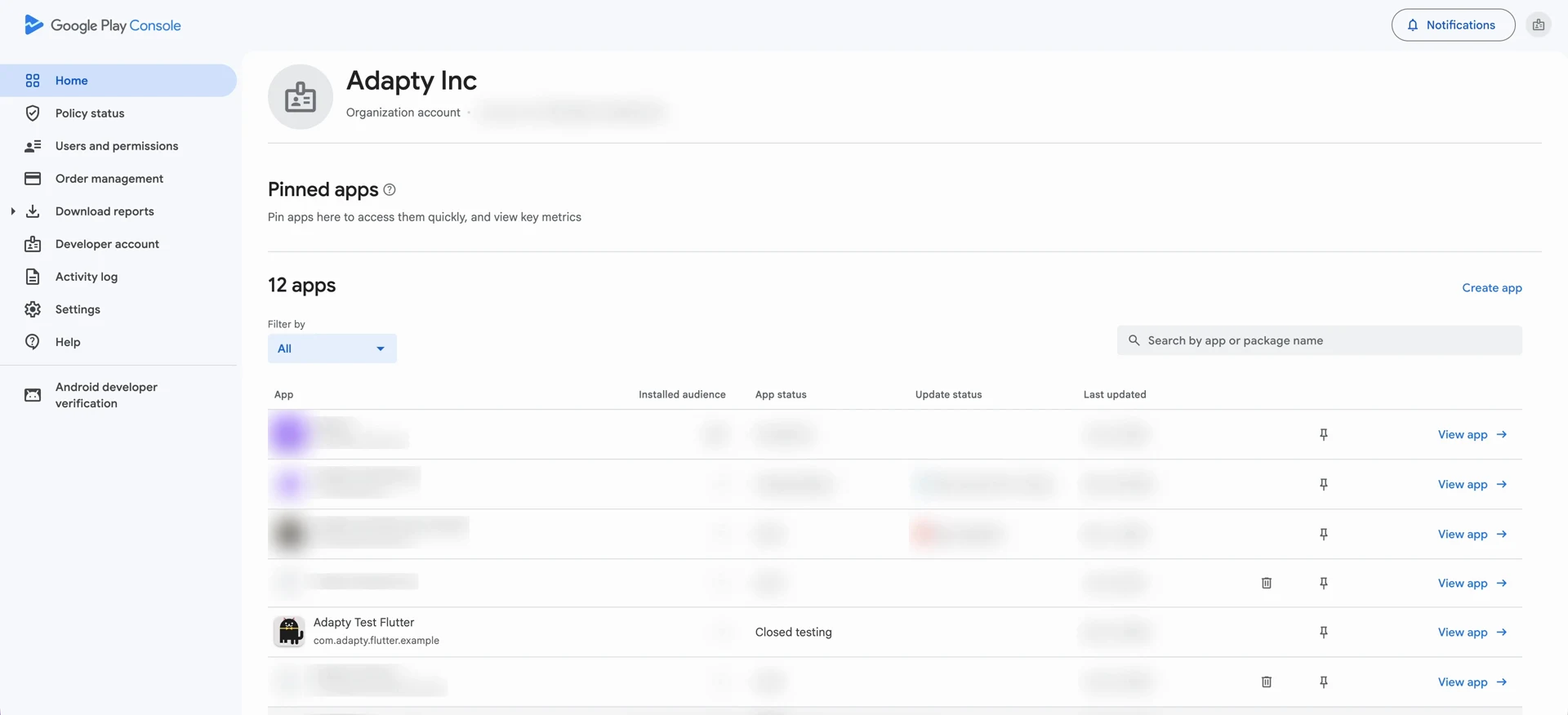
Abre Google Play Console y ve a Users and permissions.
-
Haz clic en Invite new users.
-
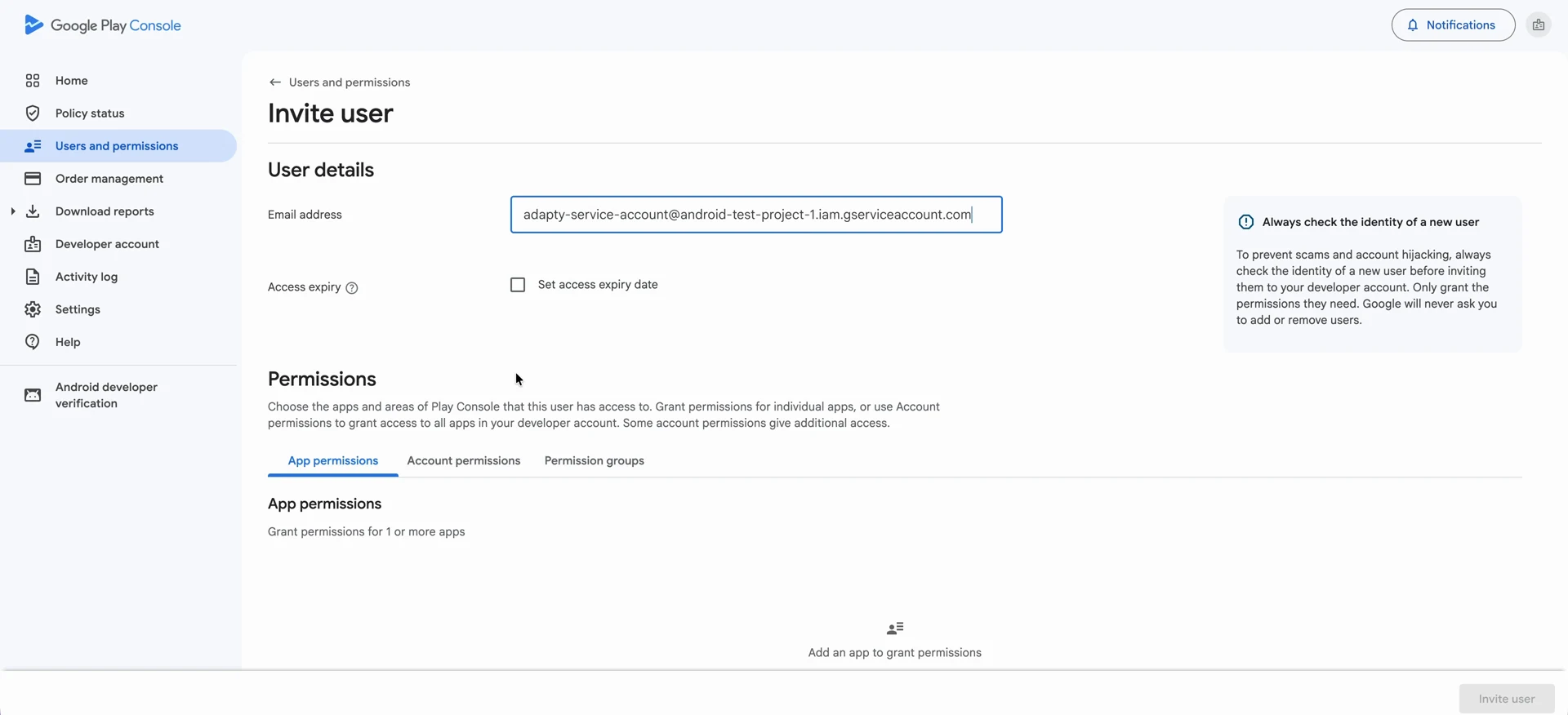
En Email address, pega la dirección de correo electrónico de la cuenta de servicio.
-
Abre la pestaña Account permissions. Los permisos concedidos aquí se aplican a todas las apps de tu cuenta de desarrollador, mientras que la pestaña App permissions solo cubre las apps que selecciones individualmente.
-
Selecciona estos cuatro permisos:
- View app information and download bulk reports (read-only)
- View financial data, orders, and cancellation survey responses
- Manage orders and subscriptions
- Manage store presence
-
Haz clic en Invite user y confirma con Send invite. La cuenta de servicio aparecerá en la lista de usuarios.
Próximos pasos
Genera el archivo de clave de cuenta de servicio, que Adapty utiliza para autenticarse con esta cuenta.