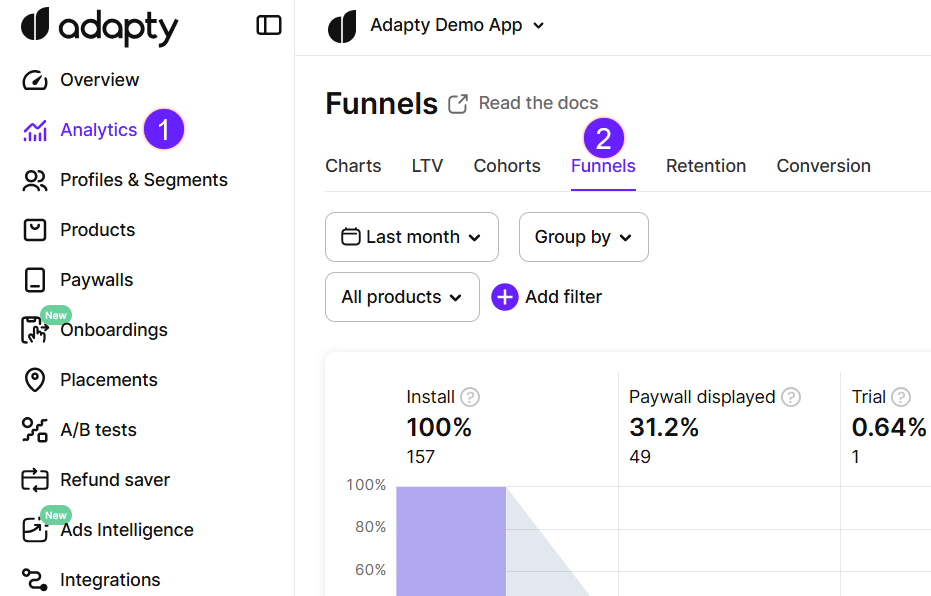
Воронка продаж
Воронки в Adapty помогают ответить на такие вопросы:
- Какой процент установок конвертируется в платящих клиентов?
- Какая часть тех, кто попробовал продукт, стала лояльными пользователями?
- На каких шагах наблюдается наибольший отток и требуется дополнительное внимание?
- Почему клиенты перестают платить? С помощью воронки можно получить дополнительные сведения о поведении пользователей, настроив фильтры и группировки.
Воронки работают с данными, которые Adapty собирает через SDK и уведомления от стора, и не требуют дополнительной настройки с вашей стороны.
Воронки отражают данные об установках в соответствии с настройкой определения установки в App Settings.
Воронка шаг за шагом
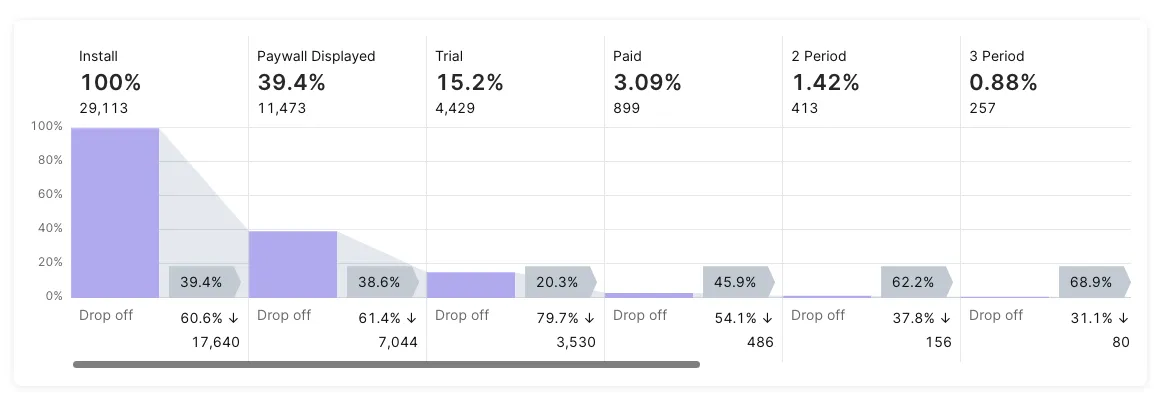
Разберём элементы воронки, чтобы понять, как читать пользовательский путь на графике.
Установки
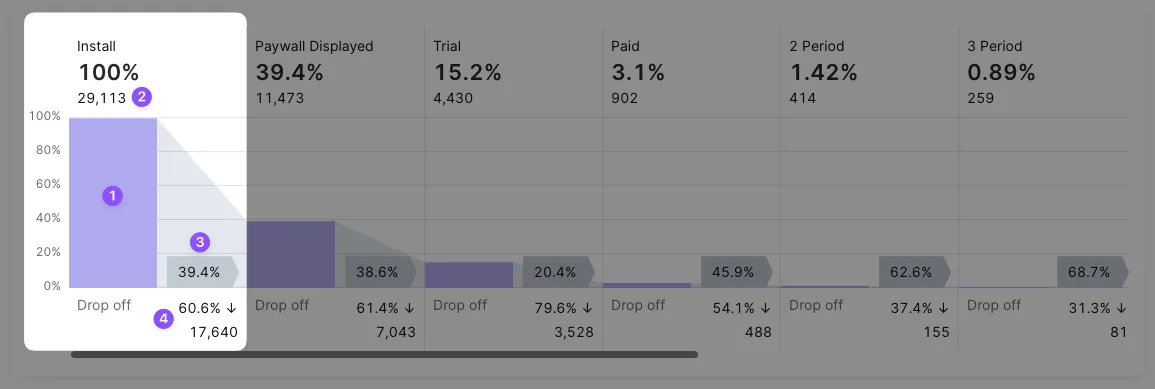
1-я колонка (1) — количество установок. Отображается как абсолютное значение (2) общего числа установок (не уникальных пользователей), а также как 100% — максимальное исходное число для расчёта относительных конверсий на последующих шагах. Если пользователь удаляет приложение и устанавливает его заново, это считается двумя отдельными установками.
Серая область рядом отражает параметры перехода между шагами. Процент конверсии на следующий шаг (Отображённый пейвол) показан на флажке (3). Ниже (4) указаны процент отсева и абсолютное значение оттока.
Пейвол показан
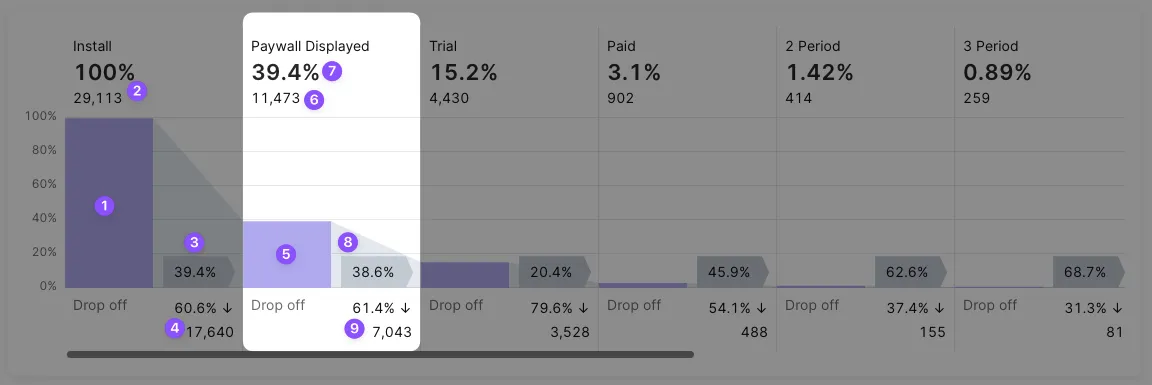
Во 2-м столбце (5) отображается количество пользователей приложения, которые увидели пейвол хотя бы один раз (6). Учитываются только те установки, которые произошли в выбранный период. Если пользователь увидел пейвол в выбранный период, но дата его установки выходит за пределы диапазона, этот просмотр не засчитывается.
Здесь также указывается процент таких просмотров от 1-го шага (7). Можно заметить, что этот процент совпадает с серым флагом (3) 1-го шага. Такое совпадение характерно только для этих первых шагов.
Мы собираем данные для этого шага со всех ваших пейволов, которые используют метод logShowFlow() (iOS SDK v4+) / logShowPaywall(). Поэтому обязательно отправляйте каждый просмотр пейвола в Adapty с помощью этого метода, как описано в документации.
Серая область рядом со 2-м столбцом обозначает переход. Процент конверсии на следующий шаг (Trial) отображается на флажке (8). Процент оттока и абсолютное значение ушедших пользователей после пейвола показаны ниже (9).
Пробные периоды
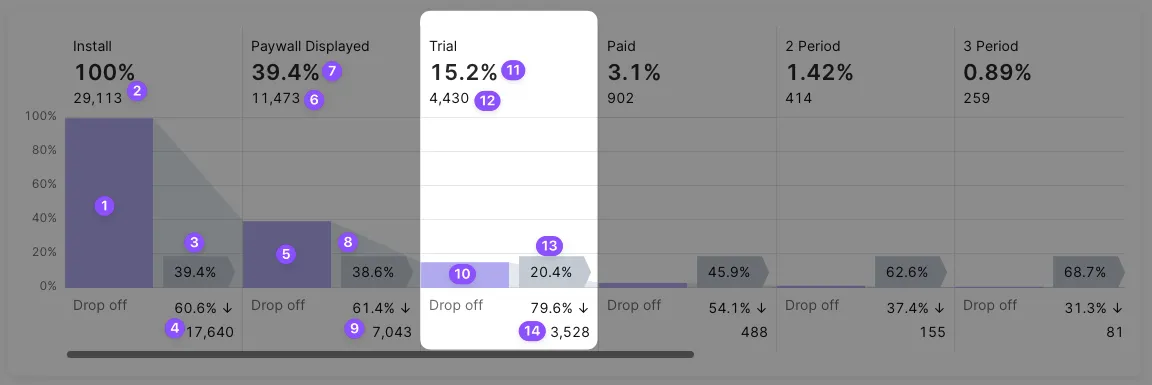
3-й столбец (10) показывает количество пробных периодов, активированных на пейволах пользователями, установившими приложение в выбранный период (11). Если в фильтре указан продукт без пробного периода, это значение равно нулю и столбец остаётся пустым. Также обратите внимание на процент пробных периодов от первого шага, отражающий конверсию из установок в триалы (12). Заметьте, что это значение не совпадает с серым флажком (8) конверсии предыдущего шага. Это объясняется тем, что мы сравниваем текущее значение с первым шагом вверху графика, а с предыдущим шагом — на серых флажках. Серая область рядом с третьим столбцом показывает процент конверсии на следующий шаг (Платный), который отображается на флажке (13). Ниже указаны процент оттока и абсолютное количество пользователей, покинувших воронку в течение пробного периода (14).
Подписки и продления
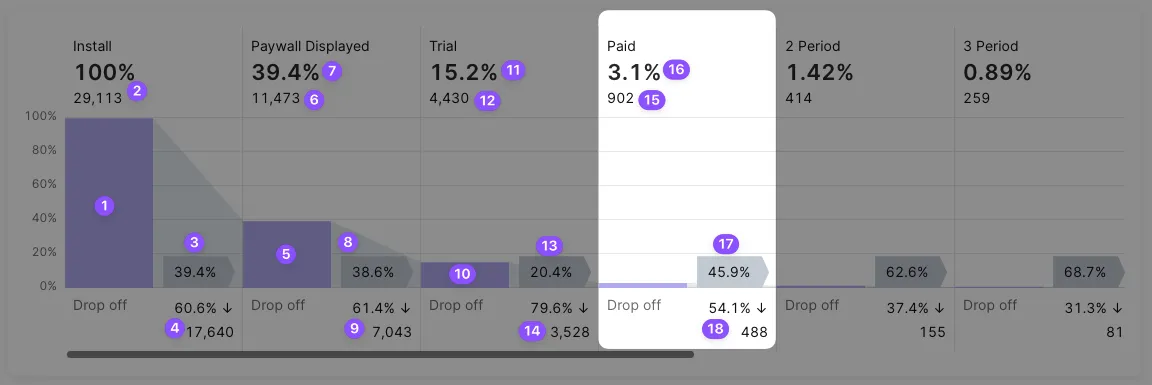
В 4-м столбце отображается количество активированных подписок (15). Для продуктов без пробного периода это число включает прямые подписки с пейвола. Для продуктов с пробным периодом — количество триалов, конвертированных в платные подписки. Если у вас есть продукты обоих типов — с триалом и без — отображается их суммарное значение.
Процент в верхней части показывает конверсию с установок (16).
Процент на сером флаге показывает конверсию на следующий шаг (продление на 2-й период) (17).
Отток до продления на 2-й период — процент и абсолютное значение — отображаются под конверсией (18).
Этот шаг начинает последовательность шагов с аналогичной структурой. После 2-го продления идёт 3-е, затем 4-е и так далее. Если в истории вашего приложения достаточно данных, с помощью горизонтальной прокрутки можно увидеть десятки периодов. Логика этих шагов одинакова:
- процент от установок — вверху,
- процент от предыдущего шага — внизу,
- абсолютное количество продлений — вверху,
- абсолютное количество оттока — внизу,
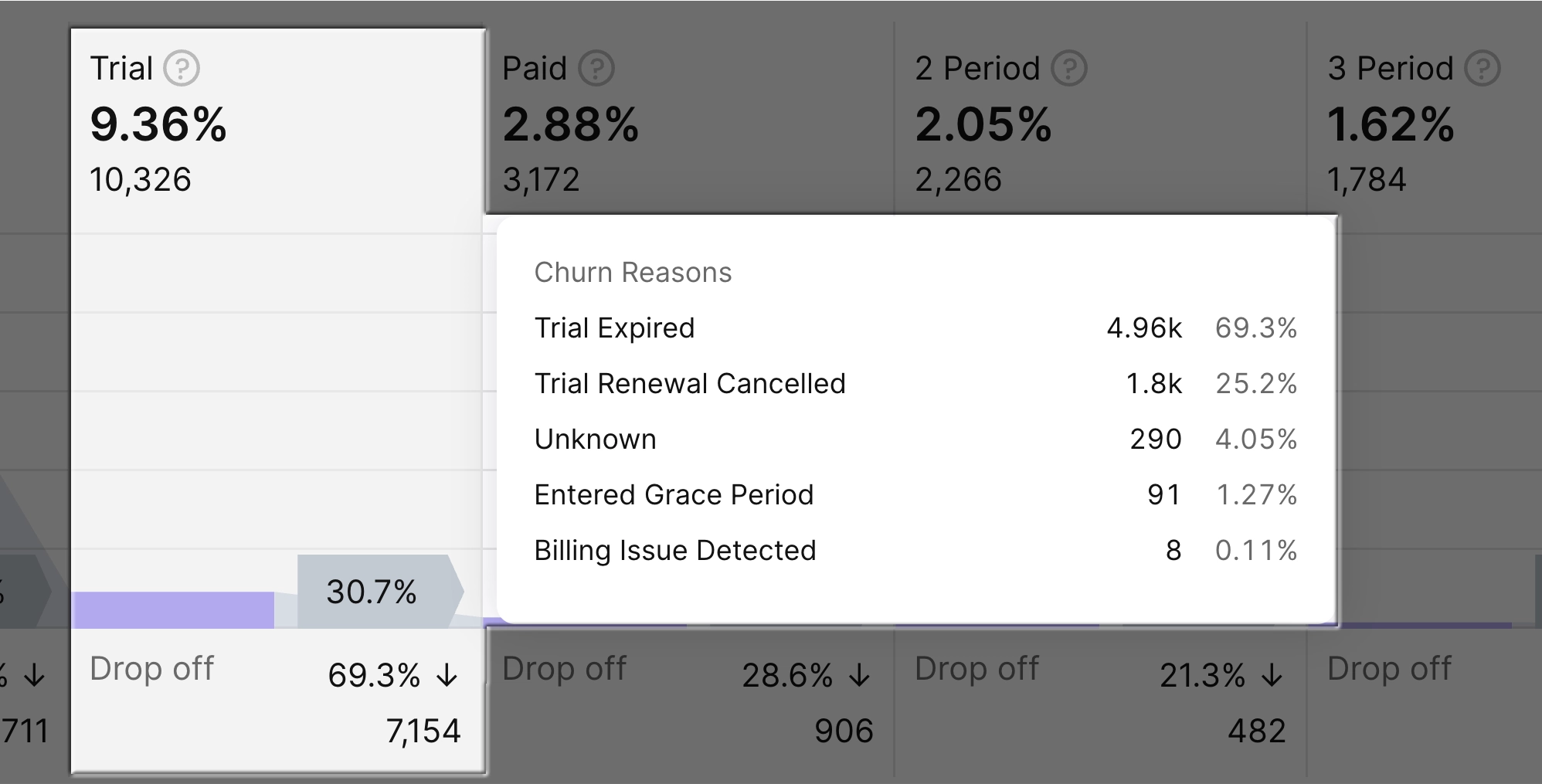
- всплывающее окно с причинами оттока при наведении курсора.
Причины оттока
Adapty детализирует статистику оттока начиная со стадии Trial. Каждый пользователь, который прошёл одну стадию, но не перешёл к следующей, засчитывается как случай оттока.
-
Если конкретное событие (например, истечение триала или проблема с оплатой) стало причиной отсутствия конверсии, Adapty отображает эту причину.
-
Статус unknown — временный. Он означает, что пользователь ещё не столкнулся с событием, которое позволило бы ему перейти к следующей стадии. На этапе Trial это обычно означает, что пробный период ещё не завершился. Чаще всего это происходит при просмотре воронок за короткие периоды или за один день, поскольку пробные периоды требуют времени для завершения.
Adapty обновит информацию, как только пользователь конвертируется или отменит пробный период.
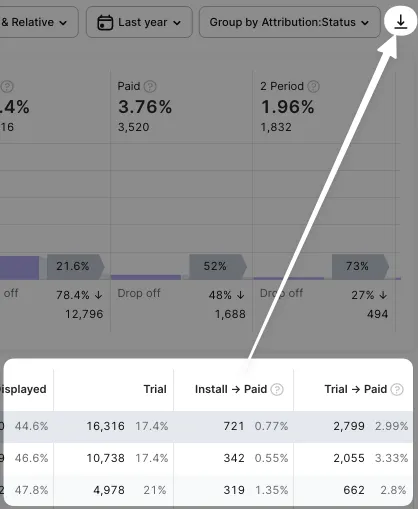
Таблица, фильтры и экспорт в CSV
График воронки дополнен таблицей с данными — удобно работать с числами.
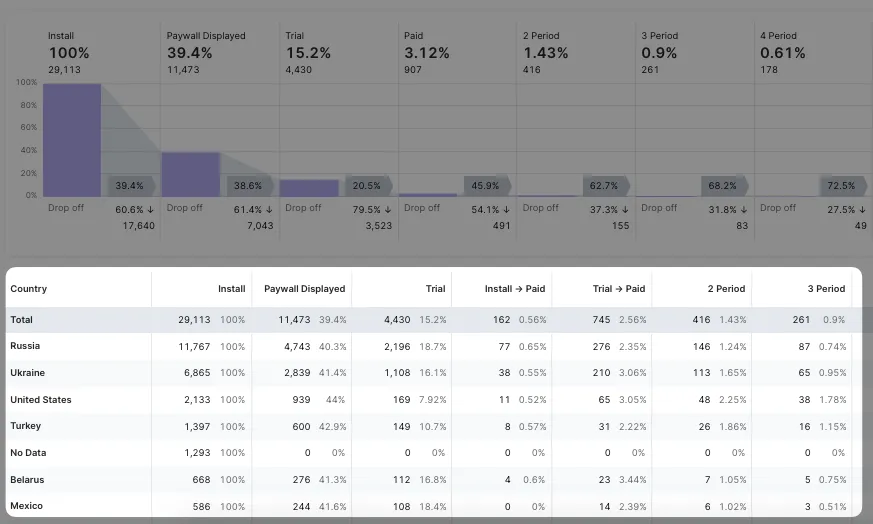
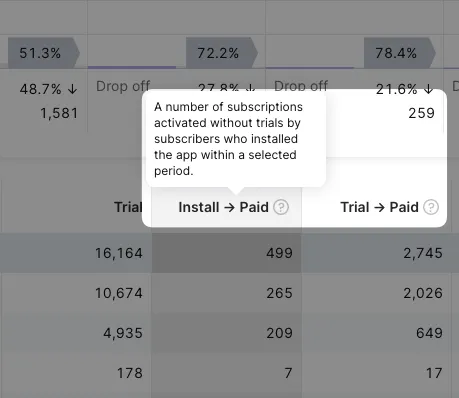
Эта таблица повторяет подход воронки с некоторыми изменениями. В ней есть столбцы с данными по всем шагам, кроме шага первой платной подписки. Вместо него — два отдельных: Install -> Paid и Trial -> Paid. Они отображают ключевой момент конверсии, когда бесплатный пользователь становится платящим. Может показаться, что деление по типам продуктов такое: столбец Install → Paid содержит только продукты без триала, а Trial → Paid — только продукты с триалом. Но на самом деле всё немного иначе. Мы также учитываем пользователей, у которых триал истёк и которые затем купили продукт с триалом так, как будто триала у него нет вовсе.
Погружаясь глубже в цифры, вы найдёте мощные инструменты фильтрации для проверки новых гипотез. Задавайте условия по разным параметрам. Собирайте настоящие инсайты на основе данных. Варьируйте:
- Тип продукта — экономика, длительность и т. д.
- Временной диапазон.
- Сегментация по стране.
- Атрибуция трафика.
- Стор.
Выберите абсолютные значения (#), относительные (%) или оба варианта, чтобы отображать только нужные данные.
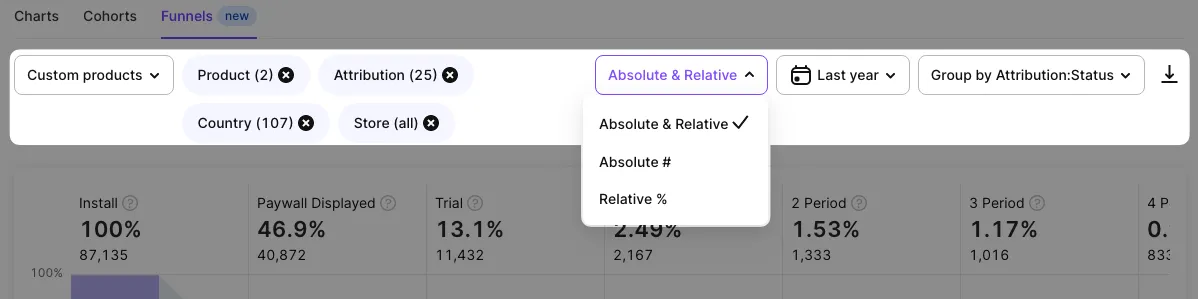
Наконец, справа на панели управления есть кнопка для экспорта данных воронки в CSV. Затем вы можете открыть файл в Excel, Google Sheets или импортировать его в собственную аналитическую систему.
Уведомите Adapty, если ваше приложение участвует в программе сниженной комиссии. Для корректных расчётов укажите статус участия в программе Small Business Program и программе Reduced Service Fee в настройках приложения.