Analyse des entonnoirs
Les entonnoirs Adapty sont conçus pour vous aider à répondre à ce type de questions :
- Quel pourcentage des installations se convertit en clients payants ?
- Quelle part de ceux qui ont essayé le produit est devenue fidèle ?
- Quelles étapes affichent un fort taux de chute et méritent plus d’attention ?
- Pourquoi les clients arrêtent-ils de payer ?
Grâce à un graphique en entonnoir, vous pouvez également obtenir davantage d’informations sur le comportement des utilisateurs en appliquant des filtres et des regroupements.
Les entonnoirs fonctionnent avec les données collectées via le SDK et les notifications du store, sans aucune configuration supplémentaire de votre part.
Les entonnoirs reflètent les données d’installation selon votre définition de l’installation dans les App Settings.
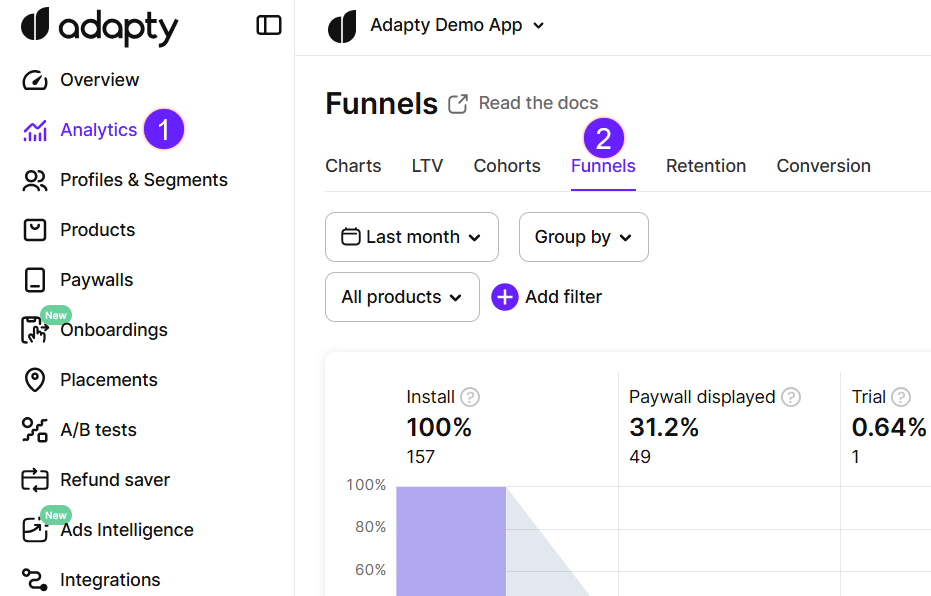
Lire le graphique en entonnoir étape par étape
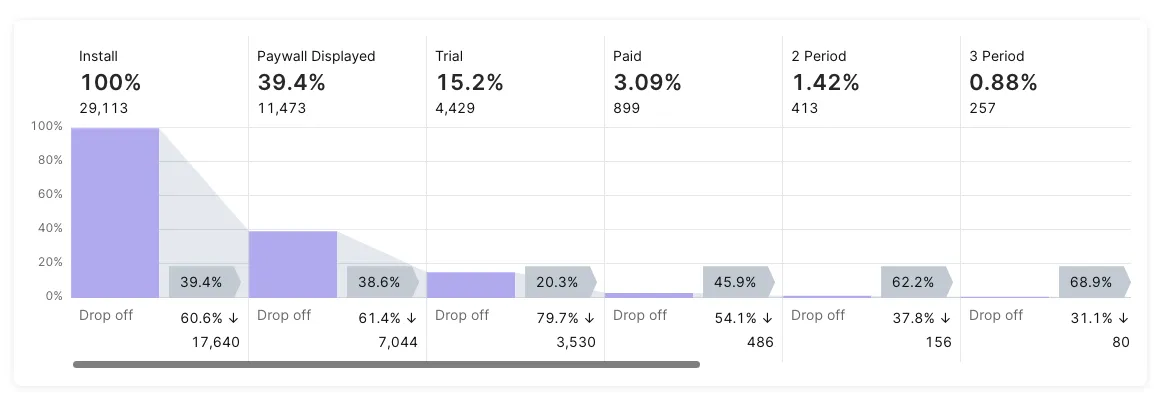
Parcourons les éléments d’un entonnoir pour comprendre comment lire le parcours utilisateur sur le graphique.
Installations
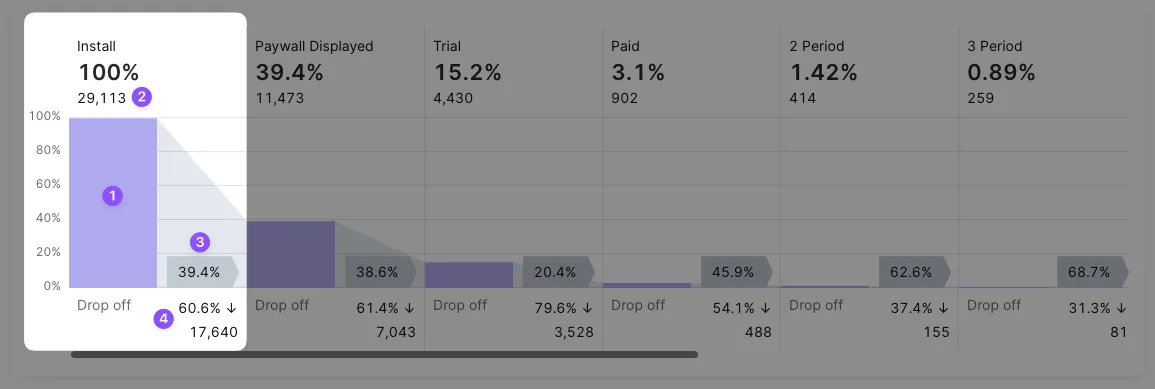
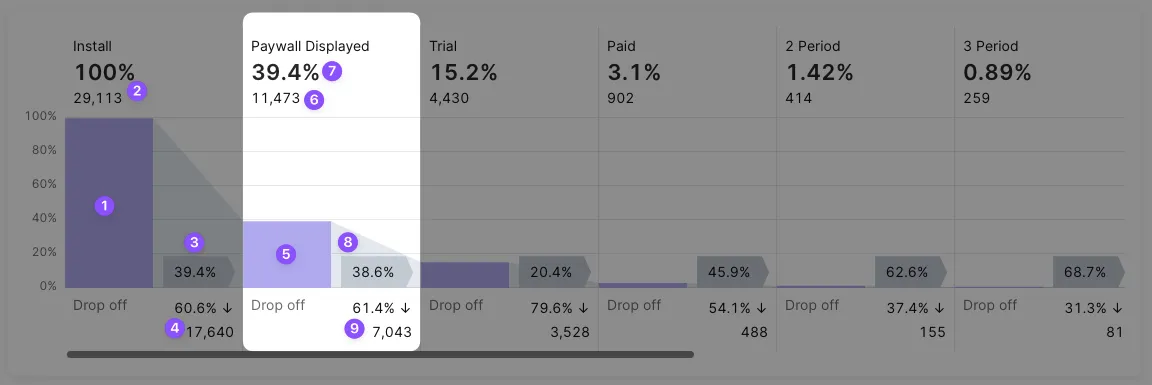
La 1ère colonne (1) correspond au nombre d’installations. Elle est affichée en valeur absolue (2) du total des installations (et non des utilisateurs uniques), ainsi qu’à 100 % — la valeur d’entrée la plus élevée servant de base au calcul des conversions relatives. Si un utilisateur supprime l’application puis la réinstalle, deux installations distinctes sont comptabilisées.
La zone grise adjacente représente les paramètres de transition entre les étapes. Le pourcentage de conversion vers l’étape suivante (Paywall affiché) est indiqué sur un drapeau (3). Le pourcentage de chute et la valeur absolue du désabonnement sont affichés en dessous (4).
Paywall affiché
La 2ème colonne (5) indique le nombre d’utilisateurs de l’application ayant vu un paywall au moins une fois (6). Seuls les utilisateurs dont l’installation s’est produite durant la période sélectionnée sont pris en compte. Si un utilisateur voit un paywall durant la période sélectionnée mais que sa date d’installation est hors plage, sa vue n’est pas comptabilisée.
Un pourcentage de ces vues rapporté à la 1ère étape est également affiché (7). Vous remarquerez que ce pourcentage est égal au drapeau gris (3) de la 1ère étape. Cette égalité ne s’applique qu’à ces deux premières étapes.
Nous collectons les données pour cette étape à partir de tous vos paywalls utilisant la méthode logShowFlow() (iOS SDK v4+) / logShowPaywall(). Assurez-vous donc d’envoyer chaque vue de paywall à Adapty via cette méthode, comme décrit dans la documentation.
La zone grise à côté de la 2ème colonne représente la transition. Le pourcentage de conversion vers l’étape suivante (Période d’essai) est affiché sur un drapeau (8). Le pourcentage de chute et la valeur absolue des clients perdus après le paywall sont indiqués en dessous (9).
Périodes d’essai
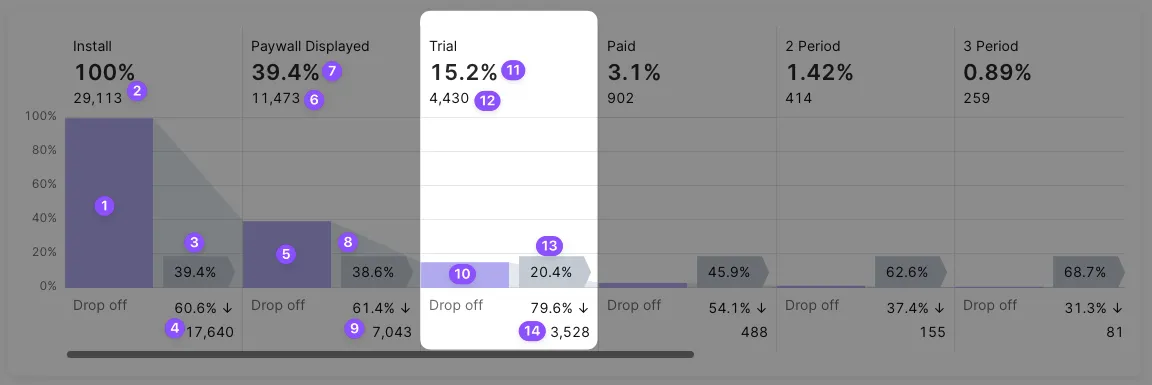
La 3ème colonne (10) affiche le nombre de périodes d’essai activées sur les paywalls par les clients ayant installé l’application durant la période sélectionnée (11). Si un filtre est appliqué sur un ou des produits sans période d’essai, cette valeur est nulle et la colonne est vide.
Un pourcentage d’essais rapporté à la 1ère étape est également visible, indiquant la conversion des installations vers les essais (12).
Vous remarquerez que ce pourcentage n’est plus égal au drapeau gris (8) de la conversion de l’étape précédente. C’est parce que nous comparons la valeur actuelle avec la 1ère étape en haut du graphique et avec l’étape précédente sur les drapeaux gris.
La zone grise à côté de la 3ème colonne affiche donc le pourcentage de conversion vers l’étape suivante (Payant), indiqué sur un drapeau (13). Le pourcentage de chute et la valeur absolue des clients perdus durant la période d’essai sont affichés en dessous (14).
Abonnements et renouvellements
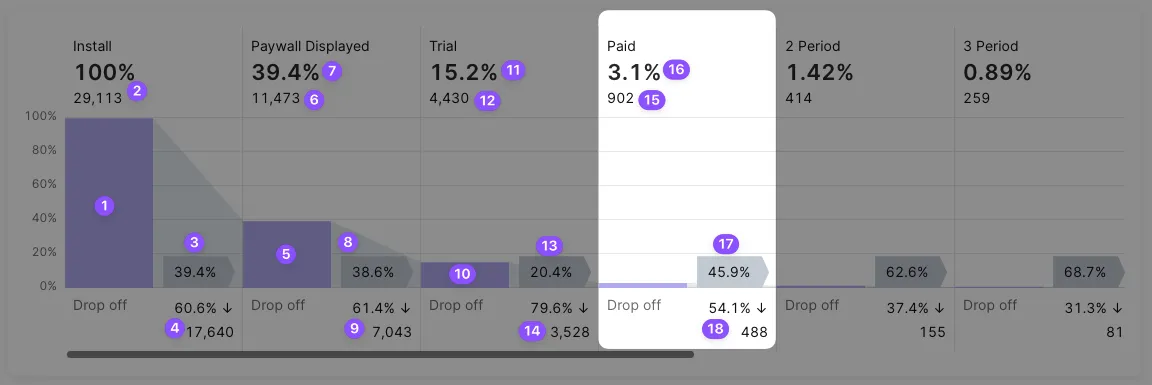
La 4ème colonne affiche le nombre d’abonnements activés (15). Pour les produits sans période d’essai, ce nombre inclut les abonnements directs depuis un paywall. Pour les produits avec période d’essai, il contient le nombre d’essais convertis en abonnements payants. Si vous avez les deux types de produits, avec et sans essai, il s’agit de la somme des deux.
Le pourcentage en haut indique la conversion depuis les installations (16).
Le pourcentage sur le drapeau gris indique la conversion vers l’étape suivante (renouvellement pour la 2ème période) (17).
Le pourcentage de chute avant le renouvellement vers la 2ème période et sa valeur absolue sont affichés sous la conversion (18).
Cette étape marque le début d’une série d’étapes de structure similaire. Après le 2ème renouvellement vient le 3ème, puis le 4ème, etc. Si votre historique d’application contient suffisamment de données, vous pouvez visualiser des dizaines de périodes via le défilement horizontal. La logique de ces étapes reste la même :
- le pourcentage par rapport aux installations en haut,
- le pourcentage par rapport à l’étape précédente en bas,
- le nombre absolu de renouvellements en haut,
- le nombre absolu de désabonnements en bas,
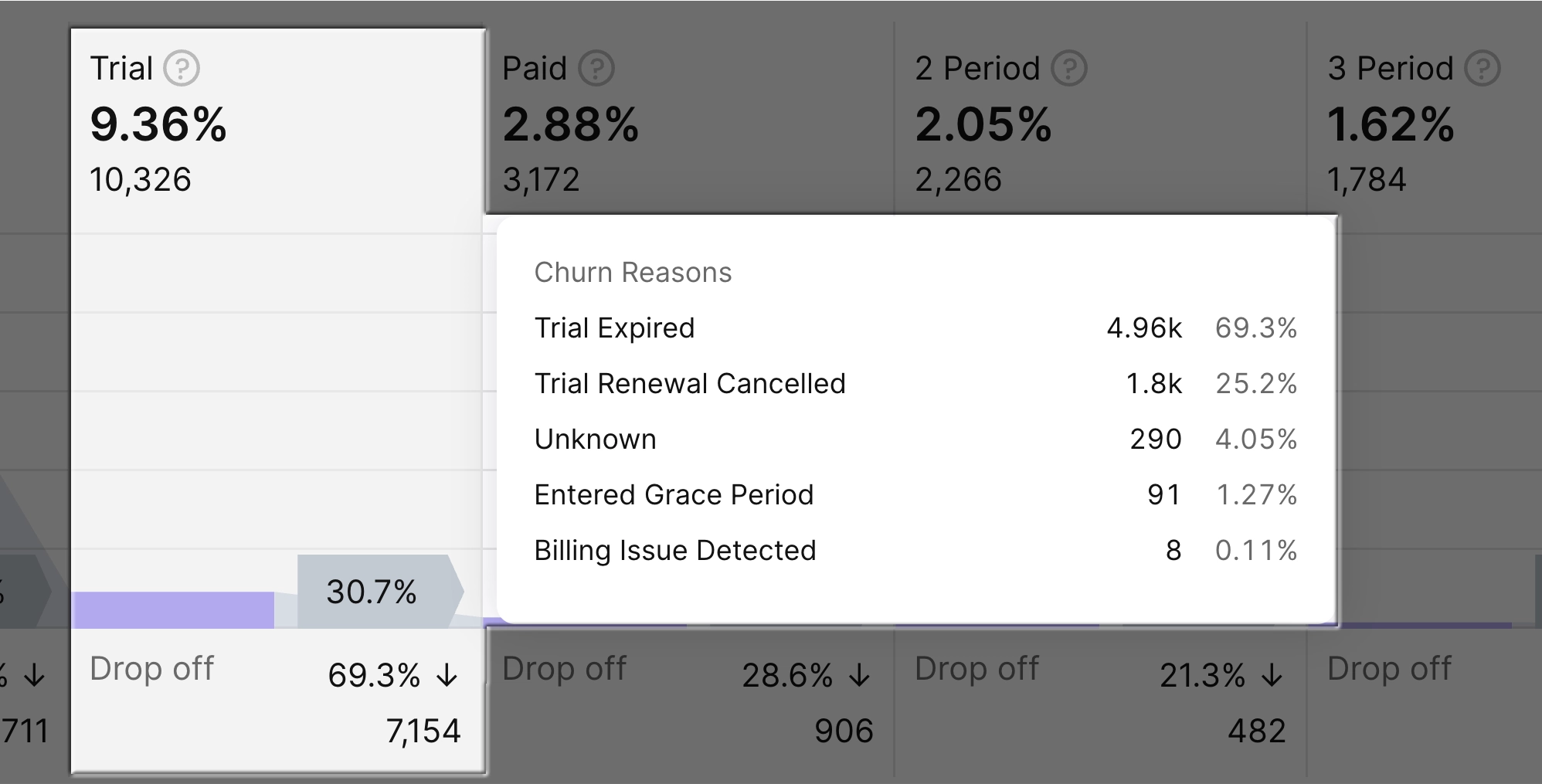
- une info-bulle au survol pour les raisons de désabonnement.
Raisons de désabonnement
Adapty détaille les statistiques de désabonnement à partir de l’étape Période d’essai et au-delà. Chaque utilisateur ayant atteint une étape sans passer à la suivante est comptabilisé comme un désabonnement.
-
Si un événement spécifique (par exemple, l’expiration d’un essai ou un problème de facturation) a causé l’absence de conversion, Adapty en affiche la raison.
-
Le statut unknown est un état temporaire. Il indique que l’utilisateur n’a pas encore rencontré l’événement lui permettant de passer à l’étape suivante.
À l’étape Période d’essai, cela signifie généralement que l’essai n’a pas encore pris fin. C’est fréquent lorsque vous consultez les entonnoirs sur de courtes plages de dates ou sur une seule journée, car les essais prennent du temps à se conclure.
Adapty mettra à jour les informations une fois que l’utilisateur aura converti ou annulé l’essai.
Vue tableau, filtres et export CSV
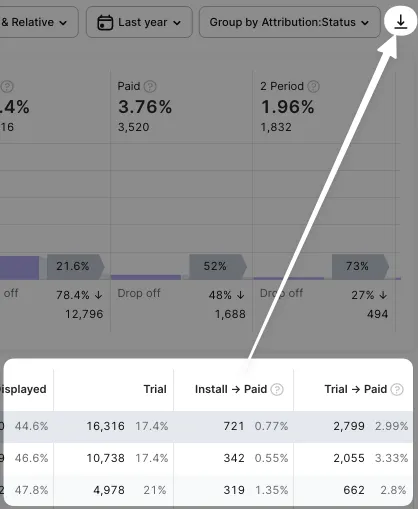
Le graphique en entonnoir est enrichi d’un tableau pour vous fournir un support pratique dans votre travail avec les chiffres.
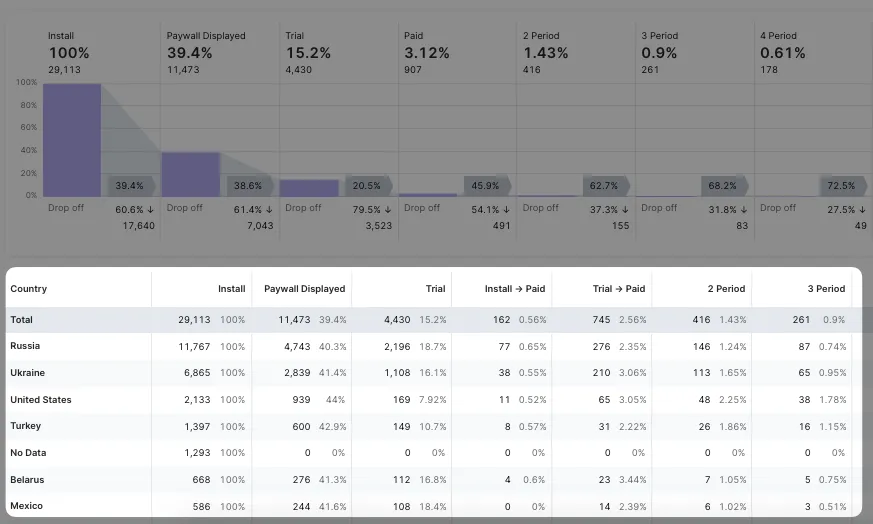
Ce tableau reprend l’approche de l’entonnoir avec quelques ajustements.
Il comporte des colonnes affichant les données de toutes les étapes, à l’exception de l’étape du 1er abonnement payant.
À la place, deux colonnes distinctes sont présentes : Installation → Payant et Essai → Payant. Elles mettent en évidence le point clé de conversion où un utilisateur gratuit devient payant.
On pourrait penser qu’il s’agit d’une division par type de produit : la colonne Installation → Payant n’afficherait que les produits sans période d’essai, tandis que la colonne Essai → Payant ne contiendrait que les produits avec période d’essai. Mais ce n’est pas tout à fait ainsi que cela fonctionne. Car nous prenons également en compte les utilisateurs dont la période d’essai a expiré et qui achètent un produit avec essai comme s’il n’en avait pas.
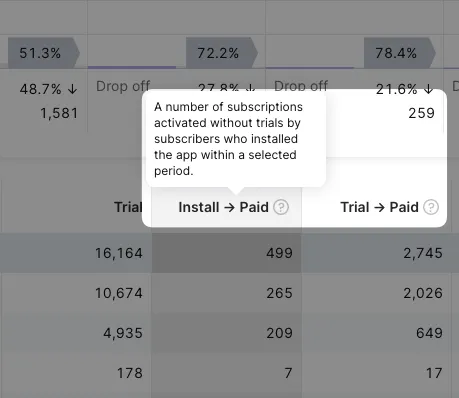
En approfondissant les chiffres, vous découvrirez de puissants outils de filtrage pour formuler de nouvelles hypothèses.
N’hésitez pas à définir des conditions selon différentes dimensions. Collectez de véritables insights basés sur les données.
Faites varier :
- Le type de produit — économie, durée, etc.
- La plage de dates.
- La segmentation par pays.
- L’attribution du trafic.
- Le store.
Sélectionnez Valeur absolue #, Pourcentage relatif % ou les deux pour n’afficher que les données nécessaires.
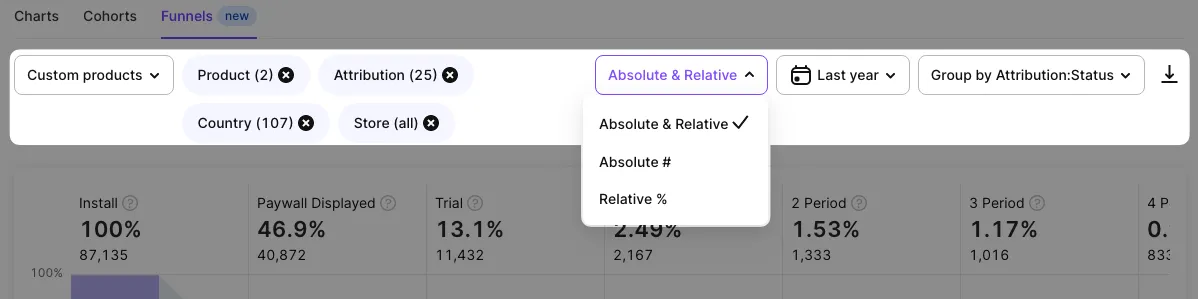
Enfin, à droite du panneau de contrôle, un bouton permet d’exporter les données de l’entonnoir au format CSV. Vous pouvez ensuite l’ouvrir dans Excel ou Google Sheets, ou l’importer dans votre propre système d’analyse.
Informez Adapty si votre application est inscrite à un programme de commission réduite. Pour garantir l’exactitude des calculs, précisez votre statut dans les programmes Small Business Program et Reduced Service Fee program dans vos paramètres d’application.