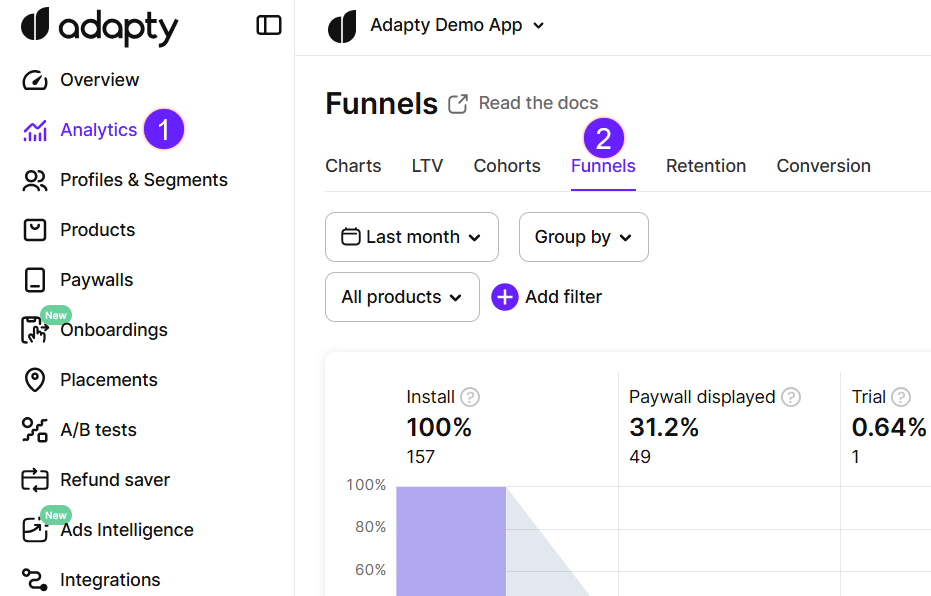
Huni analizi
Adapty hunileri şu tür soruları yanıtlamanıza yardımcı olmak için tasarlanmıştır:
- Yüklemelerin yüzde kaçı ödeme yapan müşteriye dönüşüyor?
- Ürünü deneyenlerin ne kadarı sadık kullanıcıya dönüşüyor?
- Hangi adımlarda yüksek oranda düşüş yaşanıyor ve daha fazla ilgi gerektiriyor?
- Müşteriler neden ödeme yapmayı bırakıyor? Huni grafiği ile filtreler ve gruplar ayarlayarak kullanıcı davranışı hakkında daha fazla içgörü elde edebilirsiniz.
Huniler, SDK ve mağaza bildirimleri aracılığıyla topladığımız verilerle çalışır ve sizin tarafınızdan herhangi bir ek yapılandırma gerektirmez.
Huniler, kurulum verilerini App Settings içindeki kurulum tanımınıza göre yansıtır.
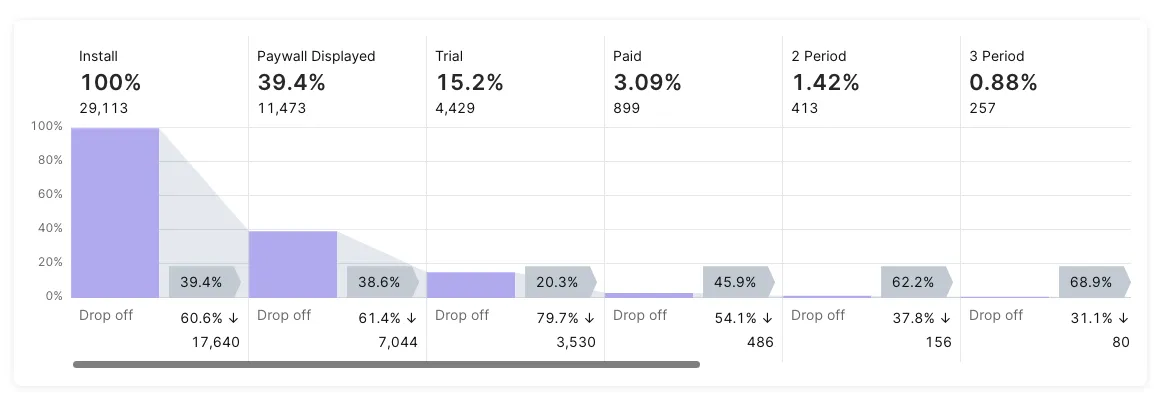
Huni grafiğini adım adım inceleyelim
Kullanıcı yolculuğunu grafik üzerinde nasıl okuyacağınızı anlamak için huninin öğelerini birlikte inceleyelim.
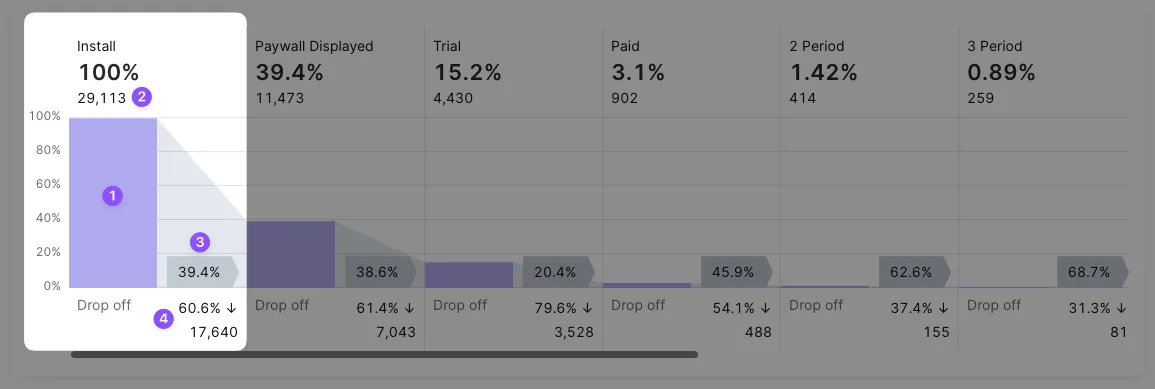
Kurulumlar
- sütun (1), kurulum sayısını gösterir. Bu değer; toplam kurulum sayısının (benzersiz kullanıcı sayısı değil) mutlak değeri (2) olarak ve sonraki dönüşümlerin göreli hesaplamasında temel alınan en büyük giriş sayısı olarak %100 şeklinde gösterilir. Bir kullanıcı uygulamayı silip yeniden yüklerse iki ayrı kurulum sayılır. Yanındaki gri alan, adımlar arasındaki geçiş parametrelerini temsil eder. Sonraki adıma (Görüntülenen paywall) geçiş yüzdesi bir bayrak üzerinde (3) gösterilir. Düşüş yüzdesi ve kaybın mutlak değeri ise alt kısımda (4) yer alır.
Paywall görüntülendi
-
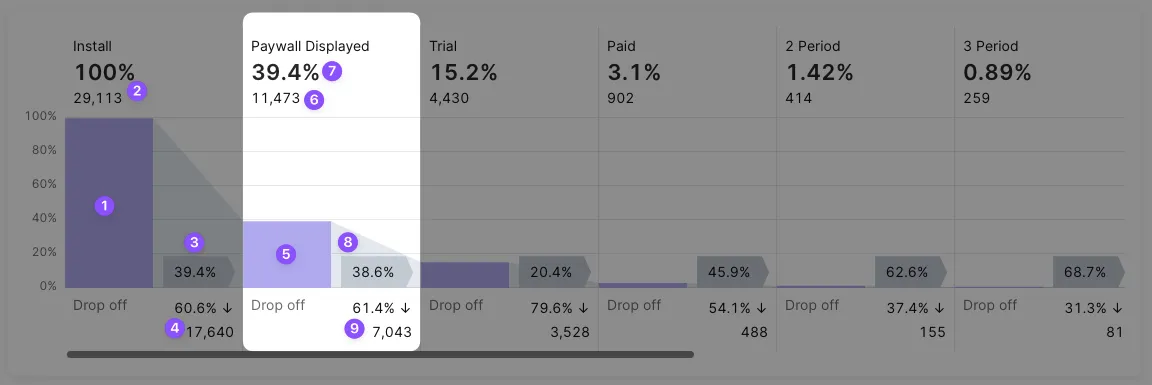
sütun (5), uygulamanın en az bir kez paywall gören kullanıcı sayısını (6) gösterir. Bu sayıya yalnızca seçili dönemde gerçekleşen kurulumlar dahil edilir. Bir kullanıcı, seçili dönemde paywall görse bile kurulum tarihi aralık dışındaysa bu görüntüleme sayılmaz. Ayrıca bu görüntülemelerin 1. adıma göre yüzdesi de gösterilir (7). Bu yüzdenin, 1. adımdaki gri bayrakla (3) eşit olduğunu fark edebilirsiniz. Bu eşitlik yalnızca bu ilk adımlar için geçerlidir. Bu adım için tüm veriler,
logShowFlow()(iOS SDK v4+) /logShowPaywall()metodunu kullanan paywalllarınızdan toplanır. Bu nedenle, her paywall görüntülemeyi dokümanlarda açıklandığı gibi bu metodu kullanarak Adapty’ye gönderdiğinizden emin olun. -
sütunun yanındaki gri alan geçişi temsil eder. Bir sonraki adıma (Trial) dönüşüm yüzdesi bayrak üzerinde gösterilir (8). Paywall sonrasında kaybedilen müşterilerin düşüş yüzdesi ve mutlak değeri aşağıda gösterilir (9).
Denemeler
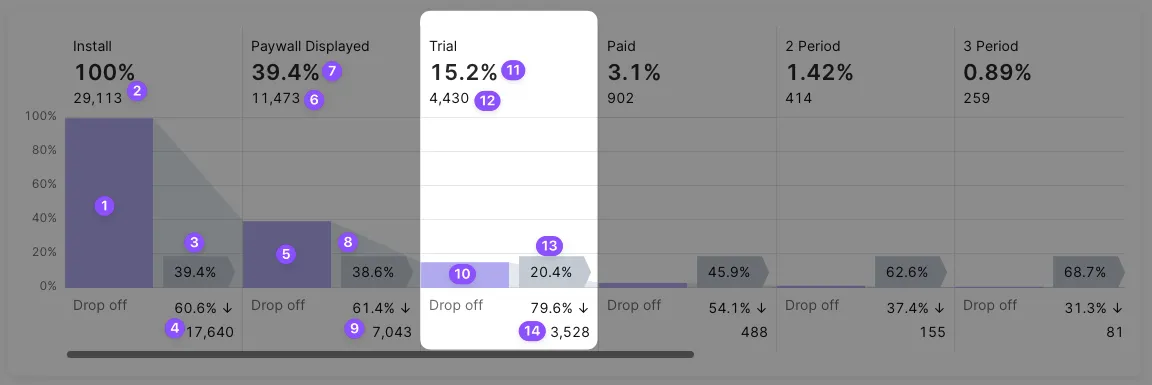
- sütun (10), seçilen dönemde (11) uygulamayı yükleyen müşterilerin paywalllar üzerinden etkinleştirdiği deneme sayısını gösterir. Filtre deneme içermeyen ürün(ler)e ayarlandığında bu değer sıfır olur ve sütun boş görünür.
- adımdan denemeye alınan kullanıcı yüzdesini de görebilirsiniz; bu, yüklemelerden denemele dönüşümü temsil eder (12). Bu yüzdenin, bir önceki adım dönüşümünün gri bayrağıyla (8) aynı olmadığını fark edebilirsiniz. Bunun nedeni, mevcut değeri hem grafiğin en üstündeki 1. adımla hem de gri bayraklardaki bir önceki adımla karşılaştırmamızdır. Dolayısıyla 3. sütunun yanındaki gri alan, bayrakta (13) gösterilen bir sonraki adıma (Ücretli) dönüşüm yüzdesini gösterir. Deneme süresi boyunca kaybedilen müşterilerin düşüş yüzdesi ve mutlak değeri ise aşağıda gösterilmektedir (14).
Abonelikler ve yenilemeler
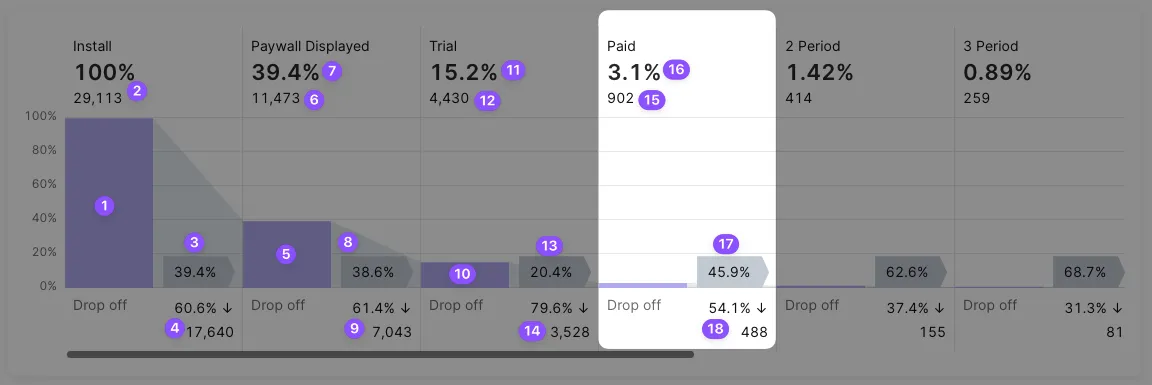
- sütun, etkinleştirilen abonelik sayısını (15) gösterir. Deneme süresi olmayan ürünler için bu sayı, paywall üzerinden yapılan doğrudan abonelikleri içerir. Deneme süresi olan ürünler için ise ücretli aboneliğe dönüştürülen deneme sayısını kapsar. Her iki türde ürününüz varsa (deneme süreli ve deneme süresiz), bu değer ikisinin toplamı olur.
Üstteki yüzde, yüklemelerden dönüşümü gösterir (16).
Gri bayraktaki yüzde, bir sonraki adıma geçişi (2. döneme yenileme) gösterir (17). - döneme yenilemeden önceki düşüş yüzdesi ve mutlak değeri, dönüşümün altında gösterilir (18).
Bu adım, benzer yapıya sahip bir dizi adımı başlatır. 2. yenilemeden sonra 3., ardından 4. gelir ve bu böyle devam eder. Uygulama geçmişinizde yeterince veri varsa, yatay kaydırma ile düzinelerce dönem görebilirsiniz. Bu adımların mantığı aynı kalır:
- en üstte kurulumlardan yüzde,
- en altta önceki adımdan yüzde,
- en üstte mutlak yenileme miktarı,
- en altta mutlak churn miktarı,
- churn nedenleri açılır penceresi için üzerine gelme.
Churn nedenleri
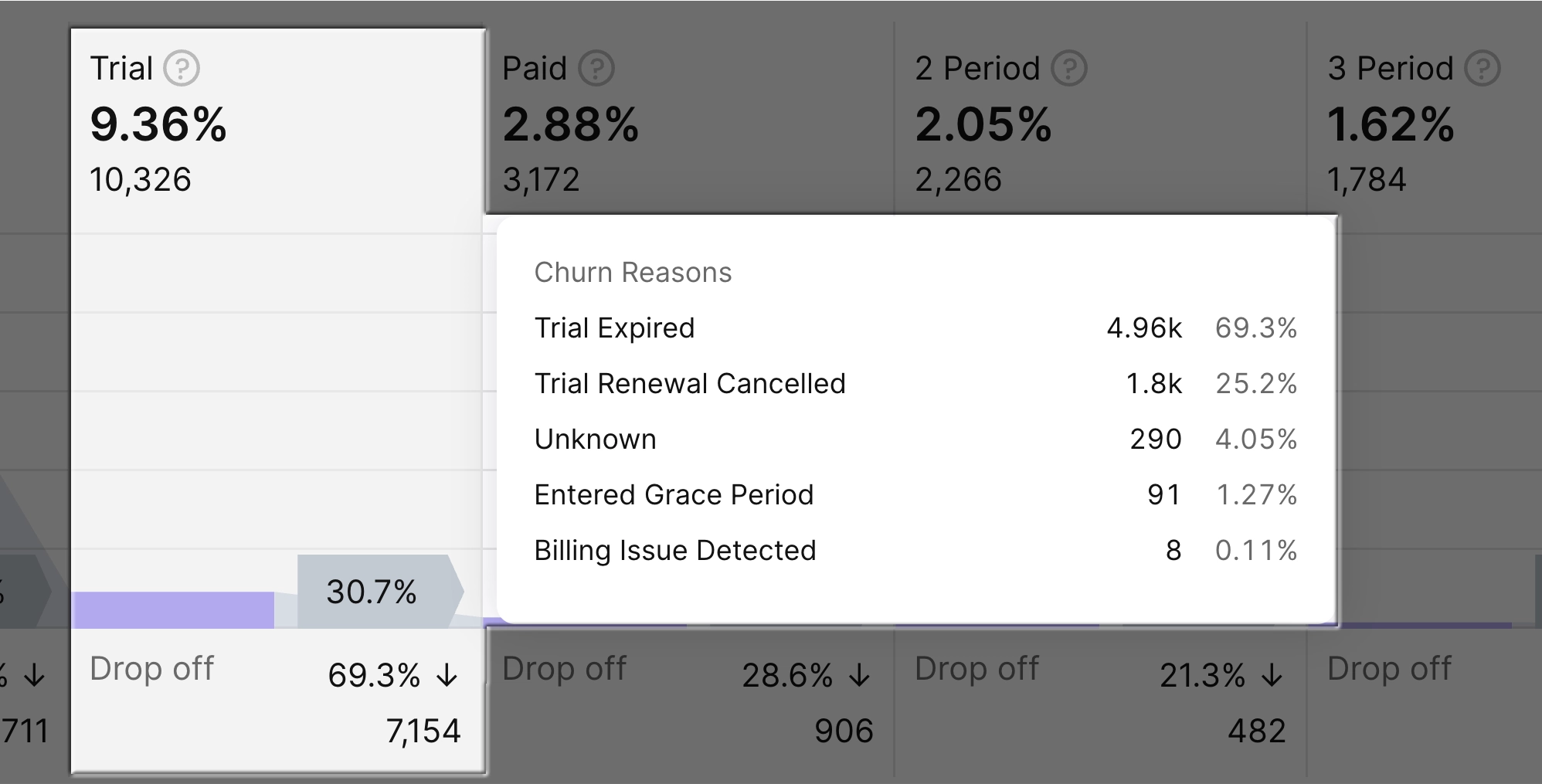
Adapty, Trial aşaması ve sonrası için churn istatistiklerini ayrıntılı olarak gösterir. Bir aşamaya girip bir sonrakine geçemeyen her kullanıcı, bir churn örneği olarak sayılır.
-
Belirli bir olay (örneğin, trial süresinin dolması veya ödeme sorunu) dönüşüm eksikliğine neden olduysa, Adapty bu nedeni görüntüler.
-
unknown durumu geçici bir durumdur. Kullanıcının henüz bir sonraki aşamaya geçmesini sağlayacak olayla karşılaşmadığını gösterir. Deneme aşamasında bu durum genellikle deneme süresinin henüz sona ermediği anlamına gelir. Bu, kısa tarih aralıkları veya tek günlük Funnel görünümlerinde sıkça yaşanır; zira denemelerin sonuçlanması zaman alır.
Kullanıcı denemeyi satın alım olarak tamamladığında veya iptal ettiğinde Adapty bilgileri günceller.
Tablo görünümü, filtreler ve CSV dışa aktarımı
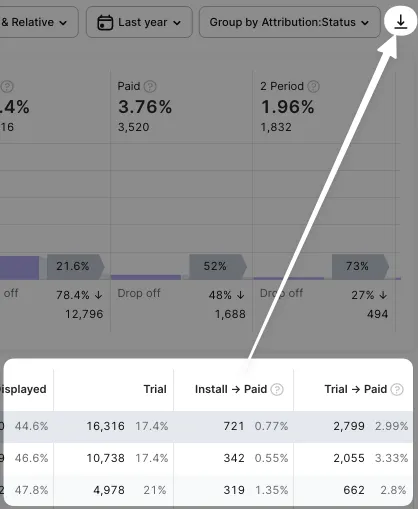
Huni grafiği, sayılarla çalışırken işe yarayacak kullanışlı materyaller sunmak amacıyla tablo biçimindeki verilerle zenginleştirilmiştir.
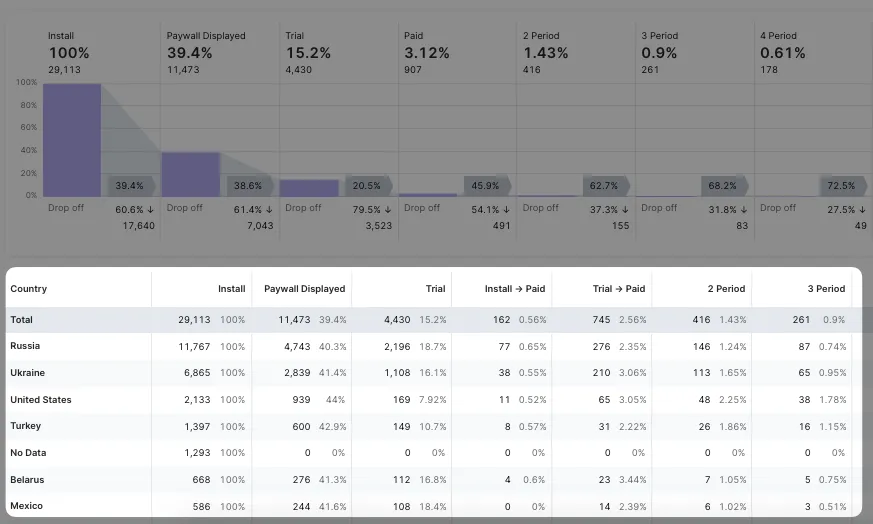
Bu tablo, dönüşüm hunisiyle aynı yaklaşımı bazı değişikliklerle tekrar eder.
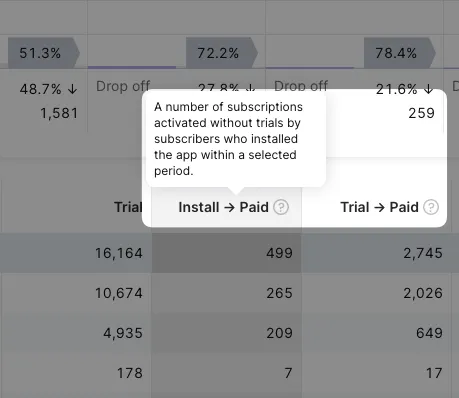
- ücretli abonelik adımı dışındaki tüm adımlara ait verileri gösteren sütunlar bulunur. Bu adım yerine iki ayrı sütun yer alır: Install -> Paid ve Trial -> Paid. Bunlar, ücretsiz bir kullanıcının ödeme yapan birine dönüştüğü temel dönüşüm noktasını gösterir. Install → Ödeme sütununun yalnızca deneme süresi olmayan ürünleri, Trial → Ödeme sütununun ise yalnızca deneme süresi olan ürünleri gösterdiği gibi bir ürün türü ayrımı varmış gibi görünebilir. Ancak iş tam olarak böyle işlemiyor. Çünkü deneme süresi dolmuş ve ardından deneme süresi olan bir ürünü sanki yokmuş gibi satın alan kullanıcıları da bu hesaba dahil ediyoruz.
Sayılara daha derine inerek, yeni hipotezler için güçlü filtreleme araçları bulacaksınız. Farklı boyutlarda koşullar belirlemekten çekinmeyin. Veriye dayalı gerçek içgörüler elde edin. Değiştirin:
- Ürün türü - ekonomi, süre vb.
- Zaman aralığı.
- Ülke segmentasyonu.
- Traffic attribution.
- Mağaza.
Yalnızca gerekli verileri görüntülemek için Mutlak Sayı, Göreli % veya her ikisini seçin.
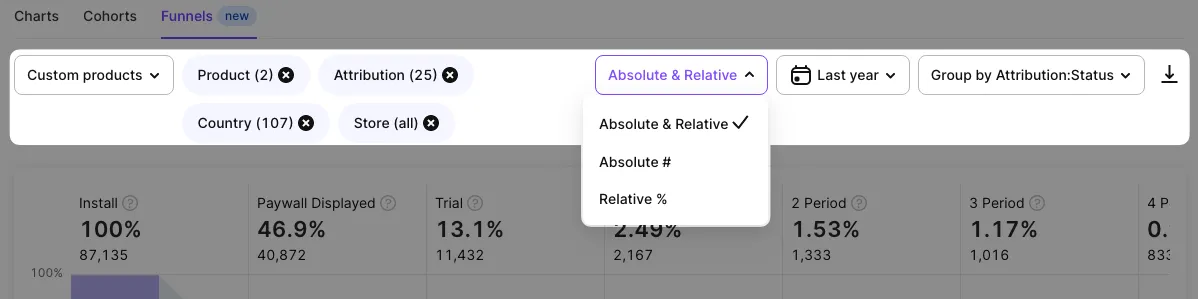
Son olarak, kontrol panelinin sağında huni verilerini CSV olarak dışa aktarma düğmesi bulunur. Bunu Excel’de, Google Sheets’te açabilir ya da kendi analitik sisteminize aktarabilirsiniz.
Uygulamanız indirimli komisyon programına kayıtlıysa Adapty’ye bildirin. Doğru hesaplamalar için Küçük İşletme Programı ve İndirimli Hizmet Ücreti programı durumunuzu uygulama ayarlarınızda belirtin.