Análisis de embudo
Los embudos de Adapty están diseñados para ayudarte a responder preguntas como:
- ¿Qué porcentaje de las instalaciones se convierte en clientes de pago?
- ¿Qué proporción de quienes probaron el producto se convirtieron en usuarios fieles?
- ¿En qué pasos hay mayor abandono y requieren más atención?
- ¿Por qué los clientes dejan de pagar? Con un gráfico de embudo, también puedes obtener más información sobre el comportamiento de los usuarios configurando filtros y grupos.
Los embudos trabajan con los datos que recopilamos a través del SDK y las notificaciones del store, y no requieren ninguna configuración adicional de tu parte.
Los embudos reflejan los datos de instalación según tu definición de instalación en App Settings.
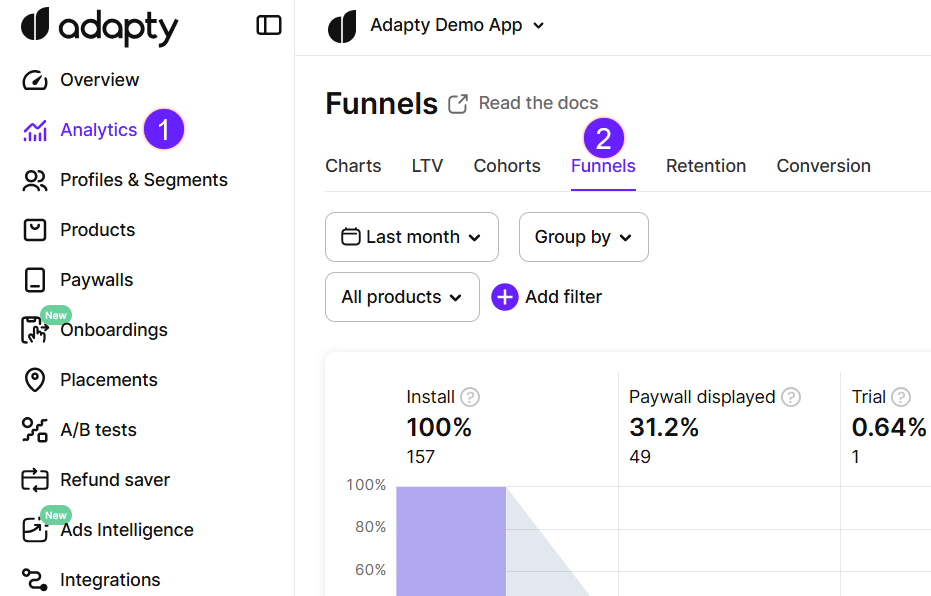
El gráfico de embudo paso a paso
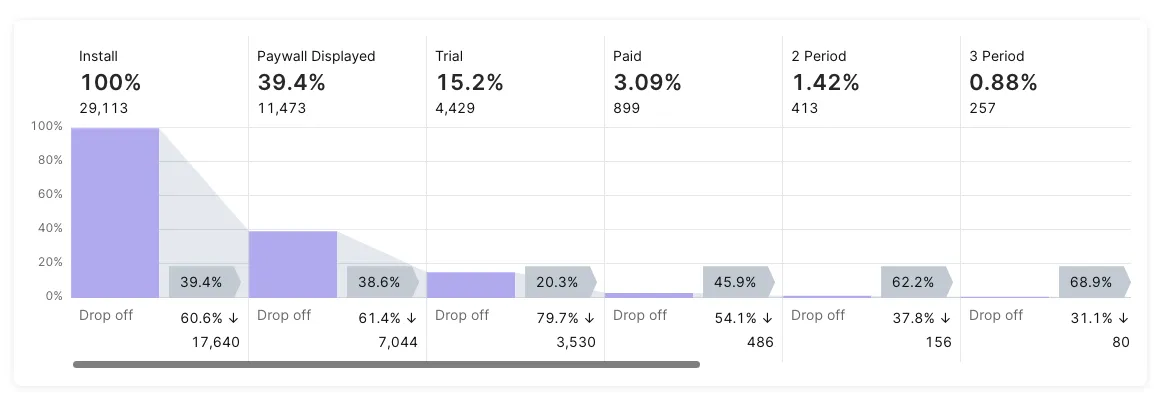
Repasemos los elementos de un embudo para entender cómo leer el recorrido del usuario en el gráfico.
Instalaciones
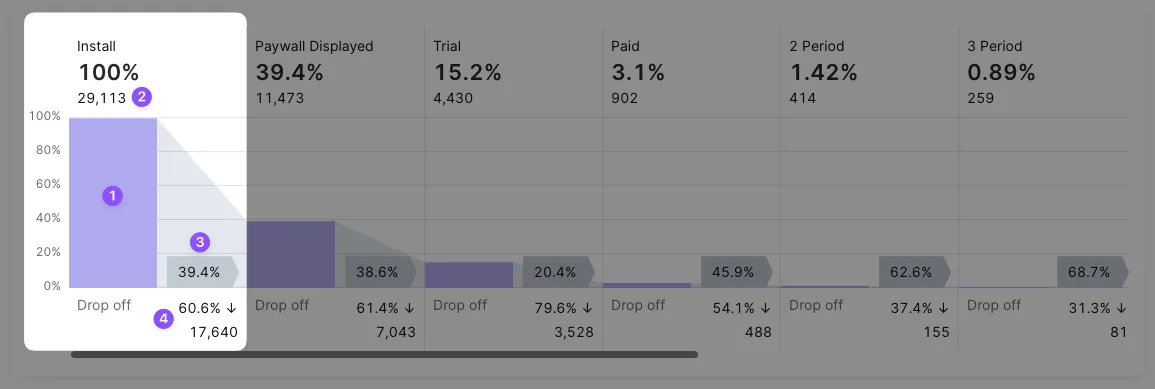
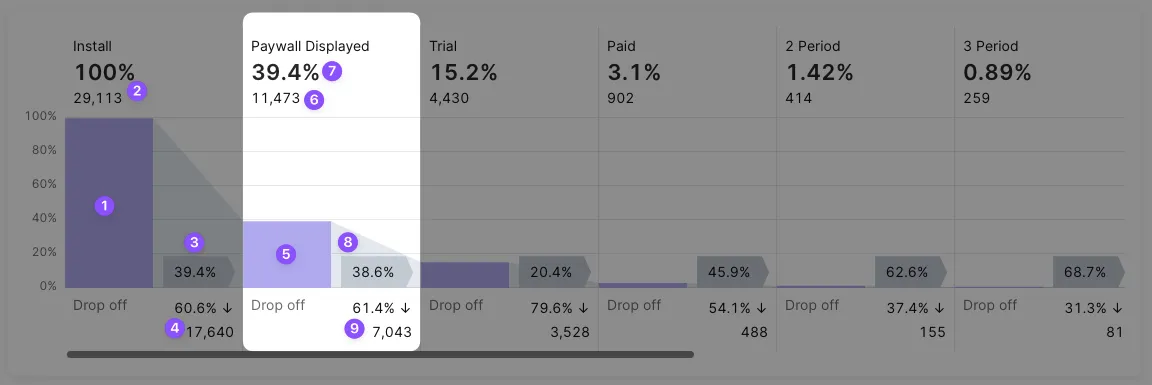
La 1ª columna (1) muestra el número de instalaciones. Se presenta como valor absoluto (2) del total de instalaciones (no usuarios únicos) y también como 100%, que es el número de entrada más alto para el cálculo relativo de conversiones posteriores. Si un usuario elimina la app y la vuelve a instalar, se contabilizan dos instalaciones por separado. El área gris adyacente representa los parámetros de transición entre pasos. El porcentaje de conversión al siguiente paso (Paywall mostrado) se muestra en una etiqueta (3). El porcentaje de abandono y el valor absoluto de la pérdida se muestran a continuación (4).
Paywall mostrado
La 2ª columna (5) muestra el número de usuarios de la app que vieron un paywall al menos una vez (6). Solo se tienen en cuenta los usuarios cuya instalación ocurrió en el período seleccionado. Si un usuario ve un paywall en el período seleccionado pero la fecha de su instalación está fuera del rango, esa visualización no se contabiliza.
También se muestra el porcentaje de esas visualizaciones respecto al 1er paso (7). Puedes observar que este porcentaje es igual a la bandera gris (3) del 1er paso. Esta igualdad solo se da en estos primeros pasos.
Recopilamos los datos de este paso a partir de todos tus paywalls que usan el método logShowFlow() (iOS SDK v4+) / logShowPaywall(). Asegúrate de enviar cada visualización de paywall a Adapty mediante este método, tal como se describe en la documentación.
El área gris junto a la 2ª columna representa la transición. El porcentaje de conversión al siguiente paso (Trial) se muestra en una bandera (8). El porcentaje de abandono y el valor absoluto de clientes perdidos tras el paywall se muestran a continuación (9).
Pruebas gratuitas
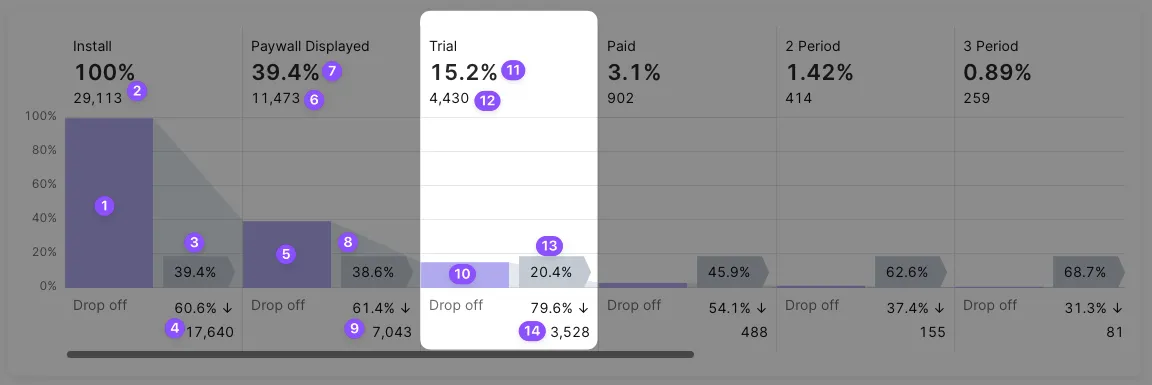
La 3.ª columna (10) muestra el número de pruebas gratuitas activadas en los paywalls por los usuarios que instalaron la aplicación dentro del período seleccionado (11). Si el filtro está configurado para productos sin prueba gratuita, este valor es cero y la columna aparece vacía. Observa también el porcentaje de trials tomado desde el 1er paso, que muestra la conversión de instalaciones a trials (12). Puede que notes que este porcentaje no coincide ahora con la bandera gris (8) de la conversión del paso anterior. Esto se debe a que comparamos el valor actual con el 1er paso en la parte superior del gráfico y con el paso anterior en las banderas grises. Por tanto, el área gris junto a la 3ª columna muestra el porcentaje de conversión al siguiente paso (Paid), que se indica en una bandera (13). El porcentaje de abandono y el valor absoluto de clientes que se dieron de baja durante el período de trial se muestran a continuación (14).
Suscripciones y renovaciones
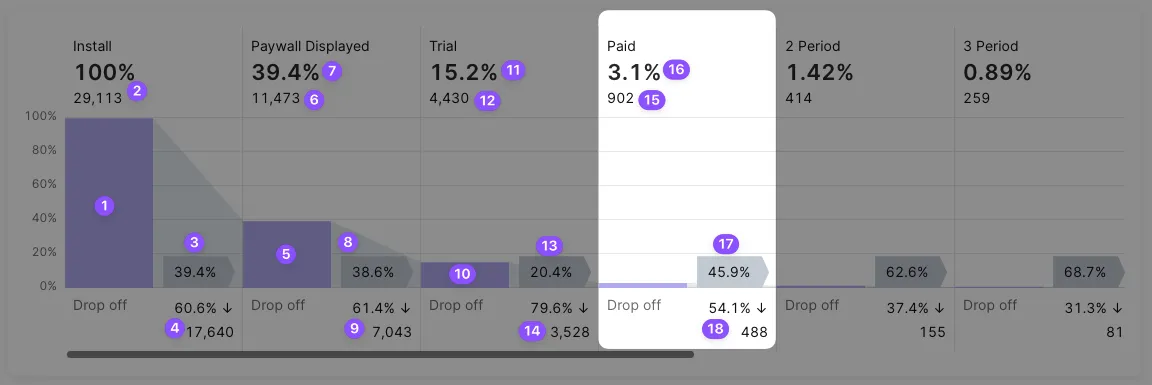
La 4ª columna muestra el número de suscripciones activadas (15). Para productos sin período de prueba, este número incluye las suscripciones directas desde un paywall. Para productos con período de prueba, contiene el número de pruebas convertidas en suscripciones de pago. Si tienes ambos tipos de productos, con y sin período de prueba, será la suma de ambos.
El porcentaje en la parte superior muestra la conversión desde las instalaciones (16).
El porcentaje en una bandera gris muestra la conversión al siguiente paso (renovación al 2.º período) (17).
La pérdida antes de la renovación al 2.º período, en porcentaje y valor absoluto, se muestra debajo de la conversión (18).
Este paso da inicio a una secuencia de pasos con una estructura similar. Tras la 2.ª renovación llega la 3.ª, luego la 4.ª, etc. Si hay suficientes datos en el historial de tu app, puedes ver decenas de períodos usando el scroll horizontal. La lógica de estos pasos es siempre la misma:
- porcentaje sobre instalaciones en la parte superior,
- porcentaje sobre el paso anterior en la parte inferior,
- cantidad absoluta de renovaciones en la parte superior,
- cantidad absoluta de cancelaciones en la parte inferior,
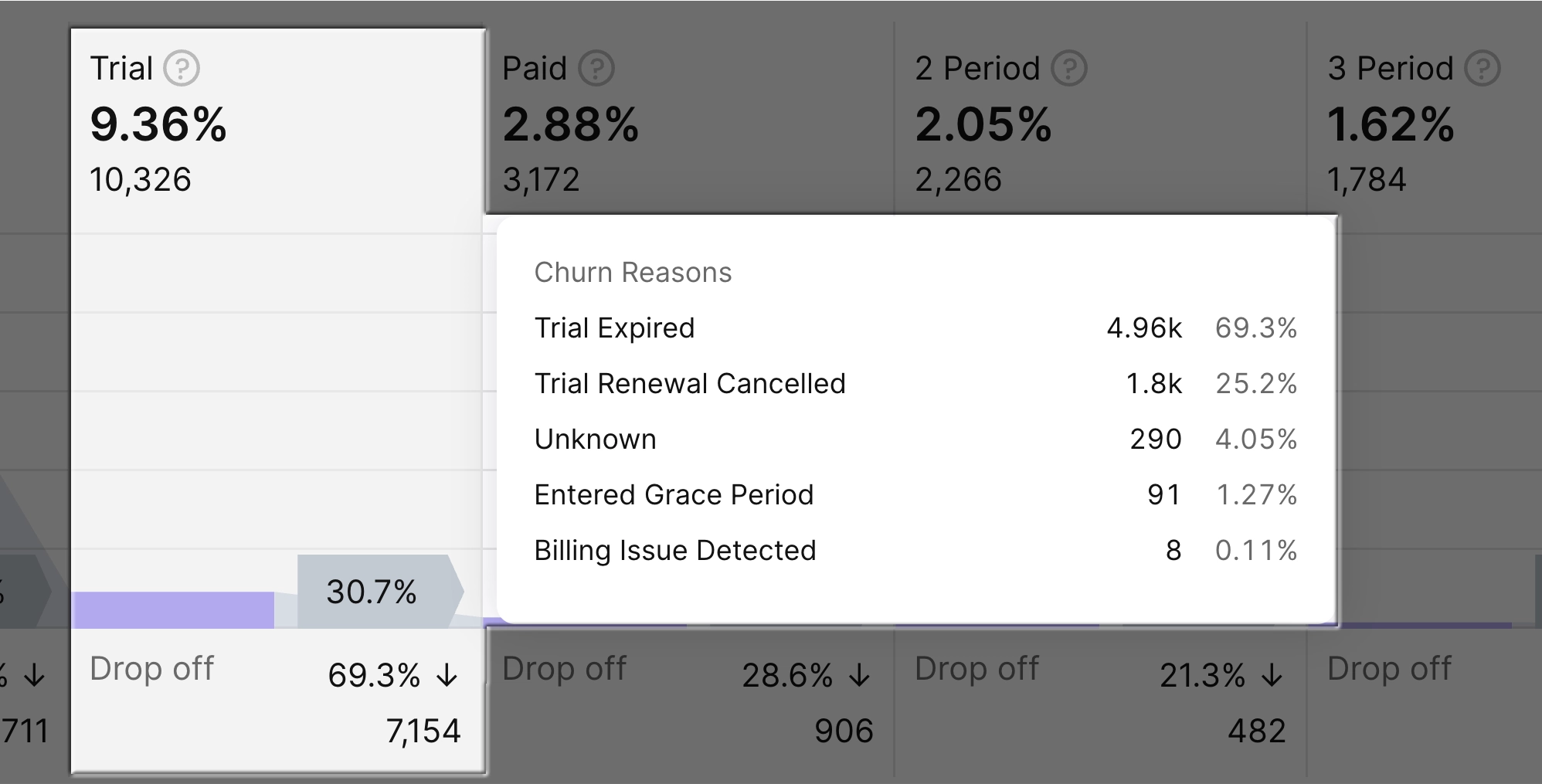
- un hover para el pop-up con los motivos de cancelación.
Razones de abandono
Adapty detalla las estadísticas de abandono para la etapa de prueba y las siguientes. Todo usuario que entró en una etapa pero no en la siguiente cuenta como una instancia de abandono.
-
Si un evento concreto (por ejemplo, la expiración de una prueba o un problema de facturación) fue la causa de la falta de conversión, Adapty muestra la razón.
-
El estado unknown es un estado temporal. Indica que el usuario aún no ha encontrado el evento que le permite pasar a la siguiente etapa. En la etapa de prueba, esto suele significar que la prueba aún no ha terminado. Esto ocurre habitualmente al ver embudos para rangos de fechas cortos o días individuales, ya que las pruebas necesitan tiempo para resolverse.
Adapty actualizará la información una vez que el usuario convierta o cancele la prueba.
Vista de tabla, filtros y exportación CSV
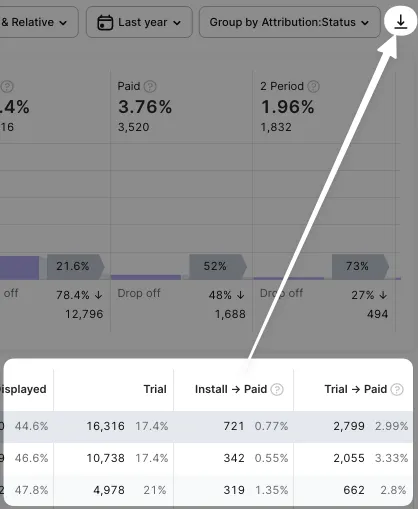
El gráfico de embudo se complementa con una tabla de datos para facilitar el trabajo con los números.
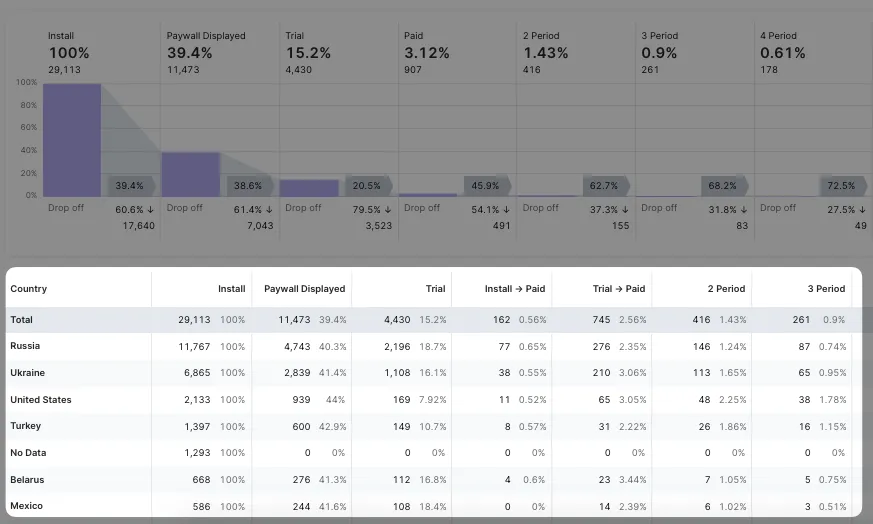
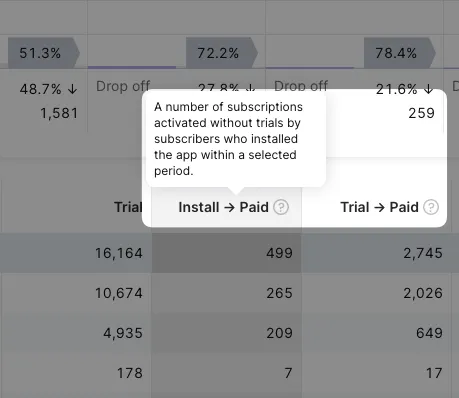
Esta tabla sigue el mismo enfoque del embudo con algunas modificaciones. Hay columnas que muestran datos de todos los pasos excepto el de la 1.ª suscripción de pago. En su lugar, hay dos columnas separadas: Install → Paid y Trial → Paid. Muestran el punto clave de conversión en el que un usuario gratuito se convierte en de pago. Puede parecer que existe una división por tipo de producto: la columna Instalación → Pago muestra solo productos sin períodos de prueba, mientras que la columna Prueba → Pago contiene únicamente productos con períodos de prueba. Pero no es exactamente así. También tenemos en cuenta a aquellos usuarios cuyo período de prueba ha expirado y que compran un producto con período de prueba como si no lo tuviera.
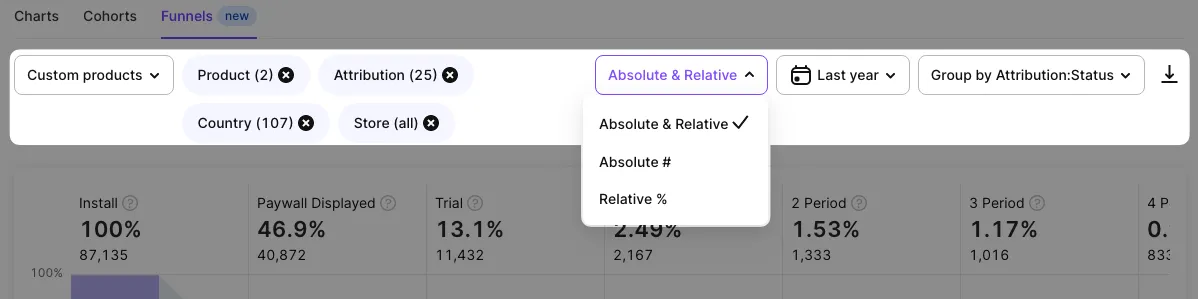
Si profundizas en los números, encontrarás potentes herramientas de filtrado para generar nuevas hipótesis. Establece condiciones en distintas dimensiones y extrae insights reales basados en datos. Varía:
- Tipo de producto: economía, duración, etc.
- Rango de fechas.
- Segmentación por país.
- Atribución de tráfico.
- Store.
Selecciona Número absoluto, Porcentaje relativo o ambos para ver solo los datos que necesitas.
Por último, a la derecha del panel de control hay un botón para exportar los datos del embudo a CSV. Luego puedes abrirlo en Excel, en Google Sheets, o importarlo a tu propio sistema de análisis.
Notifica a Adapty si tu aplicación está inscrita en un programa de comisión reducida. Para garantizar cálculos correctos, especifica el estado de tu Programa para Pequeñas Empresas y el programa de Tarifa de Servicio Reducida en los ajustes de tu aplicación.