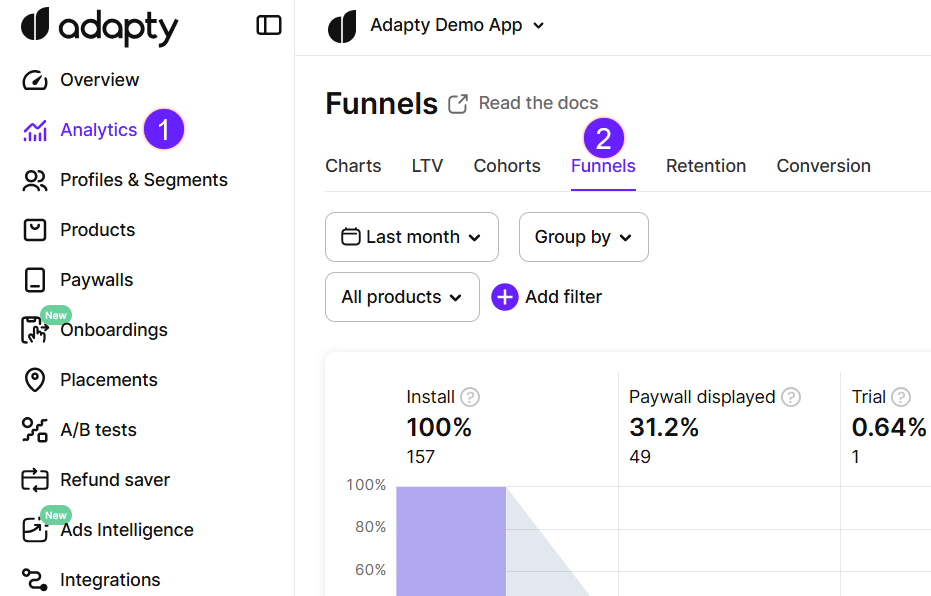
漏斗分析
Adapty 漏斗旨在帮助你解答以下问题:
- 有多少比例的安装用户最终转化为付费用户?
- 试用过产品的用户中,有多少成为了忠实用户?
- 哪些步骤的流失率较高,需要重点关注?
- 用户为什么停止付费? 通过漏斗图,您还可以通过设置筛选条件和分组来深入了解用户行为。
漏斗基于我们通过 SDK 和应用商店通知收集的数据,无需您进行任何额外配置。
漏斗中的安装数据反映的是您在 App Settings 中定义的安装口径。
漏斗图逐步解析
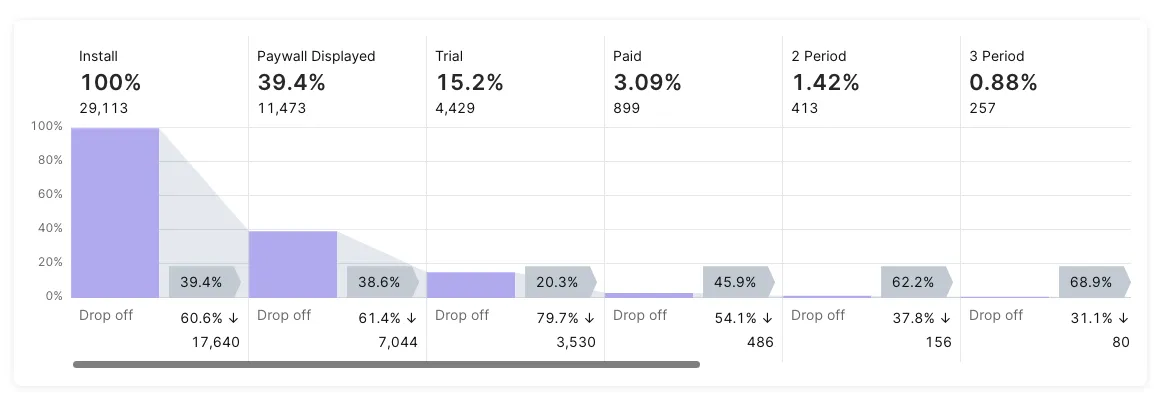
下面逐一介绍漏斗的各个组成部分,帮助你读懂图表中的用户旅程。
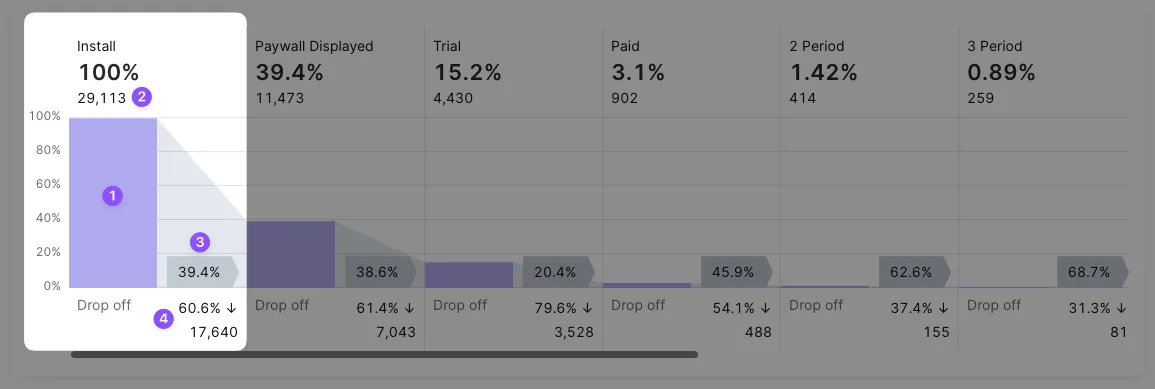
安装量
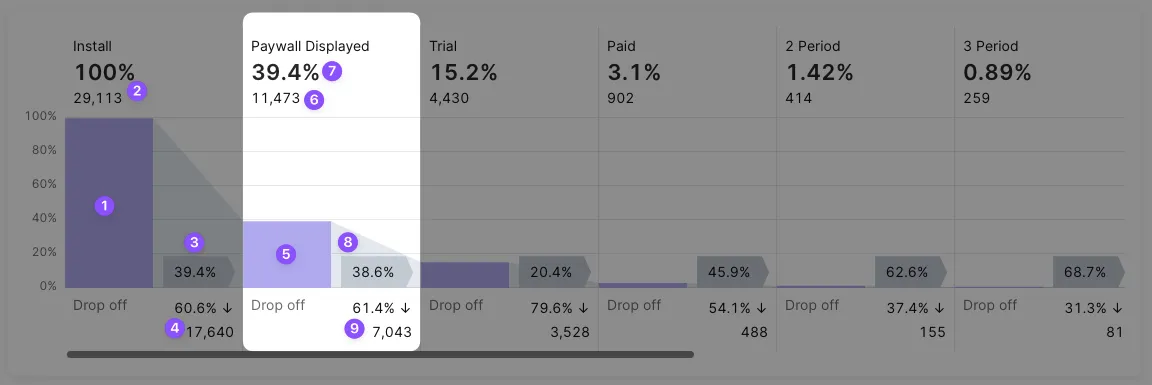
第 1 列(1)显示的是安装量。它以绝对值(2)的形式呈现总安装次数(非独立用户数),同时以 100% 作为基准,用于计算后续各步骤的转化率。如果用户删除应用后重新安装,则计为两次独立安装。 旁边的灰色区域表示各步骤之间的过渡参数。转化至下一步骤(展示付费墙)的转化率显示在标签(3)上。流失百分比及流失绝对值显示在下方(4)。
付费墙展示
第 2 列(5)显示了至少看过一次付费墙的用户数量(6)。这些用户仅来自所选时间段内完成安装的用户。如果某用户在所选时间段内查看了付费墙,但其安装日期不在该范围内,则该次查看不计入统计。
此外,该列还显示了此类查看占第 1 步的百分比(7)。你会注意到,这个百分比与第 1 步的灰色标记(3)数值相同。这种相等关系仅在这两个第一步之间成立。
我们通过所有调用了 logShowFlow()(iOS SDK v4+)/ logShowPaywall() 方法的付费墙来收集此步骤的数据。因此,请务必按照文档所述,使用该方法将每次付费墙展示事件上报给 Adapty。
第 2 列旁边的灰色区域表示转化过渡。旗标(8)上显示的是流向下一步骤(试用)的转化率。下方(9)显示的是流失率及付费墙之后的绝对流失用户数。
试用期
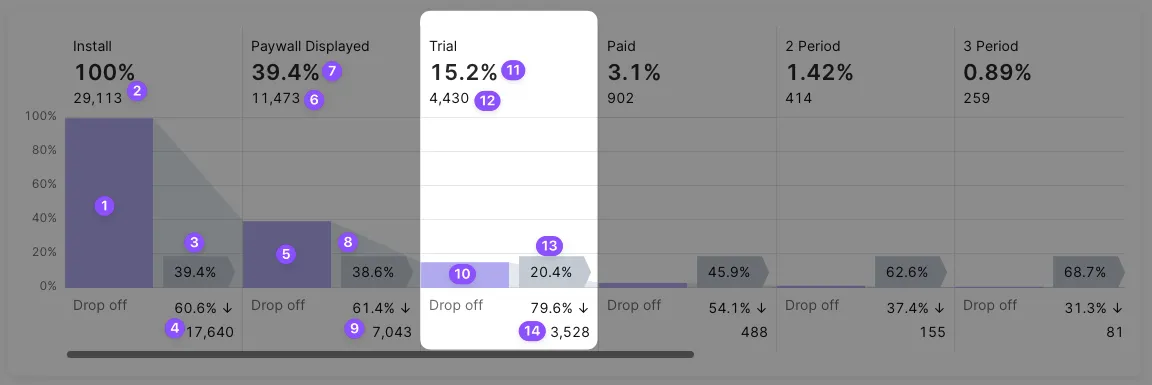
第3列(10)显示在所选时间段内安装应用的用户(11)在付费墙上激活的试用期数量。如果筛选条件设置为非试用产品,该值将为零,且该列为空。 另外,您还可以看到从第 1 步开始的试用转化率(12),即从安装到试用的转化比例。 您可能会发现,这个百分比与上一步转化率的灰色标签(8)并不相同。这是因为当前数值分别与数据图表顶部的第 1 步以及灰色标签上的上一步进行比较。 因此,第 3 列旁边的灰色区域显示的是进入下一步(付费)的转化率百分比,该数值展示在标签(13)上。试用期间的流失率百分比和流失用户绝对数量显示在下方(14)。
订阅与续订
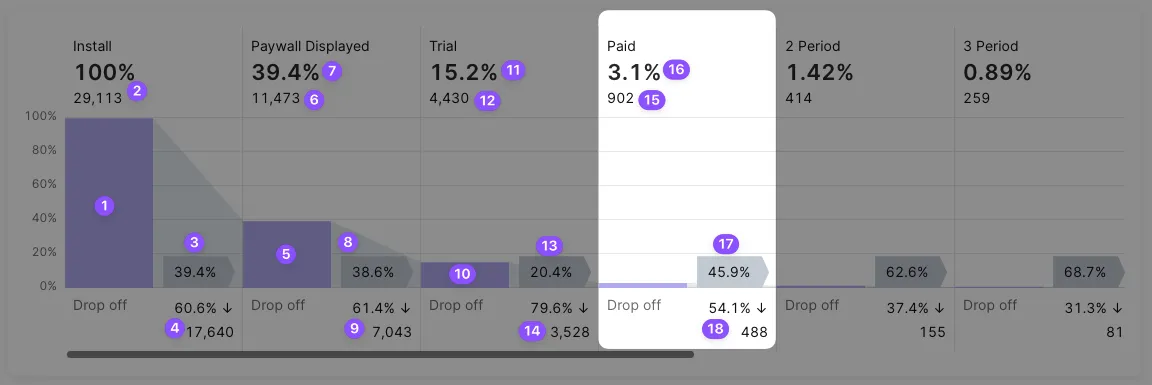
第 4 列显示已激活的订阅数量(15)。对于没有试用期的产品,这个数字包含从付费墙直接发起的订阅量。对于有试用期的产品,这个数字代表从试用转化为付费订阅的数量。如果你同时拥有有试用期和没有试用期两种类型的产品,则显示两者之和。
顶部的百分比显示从安装数(16)的转化率。
灰色旗帜上的百分比显示到下一步的转化率(续订至第 2 个周期)(17)。
续订至第 2 个周期前的流失百分比和绝对值显示在转化率下方(18)。
这一步骤开启了一系列结构相似的步骤序列。第 2 次续订之后是第 3 次、第 4 次,以此类推。如果您的应用历史数据足够丰富,通过水平滚动可能会看到数十个周期。这些步骤的逻辑保持一致:
- 顶部显示相对于安装量的百分比,
- 底部显示相对于上一步骤的百分比,
- 顶部显示续订的绝对数量,
- 底部显示流失的绝对数量,
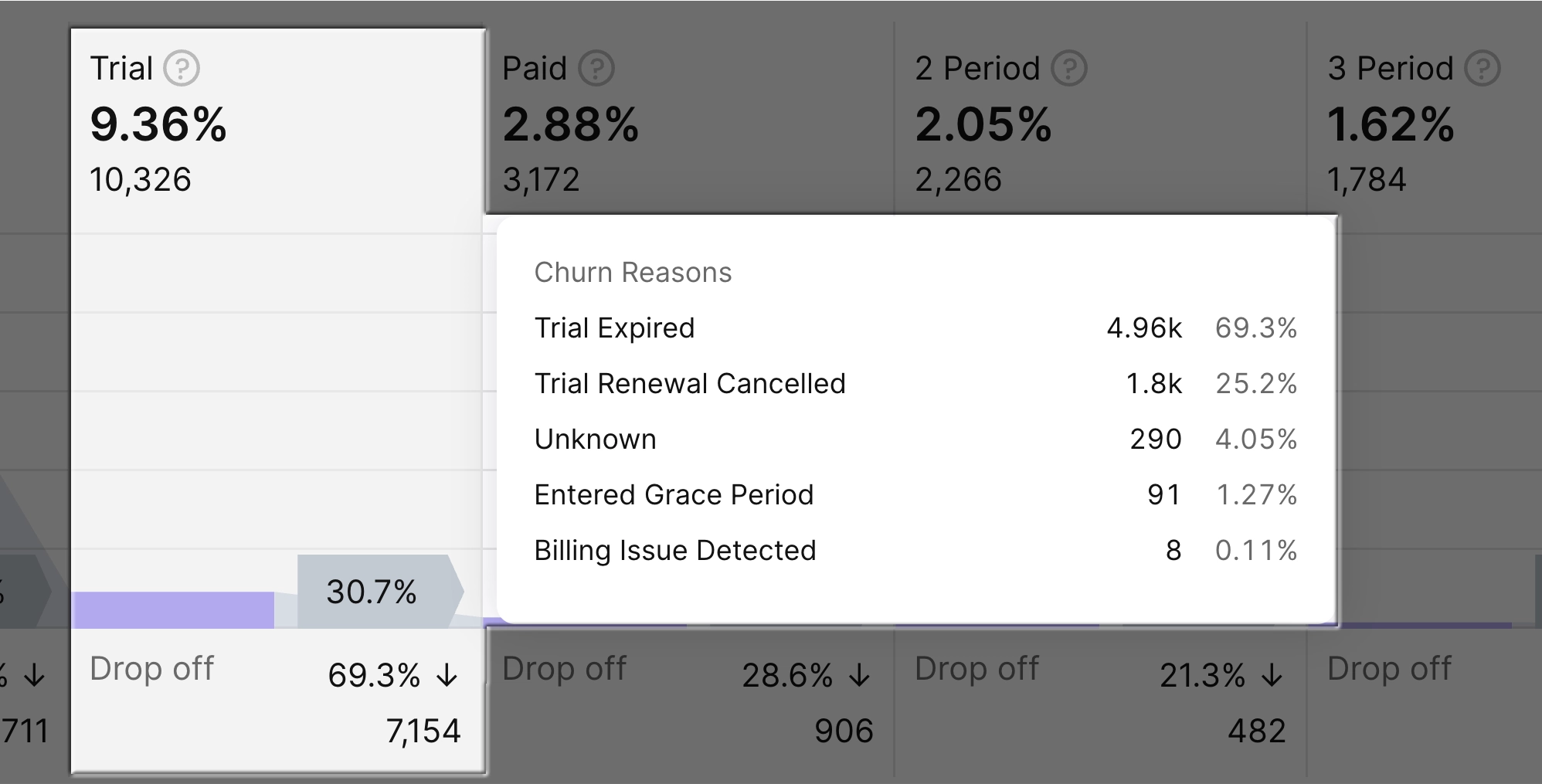
- 悬停时弹出流失原因。
流失原因
Adapty 会详细列出试用阶段及后续阶段的流失统计数据。每个进入某一阶段但未进入下一阶段的用户,都会被计为一次流失。
-
如果某个具体事件(例如试用到期或账单问题)导致用户未能转化,Adapty 会显示相应原因。
-
unknown(未知)状态是一种临时状态,表示该用户尚未遇到允许其进入下一阶段的事件。 在试用阶段,这通常意味着试用期尚未结束。当查看短日期范围或单日的漏斗时,这种情况较为常见,因为试用需要一定时间才能完成转化。
一旦用户完成转化或取消试用,Adapty 将更新相关信息。
表格视图、筛选器与 CSV 导出
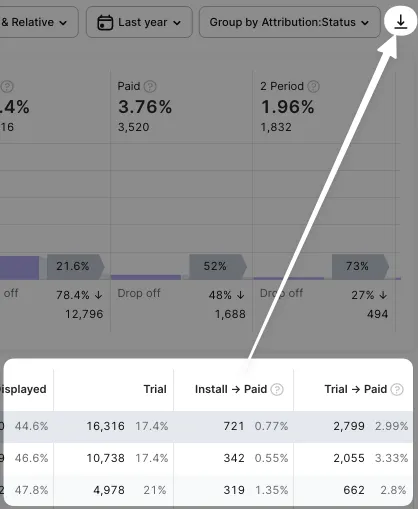
漏斗数据图表配有详细数据表格,方便你直接处理具体数字。
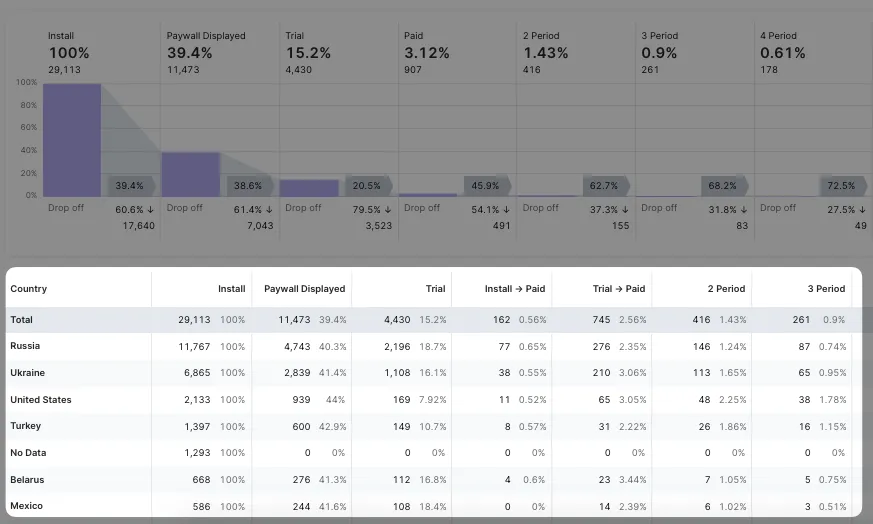
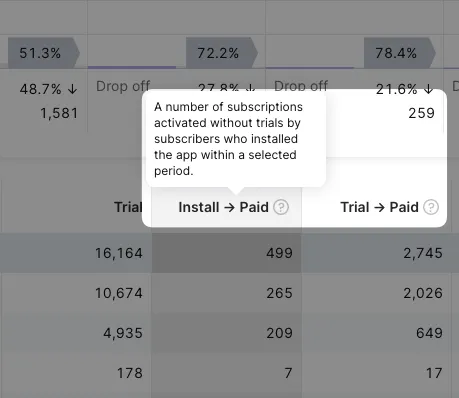
此表格沿用了漏斗的分析方式,但做了一些调整。 表格中包含除”首次付费订阅”步骤以外所有步骤的数据列。 取而代之的是两列独立数据:安装 -> 付费 和 试用 -> 付费。这两列展示了免费用户转化为付费用户这一核心转化节点。 产品类型的划分看似是这样的:Install -> Paid 列只显示无试用期的产品,而 Trial -> Paid 列只显示有试用期的产品。但实际情况并非如此。因为我们还会将那些试用期已过期、之后又购买了含试用期产品的用户,视为购买了不含试用期的产品来计算。
深入挖掘数据时,你会发现筛选工具非常强大,有助于提出新的假设。 可以从不同维度自由设置条件,基于数据获取真实洞察。 可变维度:
- 产品类型——定价策略、时长等。
- 时间范围。
- 国家维度细分。
- 流量归因。
- 应用商店。
选择绝对值(Absolute #)、相对值(Relative %),或两者同时显示,以便只查看所需数据。
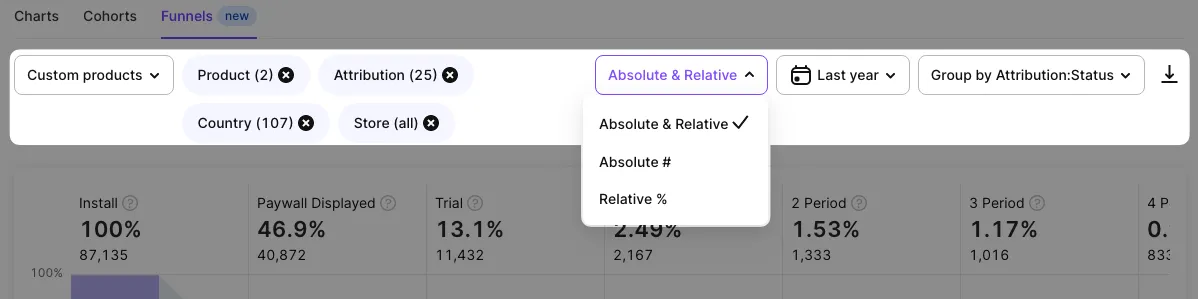
最后,控制面板右侧有一个按钮,可将漏斗数据导出为 CSV 文件,之后可在 Excel 或 Google Sheets 中打开,也可导入到您自己的分析系统。
如果您的应用参与了佣金减免计划,请务必通知 Adapty。为确保计算准确,请在您的应用设置中填写 Small Business Program 和 Reduced Service Fee program 的状态。