
Adapty アトリビューションのトラッキングリンク
トラッキングリンクは、Adapty がアプリのインストールをアトリビューションするのに役立ちます。広告がウェブファネルにユーザーを誘導する場合は、代わりに Adapty のパラメータでその URL にタグを付けてください。
広告のリンク先は通常、App StoreまたはGoogle Playのページです。そのページはストアが管理しているため、Adaptyにクリックを報告することができません。
代わりに、トラッキングリンクをリンク先として使用してください。Adaptyはキャンペーン、広告セット、広告の情報を取得してからユーザーをストアにリダイレクトし、そのクリックをSDKが報告するインストールと照合します。Adapty アトリビューション アナリティクスでは、どの広告が収益を生み出しているかを確認できます。
Adapty は Meta Ads と TikTok for Business キャンペーン用のリンク、および Google Ads キャンペーン用のトラッキングテンプレートを自動生成します。その他の広告ネットワークについては、ダッシュボードの Custom インテグレーションを使ってカスタムトラッキングリンクを作成してください。
トラッキングリンクの種類
Adapty では、2 種類のトラッキングリンクを生成できます。
- プラットフォーム別リンク — ストアごとに個別のリンクです。キャンペーンに合わせたカスタムストアリスティングにユーザーを誘導できます。
- One Link — 両方のストア向けの単一リンクで、クリック時にユーザーのプラットフォームに合わせて振り分けられます。
1 つのトラッキングリンクページに、設定したすべてのストアのリンクが含まれるため、ストアごとに別途設定する必要はありません。柔軟性を高めたい場合は、プラットフォーム別リンクをおすすめします。
カスタムトラッキングリンク
Apple Search Ads にはトラッキングリンクは不要です。Adapty は Apple Search Ads のアトリビューションをリンクなしで受け取ります。キャンペーンの管理は Adapty Ads Manager で行います。
カスタムトラッキングリンクを作成するには:
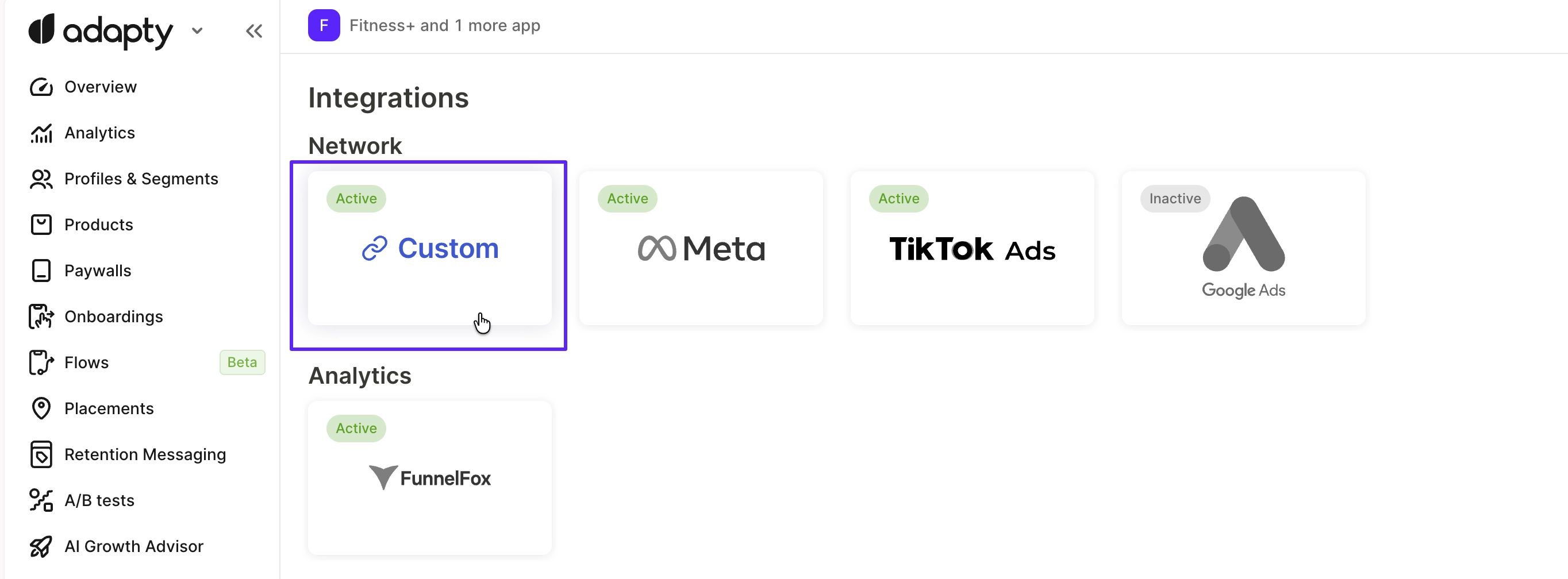
- Adapty Attribution ダッシュボードで、Integrations を開き、Network グループの Custom カードを選択します。
- Create link をクリックします。

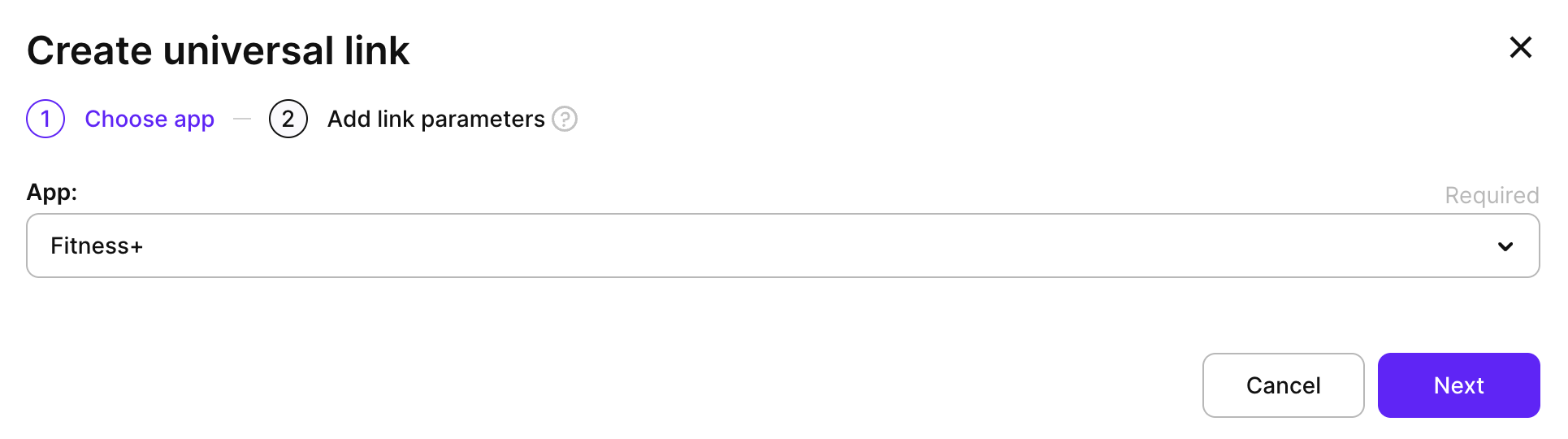
- リストからアプリを選択し、Next をクリックします。
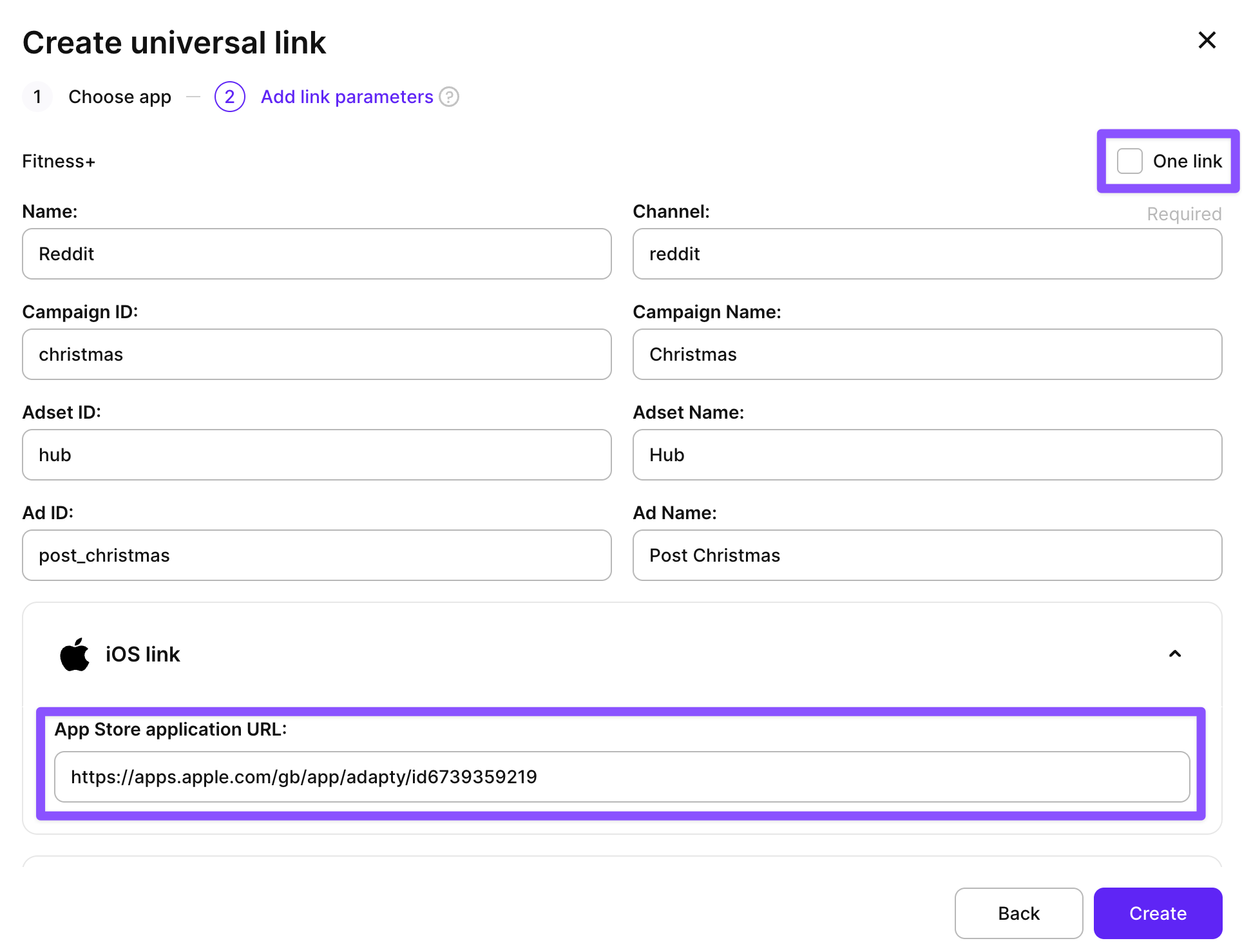
- リンクのパラメータを入力して、特定のキャンペーンや広告にリンクを紐付けます。
| パラメーター | 説明 |
|---|---|
| Name | トラッキングリンクの内部名称。 |
| Channel | Meta、Reddit、TikTok などのトラフィックソース。アナリティクスでキャンペーンをグループ化するために使用されます。 |
| Campaign ID | 広告プラットフォームにおけるキャンペーンの一意識別子。 |
| Campaign name | キャンペーンの表示名。 |
| Ad set ID | 広告プラットフォームにおける広告セット(広告グループ)の一意識別子。 |
| Ad set name | 広告セットの名前。 |
| Ad ID | 個々の広告クリエイティブの一意識別子。 |
| Ad name | 広告クリエイティブまたはバリエーションの名前。 |
- デフォルトでは、One Link が作成されます。代わりにプラットフォーム別リンクを追加するには、One Link チェックボックスをオフにします。
- Create をクリックします。
- トラッキングリンクのページを開きます。リンクタイプのセクションで、Click link の値をコピーします。
遅延データを扱うために、追加のリンクパラメーターを設定することもできます。たとえば、ディファードディープリンクを実装できます。
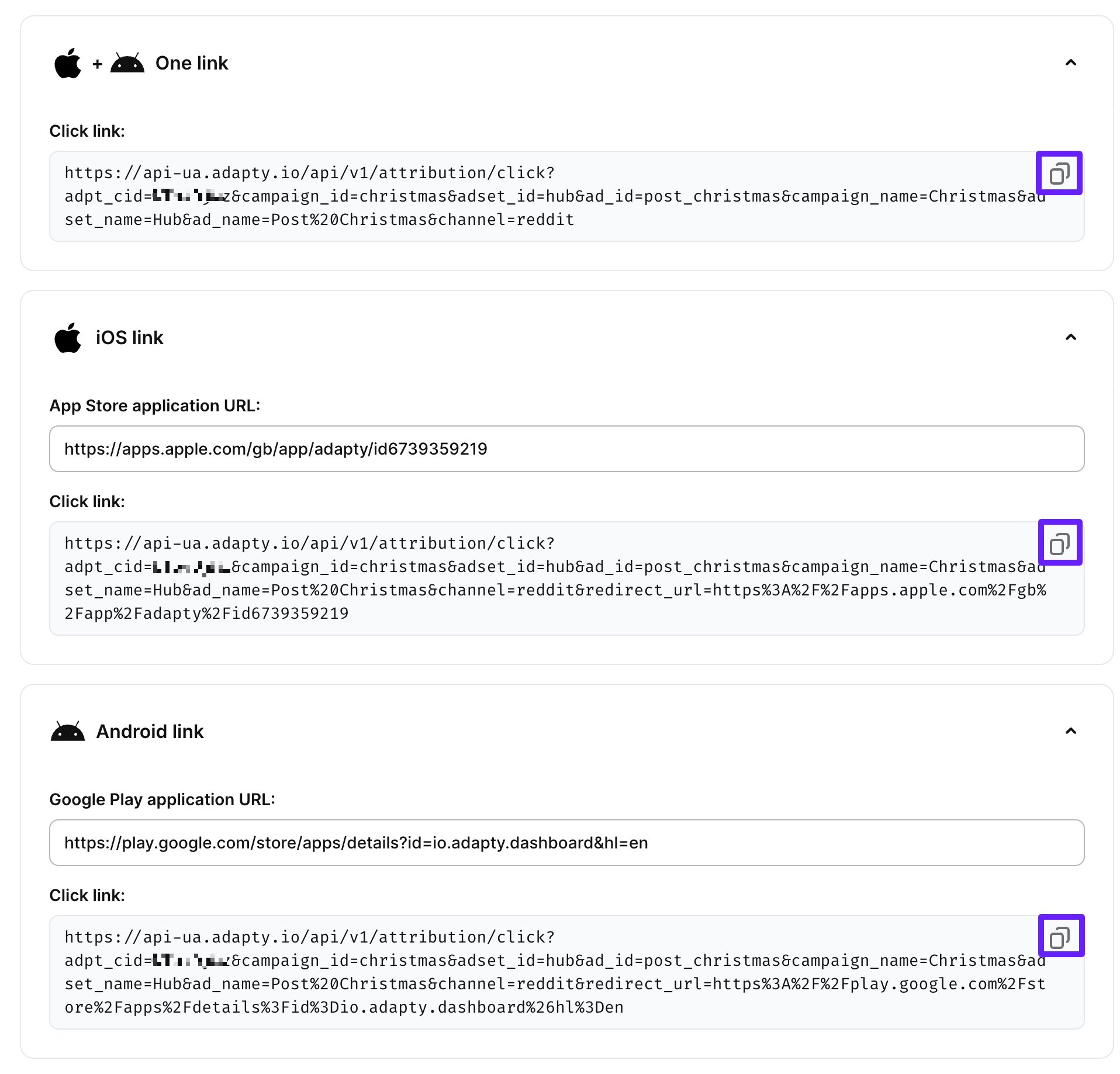
- 広告プラットフォームにアクセスし、そのリンクを広告のリンク先URLとして使用します。