
Links de seguimiento en Adapty Attribution
Los links de seguimiento ayudan a Adapty a atribuir las instalaciones de la app. Si tu anuncio lleva a las personas a un funnel web, etiqueta su URL con los parámetros de Adapty en su lugar.
El destino habitual de un anuncio es tu página de App Store o Google Play. Esa página pertenece al store, no a ti, por lo que no puede reportar clics a Adapty.
Usa un enlace de seguimiento como destino. Adapty captura la campaña, el conjunto de anuncios y el anuncio antes de redirigir al usuario al store, y luego asocia ese clic con la instalación que reporta el SDK. Tus análisis de atribución de Adapty muestran qué anuncios generan ingresos.
Adapty genera los enlaces para las campañas de Meta Ads y TikTok for Business, y una plantilla de seguimiento para las campañas de Google Ads. Para cualquier otra red publicitaria, crea un enlace de seguimiento personalizado con la integración Custom en el Dashboard.
Tipos de enlaces de seguimiento
Adapty genera dos tipos de enlace de seguimiento:
- Enlaces específicos por plataforma — un enlace distinto para cada store. Pueden dirigir a los usuarios a listados personalizados en el store, que coincidan con tu campaña.
- One Link — un único enlace para ambos stores, que se adapta a la plataforma del usuario en el momento del clic.
Una página de enlace de seguimiento incluye los enlaces de todos los stores que configures, por lo que no necesitas crear uno nuevo por cada store. Para mayor flexibilidad, recomendamos los enlaces específicos por plataforma.
Enlaces de seguimiento personalizados
Apple Search Ads no necesita enlace de seguimiento. Adapty recibe la atribución de Apple Search Ads sin uno, y gestionas esas campañas en Adapty Ads Manager.
Para crear un enlace de seguimiento personalizado:
- En el dashboard de Adapty Attribution, abre Integrations y selecciona la tarjeta Custom en el grupo Network.
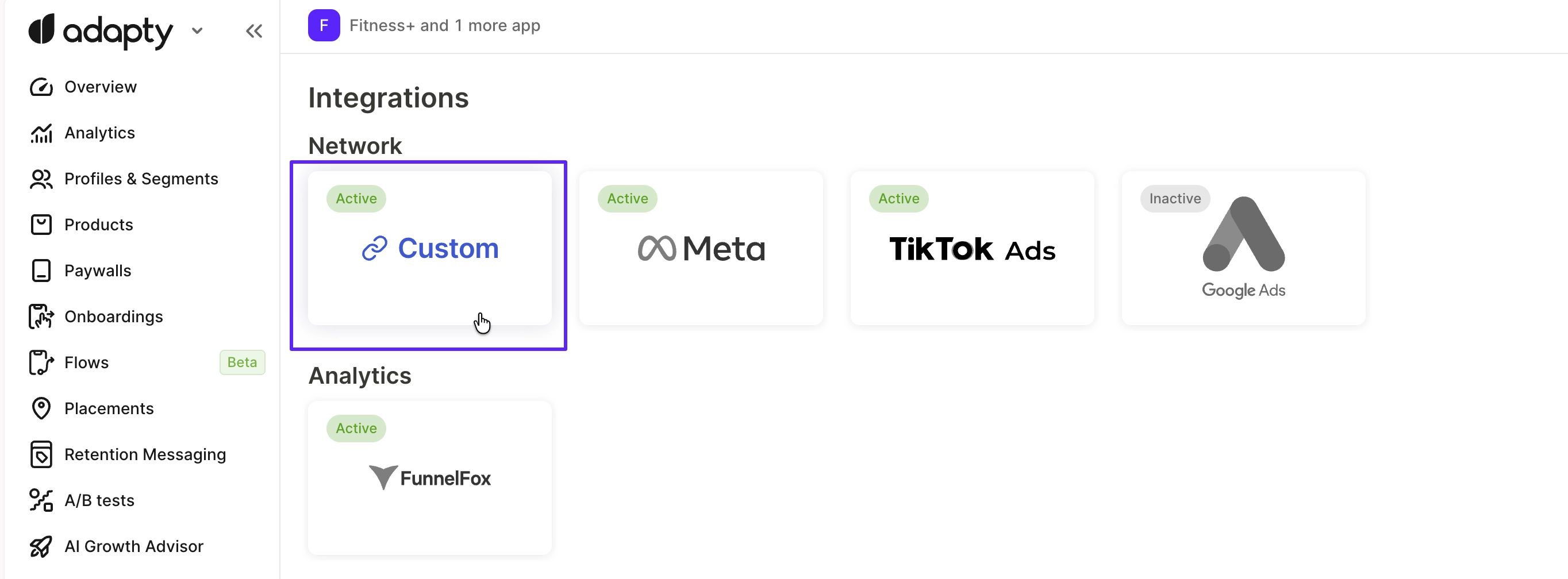
- Haz clic en Create link.

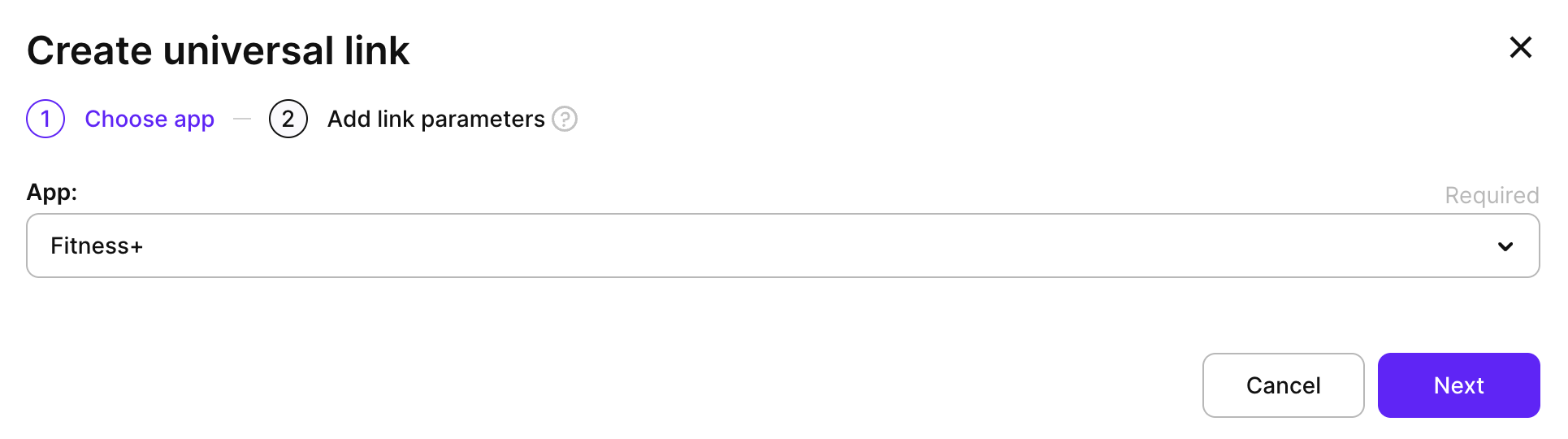
- Selecciona tu app de la lista y haz clic en Next.
- Rellena los parámetros del enlace para asociarlo a una campaña y un anuncio concretos.
| Parámetro | Descripción |
|---|---|
| Name | El nombre interno del enlace de seguimiento. |
| Channel | La fuente de tráfico, como Meta, Reddit o TikTok. Se usa para agrupar campañas en analytics. |
| Campaign ID | El identificador único de la campaña en tu plataforma de anuncios. |
| Campaign name | El nombre legible de la campaña. |
| Ad set ID | El identificador único del conjunto de anuncios (grupo de anuncios) en tu plataforma de anuncios. |
| Ad set name | El nombre del conjunto de anuncios. |
| Ad ID | El identificador único del creativo de anuncio individual. |
| Ad name | El nombre del creativo o variación del anuncio. |
- De forma predeterminada, se crea un One Link. Para añadir enlaces específicos por plataforma en su lugar, desmarca la casilla One Link.
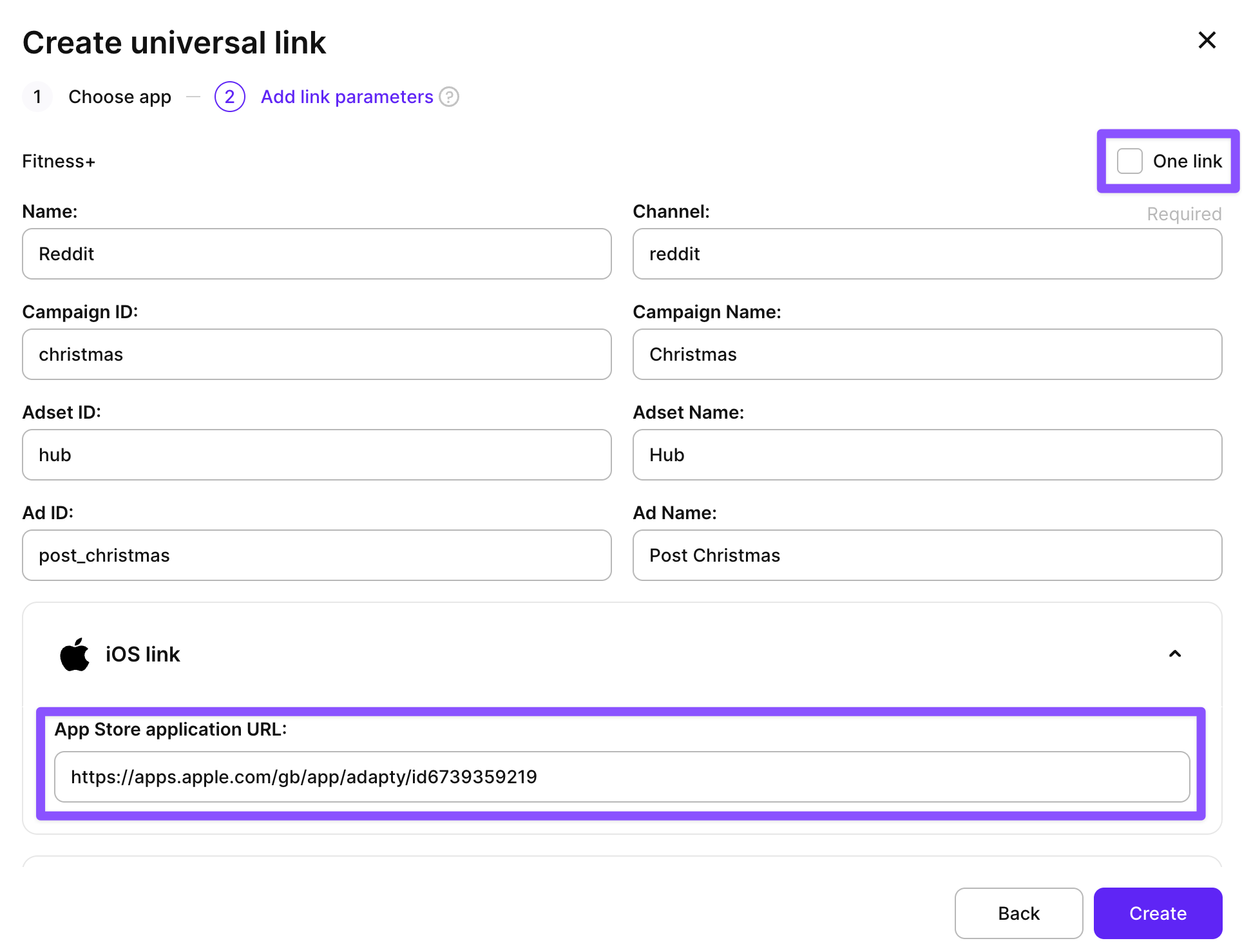
- Haz clic en Create.
- Abre la página de tu enlace de seguimiento. En la sección correspondiente a tu tipo de enlace, copia el valor de Click link.
También puedes configurar parámetros adicionales en el enlace para trabajar con datos diferidos. Por ejemplo, puedes implementar deep linking diferido.
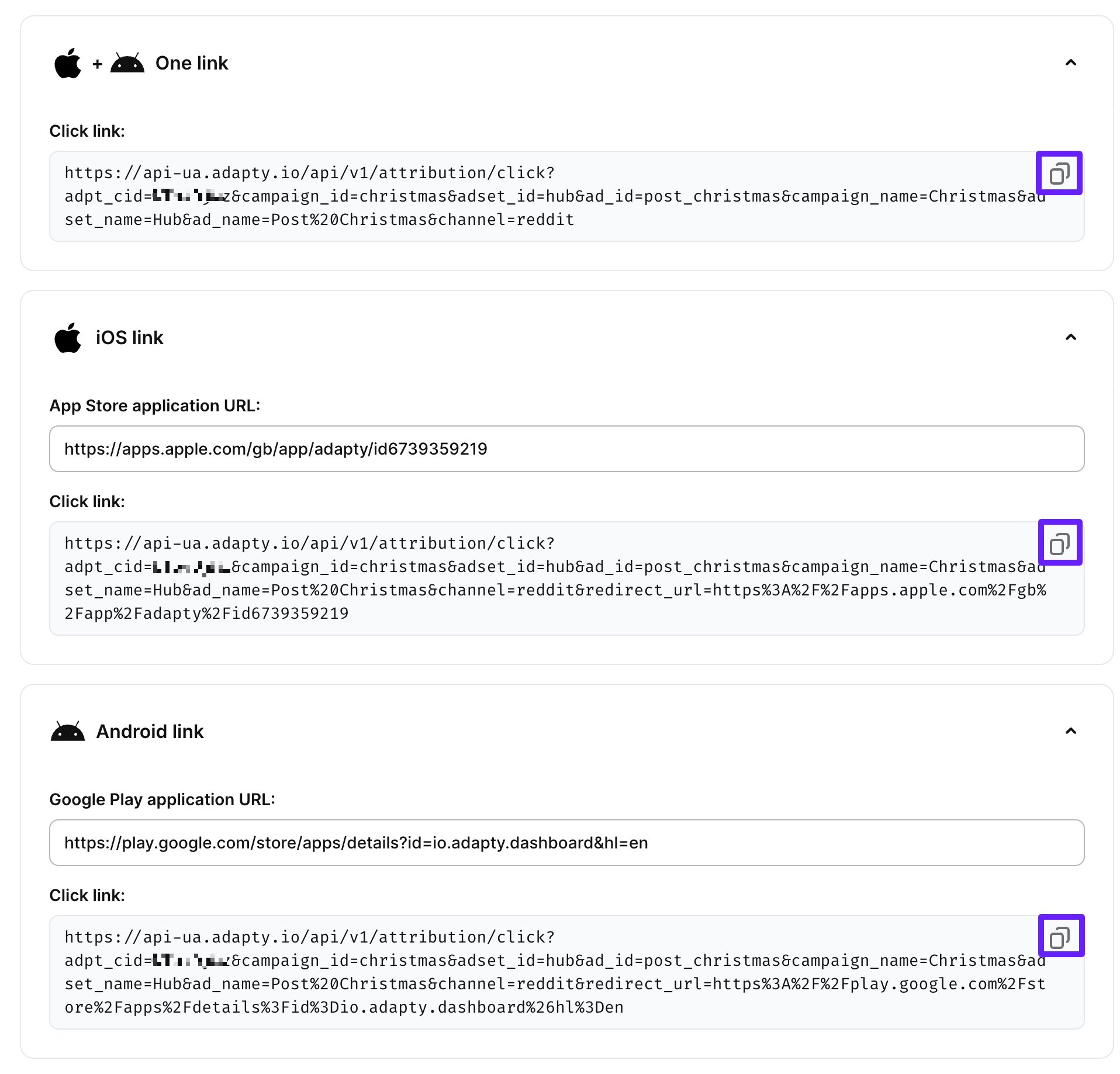
- Ve a tu plataforma de anuncios y usa el enlace como URL de destino del anuncio.