
Adapty Attribution'da İzleme Bağlantıları
İzleme bağlantıları, Adapty’nin uygulama yüklemelerini attribution yapmasına yardımcı olur. Reklamınız kullanıcıları bir web funnel’ına yönlendiriyorsa, bunun yerine URL’yi Adapty parametreleriyle etiketleyin.
Reklamınızın hedefi genellikle App Store veya Google Play sayfanızdır. Bu sayfa size değil, mağazaya ait olduğundan, Adapty’ye tıklama raporlayamaz.
Bunun yerine, hedef olarak bir takip bağlantısı kullanın. Adapty, kullanıcıyı mağazaya yönlendirmeden önce kampanya, reklam seti ve reklam bilgilerini yakalar; ardından bu tıklamayı SDK’nın raporladığı kurulumla eşleştirir. Adapty Attribution analitiğiniz, hangi reklamların gelir getirdiğini gösterir.
Adapty, Meta Ads ve TikTok for Business kampanyaları için bağlantıları ve Google Ads kampanyaları için takip şablonunu otomatik olarak oluşturur. Diğer tüm reklam ağları için Kontrol Paneli’ndeki Custom entegrasyonuyla özel takip bağlantısı oluşturun.
Takip linki türleri
Adapty iki tür takip linki oluşturur:
- Platforma özel linkler — her mağaza için ayrı bir link. Kullanıcıları kampanyanızla eşleşen özel mağaza listelerine yönlendirebilir.
- One Link — her iki mağaza için tek bir link; tıklama anında kullanıcının platformuna göre eşleştirilir.
Bir takip linki sayfası, yapılandırdığınız her mağaza için linkleri barındırır; bu yüzden her mağaza için ayrı bir sayfa oluşturmanıza gerek yoktur. Daha fazla esneklik için platforma özel linkleri öneririz.
Özel takip bağlantıları
Apple Search Ads için takip bağlantısına gerek yoktur. Adapty, Apple Search Ads attribution verilerini bağlantı olmadan alır; bu kampanyaları Adapty Ads Manager üzerinden yönetirsiniz.
Özel takip bağlantısı oluşturmak için:
- Adapty Attribution kontrol panelinde Integrations bölümünü açın ve Network grubundaki Custom kartını seçin.
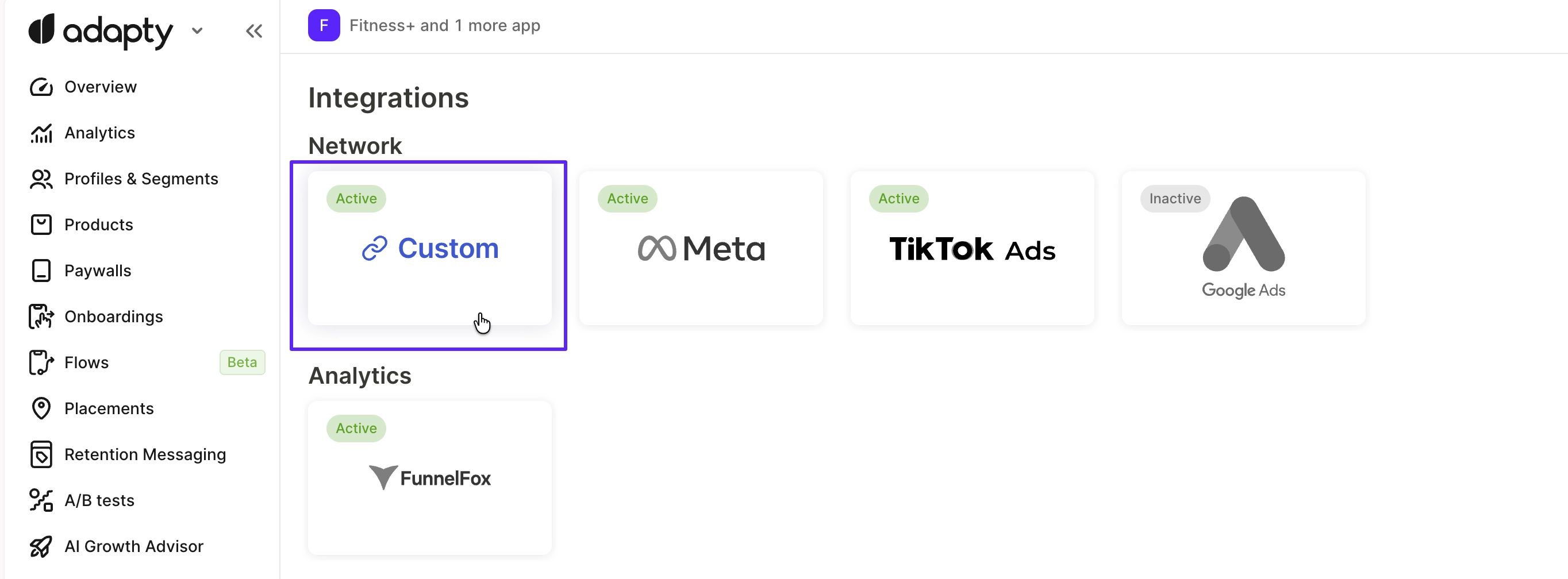
- Create link düğmesine tıklayın.

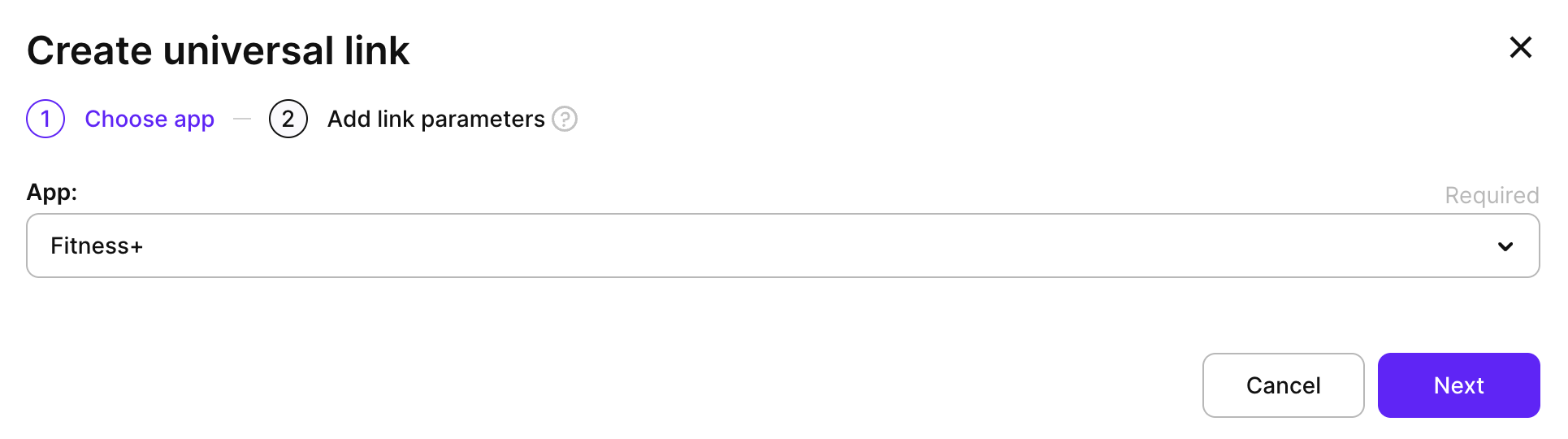
- Listeden uygulamanızı seçin ve Next düğmesine tıklayın.
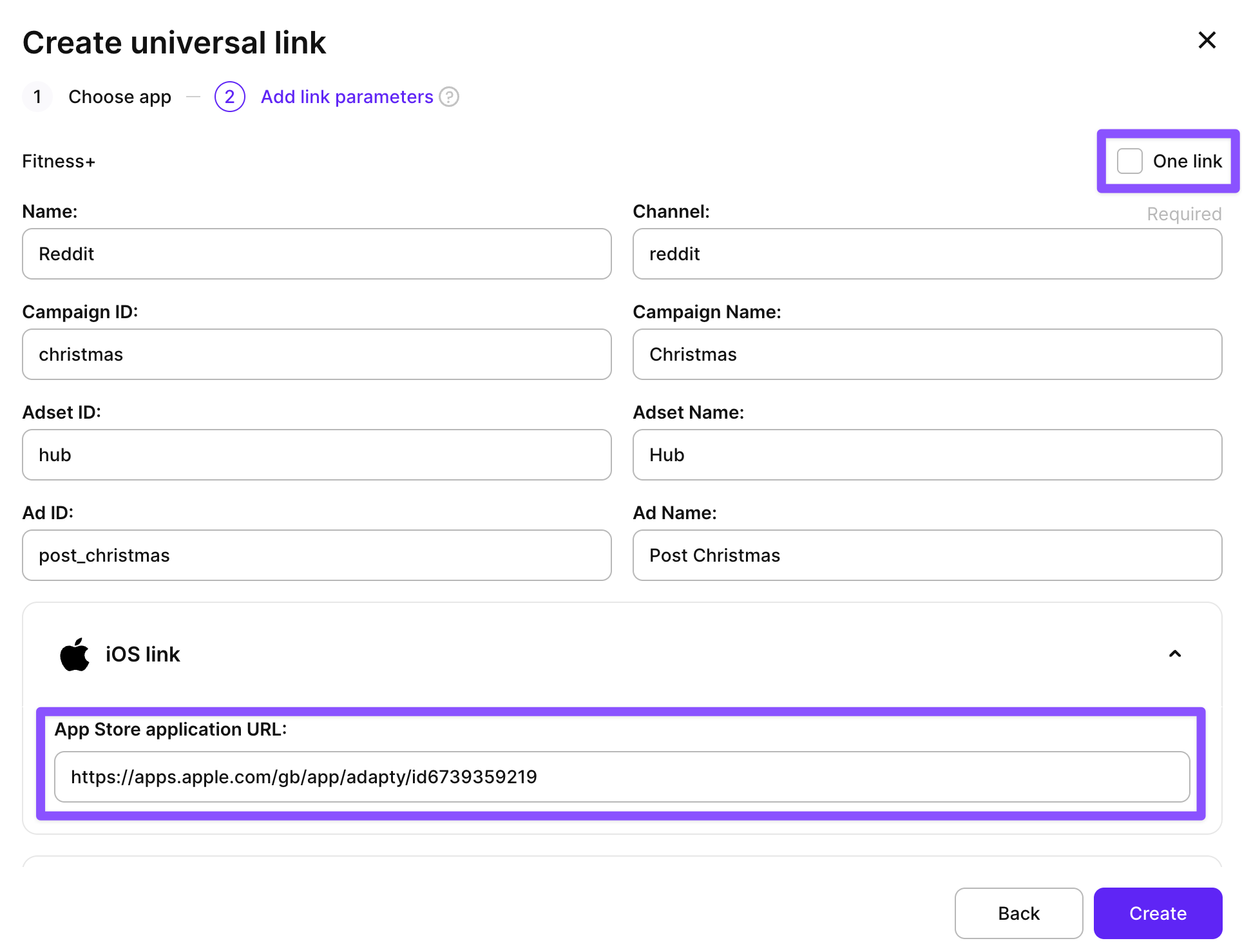
- Linki belirli bir kampanya ve reklama eşleştirmek için link parametrelerini doldurun.
| Parametre | Açıklama |
|---|---|
| Name | Dahili takip bağlantısı adı. |
| Channel | Meta, Reddit veya TikTok gibi trafik kaynağı. Analytics’te kampanyaları gruplamak için kullanılır. |
| Campaign ID | Reklam platformunuzdaki kampanyanın benzersiz tanımlayıcısı. |
| Campaign name | Kampanyanın okunabilir adı. |
| Ad set ID | Reklam platformunuzdaki reklam seti (reklam grubu) için benzersiz tanımlayıcı. |
| Ad set name | Reklam setinin adı. |
| Ad ID | Bireysel reklam öğesinin benzersiz tanımlayıcısı. |
| Ad name | Reklam öğesinin veya varyasyonunun adı. |
- Varsayılan olarak bir One Link oluşturursunuz. Bunun yerine platforma özgü bağlantılar eklemek için One Link onay kutusunun işaretini kaldırın.
- Create düğmesine tıklayın.
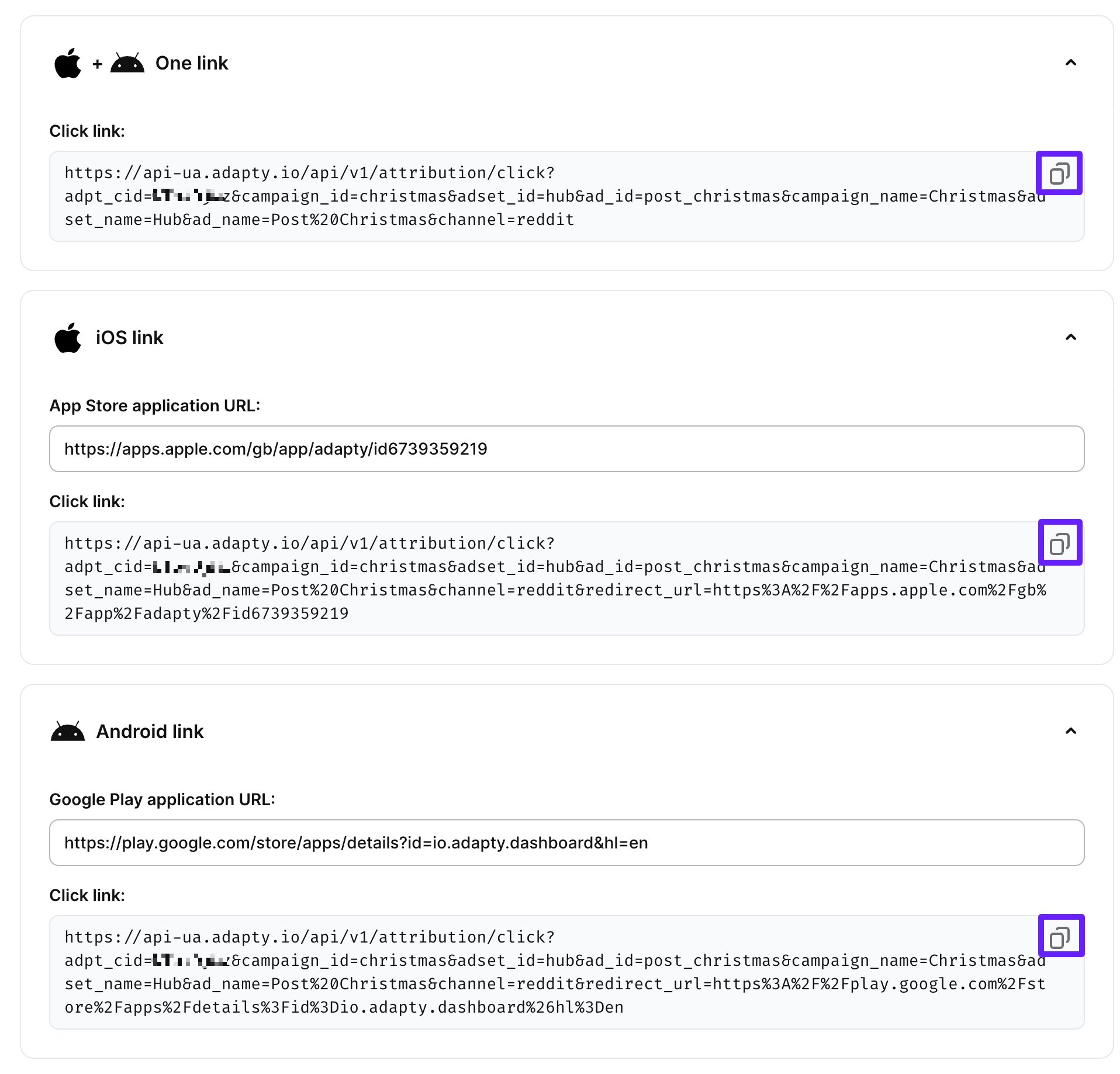
- İzleme bağlantısı sayfanızı açın. Bağlantı türünüze ait bölümde Click link değerini kopyalayın.
Ertelenmiş verilerle çalışmak için ek bağlantı parametreleri de ayarlayabilirsiniz. Örneğin, ertelenmiş derin bağlantı (deferred deep linking) uygulayabilirsiniz.
- Reklam platformunuza gidin ve bağlantıyı reklamın hedef URL’si olarak kullanın.