
Liens de suivi dans Adapty Attribution
Les liens de suivi aident Adapty à attribuer les installations d’applications. Si votre publicité dirige les utilisateurs vers un entonnoir web, taguez son URL avec les paramètres d’Adapty à la place.
La destination de votre annonce est généralement votre page App Store ou Google Play. Cette page appartient au store, pas à vous, donc elle ne peut pas signaler les clics à Adapty.
Utilisez plutôt un lien de suivi comme destination. Adapty capture la campagne, le groupe d’annonces et l’annonce avant de rediriger l’utilisateur vers le store, puis associe ce clic à l’installation signalée par le SDK. Vos analyses d’attribution Adapty montrent quelles annonces génèrent des revenus.
Adapty génère les liens pour les campagnes Meta Ads et TikTok for Business, ainsi qu’un modèle de suivi pour les campagnes Google Ads. Pour tout autre réseau publicitaire, créez un lien de suivi personnalisé avec l’intégration Custom dans le Dashboard.
Types de liens de suivi
Adapty génère deux types de liens de suivi :
- Liens spécifiques à la plateforme — un lien distinct pour chaque store. Ils peuvent diriger les utilisateurs vers des fiches store personnalisées, adaptées à votre campagne.
- One Link — un lien unique pour les deux stores, associé à la plateforme de l’utilisateur au moment du clic.
Une page de lien de suivi regroupe les liens de tous les stores que vous configurez, ce qui évite d’en créer un nouveau par store. Pour plus de flexibilité, nous recommandons les liens spécifiques à la plateforme.
Liens de tracking personnalisés
Apple Search Ads ne nécessite pas de lien de tracking. Adapty reçoit l’attribution Apple Search Ads sans en avoir besoin, et vous gérez ces campagnes dans Adapty Ads Manager.
Pour créer un lien de tracking personnalisé :
- Dans le tableau de bord Adapty Attribution, ouvrez Integrations et sélectionnez la carte Custom dans le groupe Network.
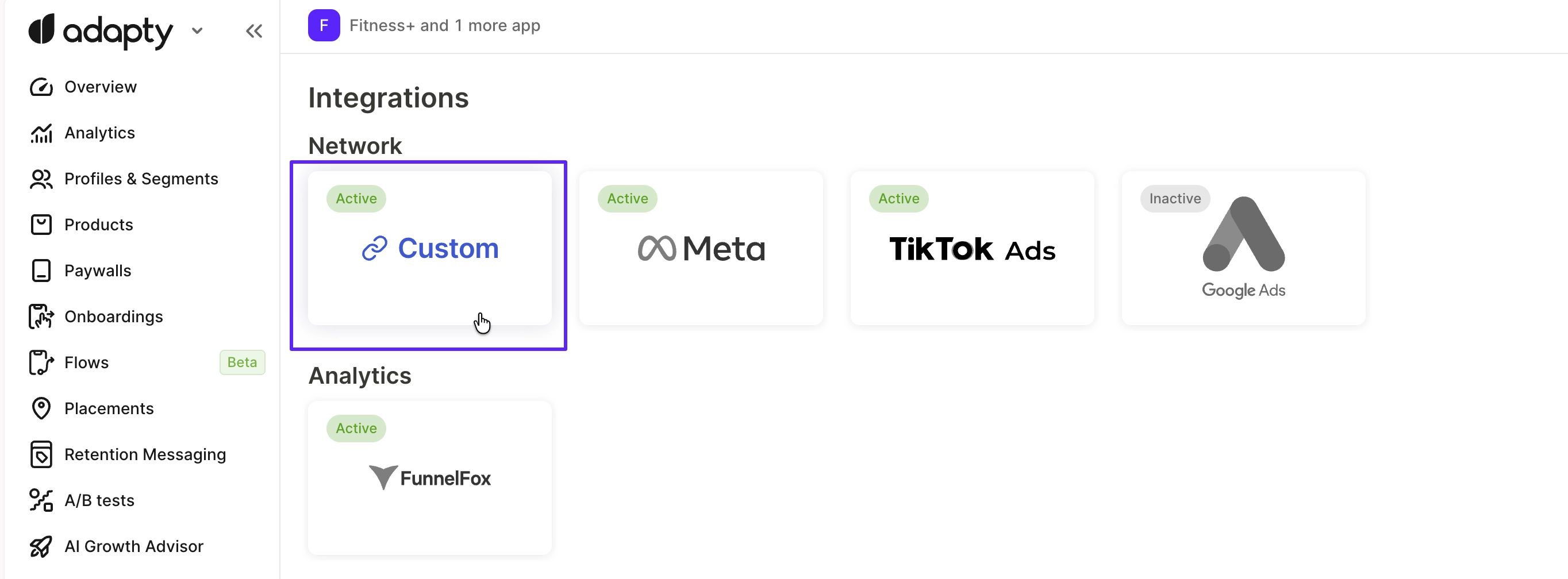
- Cliquez sur Create link.

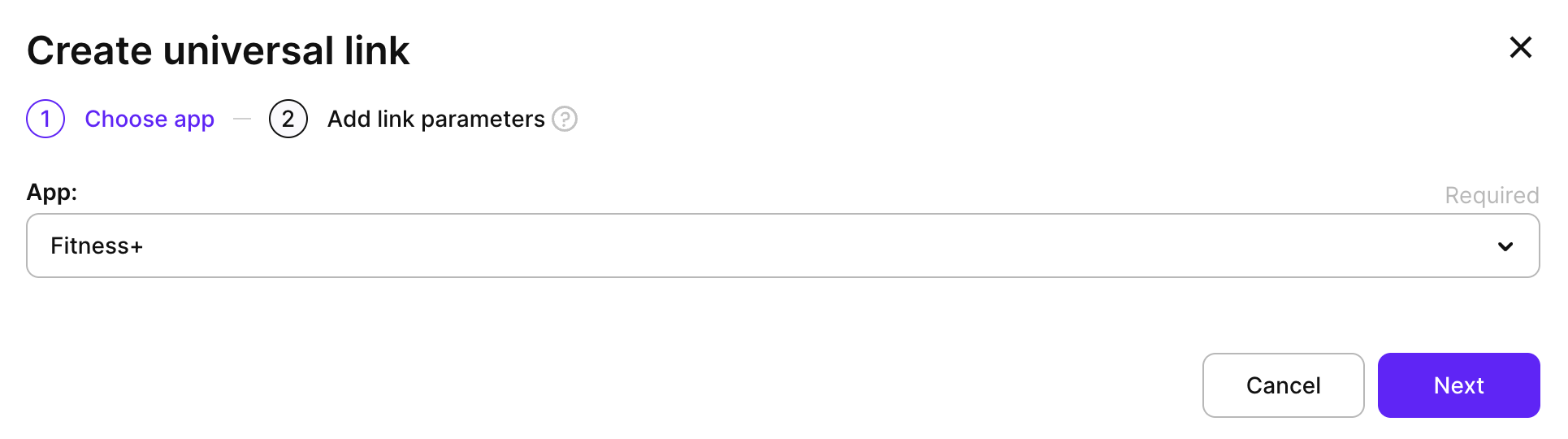
- Sélectionnez votre application dans la liste et cliquez sur Next.
- Renseignez les paramètres du lien pour l’associer à une campagne et une publicité spécifiques.
| Paramètre | Description |
|---|---|
| Name | Le nom interne du lien de suivi. |
| Channel | La source du trafic, comme Meta, Reddit ou TikTok. Utilisé pour regrouper les campagnes dans les analyses. |
| Campaign ID | L’identifiant unique de la campagne dans votre plateforme publicitaire. |
| Campaign name | Le nom lisible de la campagne. |
| Ad set ID | L’identifiant unique de l’ensemble de publicités (groupe d’annonces) dans votre plateforme publicitaire. |
| Ad set name | Le nom de l’ensemble de publicités. |
| Ad ID | L’identifiant unique de la création publicitaire individuelle. |
| Ad name | Le nom de la création publicitaire ou de la variante. |
- Par défaut, vous créez un One Link. Pour ajouter des liens spécifiques à une plateforme à la place, décochez la case One Link.
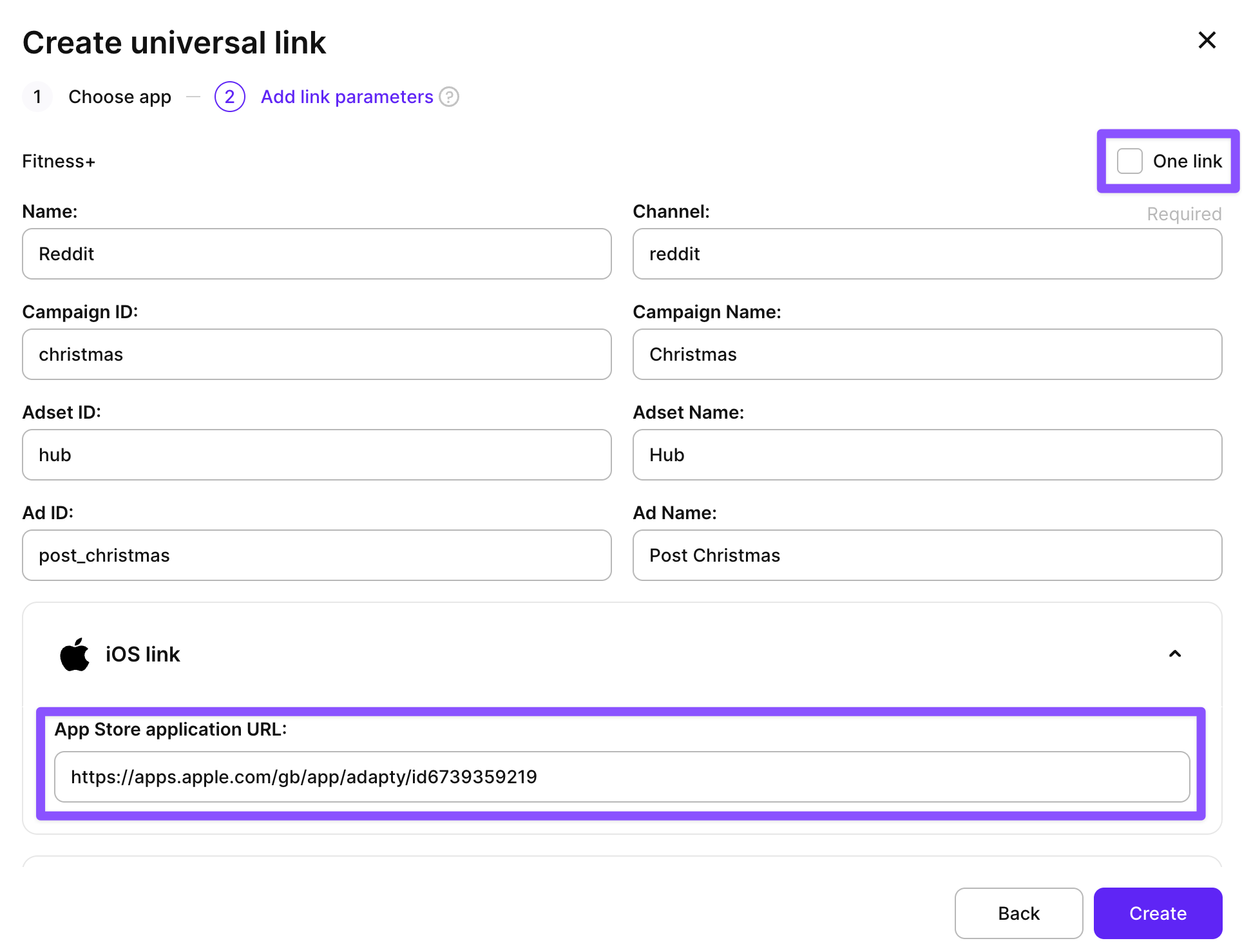
- Cliquez sur Create.
- Ouvrez la page de votre lien de suivi. Dans la section correspondant à votre type de lien, copiez la valeur Click link.
Vous pouvez également définir des paramètres de lien supplémentaires pour travailler avec des données différées. Par exemple, vous pouvez mettre en place le deep linking différé.
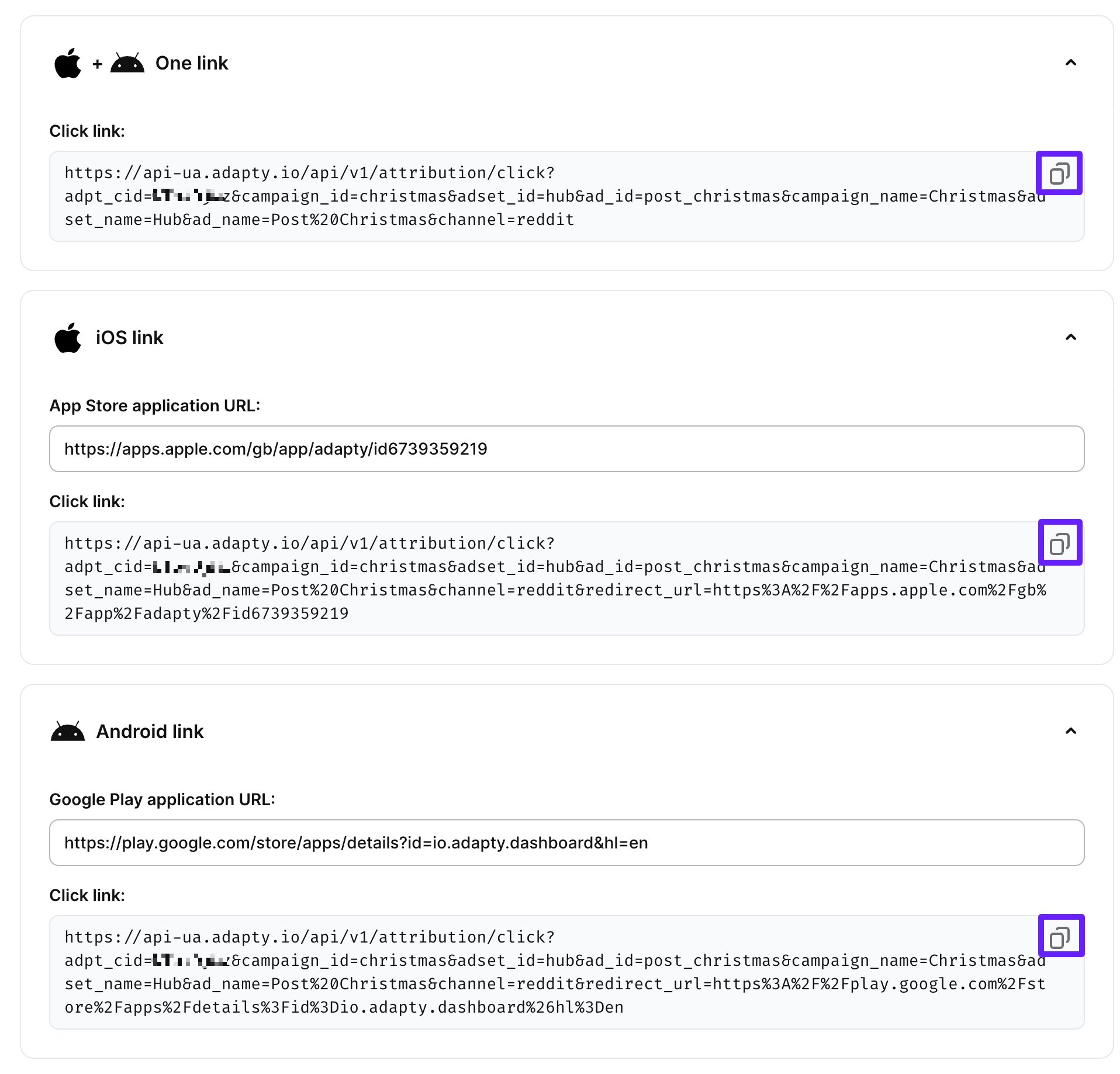
- Accédez à votre plateforme publicitaire et utilisez le lien comme URL de destination de l’annonce.