
Adapty Ads ManagerでApple Adsアトリビューションに基づいたセグメントを作成する
Adapty Ads Manager でキャンペーン、広告グループ、またはキーワードを選択することで、ユーザー セグメント を直接作成できます。これにより、セグメント条件を手動で設定することなく、獲得ソースに基づいてペイウォールやオファーを簡単にパーソナライズできます。
セグメントを作成したら、それを使って異なるプロダクトや価格を割り当てたり、A/B テストを実施したり、ペイウォールの外観をカスタマイズしたりできます。
スクリプトやAIコーディングツールを使って各キャンペーンのセグメントを作成するには、Adapty CLIのadapty asa segments createを使用してください。
ユースケース
以下は、Apple Ads データから作成したセグメントを実際にどのように活用できるかの例です。
-
キーワードベースのペイウォール。購買意欲の高いキーワードからのユーザーには機能重視のペイウォールを表示し、より広い探索系キーワードからのユーザーには汎用的なペイウォールを表示する。
-
キャンペーンレベルのオファー。特定の Apple Ads キャンペーンからのユーザーには長めのトライアルや特別価格を提供し、それ以外のユーザーには標準的なオファーを維持する。
-
広告クリエイティブとペイウォールの一貫性。特定の機能を訴求している広告グループからのユーザーを、その機能を前面に出したペイウォールへ誘導する。
-
高ROIキャンペーンの最適化。生涯価値の高いユーザーを継続的に獲得しているキャンペーンからのユーザーに対して、プレミアム優先・定価のペイウォールを表示します。
セグメントページを開く
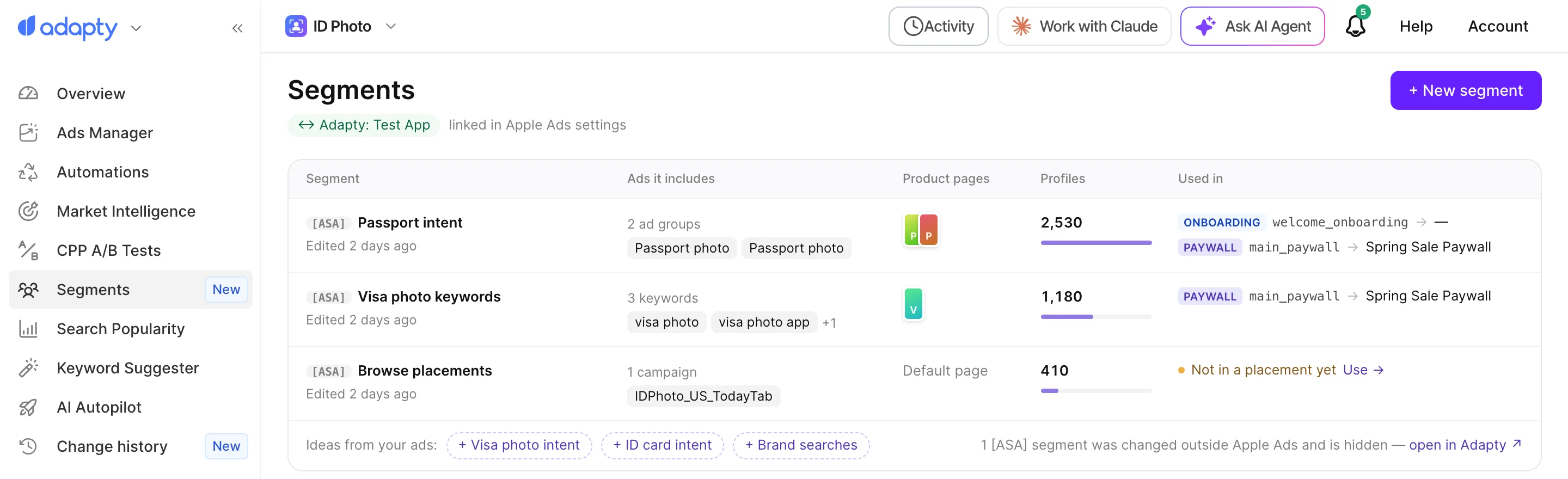
Segments ページには、1つのアプリに対して作成した Apple Ads のセグメント一覧、各セグメントに含まれる広告、プロファイル数、およびそれを使用しているプレースメントが表示されます。
このページを開くには、Adapty Ads Manager のサイドバーで Segments をクリックし、アプリを選択してください。
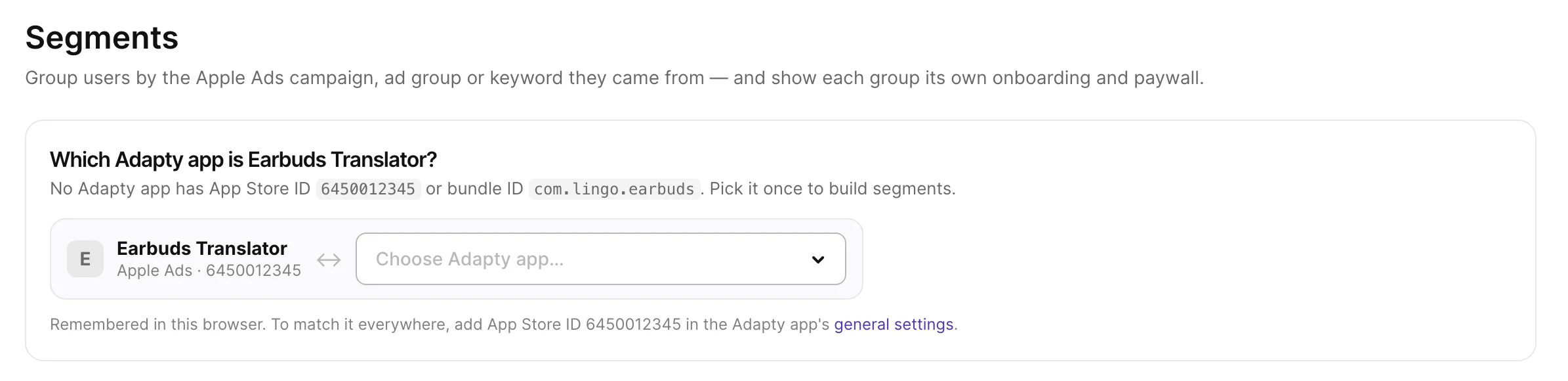
Adaptyは、Apple app IDまたはBundle IDによってApple AdsアプリとマッチするAdaptyアプリ内のセグメントを作成します。マッチするAdaptyアプリが見つからない場合、Choose Adapty appドロップダウンからアプリを選択するよう求められます。ブラウザはこの選択を記憶しますが、他のブラウザやチームメンバーには反映されません。全員に対してアプリを一致させるには、AdaptyアプリのApp Store連携設定にApple app IDを追加してください(App Store連携設定)。
セグメントの作成
セグメントには、追加したキャンペーン、広告グループ、またはキーワードの広告をタップした後にアプリをインストールしたユーザーが含まれます。
セグメントを作成するには:
- 次のいずれかの方法でセグメントエディターを開きます:
- Segments ページで + New segment をクリックします。
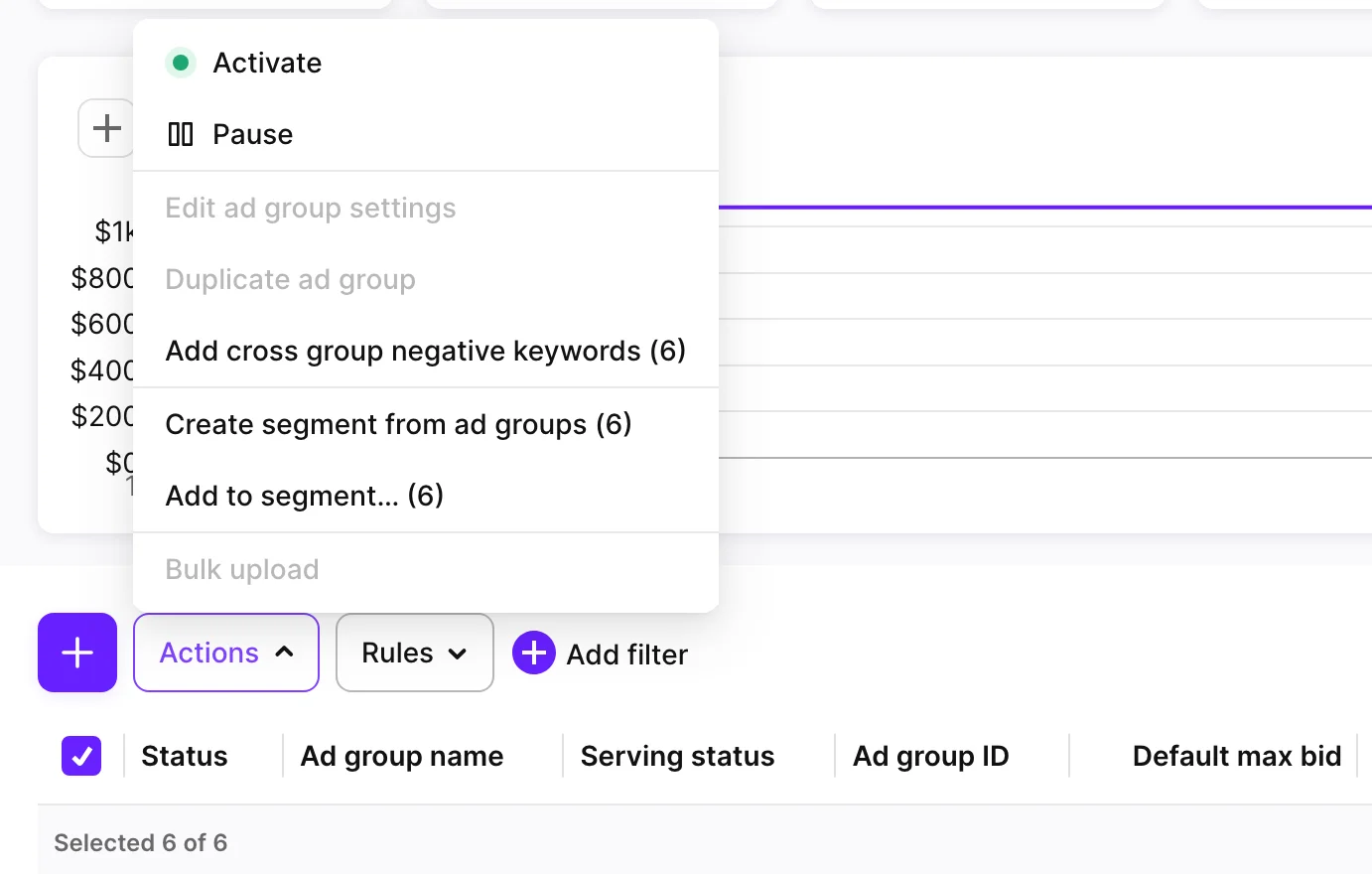
- Ads Manager で Campaigns、Ad groups、または Keywords タブに切り替え、追加したい行を選択します。次に Actions > Create segment from campaigns/ad groups/keywords をクリックします。選択したすべての行は同一アプリに属している必要があります。
- Name にセグメント名を入力します。Adapty は名前に固定プレフィックス
[ASA]を付加するため、Adapty 内で Apple Ads のセグメントとその他のセグメントを区別できます。 - セグメントに広告を追加するには、Who’s in it の下にある + Add campaigns, ad groups or keywords をクリックします。キャンペーン、広告グループ、またはキーワードを選択し、Add をクリックします。セグメントにはキーワード、またはキャンペーンと広告グループのどちらかを含めることができますが、両方を含めることはできません。
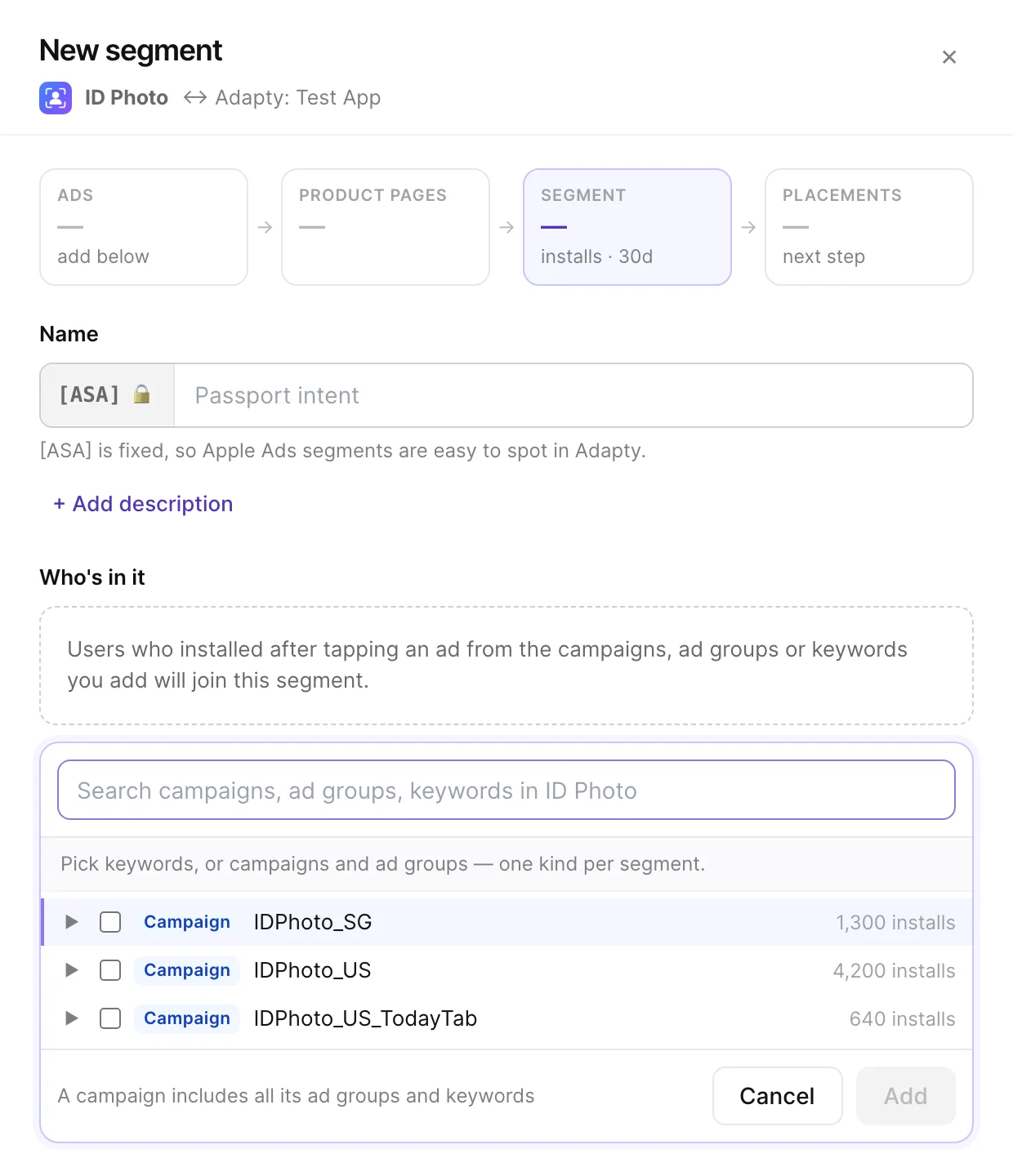
- Create segment をクリックします。
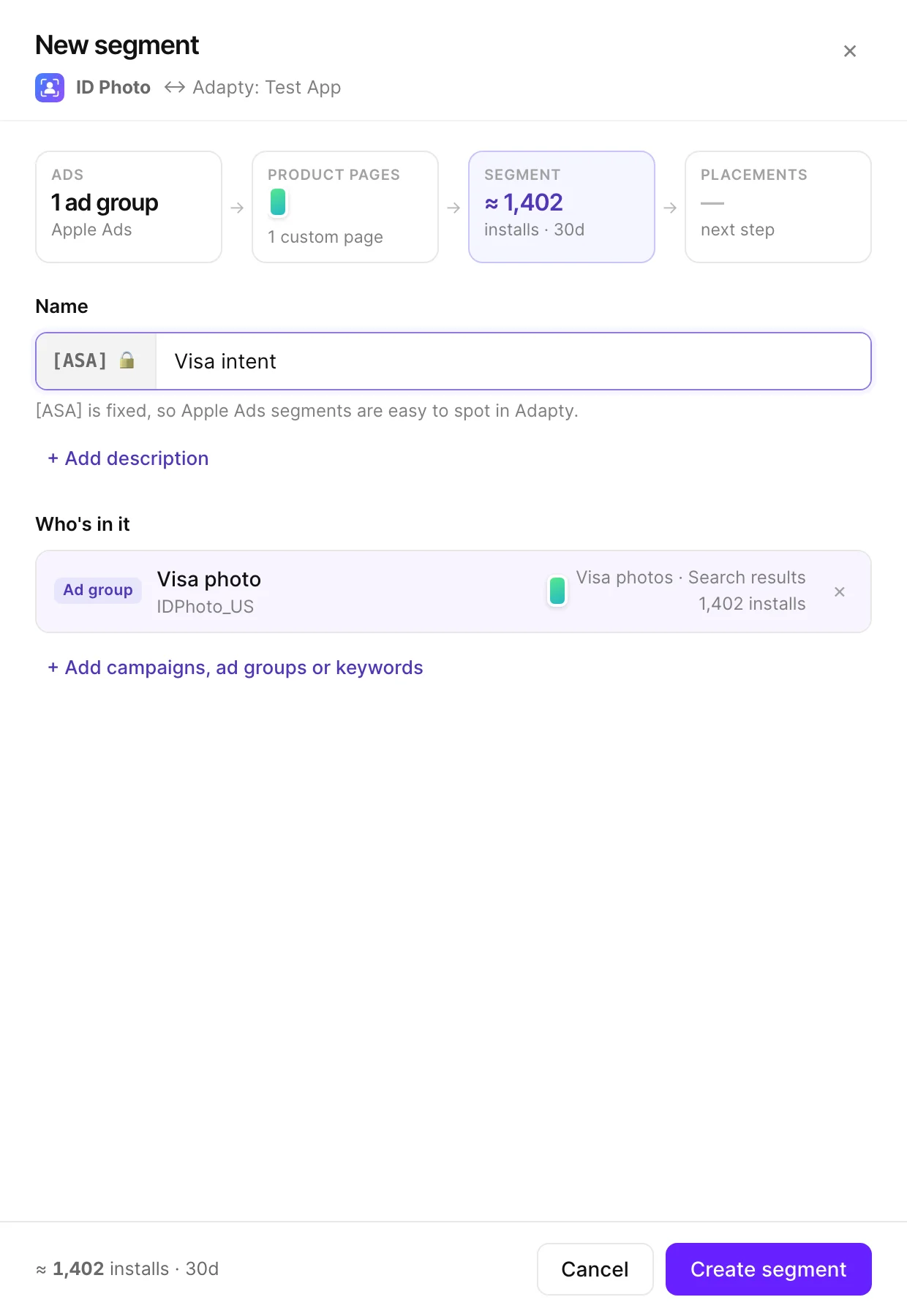
キャンペーンと広告グループの両方を追加した場合、セグメント保存時にAdaptyはキャンペーンをその配下にある広告グループとして保存します。その後これらのキャンペーンに追加した広告グループは、セグメントに自動的に追加されません。
SegmentsページのIdeas from your adsチップは、広告から作成されたセグメント(例:複数のキャンペーンで使用された1つの広告グループ名)を提案します。アイデアをクリックするとエディターで開けるので、保存前に自由に変更してください。
プレースメントでセグメントを使用する
Adapty は新しいセグメントをどのプレースメントにも自動追加しません。セグメントを作成すると、Segment created ダイアログに Adapty アプリのプレースメント一覧が表示されます。
セグメント内のユーザーに専用のペイウォール、オンボーディング、または A/B テストを表示するには、プレースメントを開いてセグメントをオーディエンスとして追加してください。
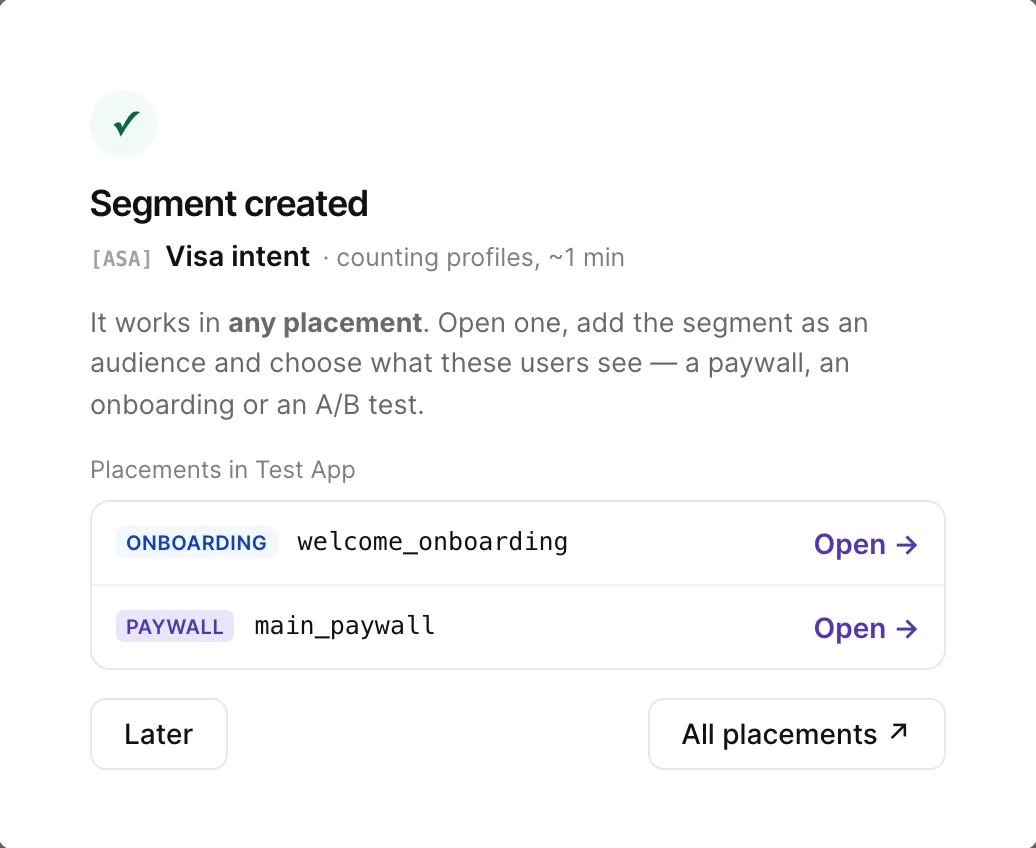
後からセグメントをプレースメントに追加するには、Segments ページでセグメントの Used in 列にある Use をクリックしてください。
既存のセグメントへの広告の追加
すでに持っているセグメントにキャンペーン、広告グループ、またはキーワードを追加するには:
- Ads Manager で Campaigns、Ad groups、または Keywords タブに切り替え、行を選択します。
- Actions > Add to segment… をクリックします。
- セグメントを選択します。キーワードのセグメントにはキャンペーンや広告グループを追加できず、キャンペーンや広告グループのセグメントにはキーワードを追加できないため、ダイアログでは該当しない種類のセグメントが無効になっています。
- セグメントエディターで広告を確認し、Save をクリックします。保存するまで Adapty はセグメントを変更しません。
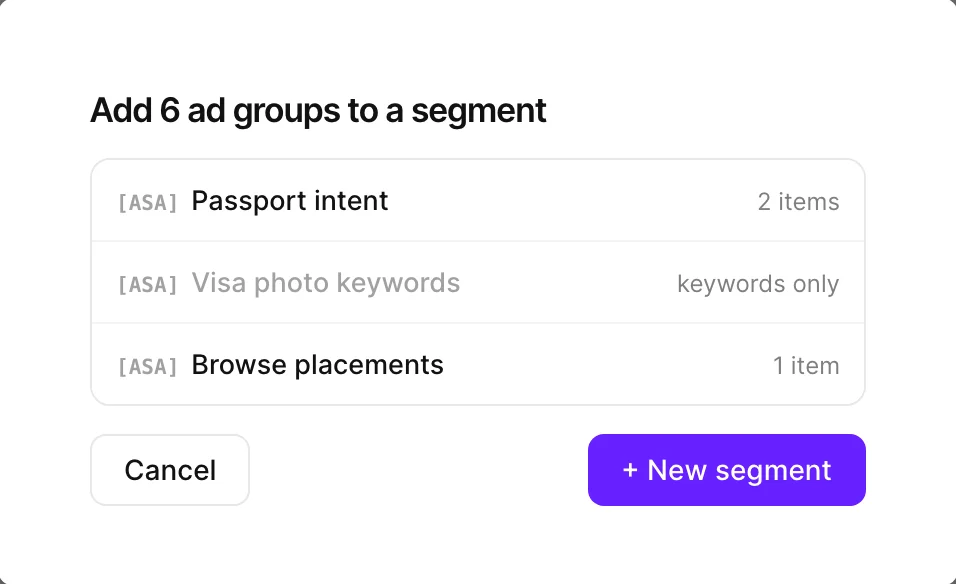
セグメントを編集・削除する
Segments ページでセグメントの行をクリックすると、エディターでセグメントを開けます。そこでセグメントの名前を変更したり、広告を追加・削除したりできます。
プレースメントがそのセグメントをオーディエンスとして使用している場合、セグメントを保存するとすぐに、そのオーディエンスのペイウォールまたはオンボーディングを表示するユーザーが変わります。エディターの Used in セクションには、対象のプレースメントが一覧表示されます。
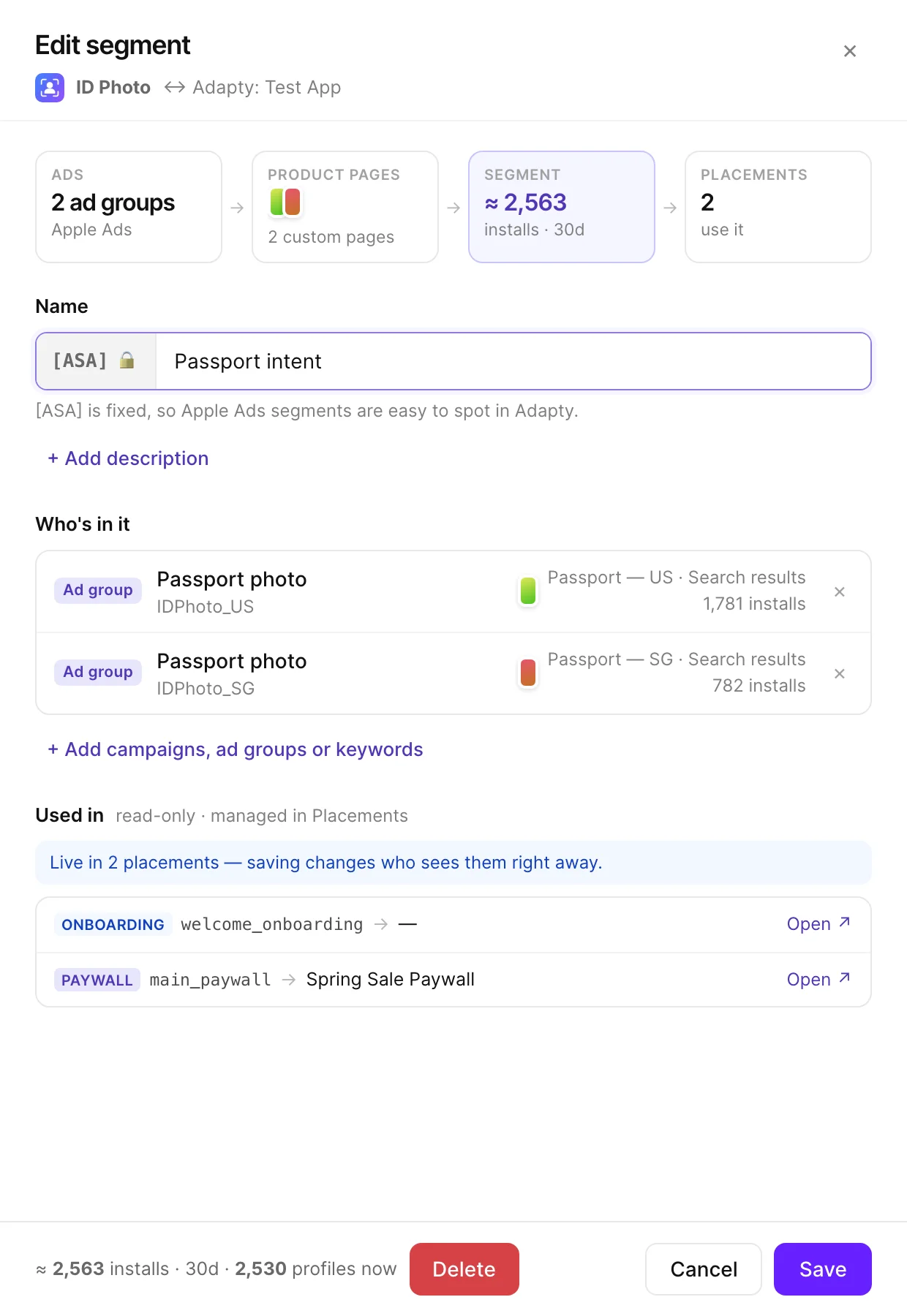
セグメントを削除するには、エディターで Delete をクリックして確認します。Adapty はセグメントを削除し、そのセグメントを使用しているすべてのプレースメントのオーディエンスから削除します。
ページに表示されないセグメント
Segments ページには、[ASA] プレフィックスを持ち、Apple Ads のキャンペーン、広告グループ、またはキーワードのリストのみを条件とするセグメントだけが表示されます。[ASA] セグメントを Profiles & Segments で編集して別の条件を追加すると、Segments ページからそのセグメントは非表示になります。セグメントを見つけるには、セグメントリストの下にある open in Adapty をクリックしてください。Profiles & Segments が開きます。