
Tạo phân khúc dựa trên attribution của Apple Ads trong Adapty Ads Manager
Bạn có thể tạo phân khúc người dùng trực tiếp từ Adapty Ads Manager bằng cách chọn các chiến dịch, nhóm quảng cáo hoặc từ khóa mà người dùng đến từ đó. Điều này giúp bạn dễ dàng cá nhân hóa paywall và ưu đãi dựa trên nguồn thu hút, mà không cần thiết lập điều kiện phân khúc thủ công.
Sau khi tạo phân khúc, bạn có thể sử dụng nó để gán các sản phẩm và mức giá khác nhau, chạy A/B test, và tùy chỉnh giao diện paywall.
Để tạo phân khúc cho từng chiến dịch từ một script hoặc công cụ AI coding, hãy dùng adapty asa segments create trong Adapty CLI.
Các trường hợp sử dụng
Dưới đây là một số ví dụ về cách sử dụng các phân khúc được tạo từ dữ liệu Apple Ads trong thực tế:
-
Paywall theo từ khóa. Hiển thị paywall tập trung vào tính năng cho người dùng đến từ các từ khóa có ý định cao, và paywall tổng quát cho người dùng đến từ các từ khóa khám phá rộng hơn.
-
Ưu đãi theo chiến dịch. Cung cấp thời gian dùng thử dài hơn hoặc giá đặc biệt cho người dùng đến từ các chiến dịch Apple Ads được chọn, trong khi giữ ưu đãi tiêu chuẩn cho những người dùng khác.
-
Nhất quán giữa quảng cáo và paywall. Điều hướng người dùng đến từ các nhóm quảng cáo quảng bá tính năng cụ thể đến các paywall làm nổi bật những tính năng đó trước tiên.
-
Tối ưu hóa chiến dịch ROI cao. Hiển thị paywall cao cấp với giá đầy đủ cho những người dùng đến từ các chiến dịch thường xuyên mang lại giá trị trọn đời cao hơn.
Mở trang Segments
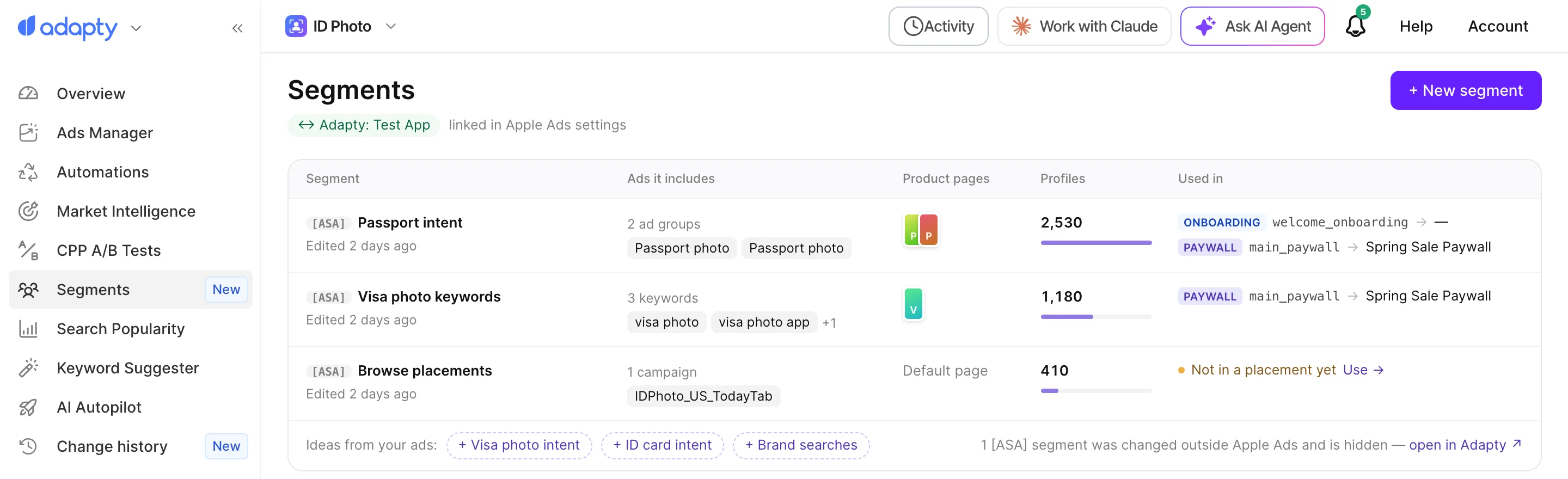
Trang Segments liệt kê các phân khúc bạn đã tạo từ Apple Ads cho một ứng dụng, các quảng cáo thuộc từng phân khúc, số lượng hồ sơ người dùng và các placement đang sử dụng phân khúc đó.
Để mở trang, trong thanh sidebar của Adapty Ads Manager, nhấp vào Segments, sau đó chọn một ứng dụng.
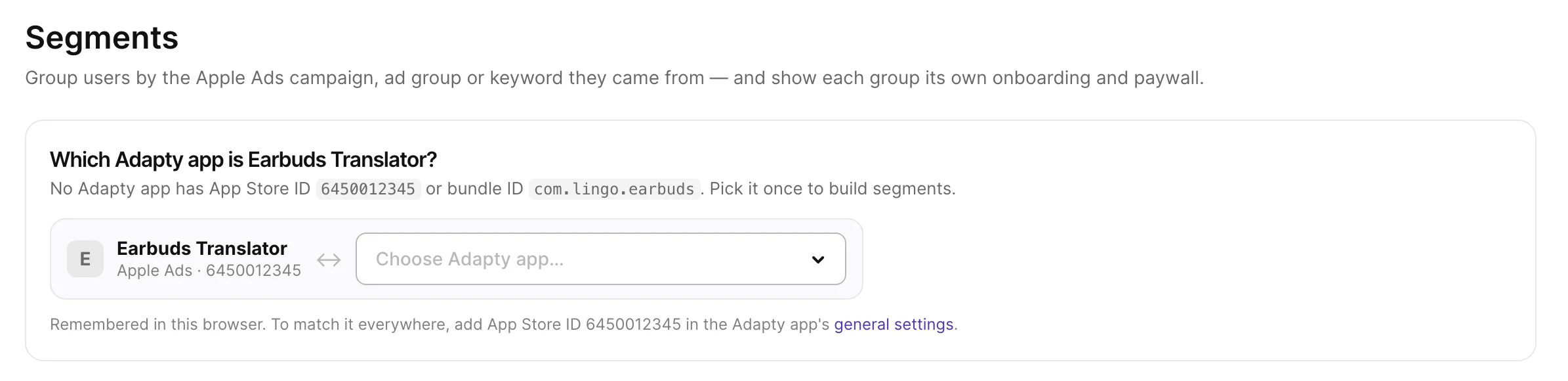
Adapty tạo các phân khúc trong ứng dụng Adapty khớp với ứng dụng Apple Ads của bạn theo Apple app ID hoặc Bundle ID. Nếu không có ứng dụng Adapty nào khớp, trang sẽ yêu cầu bạn chọn một ứng dụng trong dropdown Choose Adapty app. Trình duyệt của bạn sẽ ghi nhớ lựa chọn này, nhưng các trình duyệt khác và các thành viên trong nhóm sẽ không thấy được. Để khớp ứng dụng cho tất cả mọi người, hãy thêm Apple app ID vào phần cài đặt tích hợp App Store của ứng dụng Adapty.
Tạo phân khúc
Một phân khúc bao gồm những người dùng đã cài đặt ứng dụng của bạn sau khi nhấn vào quảng cáo từ các chiến dịch, nhóm quảng cáo hoặc từ khóa mà bạn thêm vào phân khúc đó.
Để tạo một phân khúc:
- Mở trình chỉnh sửa phân khúc theo một trong các cách sau:
- Trên trang Segments, nhấp vào + New segment.
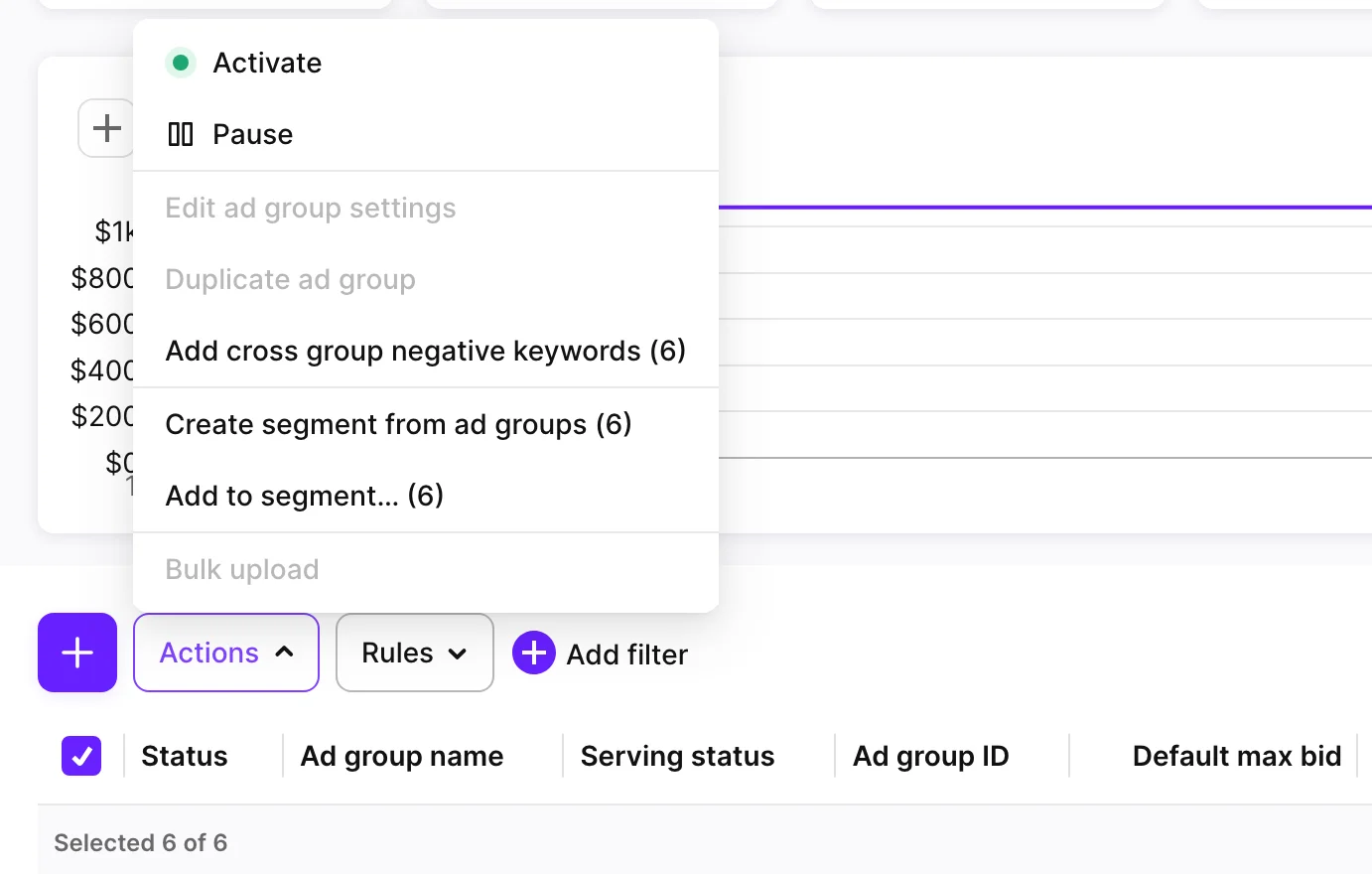
- Trong Ads Manager, chuyển sang tab Campaigns, Ad groups hoặc Keywords và chọn các hàng muốn thêm vào. Sau đó nhấp vào Actions > Create segment from campaigns/ad groups/keywords. Tất cả các hàng được chọn phải thuộc cùng một ứng dụng.
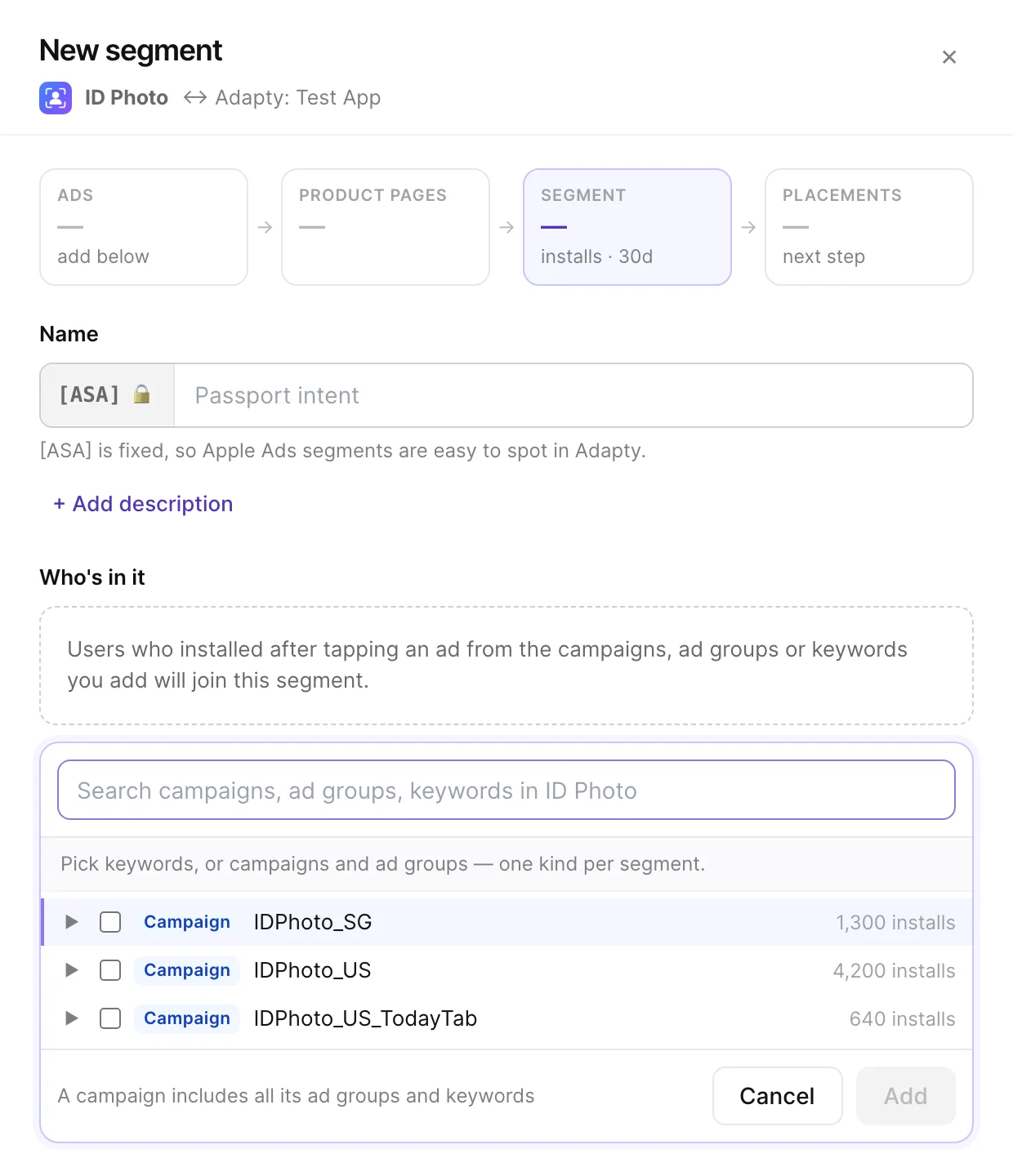
- Trong Name, nhập tên phân khúc. Adapty sẽ tự động thêm tiền tố cố định
[ASA]vào tên, giúp bạn phân biệt các phân khúc Apple Ads với các phân khúc khác trong Adapty. - Để thêm quảng cáo vào phân khúc, trong Who’s in it, nhấp vào + Add campaigns, ad groups or keywords. Chọn các chiến dịch, nhóm quảng cáo hoặc từ khóa rồi nhấp Add. Một phân khúc có thể bao gồm từ khóa, hoặc chiến dịch và nhóm quảng cáo, nhưng không thể kết hợp cả hai.
- Nhấp Create segment.
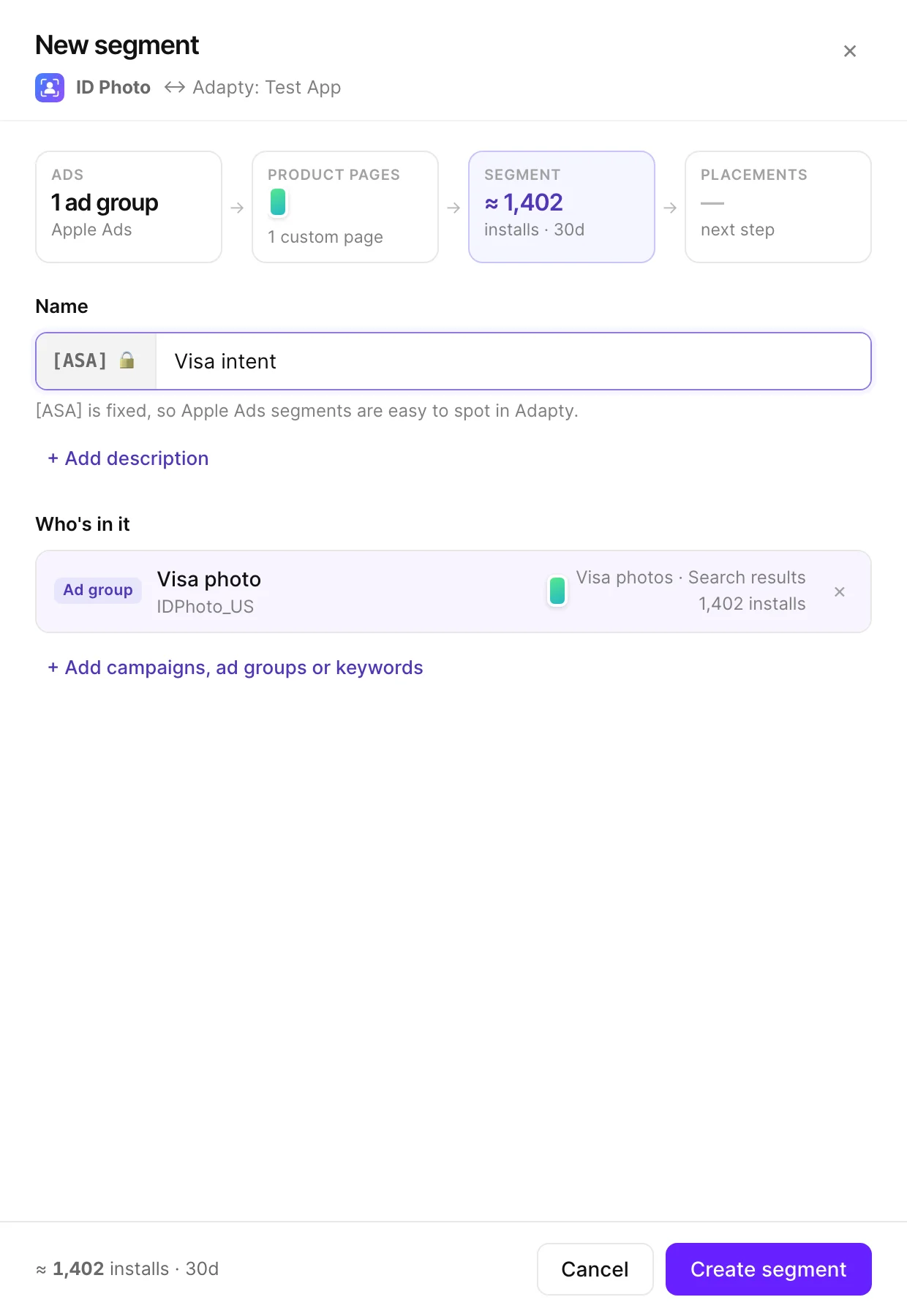
Nếu bạn thêm cả chiến dịch lẫn nhóm quảng cáo, Adapty sẽ lưu các chiến dịch dưới dạng các nhóm quảng cáo mà chúng chứa khi bạn lưu phân khúc. Các nhóm quảng cáo bạn thêm vào những chiến dịch này sau đó sẽ không được đưa vào phân khúc.
Các gợi ý Ideas from your ads trên trang Segments đề xuất các phân khúc được xây dựng từ quảng cáo của bạn, chẳng hạn như một tên nhóm quảng cáo được sử dụng trong nhiều chiến dịch. Nhấp vào một gợi ý để mở trong trình chỉnh sửa, sau đó thay đổi bất cứ điều gì trước khi lưu.
Sử dụng phân khúc trong một placement
Adapty không tự động thêm phân khúc mới vào bất kỳ placement nào. Sau khi bạn tạo một phân khúc, hộp thoại Segment created sẽ hiển thị danh sách các placement của ứng dụng Adapty.
Để hiển thị cho người dùng trong phân khúc paywall, onboarding hoặc A/B test riêng, hãy mở một placement và thêm phân khúc đó làm đối tượng.
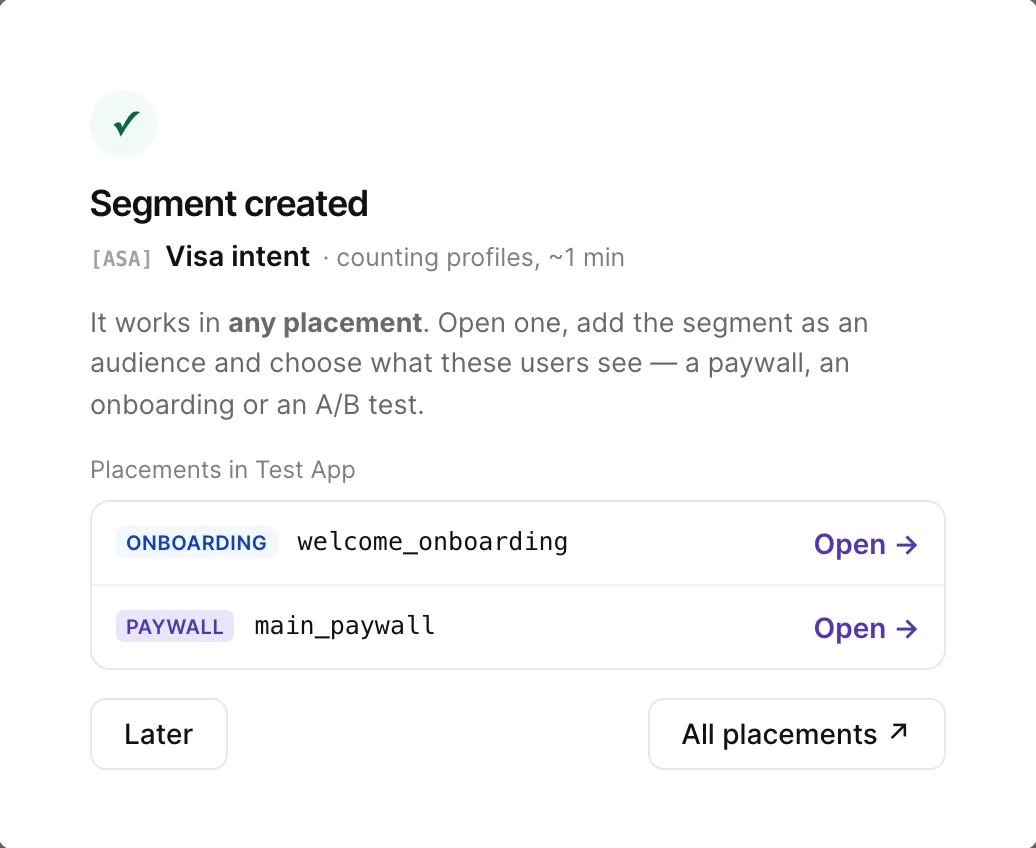
Để thêm phân khúc vào một placement sau này, trên trang Segments, hãy nhấp vào Use ở cột Used in của phân khúc đó.
Thêm quảng cáo vào một phân khúc hiện có
Để thêm chiến dịch, nhóm quảng cáo hoặc từ khóa vào một phân khúc đã có sẵn:
- Trong Ads Manager, chuyển sang tab Campaigns, Ad groups hoặc Keywords và chọn các hàng cần thêm.
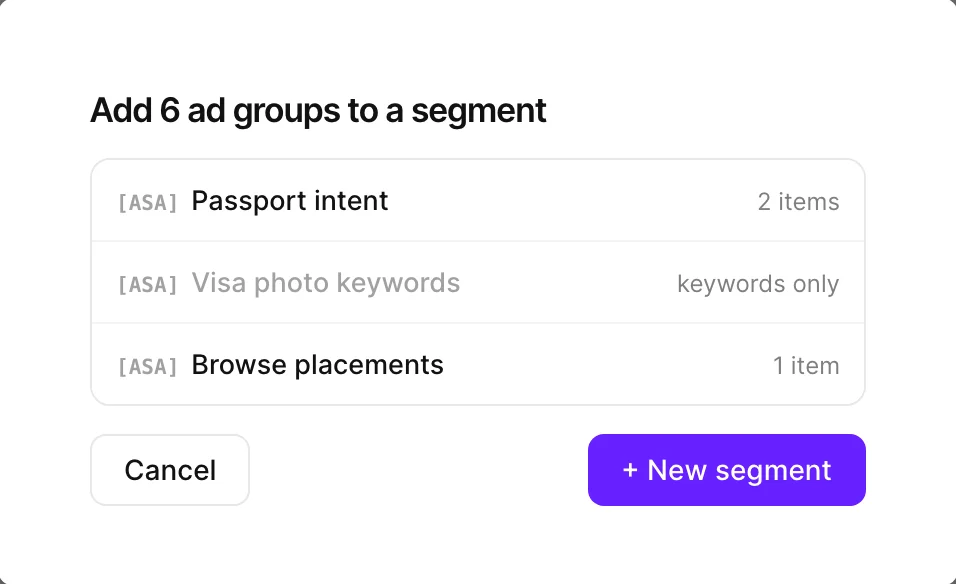
- Nhấp vào Actions > Add to segment….
- Chọn phân khúc. Phân khúc từ khóa không thể nhận chiến dịch hoặc nhóm quảng cáo, và phân khúc chiến dịch/nhóm quảng cáo không thể nhận từ khóa, vì vậy hộp thoại sẽ vô hiệu hóa các phân khúc không phù hợp.
- Trong trình chỉnh sửa phân khúc, xem lại các quảng cáo và nhấp Save. Adapty sẽ không thay đổi phân khúc cho đến khi bạn lưu lại.
Chỉnh sửa hoặc xóa phân khúc
Để mở phân khúc trong trình chỉnh sửa, trên trang Segments, click vào hàng của phân khúc đó. Tại đây, bạn có thể đổi tên phân khúc và thêm hoặc xóa quảng cáo.
Nếu một placement sử dụng phân khúc này làm đối tượng, việc lưu phân khúc sẽ ngay lập tức thay đổi những người dùng nào nhìn thấy paywall hoặc onboarding của đối tượng đó. Phần Used in trong trình chỉnh sửa liệt kê các placement này.
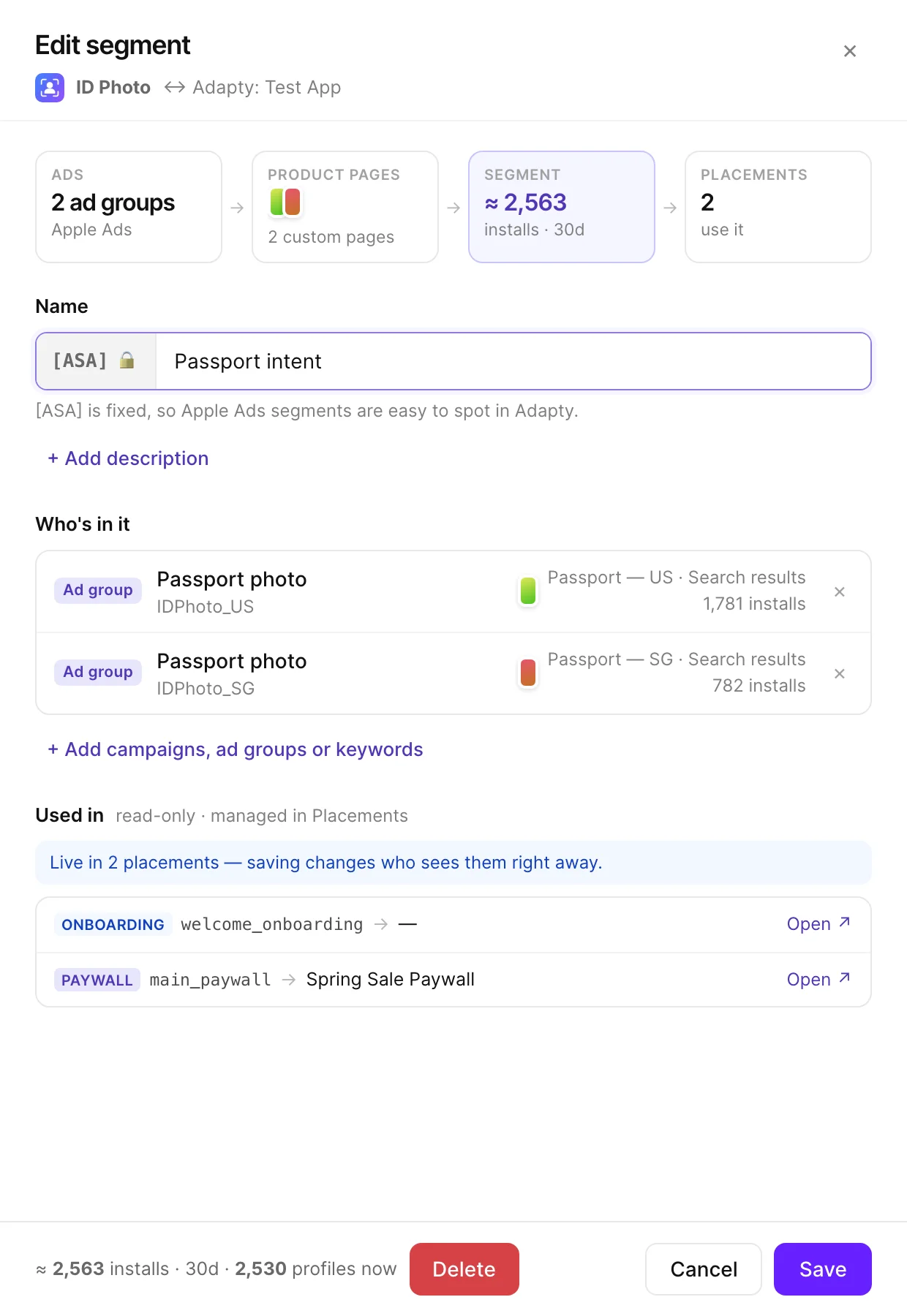
Để xóa một phân khúc, trong trình chỉnh sửa, nhấn Delete và xác nhận. Adapty sẽ xóa phân khúc đó và gỡ nó khỏi đối tượng của mọi placement đang sử dụng phân khúc này.
Các phân khúc không xuất hiện trên trang
Trang Segments chỉ hiển thị các phân khúc có tiền tố [ASA] mà điều kiện duy nhất là danh sách các chiến dịch, nhóm quảng cáo hoặc từ khóa của Apple Ads. Nếu bạn chỉnh sửa một phân khúc [ASA] trong Profiles & Segments và thêm một điều kiện khác, trang Segments sẽ ẩn phân khúc đó đi. Để tìm phân khúc, hãy nhấp vào open in Adapty bên dưới danh sách phân khúc. Thao tác này sẽ mở Profiles & Segments.