
Crear segmentos basados en la atribución de Apple Ads en Adapty Ads Manager
Puedes crear segmentos de usuarios directamente desde Adapty Ads Manager seleccionando las campañas, grupos de anuncios o palabras clave de origen. Esto facilita la personalización de paywalls y ofertas según la fuente de adquisición, sin necesidad de configurar las condiciones del segmento manualmente.
Una vez creado un segmento, puedes usarlo para asignar distintos productos y precios, ejecutar pruebas A/B y personalizar el aspecto del paywall.
Para crear un segmento para cada campaña desde un script o una herramienta de codificación con IA, usa adapty asa segments create en la CLI de Adapty.
Casos de uso
Aquí tienes algunos ejemplos de cómo se pueden usar en la práctica los segmentos creados a partir de datos de Apple Ads:
-
Paywalls basados en palabras clave. Muestra un paywall orientado a funciones a los usuarios que provienen de palabras clave de alta intención, y un paywall general a los usuarios que llegan por palabras clave de descubrimiento más amplias.
-
Ofertas a nivel de campaña. Ofrece períodos de prueba más largos o precios especiales a los usuarios procedentes de campañas de Apple Ads seleccionadas, mientras mantienes una oferta estándar para el resto.
-
Coherencia entre anuncio y paywall. Dirige a los usuarios de grupos de anuncios que promocionan funciones específicas hacia paywalls que destacan esas funciones en primer lugar.
-
Optimización de campañas con alto ROI. Muestra un paywall premium con precio completo a los usuarios que vienen de campañas que generan sistemáticamente un mayor valor de vida del cliente.
Abrir la página de segmentos
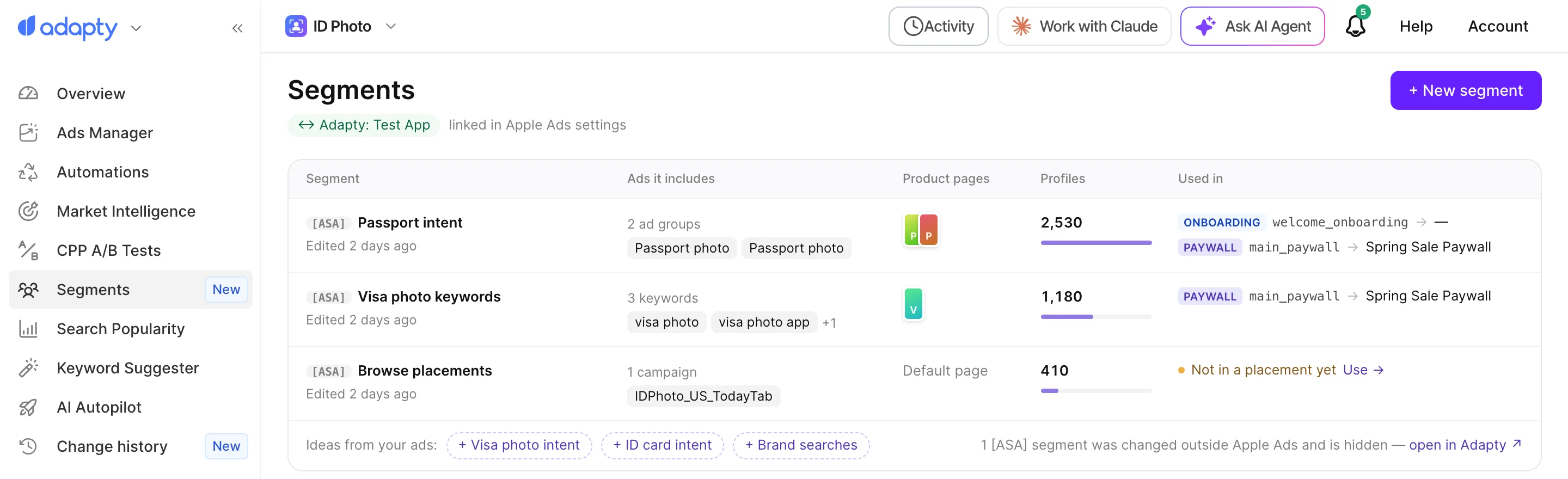
La página Segments muestra los segmentos que creaste desde Apple Ads para una app, los anuncios que incluye cada segmento, el número de perfiles y los placements que lo usan.
Para abrir la página, en la barra lateral de Adapty Ads Manager, haz clic en Segments y elige una app.
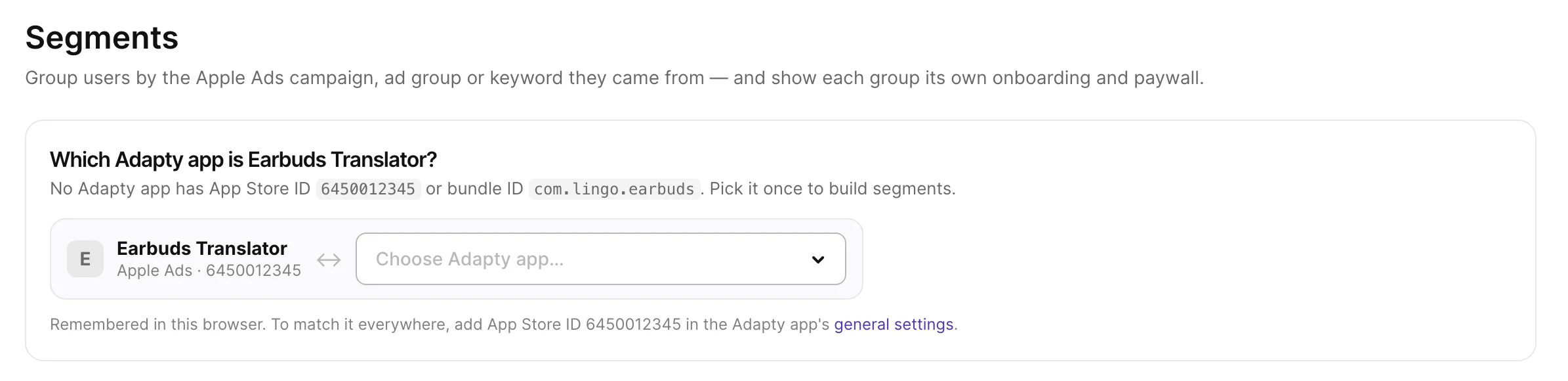
Adapty crea los segmentos en la aplicación de Adapty que coincide con tu app de Apple Ads por Apple app ID o Bundle ID. Si ninguna app de Adapty coincide, la página te pedirá que elijas una en el desplegable Choose Adapty app. Tu navegador recuerda esta elección, pero otros navegadores y compañeros de equipo no la verán. Para que la coincidencia sea visible para todos, añade el Apple app ID en los ajustes de integración con App Store de la app de Adapty.
Crear un segmento
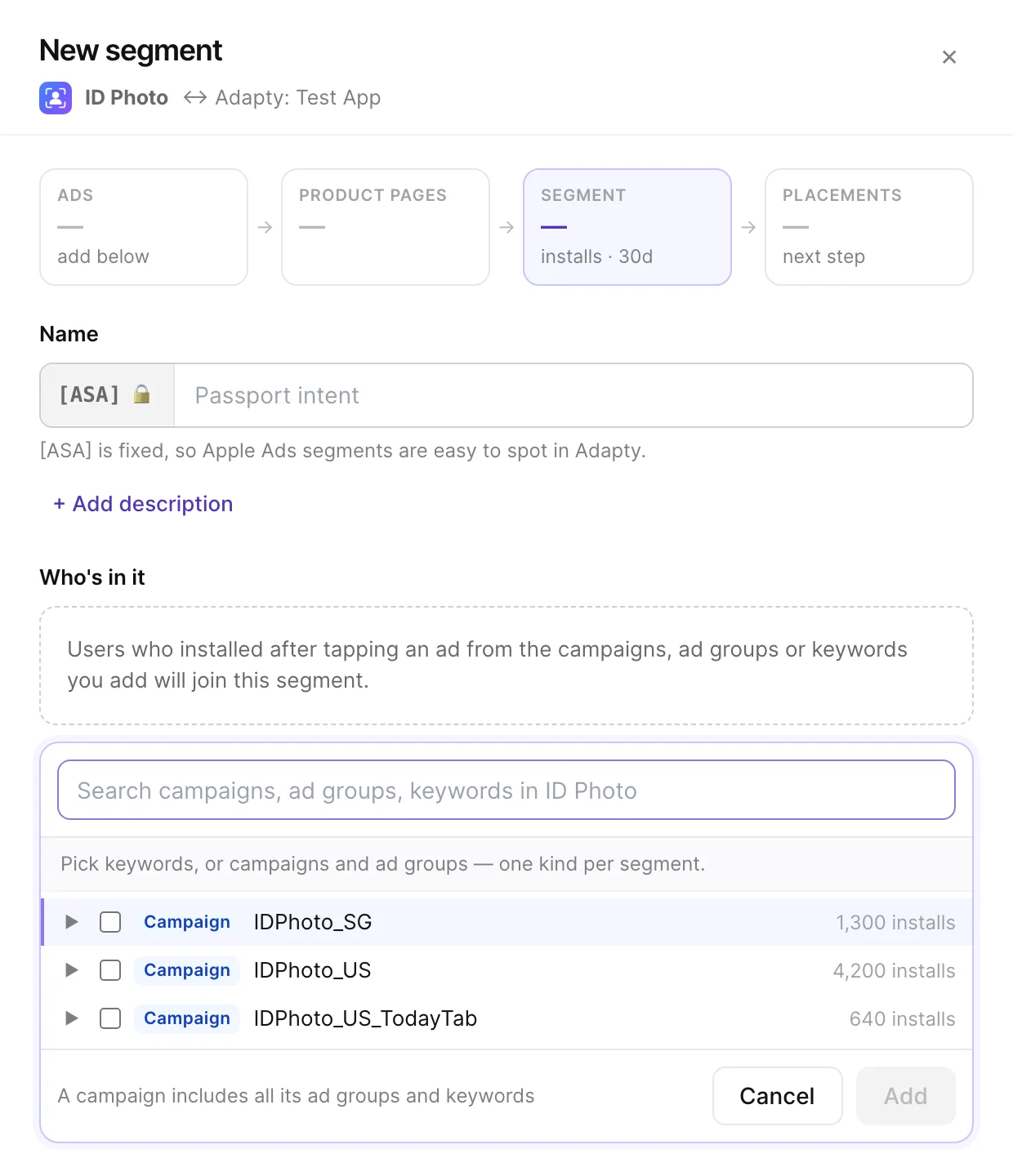
Un segmento incluye a los usuarios que instalaron tu aplicación tras pulsar un anuncio de las campañas, grupos de anuncios o palabras clave que añadas a él.
Para crear un segmento:
- Abre el editor de segmentos de una de estas formas:
- En la página Segments, haz clic en + New segment.
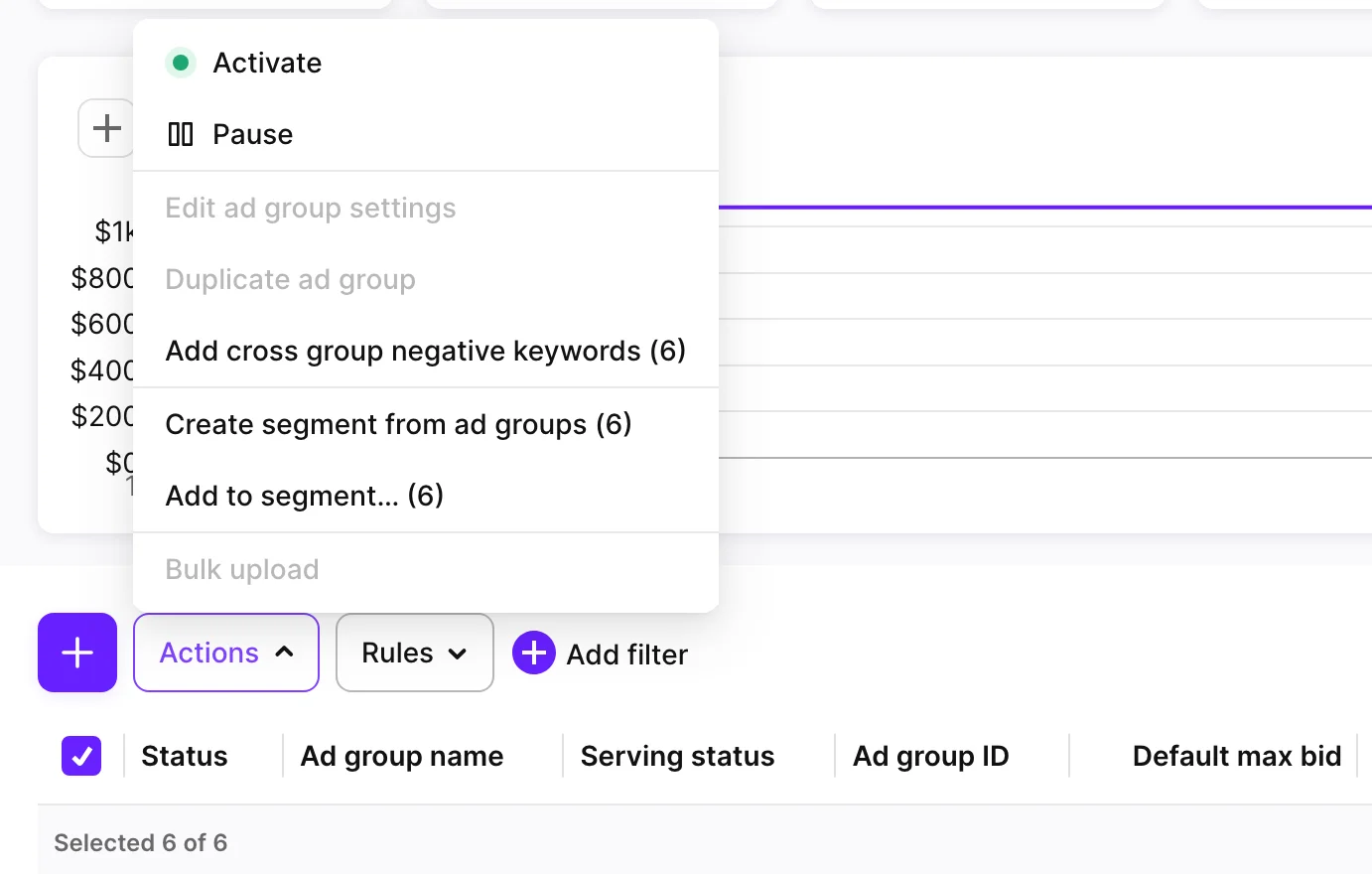
- En Ads Manager, cambia a la pestaña Campaigns, Ad groups o Keywords y selecciona las filas que quieras incluir. A continuación, haz clic en Actions > Create segment from campaigns/ad groups/keywords. Todas las filas seleccionadas deben pertenecer a una misma aplicación.
- En Name, introduce el nombre del segmento. Adapty añade el prefijo fijo
[ASA]al nombre, para que puedas distinguir los segmentos de Apple Ads del resto de segmentos en Adapty. - Para añadir anuncios al segmento, en Who’s in it, haz clic en + Add campaigns, ad groups or keywords. Selecciona las campañas, grupos de anuncios o palabras clave y haz clic en Add. Un segmento puede incluir palabras clave, o campañas y grupos de anuncios, pero no ambos a la vez.
- Haz clic en Create segment.
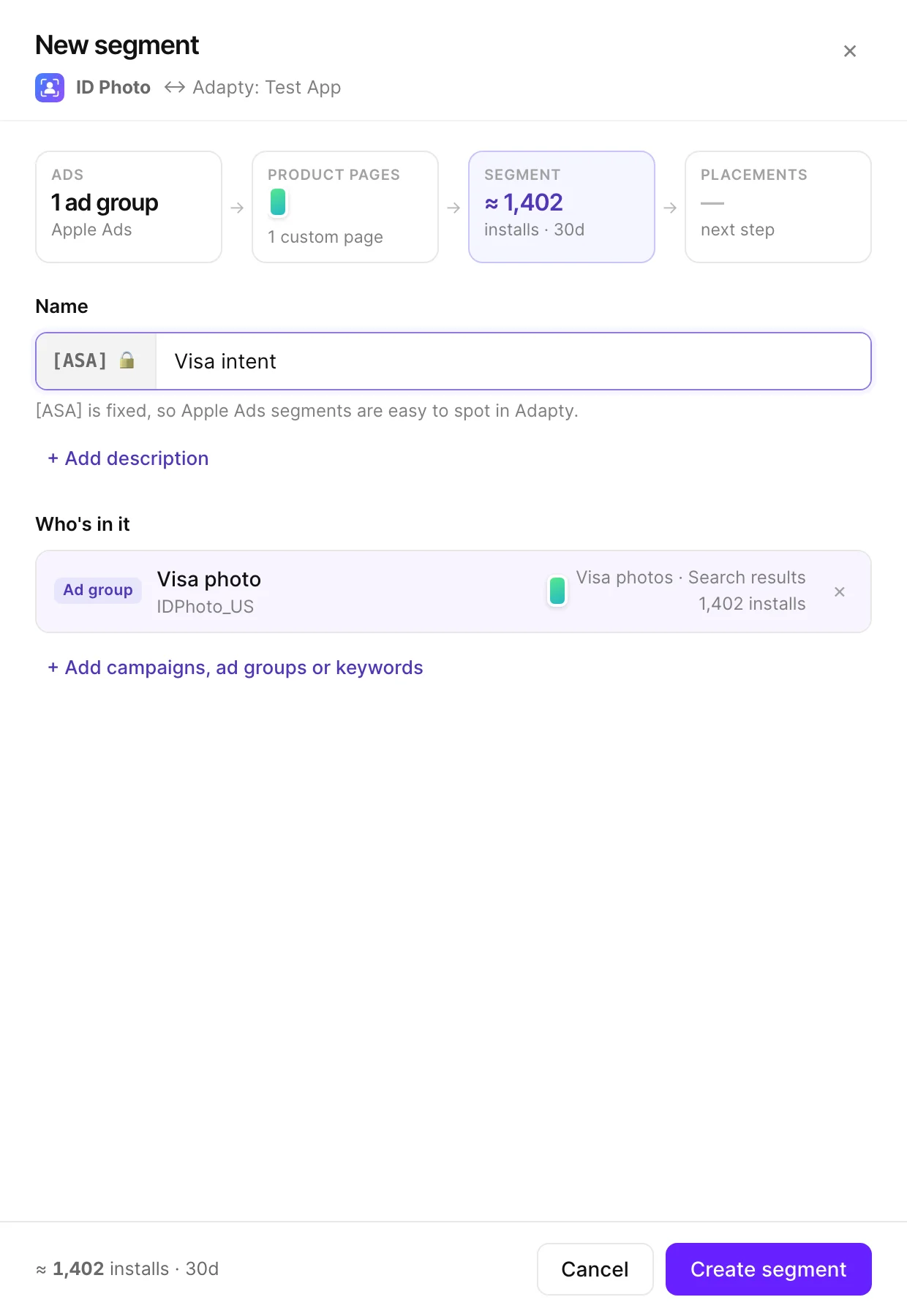
Si añades tanto campañas como grupos de anuncios, Adapty guarda las campañas como los grupos de anuncios que contienen al guardar el segmento. Los grupos de anuncios que añadas posteriormente a esas campañas no se incorporan al segmento.
Los chips de Ideas from your ads en la página Segments sugieren segmentos creados a partir de tus anuncios, como el nombre de un grupo de anuncios usado en varias campañas. Haz clic en una idea para abrirla en el editor y modifica lo que necesites antes de guardar.
Usar el segmento en un placement
Adapty no añade un segmento nuevo a ningún placement. Después de crear un segmento, el diálogo Segment created muestra los placements de la aplicación de Adapty.
Para mostrar a los usuarios del segmento su propio paywall, onboarding o prueba A/B, abre un placement y añade el segmento como audiencia.
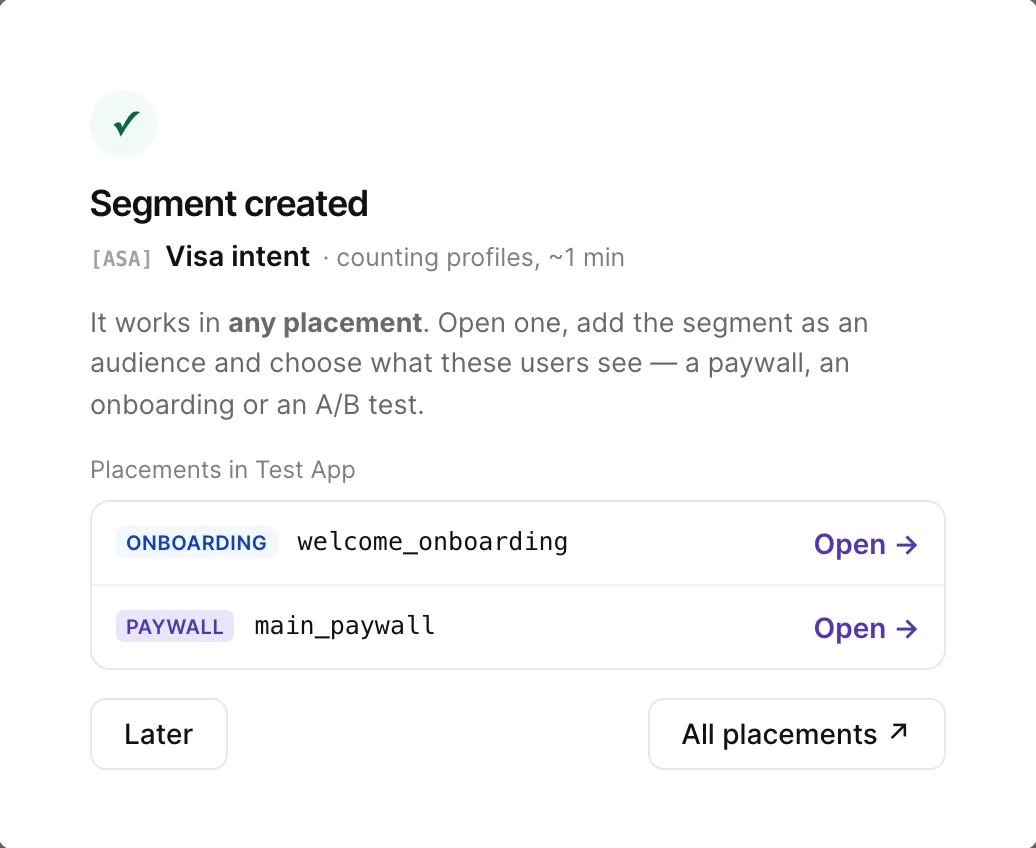
Para añadir el segmento a un placement más adelante, en la página Segments, haz clic en Use en la columna Used in del segmento.
Añadir anuncios a un segmento existente
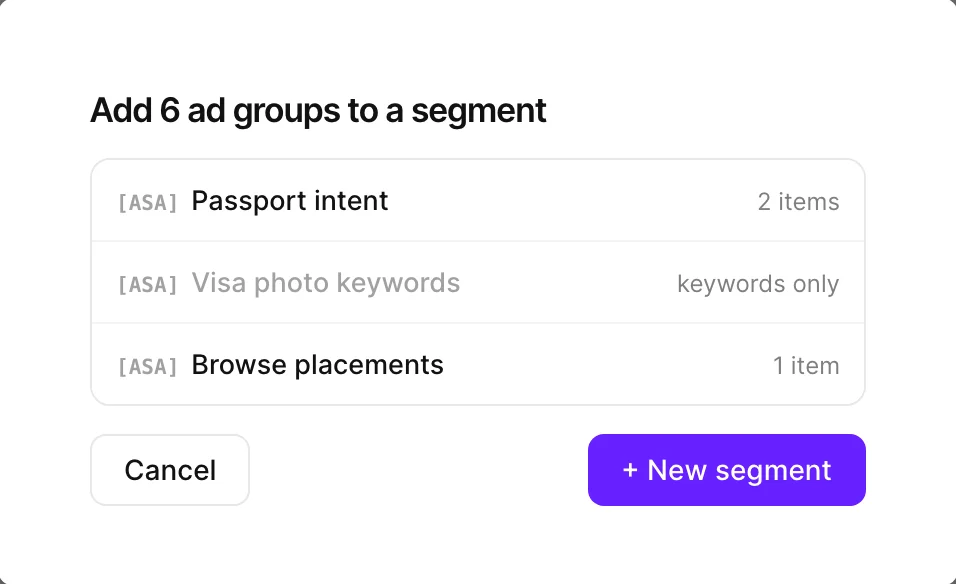
Para añadir campañas, grupos de anuncios o palabras clave a un segmento que ya tienes:
- En Ads Manager, cambia a la pestaña Campaigns, Ad groups o Keywords y selecciona las filas.
- Haz clic en Actions > Add to segment….
- Selecciona el segmento. Un segmento de palabras clave no puede incluir campañas ni grupos de anuncios, y un segmento de campañas y grupos de anuncios no puede incluir palabras clave, por lo que el diálogo deshabilita los segmentos del otro tipo.
- En el editor de segmentos, revisa los anuncios y haz clic en Save. Adapty no modifica el segmento hasta que lo guardes.
Editar o eliminar un segmento
Para abrir un segmento en el editor, en la página Segments, haz clic en la fila del segmento. Desde allí puedes cambiarle el nombre y añadir o eliminar anuncios.
Si un placement usa el segmento como audiencia, guardar el segmento cambia de inmediato qué usuarios ven el paywall u onboarding de esa audiencia. La sección Used in del editor muestra estos placements.
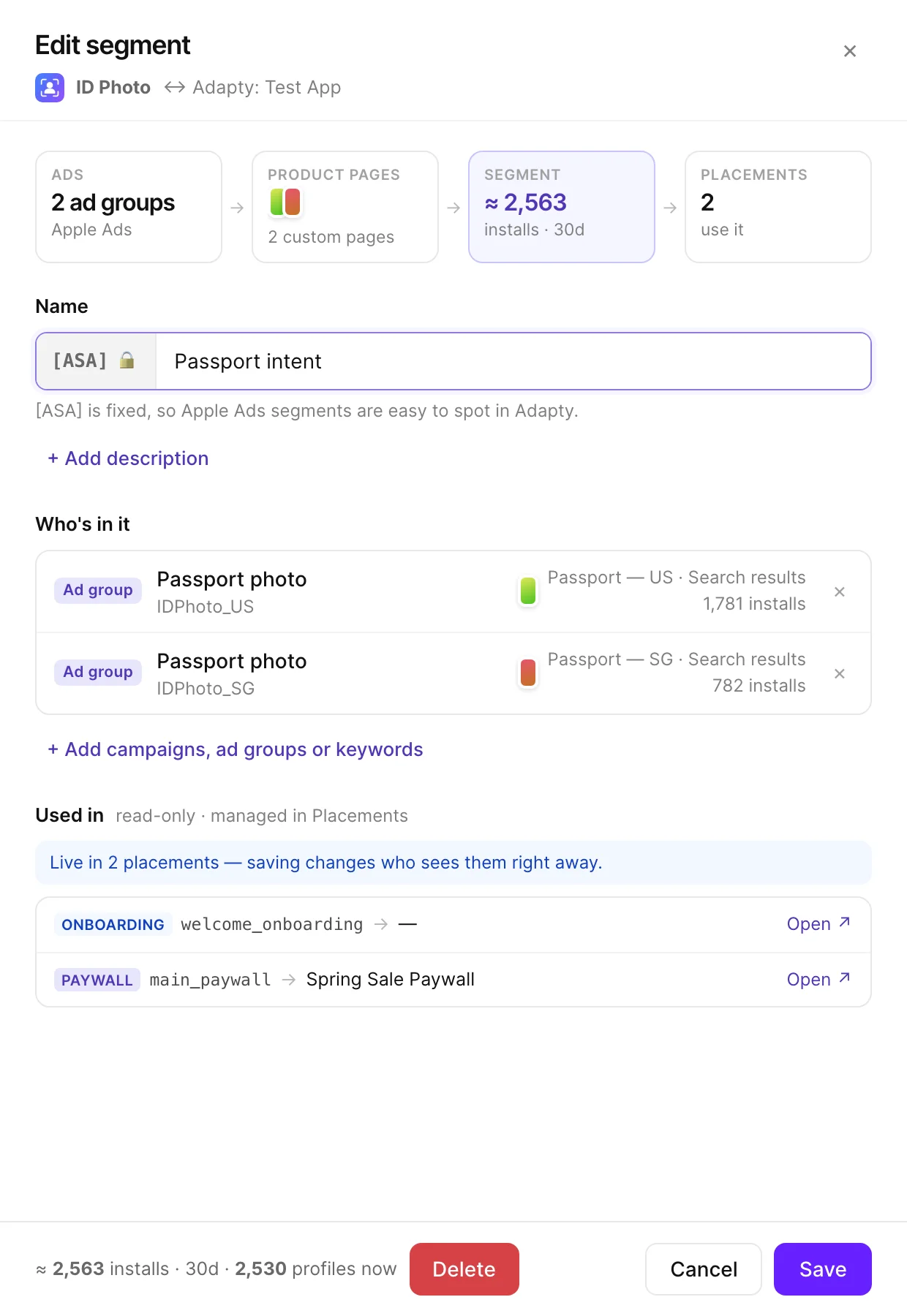
Para eliminar un segmento, en el editor haz clic en Delete y confirma. Adapty elimina el segmento y lo quita de las audiencias de todos los placements que lo usen.
Segmentos que no aparecen en la página
La página Segments muestra únicamente los segmentos con el prefijo [ASA] cuya única condición sea una lista de campañas, grupos de anuncios o palabras clave de Apple Ads. Si editas un segmento [ASA] en Profiles & Segments y añades otra condición, la página Segments lo ocultará. Para encontrar el segmento, haz clic en open in Adapty bajo la lista de segmentos. Esto abre Profiles & Segments.