
Создание сегментов на основе атрибуции Apple Ads в Adapty Ads Manager
Вы можете создавать сегменты пользователей прямо из Adapty Ads Manager, выбирая кампании, группы объявлений или ключевые слова, по которым пришли пользователи. Это позволяет легко персонализировать пейволы и офферы на основе источника привлечения — без ручной настройки условий сегмента.
После создания сегмента вы можете использовать его для назначения разных продуктов и цен, запуска A/B-тестов и кастомизации внешнего вида пейвола.
Чтобы создать сегмент для каждой кампании с помощью скрипта или AI-инструмента, используйте adapty asa segments create в Adapty CLI.
Примеры использования
Вот несколько примеров того, как сегменты, созданные на основе данных Apple Ads, можно применять на практике:
-
Пейволы на основе ключевых слов. Показывайте пейвол с акцентом на функции пользователям, пришедшим по высокоинтентным ключевым словам, и общий пейвол — пользователям из более широких поисковых запросов.
-
Офферы на уровне кампаний. Предлагайте более длинные пробные периоды или специальные цены пользователям из выбранных кампаний Apple Ads, сохраняя стандартное предложение для остальных.
-
Согласованность рекламы и пейвола. Направляйте пользователей из групп объявлений, продвигающих конкретные функции, на пейволы, которые первым делом выделяют именно эти функции.
-
Оптимизация кампаний с высоким ROI. Показывайте пейвол с премиум-продуктами по полной цене пользователям из кампаний, которые стабильно обеспечивают высокий LTV.
Открытие страницы «Сегменты»
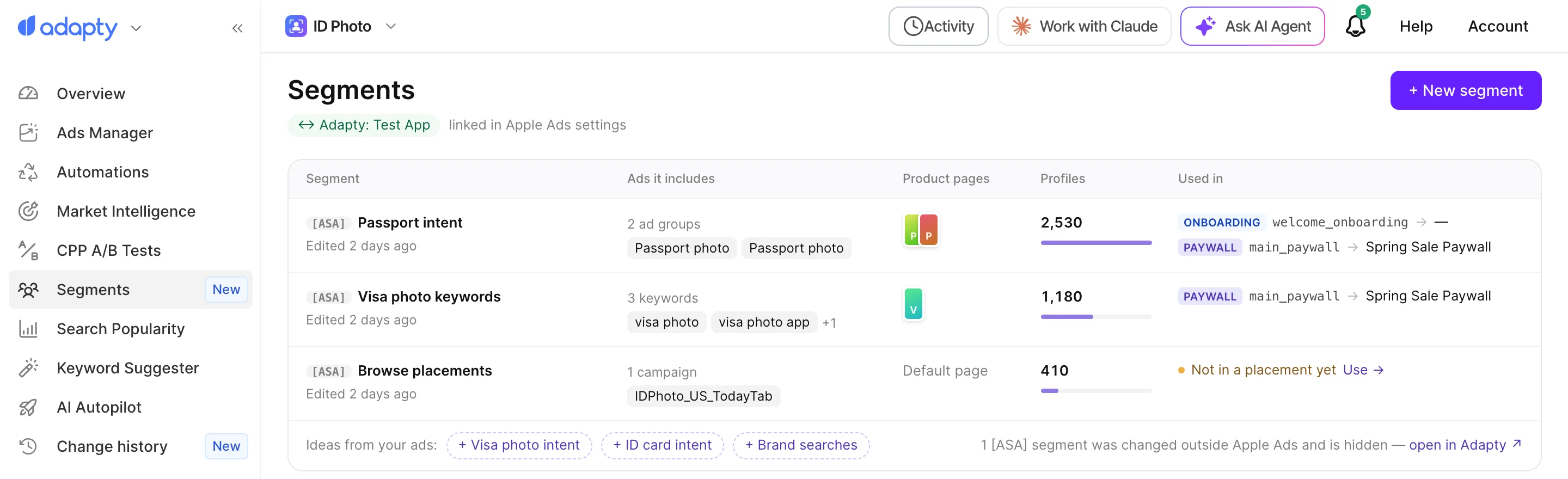
На странице Segments перечислены сегменты, созданные из Apple Ads для одного приложения, объявления, входящие в каждый сегмент, количество профилей и плейсменты, которые их используют.
Чтобы открыть страницу, в боковом меню Adapty Ads Manager нажмите Segments, затем выберите приложение.
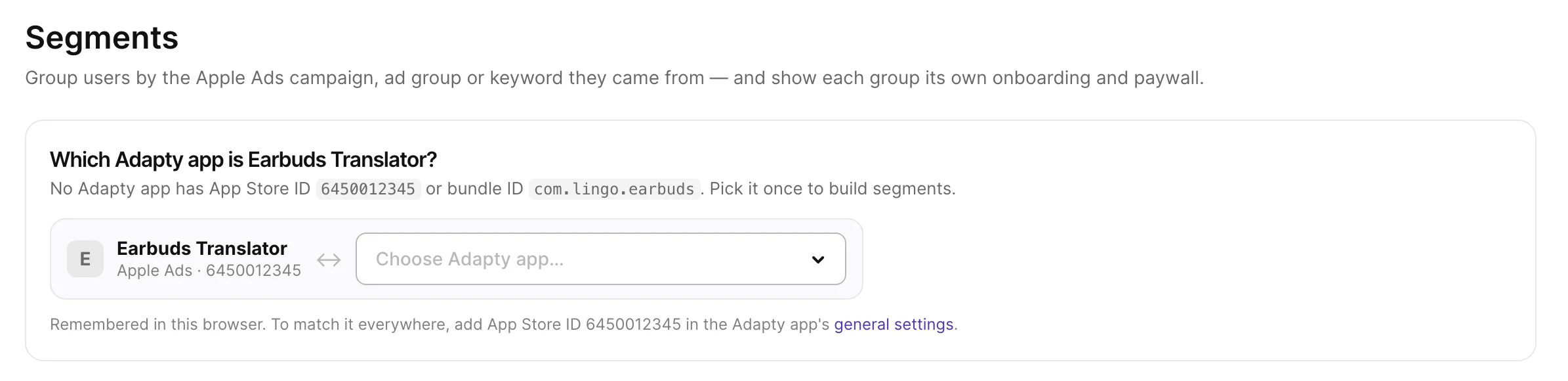
Adapty создаёт сегменты в приложении Adapty, которое соответствует вашему приложению Apple Ads по Apple app ID или Bundle ID. Если совпадение не найдено, страница предложит выбрать приложение в выпадающем списке Choose Adapty app. Браузер запоминает этот выбор, но другие браузеры и участники команды его не видят. Чтобы связать приложения для всех, добавьте Apple app ID в настройки интеграции App Store вашего приложения Adapty.
Создание сегмента
Сегмент включает пользователей, установивших ваше приложение после перехода по рекламе из кампаний, групп объявлений или ключевых слов, которые вы в него добавляете.
Чтобы создать сегмент:
- Откройте редактор сегментов одним из способов:
- На странице Segments нажмите + New segment.
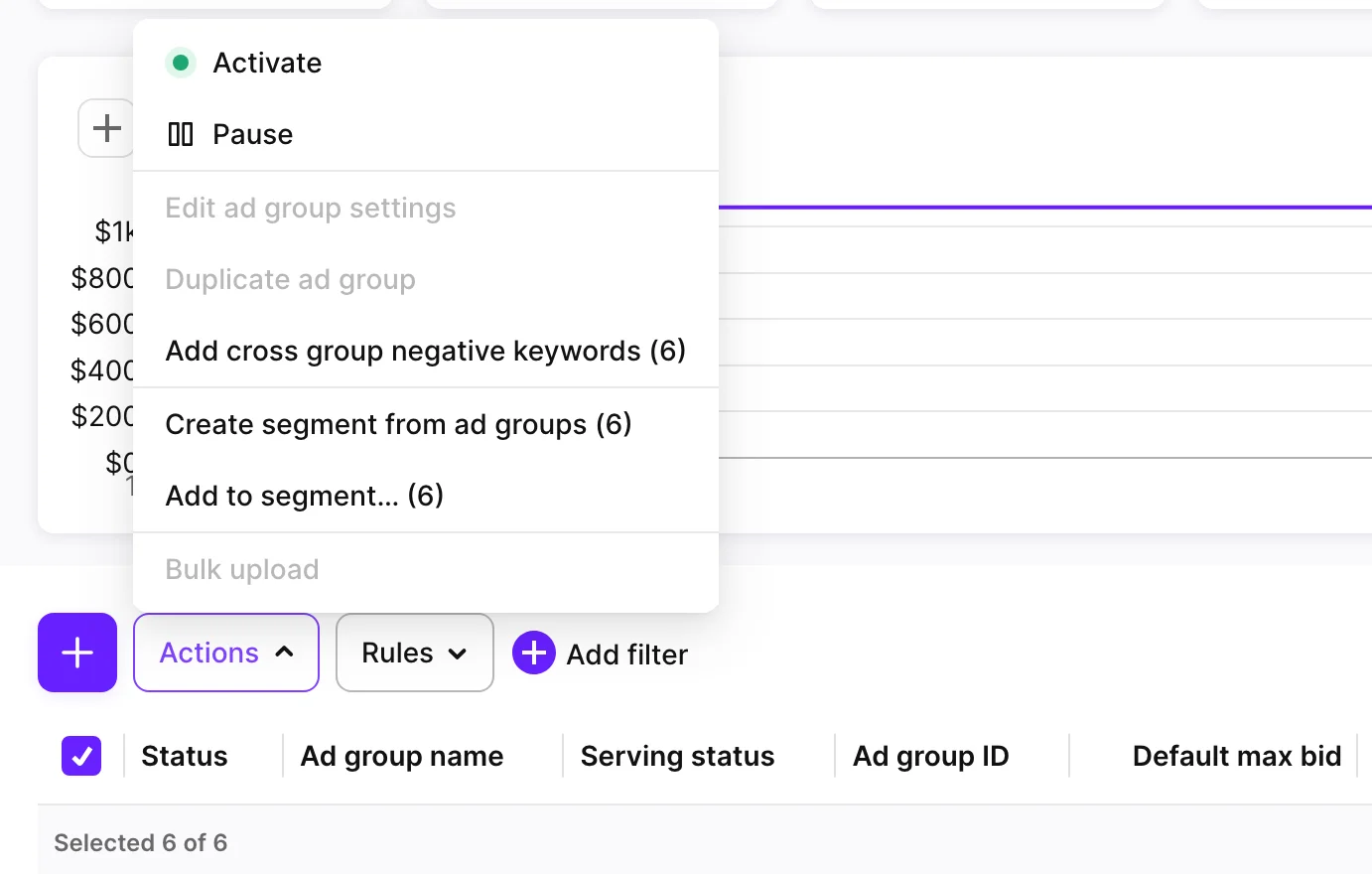
- В Ads Manager перейдите на вкладку Campaigns, Ad groups или Keywords и выберите нужные строки. Затем нажмите Actions > Create segment from campaigns/ad groups/keywords. Все выбранные строки должны принадлежать одному приложению.
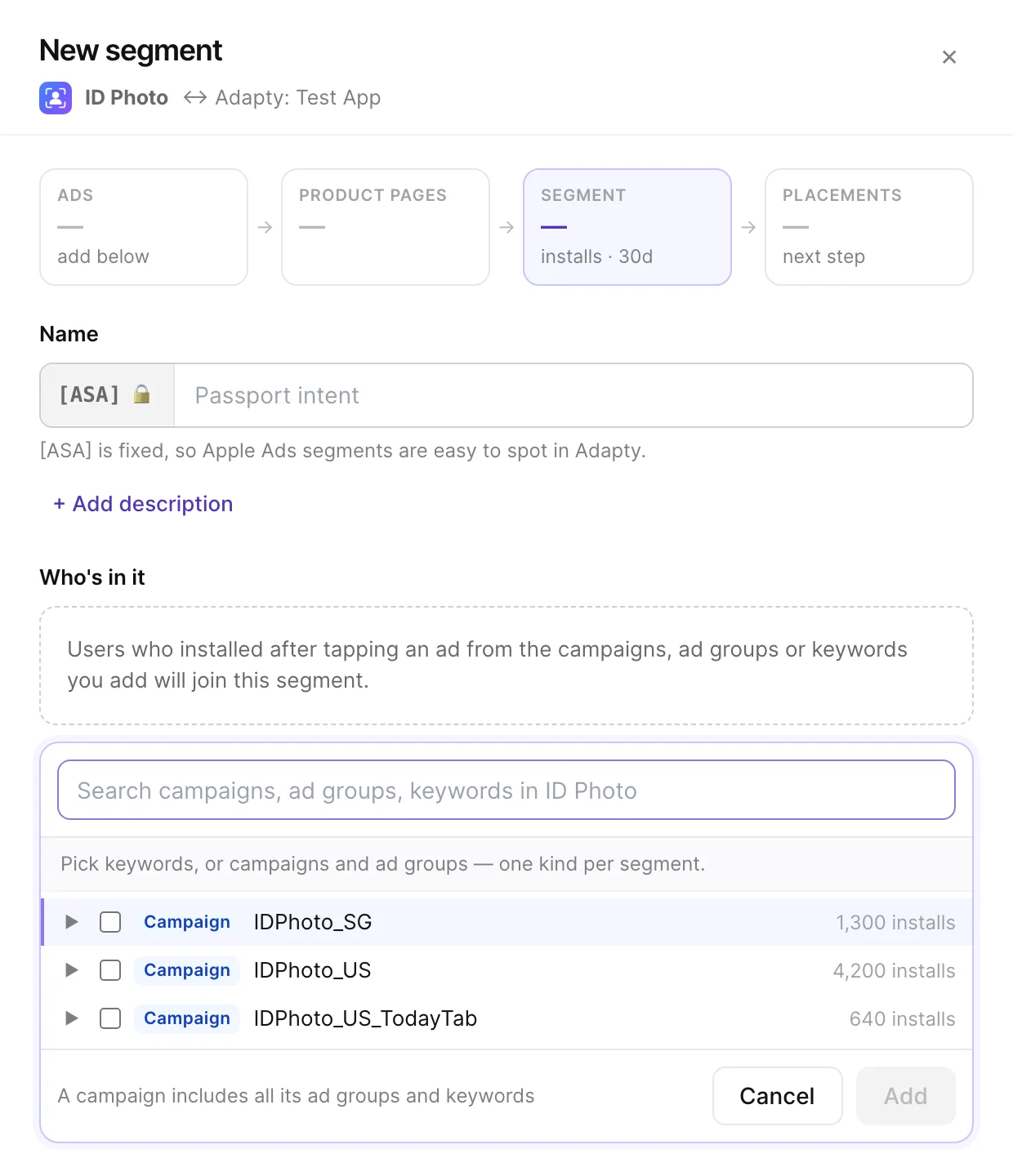
- В поле Name введите название сегмента. Adapty автоматически добавляет префикс
[ASA]к названию, чтобы вы могли отличать сегменты Apple Ads от остальных сегментов в Adapty. - Чтобы добавить объявления в сегмент, в разделе Who’s in it нажмите + Add campaigns, ad groups or keywords. Выберите кампании, группы объявлений или ключевые слова и нажмите Add. Сегмент может включать либо ключевые слова, либо кампании и группы объявлений — но не то и другое одновременно.
- Нажмите Create segment.
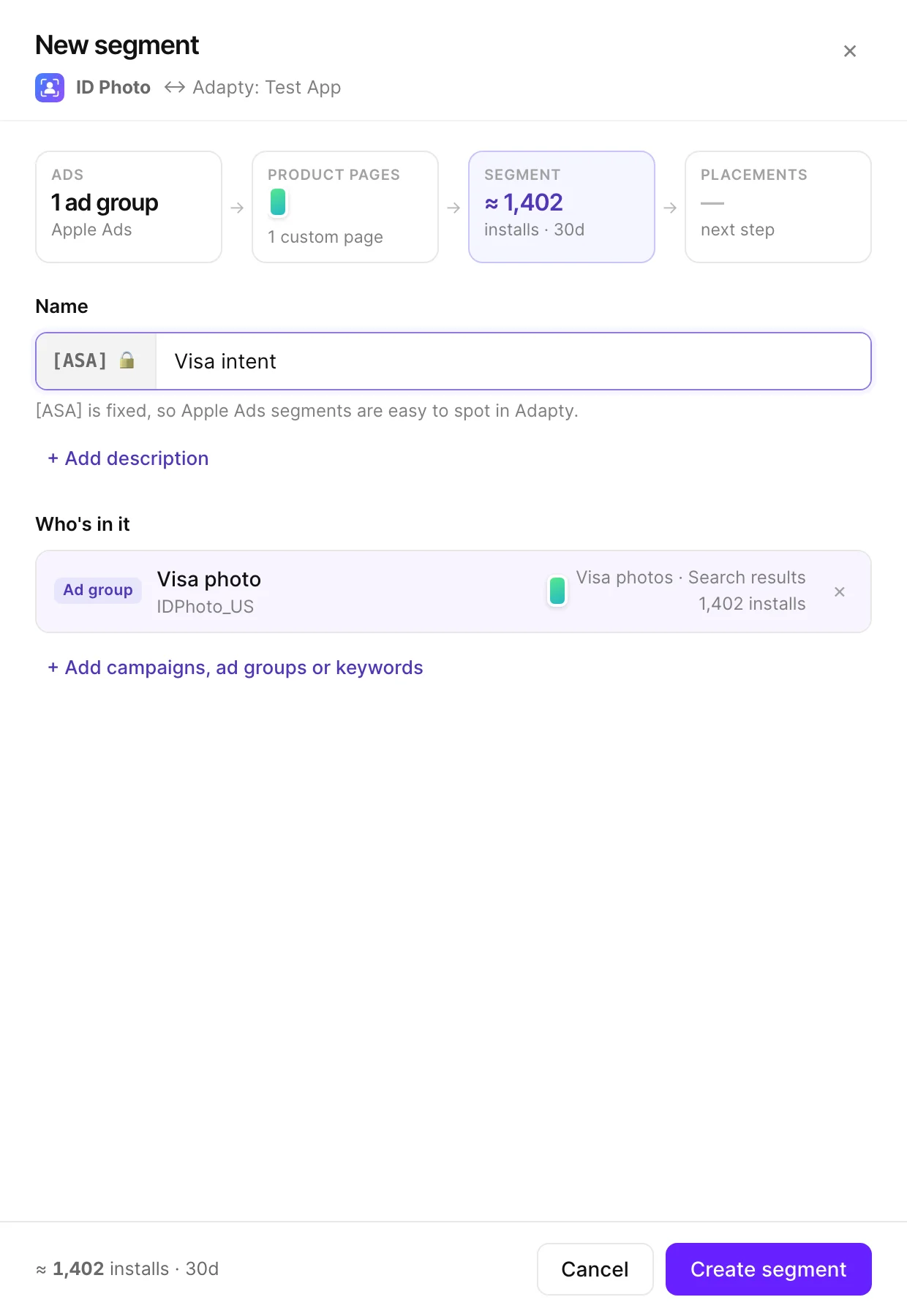
Если вы добавите и кампании, и группы объявлений, Adapty сохранит кампании как входящие в них группы объявлений на момент сохранения сегмента. Группы объявлений, добавленные в эти кампании позже, в сегмент не попадут.
Чипы Ideas from your ads на странице Segments предлагают сегменты, построенные на основе ваших рекламных данных, например, одно название группы объявлений, используемое в нескольких кампаниях. Нажмите на идею, чтобы открыть её в редакторе, и при необходимости измените что-либо перед сохранением.
Использование сегмента в плейсменте
Adapty не добавляет новый сегмент ни в один плейсмент автоматически. После создания сегмента в диалоге Segment created отображается список плейсментов приложения Adapty.
Чтобы показать пользователям из сегмента отдельный пейвол, онбординг или A/B-тест, откройте плейсмент и добавьте сегмент в качестве аудитории.
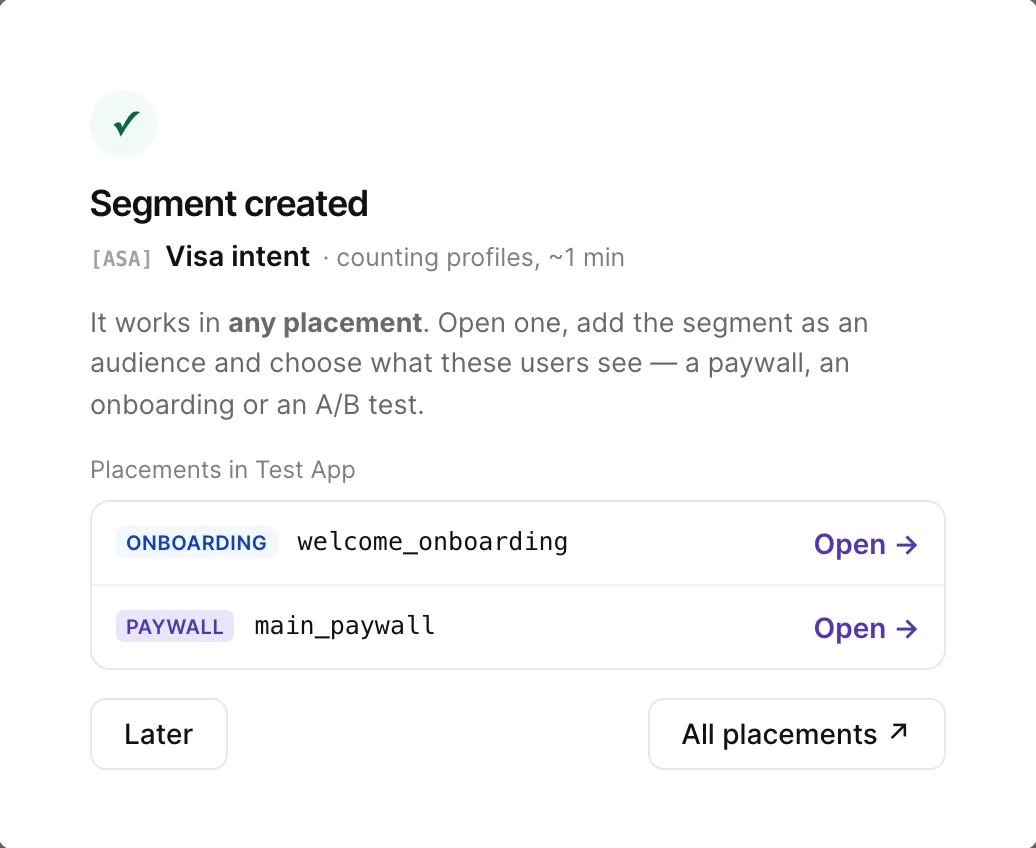
Чтобы добавить сегмент в плейсмент позже, на странице Segments нажмите Use в столбце Used in нужного сегмента.
Добавление объявлений в существующий сегмент
Чтобы добавить кампании, группы объявлений или ключевые слова в уже созданный сегмент:
- В Ads Manager перейдите на вкладку Campaigns, Ad groups или Keywords и выберите нужные строки.
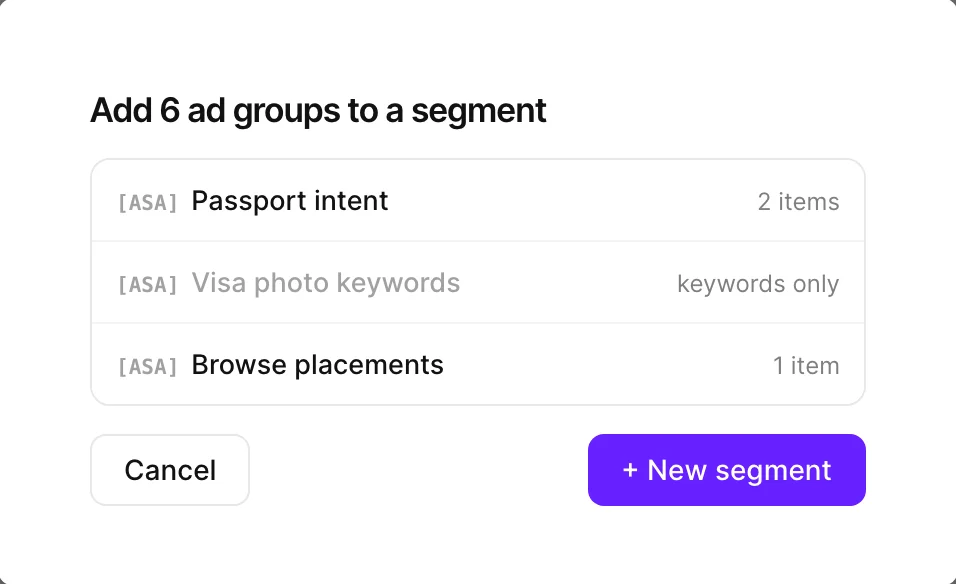
- Нажмите Actions > Add to segment….
- Выберите сегмент. Сегмент ключевых слов не может принимать кампании или группы объявлений, а сегмент кампаний и групп объявлений — ключевые слова, поэтому несовместимые сегменты в диалоге будут недоступны.
- В редакторе сегмента проверьте объявления и нажмите Save. Adapty не изменяет сегмент до тех пор, пока вы не сохраните изменения.
Редактирование и удаление сегмента
Чтобы открыть сегмент в редакторе, на странице Segments нажмите на строку нужного сегмента. Там вы можете переименовать сегмент, а также добавить или убрать объявления.
Если плейсмент использует сегмент в качестве аудитории, сохранение сегмента сразу меняет, какой пейвол или онбординг видят пользователи этой аудитории. В разделе Used in редактора перечислены эти плейсменты.
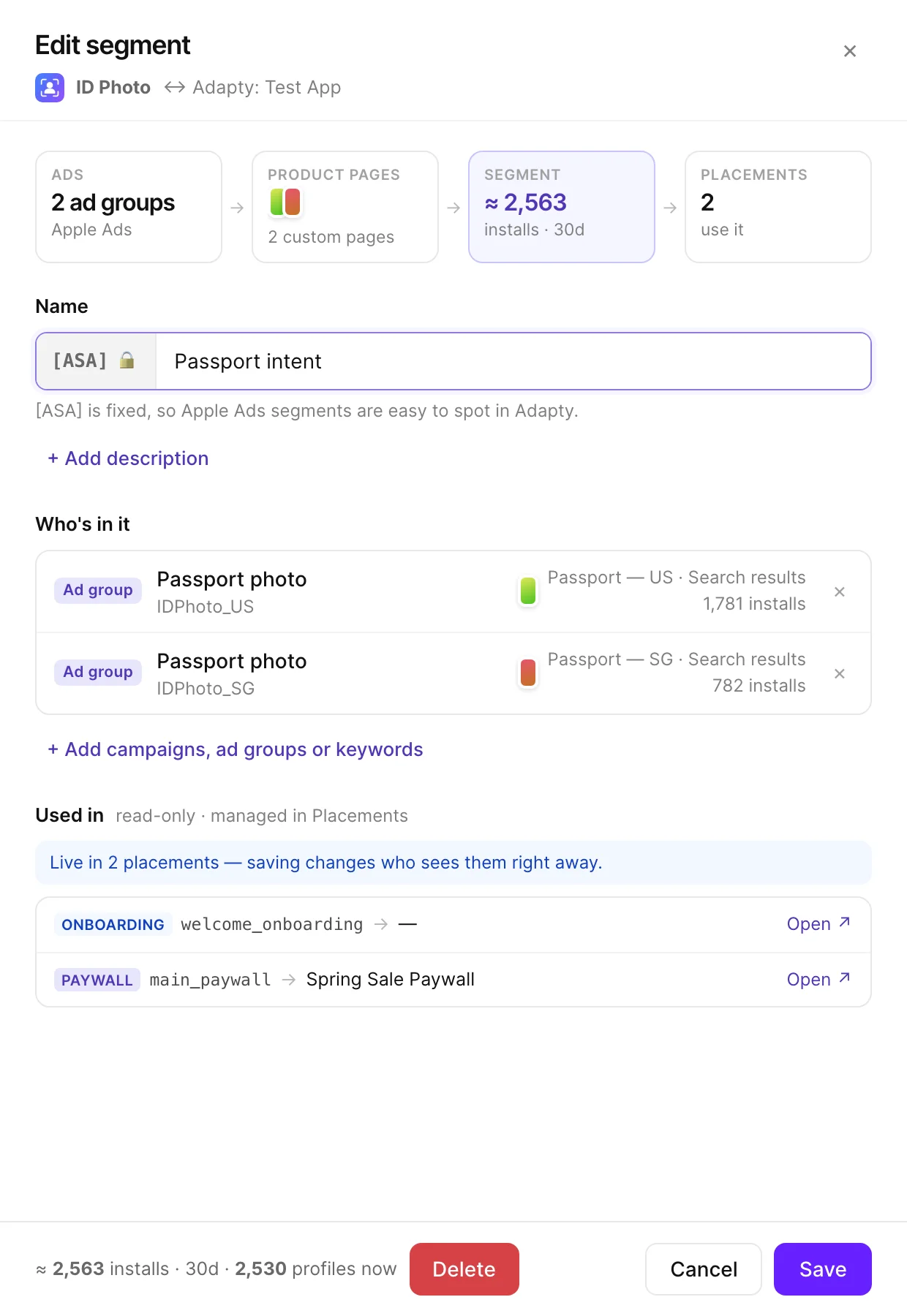
Чтобы удалить сегмент, в редакторе нажмите Delete и подтвердите действие. Adapty удалит сегмент и уберёт его из аудиторий всех плейсментов, которые его используют.
Сегменты, которые не отображаются на странице
На странице Segments отображаются только сегменты с префиксом [ASA], единственное условие которых — список кампаний, групп объявлений или ключевых слов Apple Ads. Если вы отредактируете сегмент [ASA] в разделе Profiles & Segments и добавите другое условие, страница Segments скроет его. Чтобы найти сегмент, нажмите open in Adapty под списком сегментов — откроется раздел Profiles & Segments.