
Créer des segments basés sur l'attribution Apple Ads dans Adapty Ads Manager
Vous pouvez créer des segments d’utilisateurs directement depuis Adapty Ads Manager en sélectionnant les campagnes, groupes d’annonces ou mots-clés qui ont permis d’acquérir ces utilisateurs. Cela facilite la personnalisation des paywalls et des offres en fonction de la source d’acquisition, sans avoir à configurer manuellement les conditions du segment.
Une fois le segment créé, vous pouvez l’utiliser pour attribuer différents produits et prix, lancer des tests A/B et personnaliser l’apparence des paywalls.
Pour créer un segment pour chaque campagne depuis un script ou un outil de codage IA, utilisez adapty asa segments create dans le CLI Adapty.
Cas d’utilisation
Voici quelques exemples concrets d’utilisation des segments créés à partir des données Apple Ads :
-
Paywalls basés sur les mots-clés. Affichez un paywall axé sur les fonctionnalités aux utilisateurs provenant de mots-clés à forte intention, et un paywall générique aux utilisateurs issus de mots-clés de découverte plus larges.
-
Offres au niveau de la campagne. Proposez des essais plus longs ou des tarifs spéciaux aux utilisateurs provenant de campagnes Apple Ads sélectionnées, tout en conservant une offre standard pour les autres utilisateurs.
-
Cohérence entre l’annonce et le paywall. Dirigez les utilisateurs issus de groupes d’annonces mettant en avant des fonctionnalités spécifiques vers des paywalls qui mettent ces fonctionnalités en avant en premier.
-
Optimisation du ROI des campagnes. Affichez une paywall premium à plein tarif aux utilisateurs issus de campagnes qui génèrent systématiquement une valeur vie client plus élevée.
Ouvrir la page Segments
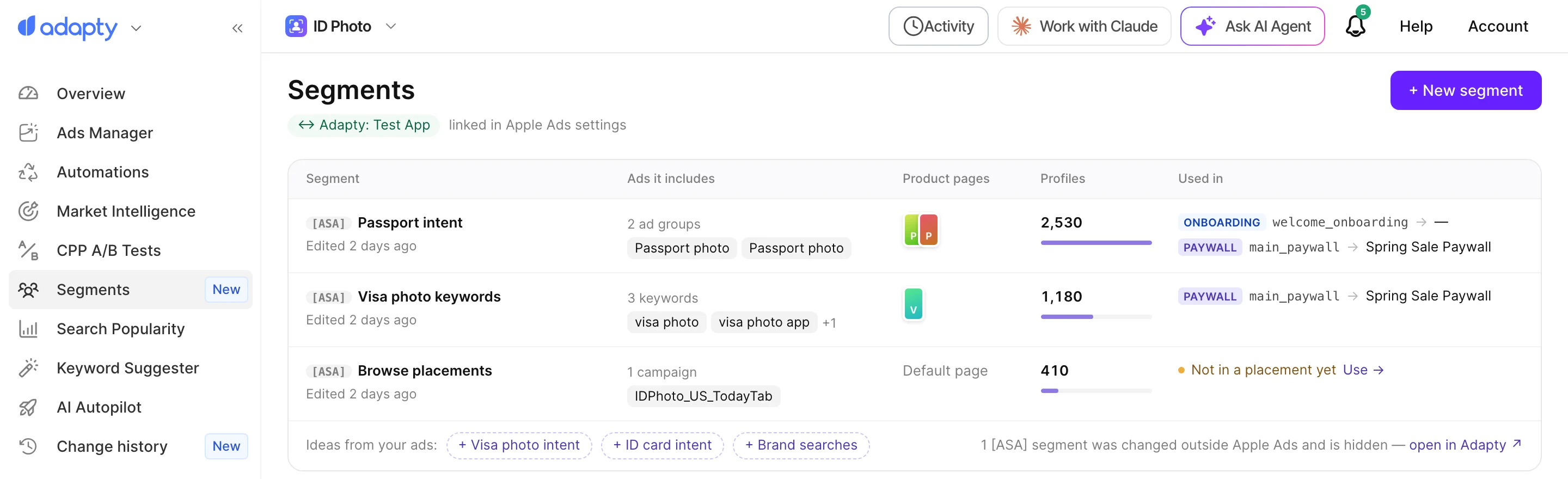
La page Segments liste les segments que vous avez créés depuis Apple Ads pour une application, les publicités que chaque segment inclut, le nombre de profils et les placements qui l’utilisent.
Pour ouvrir la page, dans la barre latérale d’Adapty Ads Manager, cliquez sur Segments, puis choisissez une application.
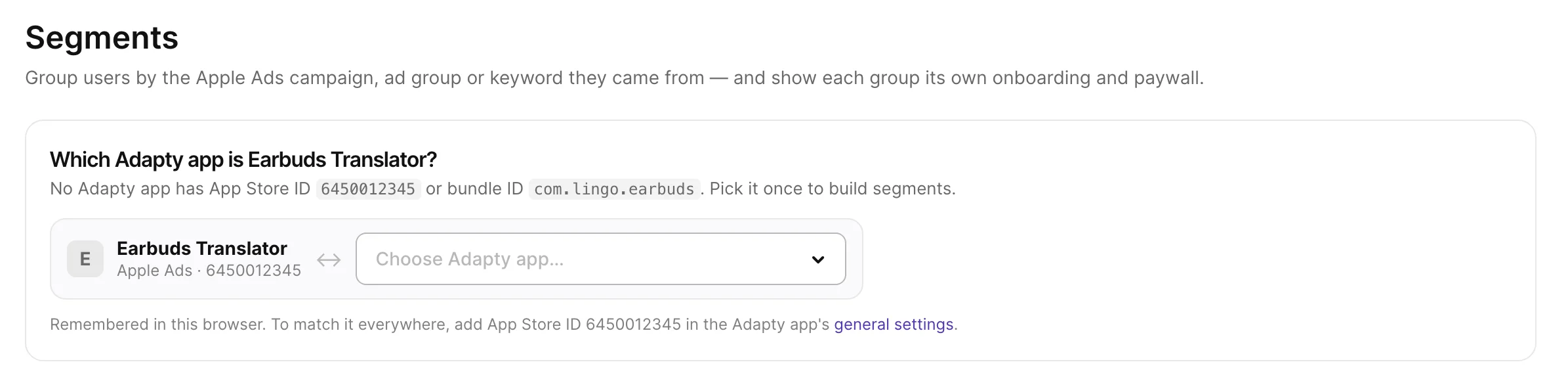
Adapty crée les segments dans l’application Adapty qui correspond à votre application Apple Ads par Apple app ID ou Bundle ID. Si aucune application Adapty ne correspond, la page vous demande d’en choisir une dans le menu déroulant Choose Adapty app. Votre navigateur mémorise ce choix, mais les autres navigateurs et vos coéquipiers ne le voient pas. Pour associer les applications pour tout le monde, ajoutez l’Apple app ID dans les paramètres d’intégration App Store de votre application Adapty.
Créer un segment
Un segment regroupe les utilisateurs qui ont installé votre application après avoir cliqué sur une publicité issue des campagnes, groupes d’annonces ou mots-clés que vous y ajoutez.
Pour créer un segment :
- Ouvrez l’éditeur de segment de l’une des façons suivantes :
- Sur la page Segments, cliquez sur + New segment.
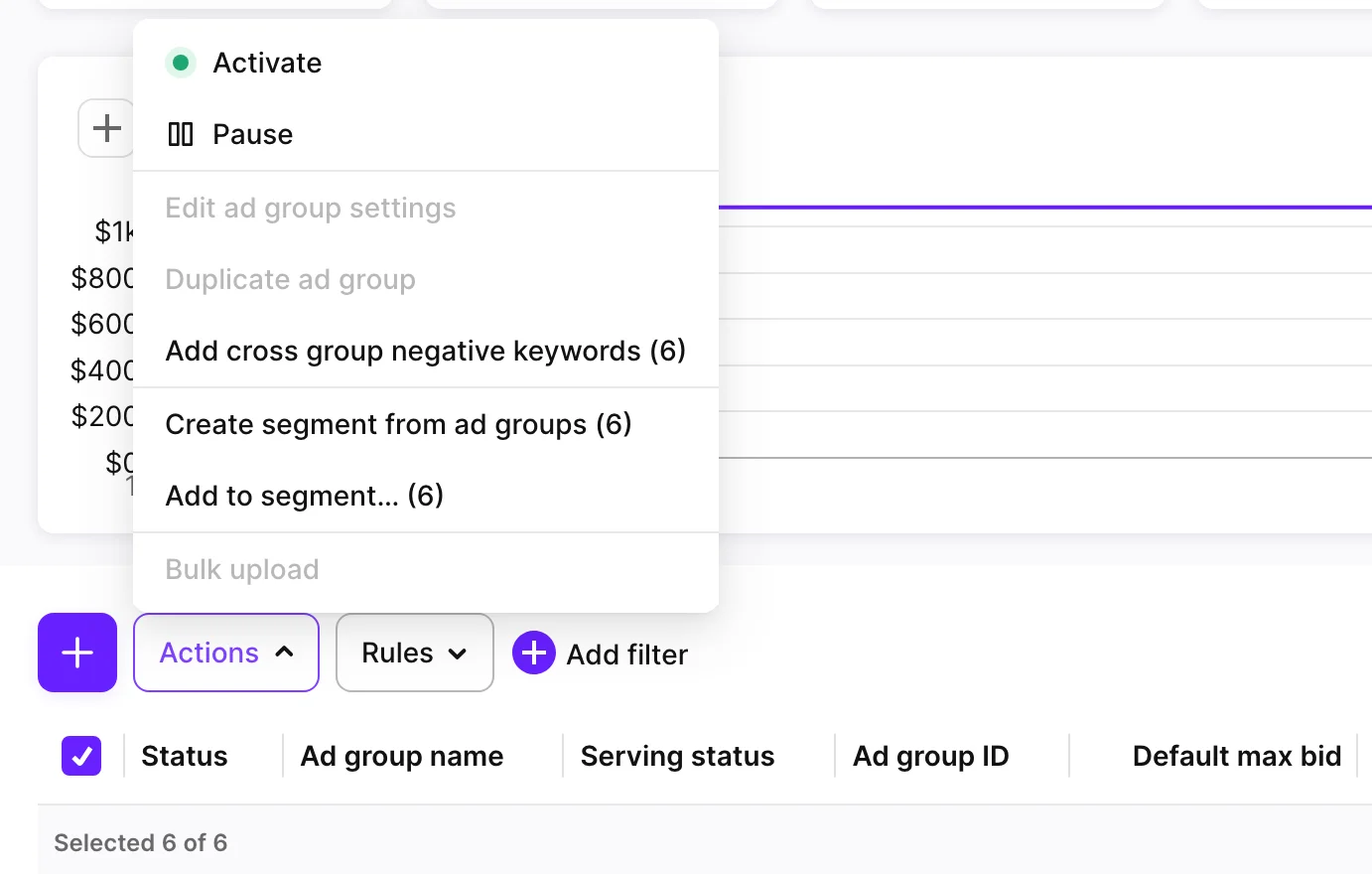
- Dans Ads Manager, passez à l’onglet Campaigns, Ad groups ou Keywords et sélectionnez les lignes à inclure. Cliquez ensuite sur Actions > Create segment from campaigns/ad groups/keywords. Toutes les lignes sélectionnées doivent appartenir à la même application.
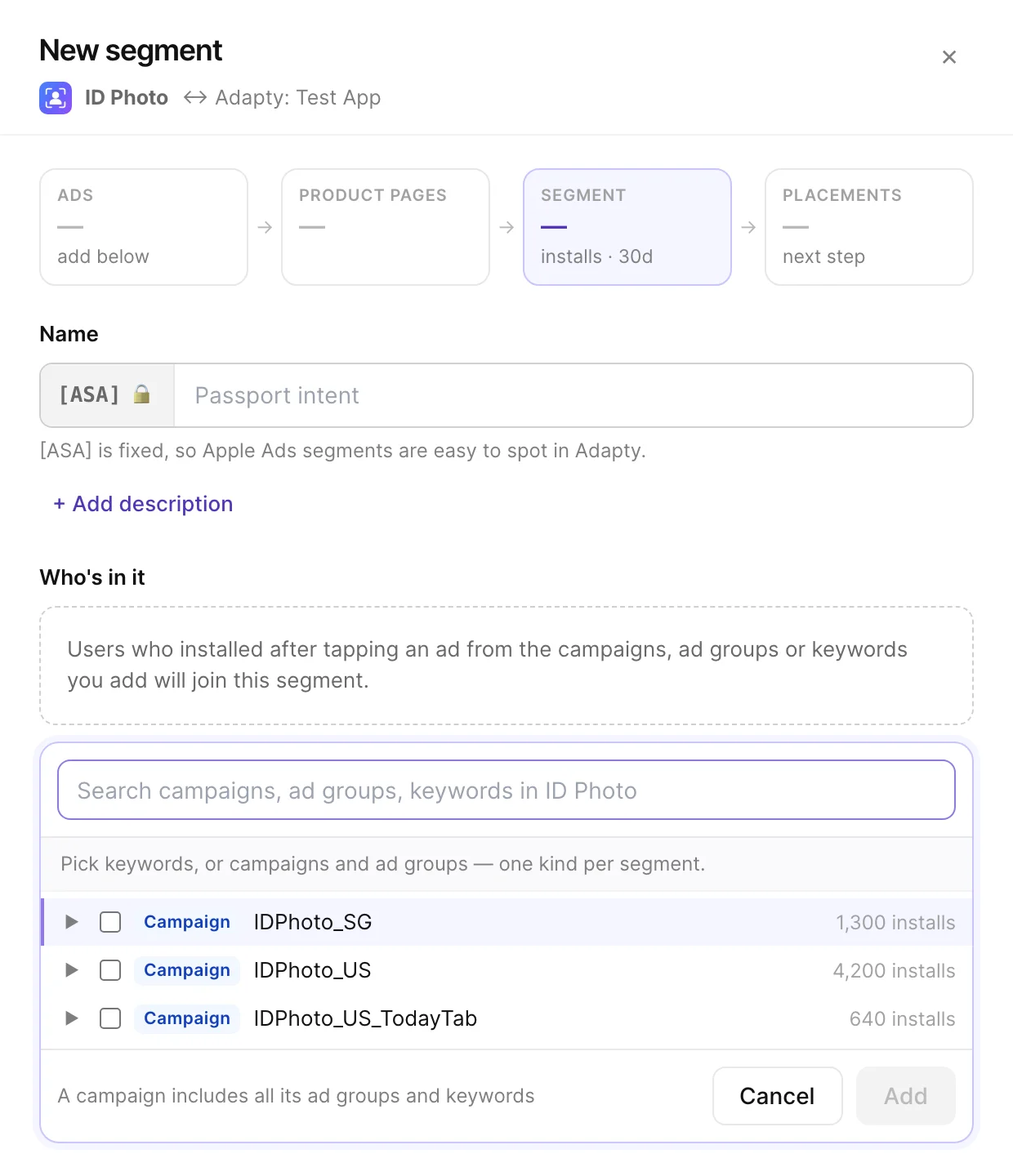
- Dans Name, saisissez le nom du segment. Adapty ajoute automatiquement le préfixe
[ASA]au nom, afin que vous puissiez distinguer les segments Apple Ads des autres segments dans Adapty. - Pour ajouter des annonces au segment, sous Who’s in it, cliquez sur + Add campaigns, ad groups or keywords. Sélectionnez les campagnes, groupes d’annonces ou mots-clés, puis cliquez sur Add. Un segment peut inclure des mots-clés, ou des campagnes et groupes d’annonces, mais pas les deux à la fois.
- Cliquez sur Create segment.
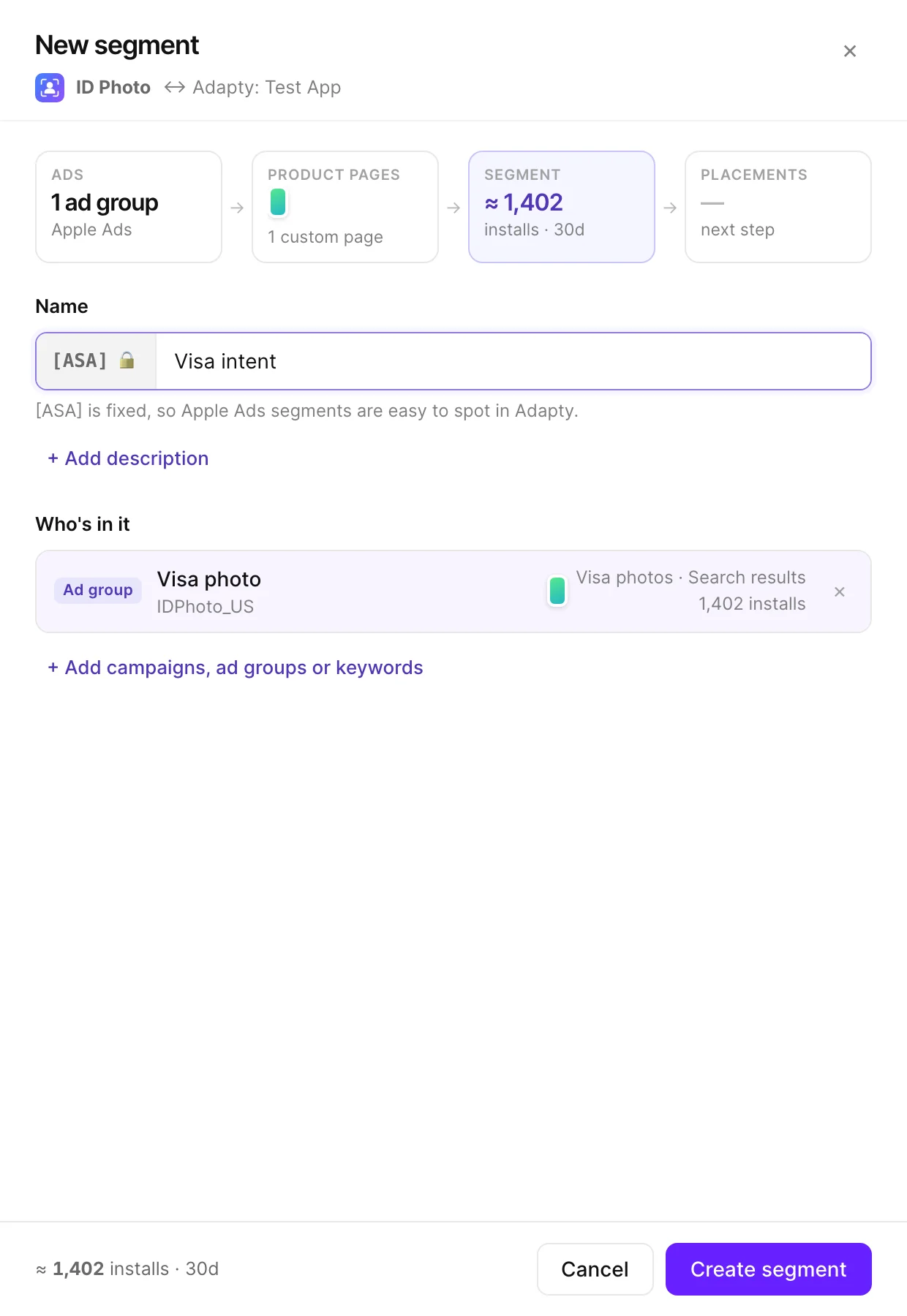
Si vous ajoutez à la fois des campagnes et des groupes d’annonces, Adapty enregistre les campagnes sous forme des groupes d’annonces qu’elles contiennent au moment de la sauvegarde du segment. Les groupes d’annonces ajoutés ultérieurement à ces campagnes ne rejoignent pas le segment.
Les suggestions Ideas from your ads sur la page Segments proposent des segments construits à partir de vos publicités, par exemple un nom de groupe d’annonces utilisé dans plusieurs campagnes. Cliquez sur une idée pour l’ouvrir dans l’éditeur, puis modifiez ce que vous voulez avant de l’enregistrer.
Utiliser le segment dans un placement
Adapty n’ajoute pas automatiquement un nouveau segment à un placement. Après avoir créé un segment, la boîte de dialogue Segment created liste les placements de l’application Adapty.
Pour afficher aux utilisateurs de ce segment leur propre paywall, onboarding ou test A/B, ouvrez un placement et ajoutez le segment en tant qu’audience.
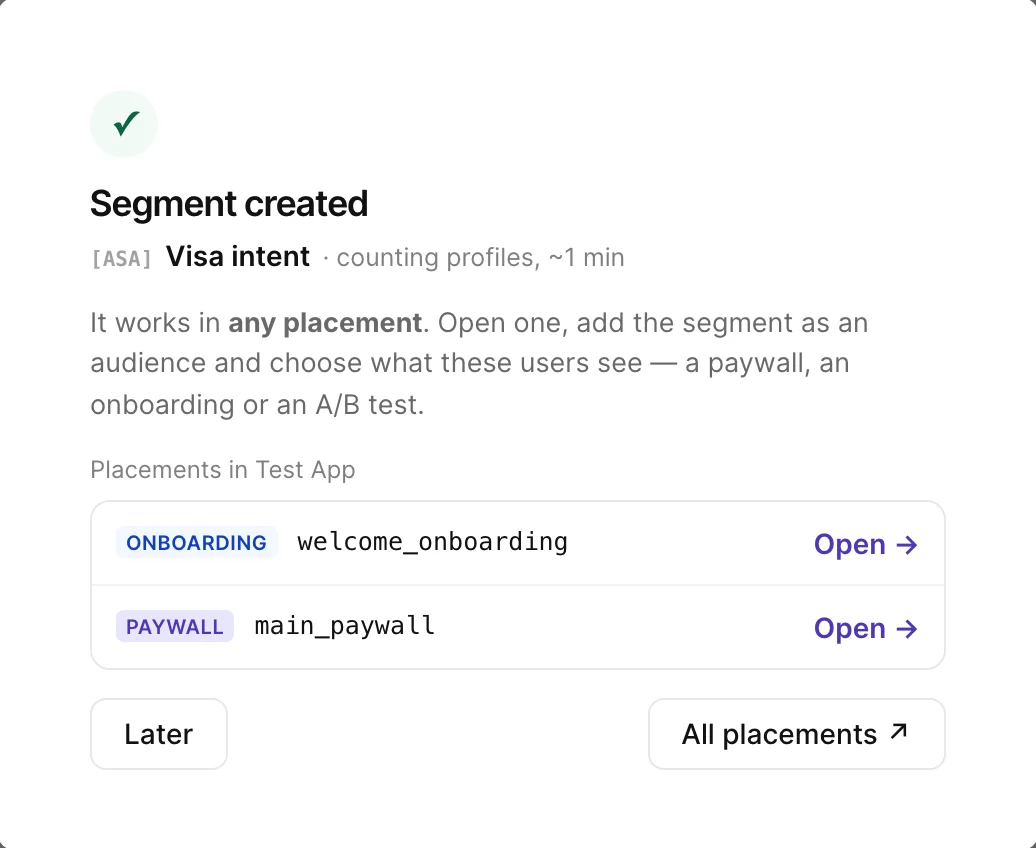
Pour ajouter le segment à un placement ultérieurement, sur la page Segments, cliquez sur Use dans la colonne Used in du segment.
Ajouter des annonces à un segment existant
Pour ajouter des campagnes, des groupes d’annonces ou des mots-clés à un segment existant :
- Dans Ads Manager, passez sur l’onglet Campaigns, Ad groups ou Keywords et sélectionnez les lignes souhaitées.
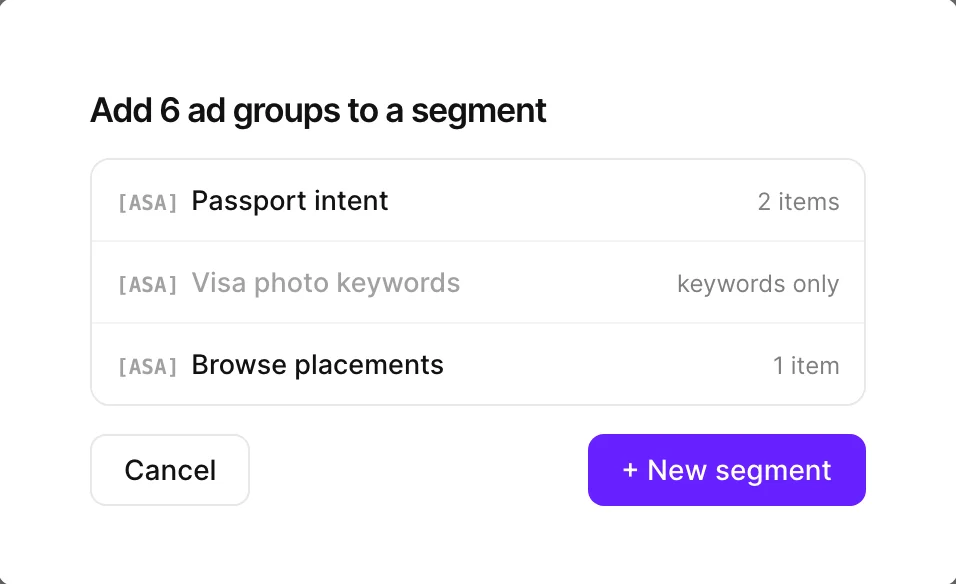
- Cliquez sur Actions > Add to segment….
- Sélectionnez le segment. Un segment de mots-clés ne peut pas accueillir de campagnes ni de groupes d’annonces, et un segment de campagnes et de groupes d’annonces ne peut pas accueillir de mots-clés — la boîte de dialogue désactive donc les segments incompatibles.
- Dans l’éditeur de segment, vérifiez les annonces et cliquez sur Save. Adapty ne modifie le segment qu’une fois que vous l’avez enregistré.
Modifier ou supprimer un segment
Pour ouvrir un segment dans l’éditeur, rendez-vous sur la page Segments et cliquez sur la ligne du segment. Vous pouvez y renommer le segment et ajouter ou supprimer des annonces.
Si un placement utilise le segment comme audience, enregistrer le segment modifie immédiatement quels utilisateurs voient le paywall ou l’onboarding de cette audience. La section Used in de l’éditeur liste ces placements.
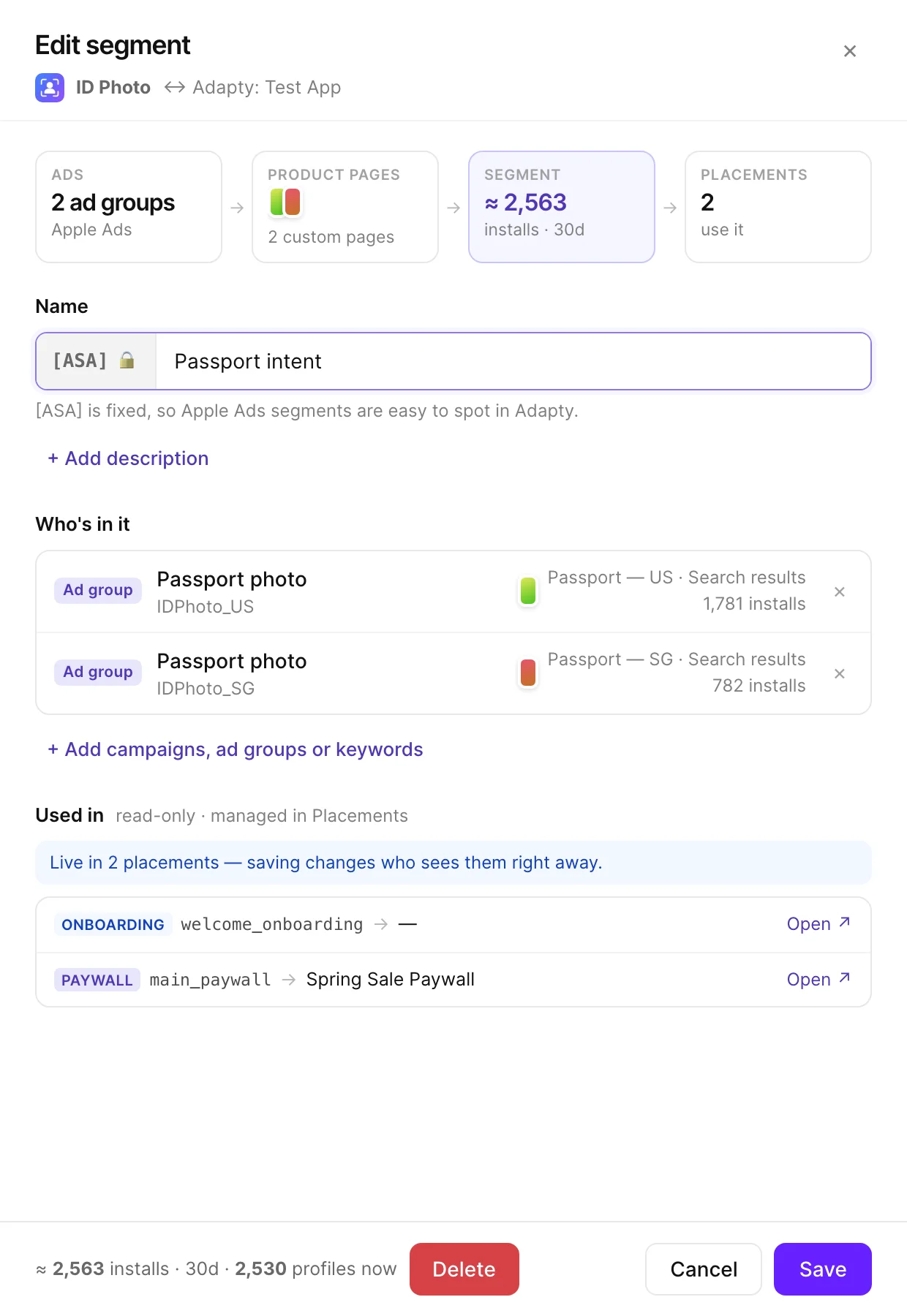
Pour supprimer un segment, dans l’éditeur, cliquez sur Delete et confirmez. Adapty supprime le segment et le retire des audiences de chaque placement qui l’utilise.
Segments qui n’apparaissent pas sur la page
La page Segments affiche uniquement les segments avec le préfixe [ASA] dont la seule condition est une liste de campagnes Apple Ads, de groupes d’annonces ou de mots-clés. Si vous modifiez un segment [ASA] dans Profiles & Segments en y ajoutant une autre condition, la page Segments le masque. Pour retrouver le segment, cliquez sur open in Adapty sous la liste des segments. Cela ouvre Profiles & Segments.