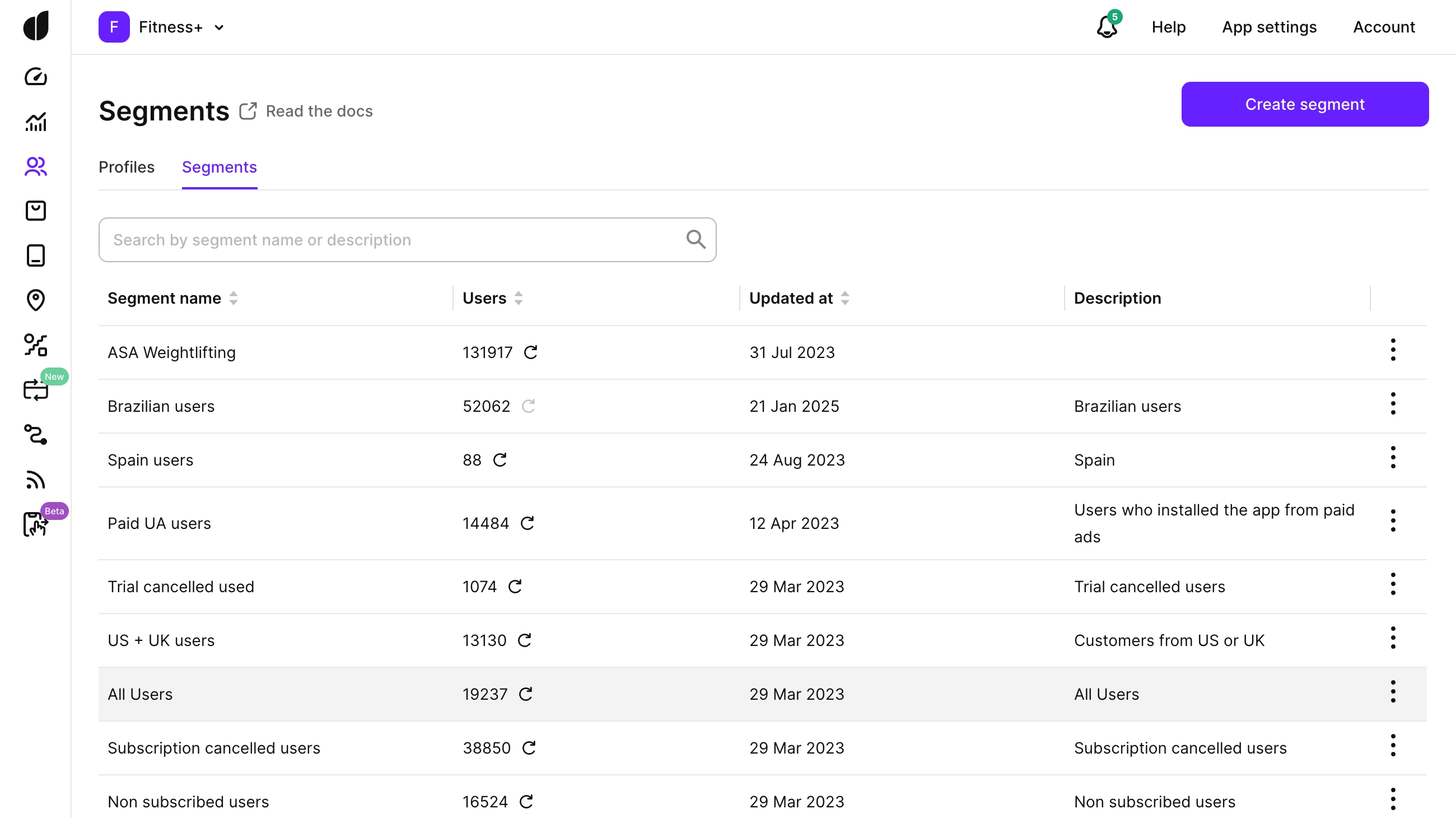
Segments
Un segment est un ensemble de filtres qui regroupe les utilisateurs partageant des propriétés communes. Utilisez les segments pour cibler vos paywalls et tests A/B plus efficacement.
Les événements du flux d’événements arrivent sur le tableau de bord avec un léger délai. Les nouveaux profils et les modifications d’attributs peuvent ne pas être visibles immédiatement.
Après avoir créé un segment, vous pouvez l’utiliser comme audience dans les placements et les tests A/B pour contrôler quelle paywall les utilisateurs voient (une seule ou plusieurs). Exemples :
- Afficher un paywall standard aux non-abonnés et proposer une remise aux utilisateurs qui ont précédemment annulé un abonnement ou un essai.
- Afficher des paywalls différents aux utilisateurs selon leur pays.
- Cibler les utilisateurs en fonction des données d’attribution Apple Search Ads.
- S’assurer que les utilisateurs sur des versions plus anciennes de l’application continuent de voir le paywall existant, tandis que les versions plus récentes affichent la version mise à jour.
- Dans Analytics, filtrer par segments pour consulter les performances de groupes d’utilisateurs spécifiques. Regrouper par segment pour comparer les performances ou la contribution dans All users.
Création
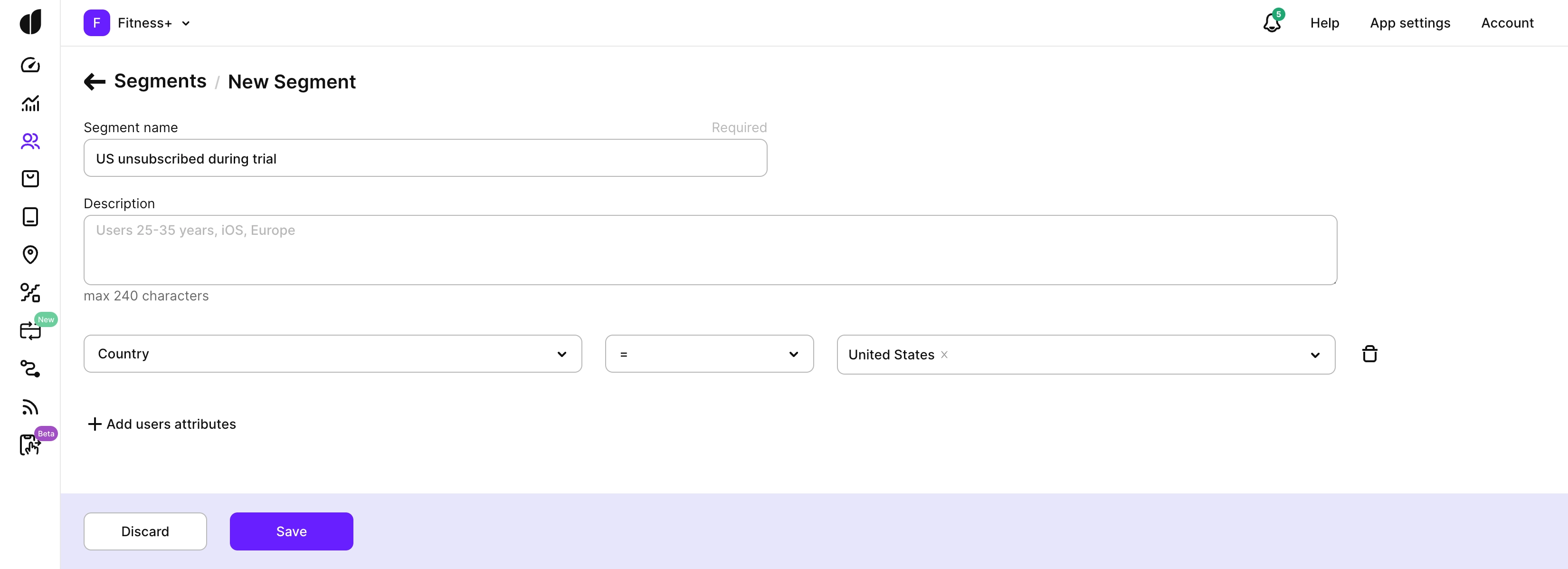
Pour créer un segment, saisissez un nom et sélectionnez les attributs qui définissent ses filtres. Si vous sélectionnez plusieurs attributs, les utilisateurs doivent correspondre à toutes les conditions. Adapty applique une logique AND entre les attributs.
Attributs disponibles
Bien que de nombreux attributs utilisateur soient définis automatiquement (comme Country ou Calculated total revenue USD), Age, App user ID, Attribution data, Gender et Custom attributes ne le sont pas. Vous devez définir les attributs utilisateur ou transmettre les données d’attribution si vous souhaitez les utiliser pour la segmentation.
Pour les attributs basés sur des dates, vous pouvez filtrer en utilisant :
- Date fixe : Sélectionnez des dates spécifiques dans un calendrier (par exemple, afficher une offre spéciale aux utilisateurs qui se sont installés entre le Black Friday et le Cyber Monday)
- Plage relative : Définissez des fenêtres temporelles dynamiques comme « 7 derniers jours » ou « 3 derniers mois » (par exemple, réengager les utilisateurs vus pour la dernière fois il y a plus de 30 jours, ou cibler les installations récentes)
Les plages relatives se mettent à jour automatiquement, ce qui les rend idéales pour les campagnes en cours. Les dates fixes conviennent mieux aux promotions limitées dans le temps.
| Attribut | Filtrer par |
|---|---|
| Age | L’âge de l’utilisateur. Notez que l’âge est calculé au moment où Adapty le reçoit pour la première fois et n’est pas mis à jour ultérieurement. |
| App User ID | L’identifiant de l’utilisateur dans votre application (customer_user_id). Vous pouvez filtrer par sa présence ou son absence, par exemple pour afficher un paywall uniquement aux utilisateurs qui ne sont pas connectés. |
| App version (current) | La version actuelle de l’application installée sur l’appareil de l’utilisateur où Adapty a reçu les dernières données d’événement — mise à jour au fil des mises à niveau, elle reflète toujours ce que l’utilisateur utilise en ce moment. Utilisez-la pour cibler tous les utilisateurs qui font tourner une version spécifique, y compris ceux qui y ont mis à niveau depuis une version antérieure. Lors de la création d’un segment, cliquez sur l’icône crayon à côté de App version et ajoutez une nouvelle version pour pouvoir l’utiliser immédiatement. La condition version > X.X vous permet de mesurer l’impact sur la conversion de toutes les versions de l’application antérieures ou postérieures à une version donnée, sans avoir à les lister une par une. Format : Les chaînes de version doivent respecter le format SemVer. Les zéros en tête dans n’importe quelle partie sont invalides — 26.03.4 ne correspondra pas, tandis que 26.3.4 correspondra. Les versions invalides sont silencieusement exclues du segment. |
| App version (on install) | La version de l’application installée sur l’appareil de l’utilisateur lors de la première réception de données d’événement par Adapty — figée à cette installation et jamais mise à jour, même après une mise à niveau. Utilisez-la pour cibler les utilisateurs selon la version qu’ils ont installée à l’origine, et non leur version actuelle. App version (on install) = 1.5.7 ne correspond qu’aux utilisateurs dont la première installation était la 1.5.7 et exclut silencieusement tous ceux qui ont mis à niveau vers la 1.5.7 depuis une version antérieure — pour capturer également ces utilisateurs, utilisez App version (current) à la place.Format : Les chaînes de version doivent respecter le format SemVer. Les zéros en tête dans n’importe quelle partie sont invalides — 26.3.04 ne correspondra pas, tandis que 26.3.4 correspondra. Les versions invalides sont silencieusement exclues du segment. |
| Attribution: Ad Group | Le groupe d’annonces de l’attribution. |
| Attribution: Ad Set | L’ensemble d’annonces de l’attribution. |
| Attribution: Campaign | Le nom de la campagne marketing. |
| Attribution: Creative | Le mot-clé créatif de l’attribution. |
| Attribution: Channel | Le nom du canal marketing. |
| Attribution: Source | L’origine de l’attribution. |
| Attribution: Status | Le statut de l’attribution. Valeurs possibles :
|
| Calculated subscription state | Le statut d’abonnement actuel de l’utilisateur, indiquant si l’abonnement est actif ou résilié, ou s’il y a un problème de facturation non résolu. |
| Calculated total revenue USD | Le chiffre d’affaires total généré par cet utilisateur. |
| Country | Le pays de l’adresse IP depuis laquelle la première requête de l’utilisateur a été effectuée. Adapty le définit une seule fois et ne le met pas à jour lors des requêtes ultérieures — il conserve donc le pays d’origine même si l’utilisateur déménage, voyage ou active un VPN. Si vous envoyez ip_country via l’API côté serveur, cette valeur le remplace. Pour cibler le pays du compte App Store ou Google Play de l’utilisateur, utilisez plutôt Country from store account. |
| Country from store account | Le pays associé au compte iOS ou Android de l’utilisateur dans le store. Notez qu’Adapty ne collecte le pays du store que pour les appareils iOS sous la version 13 ou ultérieure. |
| Creation date | La date de création du profil (lors de la première installation de l’application sur l’appareil de l’utilisateur). |
| Device | Le type d’appareil basé sur les métadonnées. Par exemple, « Samsung Galaxy » ou « iPhone 13 » |
| Gender | Le genre de l’utilisateur. Notez que vous définissez vous-même cette valeur. |
| Installation date | La date à laquelle l’utilisateur a installé l’application. |
| Language | La langue de l’appareil de l’utilisateur. Warning Adapty stocke la langue sous forme de code ISO 639-1 à 2 lettres. N’utilisez pas de locales étendues comme zh-Hant-TW ou pt-BR. Elles peuvent apparaître dans la liste déroulante mais ne correspondent à aucun utilisateur.Tip Pour affiner davantage le ciblage par langue, combinez Language avec Country. Par exemple, Simplified Chinese ( zh) + Country = TW, HK, MO cible les utilisateurs utilisant l’écriture chinoise traditionnelle. |
| Last seen | La dernière date à laquelle l’utilisateur a ouvert l’application. |
| OS | La version du système d’exploitation de l’appareil de l’utilisateur. |
| Paid access level | Le niveau d’accès accordé à l’utilisateur. |
| Platform | La plateforme de l’appareil de l’utilisateur. Valeurs possibles : iOS, macOS, iPadOS, visionOS, Android. Si les utilisateurs accèdent à votre application depuis plusieurs plateformes (par ex. iOS et Android), l’appartenance au segment est évaluée séparément pour chaque plateforme à partir des dernières données de cet appareil spécifique. Cela permet un ciblage par plateforme même pour un même profil utilisateur. |
| Subscription expiration date | La date d’expiration de l’abonnement ou sa présence/absence. Elle affiche none pour les achats à vie et reste vide si l’utilisateur a un profil mais n’a jamais eu d’essai, d’abonnement ou d’achat à vie. |
| Subscription product | L’identifiant du dernier produit actif de l’abonnement du client. |
| Custom attributes | Définissez vos propres attributs pour créer des segments très ciblés basés sur des propriétés propres à votre application ou à votre activité. |
Attributs personnalisés
Définissez des attributs personnalisés pour créer des segments plus ciblés, basés sur des propriétés spécifiques à votre application ou à votre activité.
- Vous pouvez configurer des attributs personnalisés dans le SDK ou dans l’Adapty Dashboard. Pour la configuration via le SDK, suivez les instructions ici.
- Modifier un attribut personnalisé après son utilisation dans un segment peut désynchroniser l’utilisateur de ce segment dans les analytics. Les données refléteront la valeur précédente.
Comment configurer un attribut personnalisé
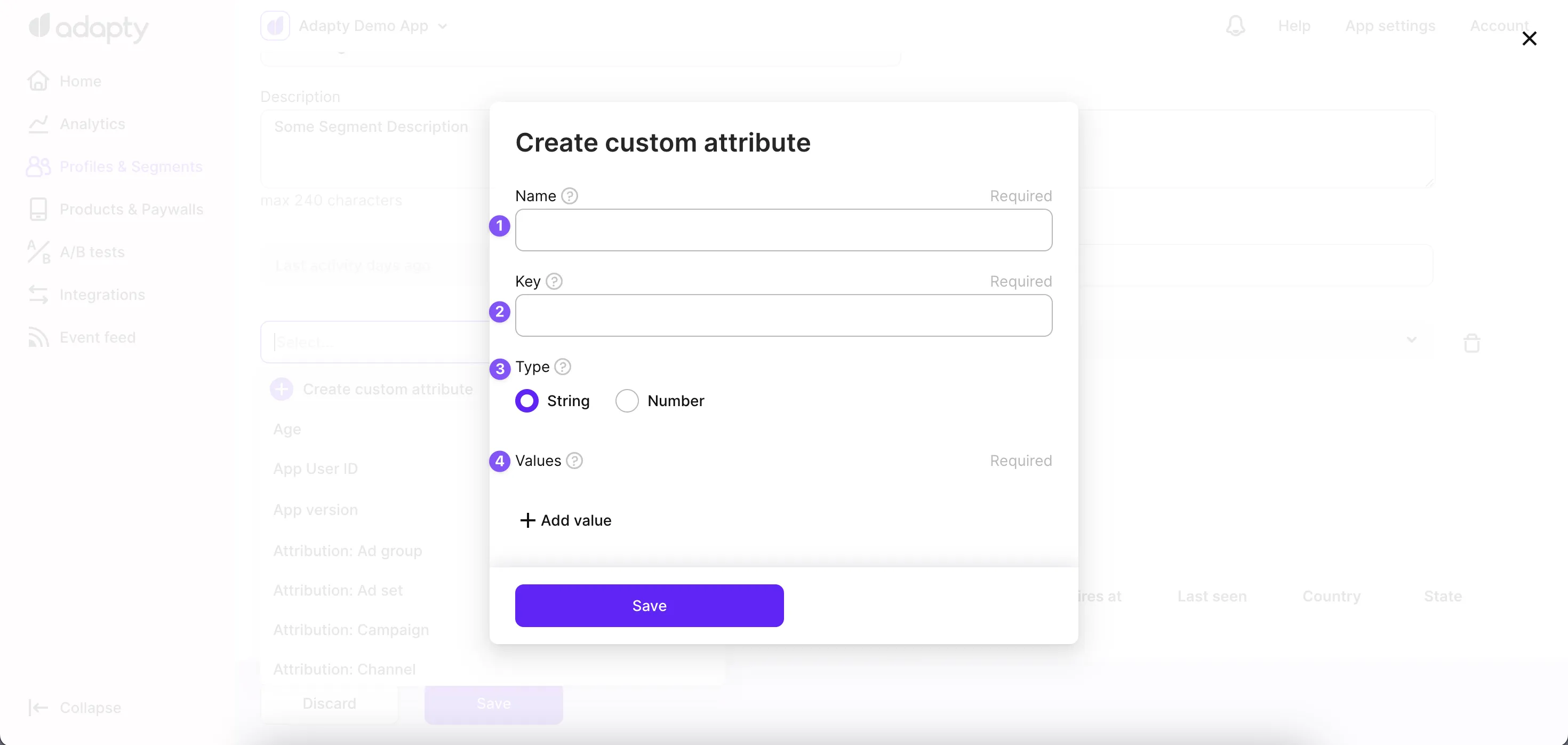
Dans l’Adapty Dashboard, sélectionnez Create custom attributes dans le menu déroulant des attributs.
| Champ | Description |
|---|---|
| Name | Un libellé pour l’attribut personnalisé, utilisé uniquement dans l’Adapty Dashboard. |
| Key | Un identifiant unique pour l’attribut. Il doit correspondre à la clé utilisée dans le SDK. |
| Type | Choisissez entre :
|
| Values | Si vous sélectionnez String, saisissez la liste des valeurs possibles. Si vous choisissez Number, l’attribut n’acceptera que des valeurs numériques. Les attributs numériques prennent en charge les valeurs décimales et peuvent être utilisés avec des opérateurs de comparaison. |
Une fois un attribut personnalisé enregistré, sa Key et son Type sont définitifs — ces deux champs sont désactivés si vous rouvrez l’attribut pour le modifier. Pour utiliser une clé ou un type différent, créez un nouvel attribut personnalisé plutôt que de tenter de modifier l’existant ; seuls Name et Values (pour un attribut de type String) peuvent être modifiés après la création.
Une fois les champs obligatoires remplis, vous pouvez utiliser les attributs personnalisés dans vos segments, tests A/B, et bien d’autres endroits.
Chaque profil peut avoir jusqu’à 30 attributs personnalisés.
Comment les opérateurs gèrent les attributs manquants
L’opérateur ≠ ne correspond qu’aux profils où l’attribut est défini : un profil sans valeur pour cet attribut ne correspond pas à attribute ≠ value. Il en va de même pour les opérateurs de comparaison (>, <, ≥, ≤, between). Pour cibler les profils sans l’attribut, utilisez l’opérateur is not set. Pour cibler tous les profils sauf ceux ayant une valeur spécifique, combinez ≠ avec is not set — ou définissez une valeur explicite sur chaque profil et filtrez avec ≠ seul.
La comparaison est également typée : si un profil stocke l’attribut avec un type différent de celui attendu par le segment — par exemple, une valeur de type chaîne là où le segment attend un nombre — le profil est considéré comme ne possédant pas l’attribut.
Nombre total et échantillon aléatoire
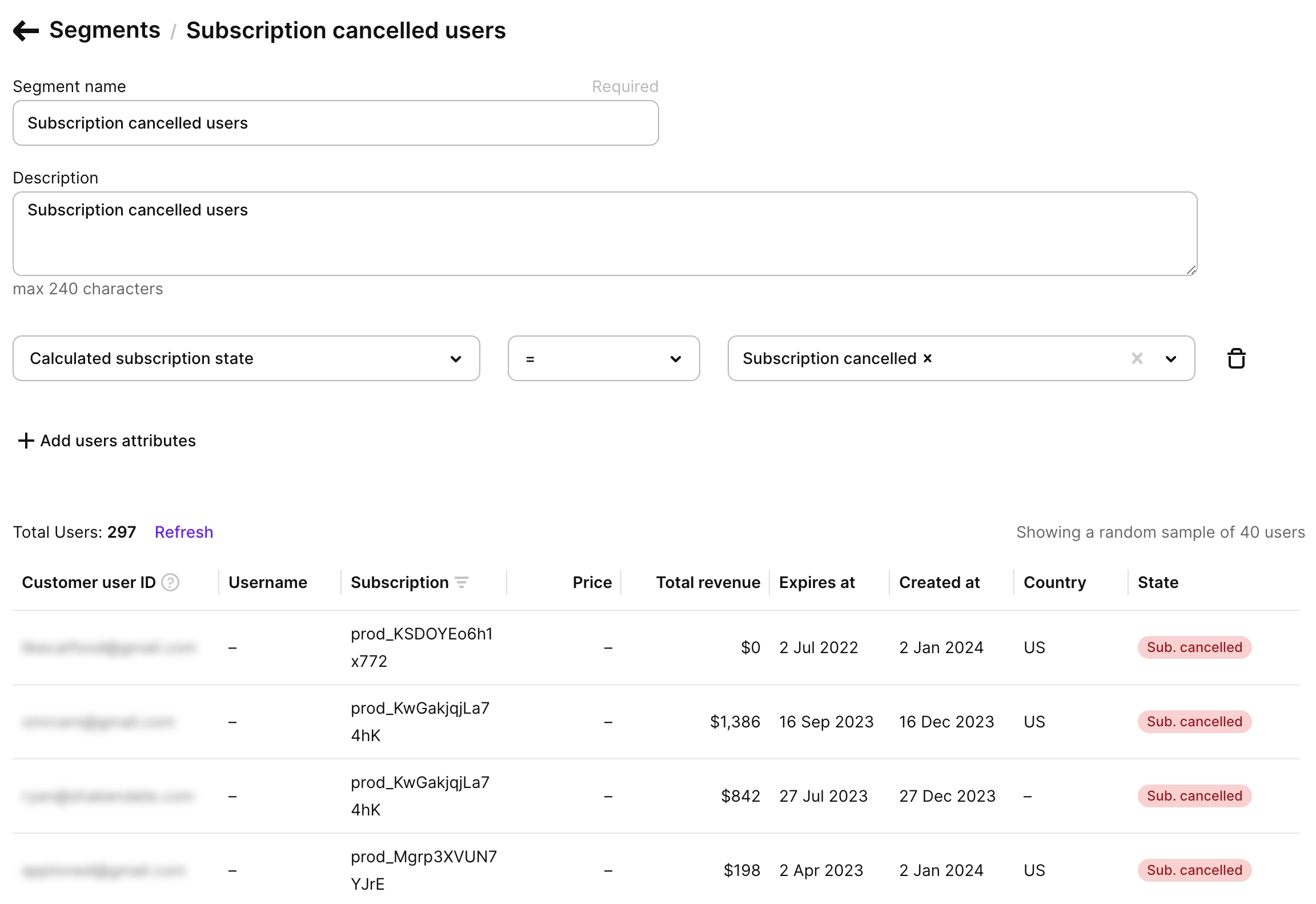
Après avoir créé un segment, Adapty affiche le nombre total d’utilisateurs correspondant aux critères du segment.
Adapty affiche également un échantillon aléatoire de 40 utilisateurs correspondant aux critères. Utilisez-le pour tester votre segment et vous assurer qu’il est configuré correctement.
Dupliquer des segments
Si vous avez besoin d’un segment similaire à un existant, dupliquez-le plutôt que de le reconstruire de zéro. Cela fait gagner du temps aux équipes qui gèrent plusieurs campagnes ou tests A/B avec des groupes d’utilisateurs qui se chevauchent.
La duplication d’un segment crée une copie avec tous ses filtres et sa description. Le nouveau segment aura « (copy) » ajouté à son nom pour le distinguer de l’original. Le nouveau segment est indépendant de l’original : les modifications apportées à l’un n’affectent pas l’autre.
Pour dupliquer un segment dans l’Adapty Dashboard :
- Ouvrez la section Profiles & Segments dans le menu principal d’Adapty et basculez vers l’onglet Segments.
- Cliquez sur le bouton 3-dot à côté du segment et sélectionnez Duplicate.
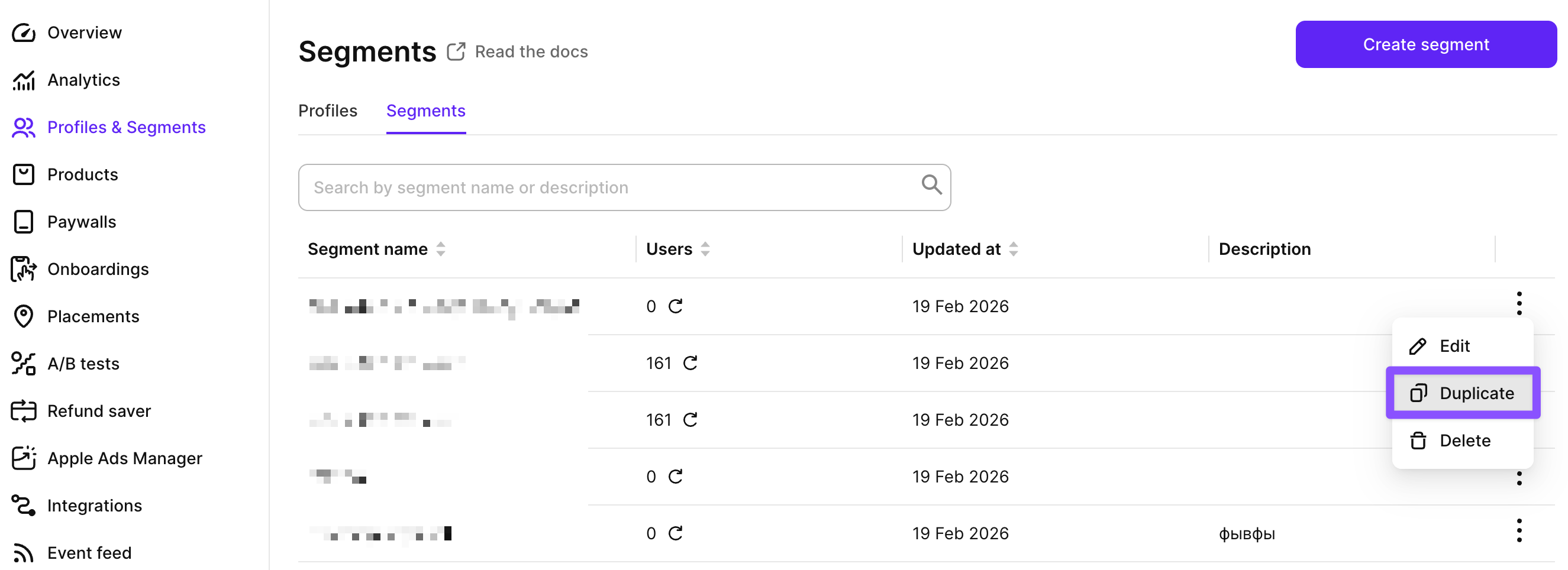
- Ouvrez le nouveau segment et ajustez ses filtres selon vos besoins.
Supprimer des segments
Quand vous n’avez plus besoin d’un segment, vous pouvez le supprimer définitivement.
Adapty bloque la suppression si le segment est actuellement utilisé comme audience par l’un des éléments suivants :
- Un placement : au moins un placement non supprimé utilise le segment comme audience.
- Un test A/B (En cours ou Terminé) : au moins un test A/B non supprimé utilise le segment comme audience.
Pour la suppression d’un segment, Adapty considère les tests A/B Live et Completed comme actifs. Un test Completed continue d’utiliser l’audience pour afficher le paywall ou l’onboarding post-test aux utilisateurs correspondants, et les métriques historiques du test sont limitées à ce segment. Le segment n’est libéré que lorsque le test A/B lui-même est supprimé.
La suppression d’un segment est définitive. Il est impossible de le restaurer.
Pour supprimer un segment dans l’Adapty Dashboard :
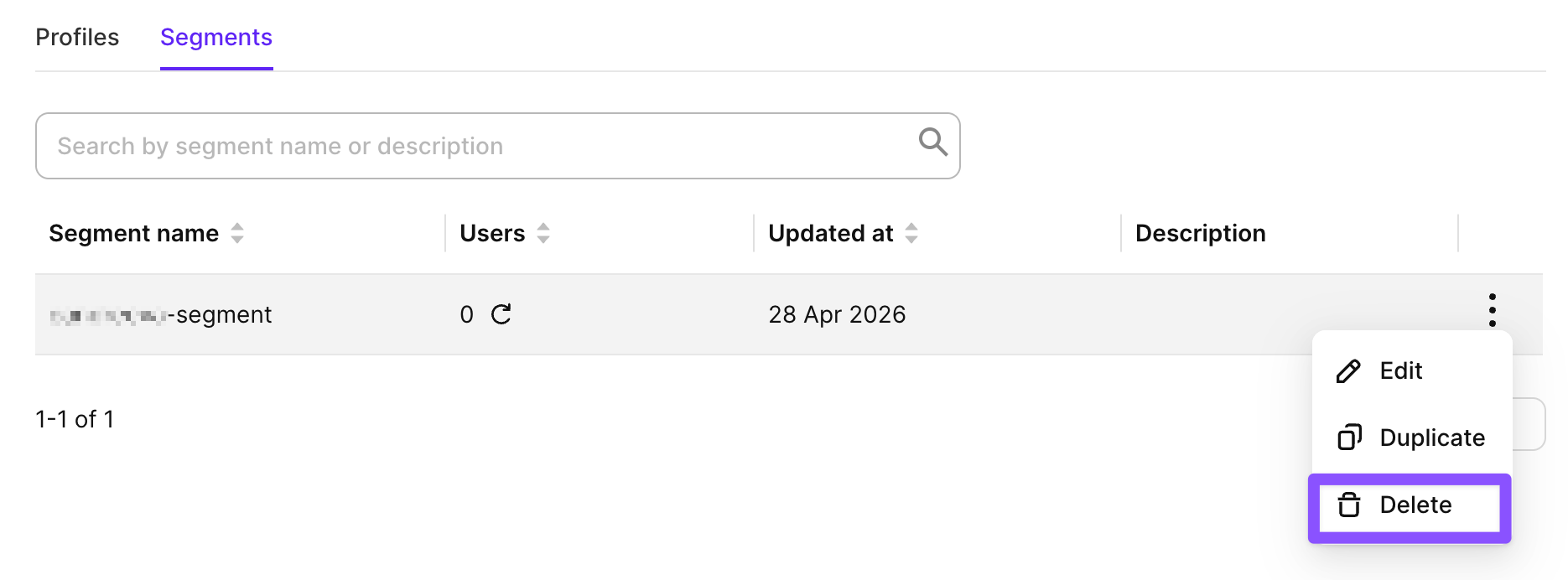
- Accédez à Profiles & Segments dans le menu principal d’Adapty et basculez vers l’onglet Segments.
- Cliquez sur le bouton 3-dot à côté du segment et sélectionnez Delete.
- Saisissez le nom du segment dans le champ de confirmation, puis cliquez sur Delete forever.
Si le segment est utilisé, la boîte de dialogue liste les placements et les tests A/B qui y font référence.
Pour débloquer la suppression, ouvrez chaque placement ou test A/B dans la liste et supprimez le segment de son audience, ou supprimez entièrement le placement ou le test A/B. Une fois qu’aucun élément ne référence le segment, vous pouvez le supprimer.