Segmentos
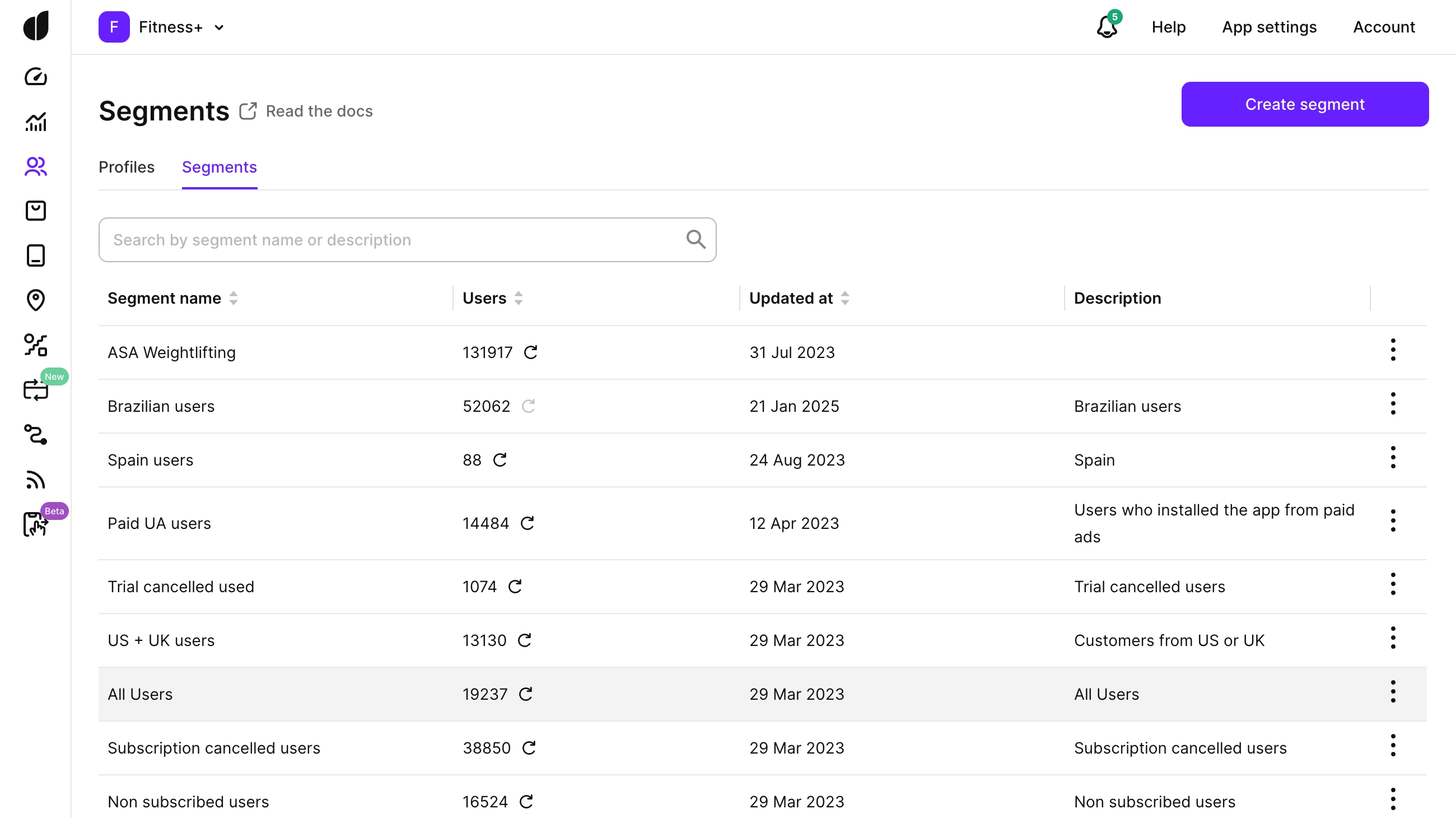
Un segmento es un conjunto de filtros que agrupa usuarios con características comunes. Usa segmentos para dirigir paywalls y pruebas A/B de forma más efectiva.
Los eventos del feed de eventos llegan al dashboard con un retraso. Los nuevos perfiles y los cambios de atributos pueden no ser visibles de inmediato.
Después de crear un segmento, puedes usarlo como audiencia en Placements y pruebas A/B para controlar qué paywall ven los usuarios (uno o varios). Ejemplos:
- Muestra un paywall estándar a los no suscriptores y ofrece un descuento a los usuarios que hayan cancelado previamente una suscripción o prueba.
- Muestra paywalls diferentes a usuarios de distintos países.
- Segmenta usuarios basándote en datos de atribución de Apple Search Ads.
- Asegúrate de que los usuarios en versiones antiguas de la app sigan viendo el paywall actual, mientras que las versiones más recientes reciban el actualizado.
- En Analytics, filtra por segmentos para ver el rendimiento de grupos de usuarios específicos. Agrupa por segmento para comparar el rendimiento o la contribución dentro de All users.
Creación
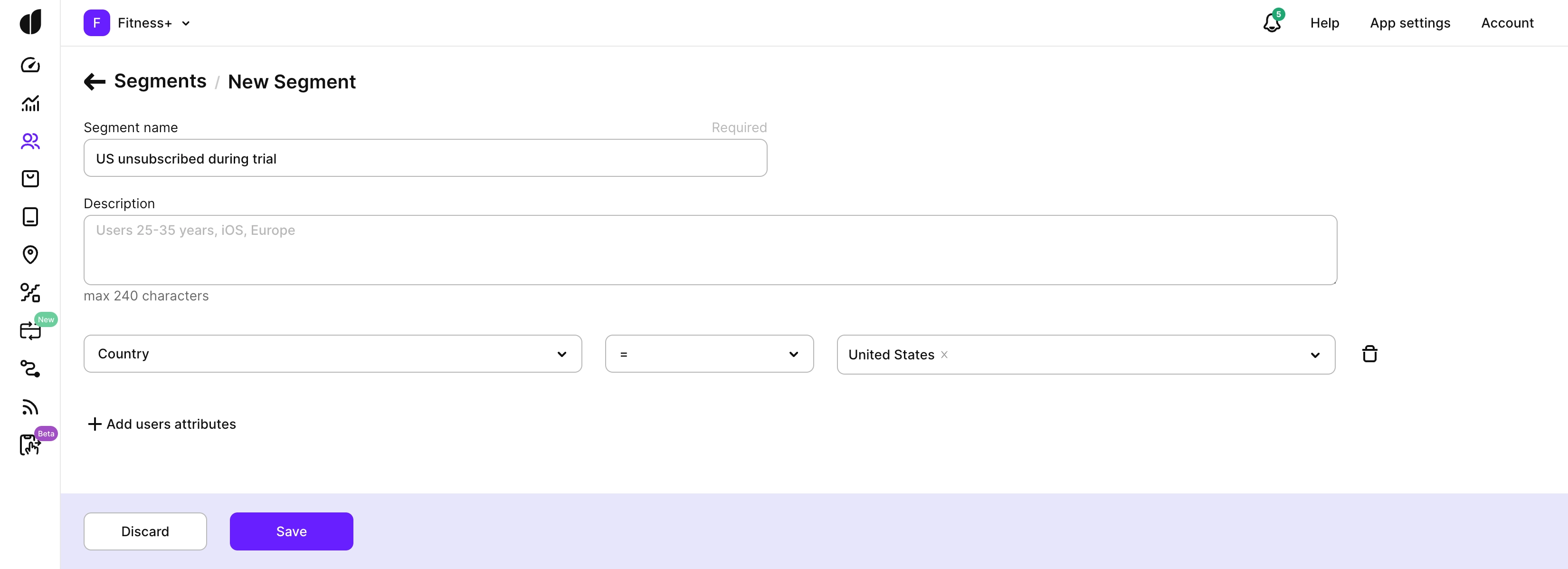
Para crear un segmento, introduce un nombre y selecciona los atributos que definen sus filtros. Si seleccionas varios atributos, los usuarios deben cumplir todas las condiciones. Adapty aplica lógica AND entre atributos.
Atributos disponibles
Aunque muchos atributos de usuario se establecen automáticamente (como Country o Calculated total revenue USD), los atributos Age, App user ID, Attribution, Gender y Custom attributes no se definen automáticamente. Debes establecer los atributos de usuario o pasar los datos de atribución si quieres usarlos para segmentación.
Para los atributos basados en fechas, puedes filtrar usando:
- Fecha fija: Selecciona fechas concretas en un calendario (por ejemplo, mostrar una oferta especial a usuarios que instalaron la app entre el Black Friday y el Cyber Monday)
- Rango relativo: Define ventanas de tiempo dinámicas como “Últimos 7 días” o “Últimos 3 meses” (por ejemplo, volver a captar usuarios que no se han visto en más de 30 días, o apuntar a instalaciones recientes)
Los rangos relativos se actualizan automáticamente, lo que los hace ideales para campañas continuas. Las fechas fijas funcionan mejor para promociones acotadas en el tiempo.
| Atributo | Filtrar por |
|---|---|
| Age | La edad del usuario. Ten en cuenta que la edad se calcula cuando Adapty la recibe por primera vez y no se actualiza posteriormente. |
| App User ID | El identificador del usuario en tu app (customer_user_id). Puedes filtrar por su presencia o ausencia, por ejemplo, para mostrar un paywall solo a usuarios que no han iniciado sesión. |
| App version (current) | La versión actual de la app instalada en el dispositivo del usuario donde Adapty recibió datos de eventos por última vez — se actualiza a medida que el usuario actualiza la app, por lo que siempre refleja la versión que está usando en este momento. Úsalo cuando quieras llegar a todos los usuarios que ejecutan una versión específica, incluidos los que actualizaron desde una versión anterior. Al crear un segmento, selecciona el icono de lápiz junto a App version y añade una nueva versión para poder usarla de inmediato. La condición version > X.X te permite medir el impacto en la conversión de todas las versiones de la app anteriores o posteriores a una específica sin tener que listar cada versión individualmente. Formato: Las cadenas de versión deben seguir el formato SemVer. Los ceros a la izquierda en cualquier parte no son válidos — 26.03.4 no coincidirá, mientras que 26.3.4 sí. Las versiones no válidas se excluyen silenciosamente del segmento. |
| App version (on install) | La versión de la app instalada en el dispositivo del usuario cuando Adapty recibió datos de eventos por primera vez — fijada en el momento de la instalación y nunca actualizada, incluso después de que el usuario actualice la app. Úsalo para segmentar usuarios según la versión que instalaron originalmente, no su versión actual. App version (on install) = 1.5.7 solo coincide con usuarios cuya primera instalación fue 1.5.7 y excluye silenciosamente a quienes actualizaron a 1.5.7 desde una versión anterior — para capturar también a quienes actualizaron, usa App version (current).Formato: Las cadenas de versión deben seguir el formato SemVer. Los ceros a la izquierda en cualquier parte no son válidos — 26.3.04 no coincidirá, mientras que 26.3.4 sí. Las versiones no válidas se excluyen silenciosamente del segmento. |
| Attribution: Ad Group | El grupo de anuncios de atribución. |
| Attribution: Ad Set | El conjunto de anuncios de atribución. |
| Attribution: Campaign | El nombre de la campaña de marketing. |
| Attribution: Creative | La palabra clave creativa de atribución. |
| Attribution: Channel | El nombre del canal de marketing. |
| Attribution: Source | El origen de la atribución. |
| Attribution: Status | El estado de la atribución. Valores posibles:
|
| Calculated subscription state | El estado actual de la suscripción del usuario, que indica si la suscripción está activa, cancelada o si hubo un problema de facturación que sigue sin resolverse. |
| Calculated total revenue USD | Los ingresos totales generados por este usuario. |
| Country | El país del cliente, determinado por su dirección IP más reciente. Adapty actualiza la señal de IP como máximo una vez por semana, por lo que puede desviarse si el usuario cambia de ubicación o usa una VPN. Para segmentar por el país de la cuenta del App Store / Play Store del usuario, usa Country from store account. |
| Country from store account | El país asociado a la cuenta de la store iOS o Android del usuario. Ten en cuenta que Adapty solo recoge el país de la store para dispositivos iOS con la versión 13 o posterior. |
| Creation date | La fecha en que se creó el perfil (cuando la app se instaló por primera vez en el dispositivo del usuario). |
| Device | Tipo de dispositivo basado en metadatos. Por ejemplo, ‘Samsung Galaxy’ o ‘iPhone 13’. |
| Gender | El género del usuario. Ten en cuenta que el valor lo estableces tú mismo. |
| Installation date | La fecha en que el usuario instaló la app. |
| Language | El idioma del dispositivo del usuario. Warning Adapty almacena el idioma como código ISO 639-1 de 2 letras. No uses configuraciones regionales extendidas como zh-Hant-TW o pt-BR. Pueden aparecer en el desplegable pero no coinciden con ningún usuario.Tip Para acotar aún más la segmentación por idioma, combina Language con Country. Por ejemplo, Simplified Chinese ( zh) + Country = TW, HK, MO se dirige a usuarios con el sistema de escritura en chino tradicional. |
| Last seen | La última fecha en que el usuario abrió la app. |
| OS | La versión del sistema operativo del dispositivo del usuario. |
| Paid access level | El nivel de acceso otorgado al usuario. |
| Platform | La plataforma del dispositivo del usuario. Valores posibles: iOS, macOS, iPadOS, visionOS, Android. Si los usuarios acceden a tu app desde varias plataformas (p. ej., iOS y Android), la pertenencia al segmento se evalúa por separado para cada plataforma usando los datos más recientes de ese dispositivo específico. Esto permite una segmentación por plataforma incluso para el mismo perfil de usuario. |
| Subscription expiration date | La fecha de vencimiento de la suscripción o su presencia/ausencia. Muestra none para compras de por vida y permanece vacío si el usuario tiene un perfil pero nunca ha tenido una prueba, suscripción o compra de por vida. |
| Subscription product | El ID del producto más reciente de la suscripción activa del cliente. |
| Custom attributes | Define tus propios atributos para crear segmentos muy específicos basados en propiedades únicas de tu app o negocio. |
Atributos personalizados
Define atributos personalizados para crear segmentos más precisos basados en propiedades únicas de tu app o negocio.
- Puedes configurar atributos personalizados en el SDK o en el Adapty Dashboard. Para la configuración mediante SDK, sigue las instrucciones aquí.
- Cambiar un atributo personalizado después de usarlo en un segmento puede desincronizar al usuario de ese segmento en analytics. Los datos reflejarán el valor anterior.
Cómo configurar un atributo personalizado
En el Adapty Dashboard, selecciona Create custom attributes en el menú desplegable de atributos.
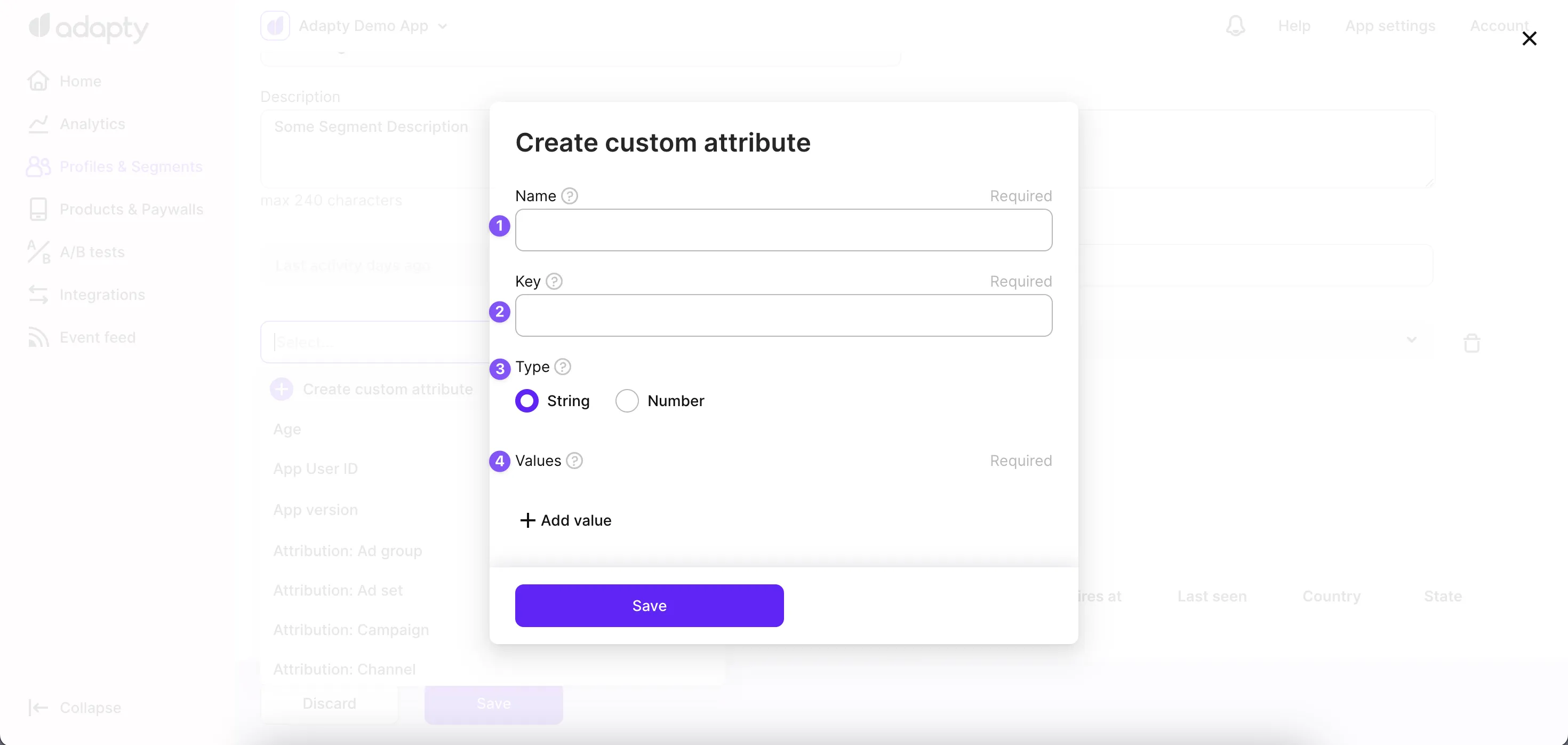
| Campo | Descripción |
|---|---|
| Name | Una etiqueta para el atributo personalizado, usada solo en el Adapty Dashboard. |
| Key | Un identificador único para el atributo. Debe coincidir con la clave utilizada en el SDK. |
| Type | Elige entre:
|
| Values | Si seleccionas String, introduce la lista de valores posibles. Si eliges Number, el atributo solo aceptará valores numéricos. Los atributos numéricos admiten decimales y pueden usarse con operadores de comparación. |
Una vez guardado un atributo personalizado, su Key y Type son permanentes: ambos campos quedan deshabilitados si vuelves a abrir el atributo para editarlo. Si necesitas una clave o un tipo diferentes, crea un nuevo atributo personalizado en lugar de intentar editar el existente; solo el Name y los Values (en un atributo de tipo String) se pueden modificar después de la creación.
Una vez completados los campos obligatorios, puedes usar los atributos personalizados en tus segmentos, pruebas A/B y más.
Cada perfil puede tener hasta 30 atributos personalizados.
Cómo los operadores tratan los atributos ausentes
El operador ≠ solo coincide con perfiles en los que el atributo está definido: un perfil sin valor para ese atributo no coincide con attribute ≠ value. Lo mismo se aplica a los operadores de comparación (>, <, ≥, ≤, between). Para encontrar perfiles que no tienen el atributo, usa el operador is not set. Para seleccionar todos los perfiles excepto los que tienen un valor concreto, combina ≠ con is not set — o asigna un valor explícito a cada perfil y filtra solo con ≠.
La comparación también es de tipo estricto: si un perfil almacena el atributo con un tipo distinto al que el segmento espera —por ejemplo, un valor de cadena donde el segmento espera un número—, el perfil se considera como si no tuviera ese atributo.
Total de usuarios y muestra aleatoria
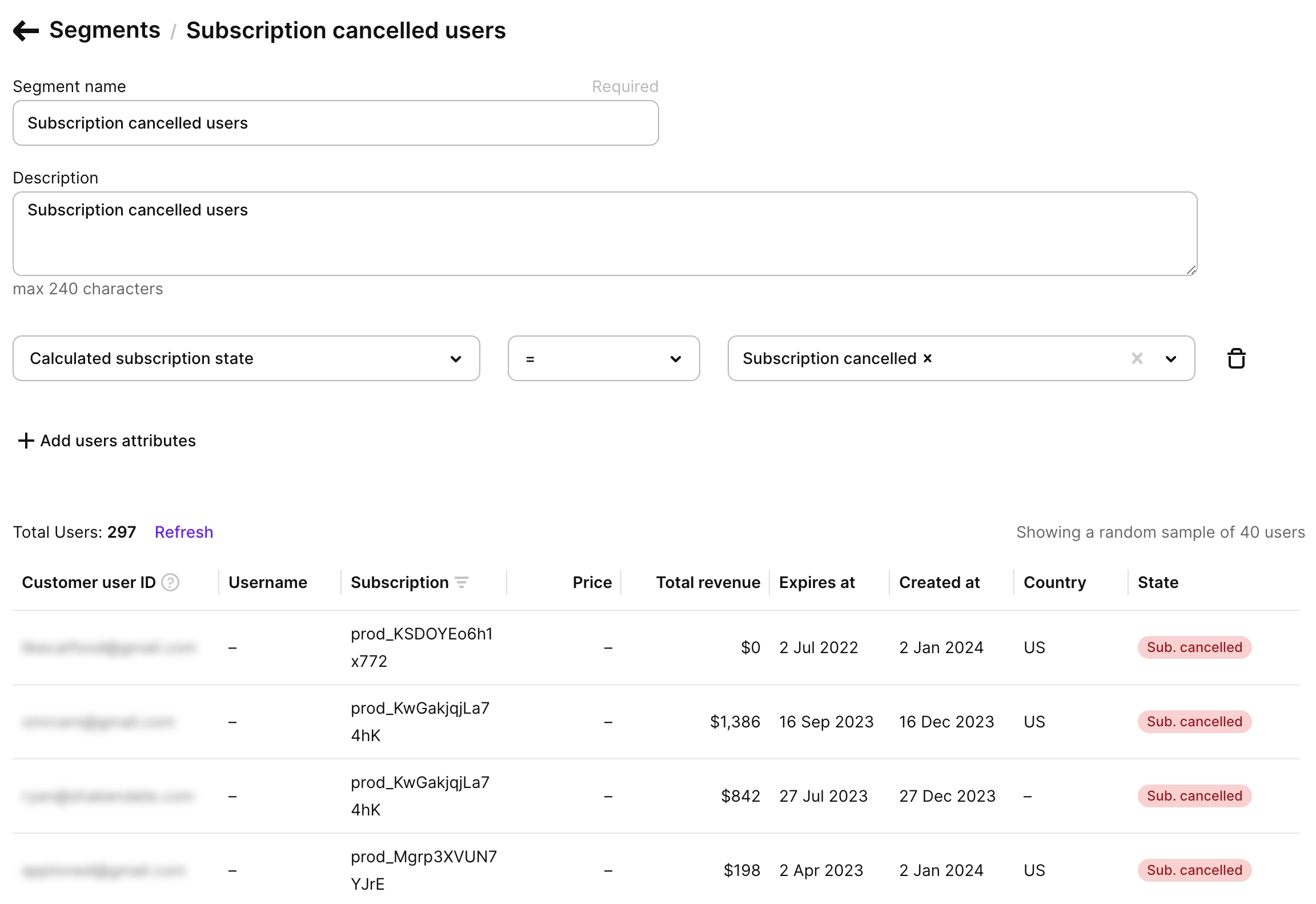
Una vez creado un segmento, Adapty muestra el número total de usuarios que cumplen los criterios del segmento.
Adapty también muestra una muestra aleatoria de 40 usuarios que se ajustan a los criterios. Úsala para comprobar tu segmento y asegurarte de que está configurado correctamente.
Duplicar segmentos
Si necesitas un segmento similar a uno existente, duplícalo en lugar de crearlo desde cero. Esto ahorra tiempo a los equipos que gestionan varias campañas o pruebas A/B con grupos de usuarios que se solapan.
Duplicar un segmento crea una copia con todos sus filtros y descripción. Al nombre del nuevo segmento se le añade “(copy)” para que puedas distinguirlo del original. El nuevo segmento es independiente del original: los cambios en uno no afectan al otro.
Para duplicar un segmento en el Adapty Dashboard:
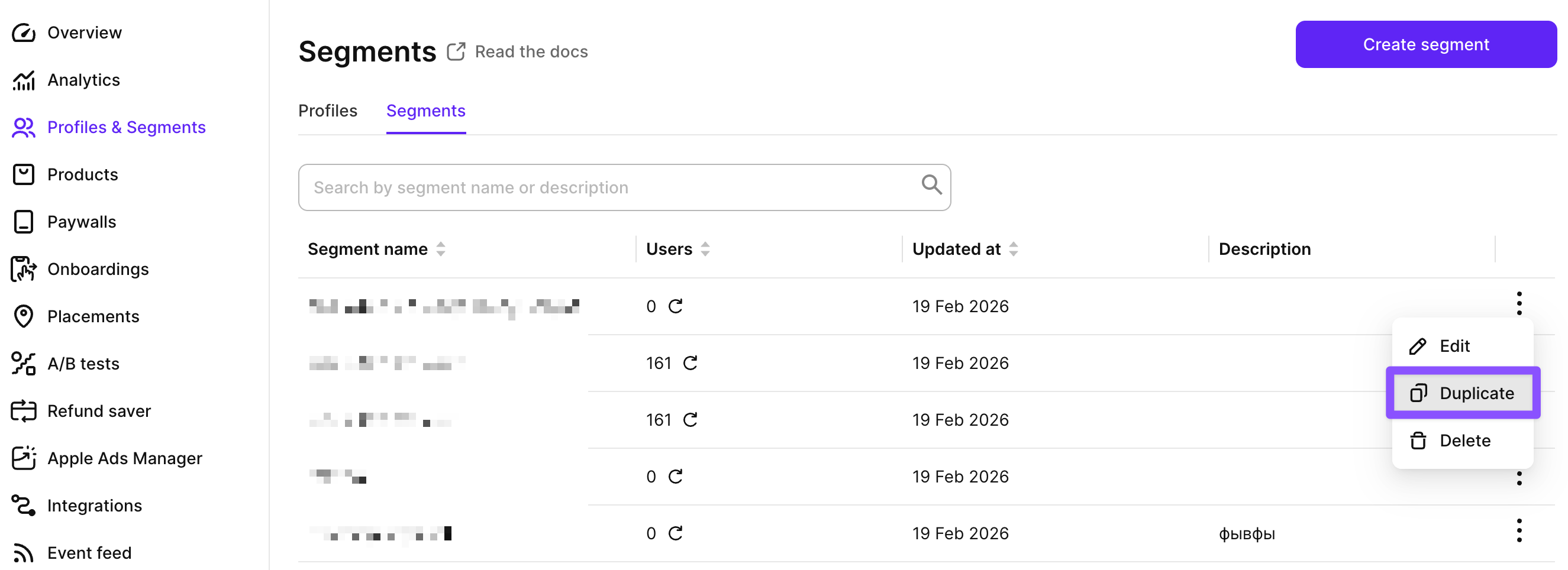
- Abre la sección Profiles & Segments en el menú principal de Adapty y cambia a la pestaña Segments.
- Haz clic en el botón de 3 puntos junto al segmento y selecciona Duplicate.
- Abre el nuevo segmento y ajusta sus filtros según sea necesario.
Eliminar segmentos
Cuando ya no necesites un segmento, puedes eliminarlo de forma permanente.
Adapty bloquea la eliminación si el segmento se está usando como audiencia en alguno de los siguientes casos:
- Un placement: Al menos un placement no eliminado usa el segmento como audiencia.
- Una prueba A/B (activa o completada): Al menos una prueba A/B no eliminada usa el segmento como audiencia.
Para eliminar segmentos, Adapty considera como activas tanto las pruebas A/B Live como las Completed. Una prueba completada sigue utilizando la audiencia para mostrar el paywall o onboarding posterior a la prueba a los usuarios que coincidan, y las métricas históricas de la prueba están vinculadas a ese segmento. El segmento solo se libera cuando se elimina la propia prueba A/B.
La eliminación de un segmento es permanente. El segmento no se puede restaurar.
Para eliminar un segmento en el Adapty Dashboard:
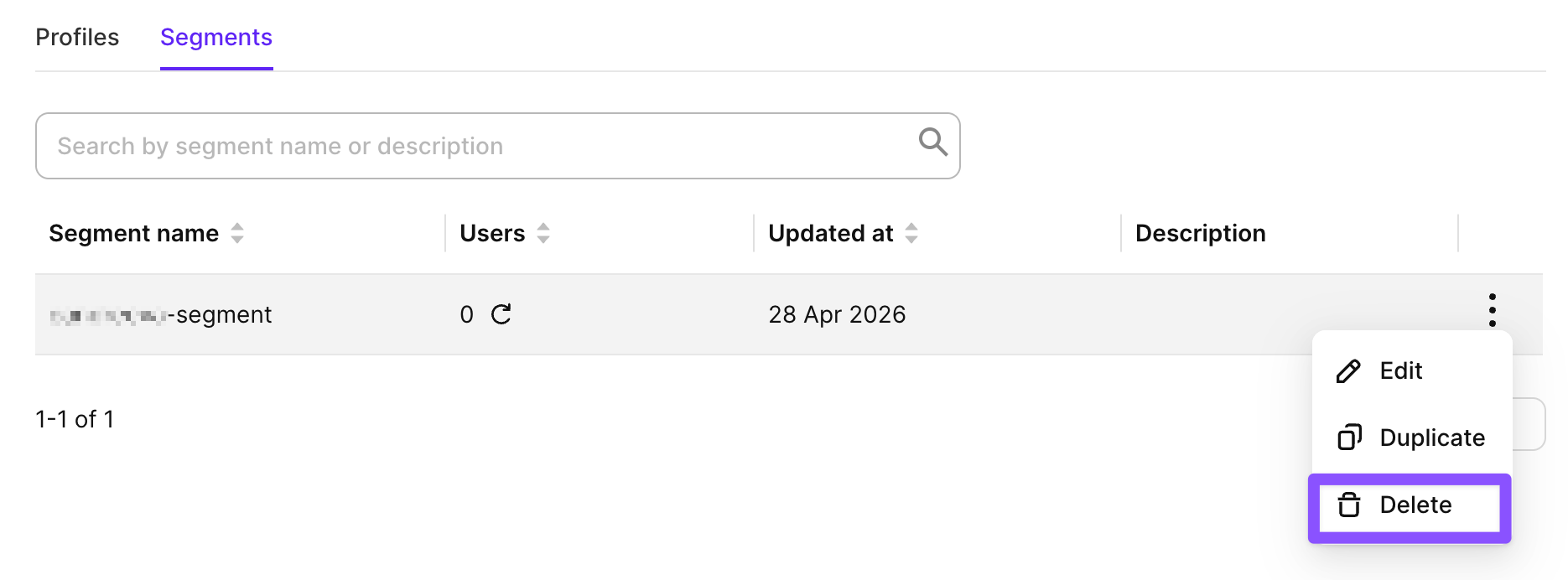
- Ve a Profiles & Segments en el menú principal de Adapty y cambia a la pestaña Segments.
- Haz clic en el botón de 3 puntos junto al segmento y selecciona Delete.
- Escribe el nombre del segmento en el campo de confirmación y haz clic en Delete forever.
Si el segmento está en uso, el cuadro de diálogo muestra los placements y las pruebas A/B que lo referencian.
Para desbloquear la eliminación, abre cada placement o prueba A/B de la lista y elimina el segmento de su audiencia, o elimina el placement o la prueba A/B por completo. Una vez que nada haga referencia al segmento, podrás eliminarlo.