
流程版本历史
查看流程的版本历史,并可详细了解每个版本的内容。浏览历史版本时,当前草稿和当前已发布版本均保持不变。准备就绪后,还原你想要的版本并发布即可。
要打开版本列表,请在 Flow & Paywall Builder 顶部工具栏中点击 Version history。该列表将替换右侧面板。若要关闭,再次点击 Version history。
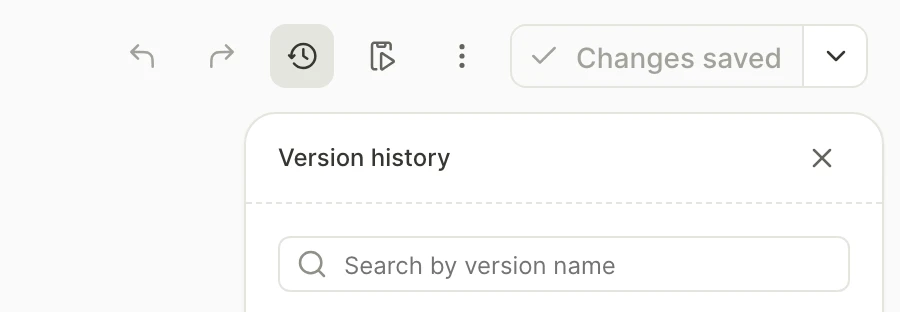
找到所需版本
如果你从未发布当前流程,则版本历史记录为空。
否则,已发布的版本将按时间顺序排列,最新版本显示在最上方。
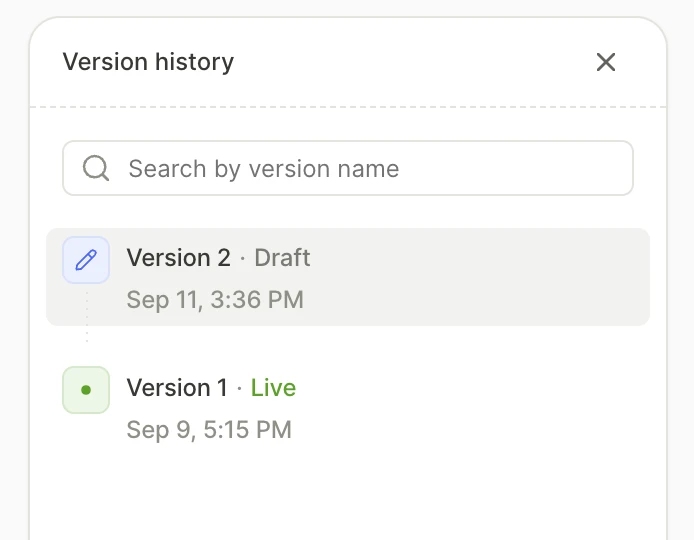
列表会高亮显示当前打开的版本。查看标签以了解每个版本的状态:
- Draft:正在编辑的版本。
- Publishing…:正在发布的草稿。
- Publish failed:发布失败的草稿。查找并修复原因,然后重新发布。
- Live:用户当前看到的版本。
- 无标签:曾经上线过的历史版本。
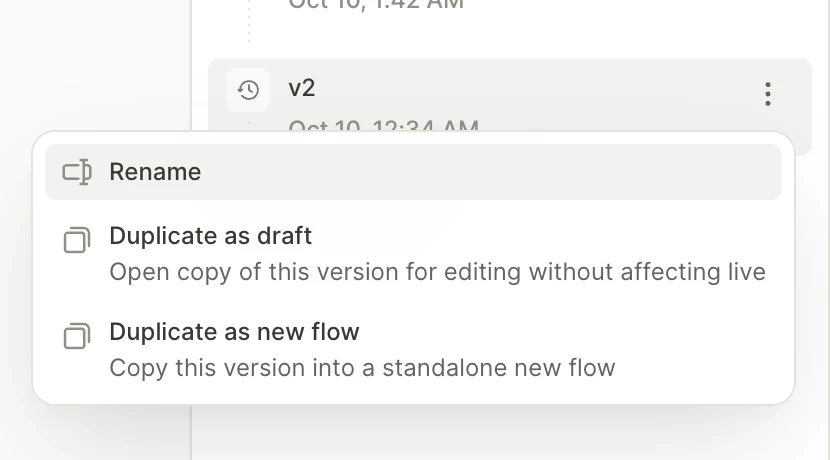
要在列表中查找特定版本,可以按名称搜索。发布重大更新时,建议为新版本取一个描述性名称,方便日后快速找到并恢复。要重命名某个版本,请打开该条目的右键菜单 ,然后选择 Rename。
查看历史版本
要预览某个版本,点击对应的行即可。该版本以只读方式打开:你可以浏览其中的屏幕和元素,但无法进行任何修改。
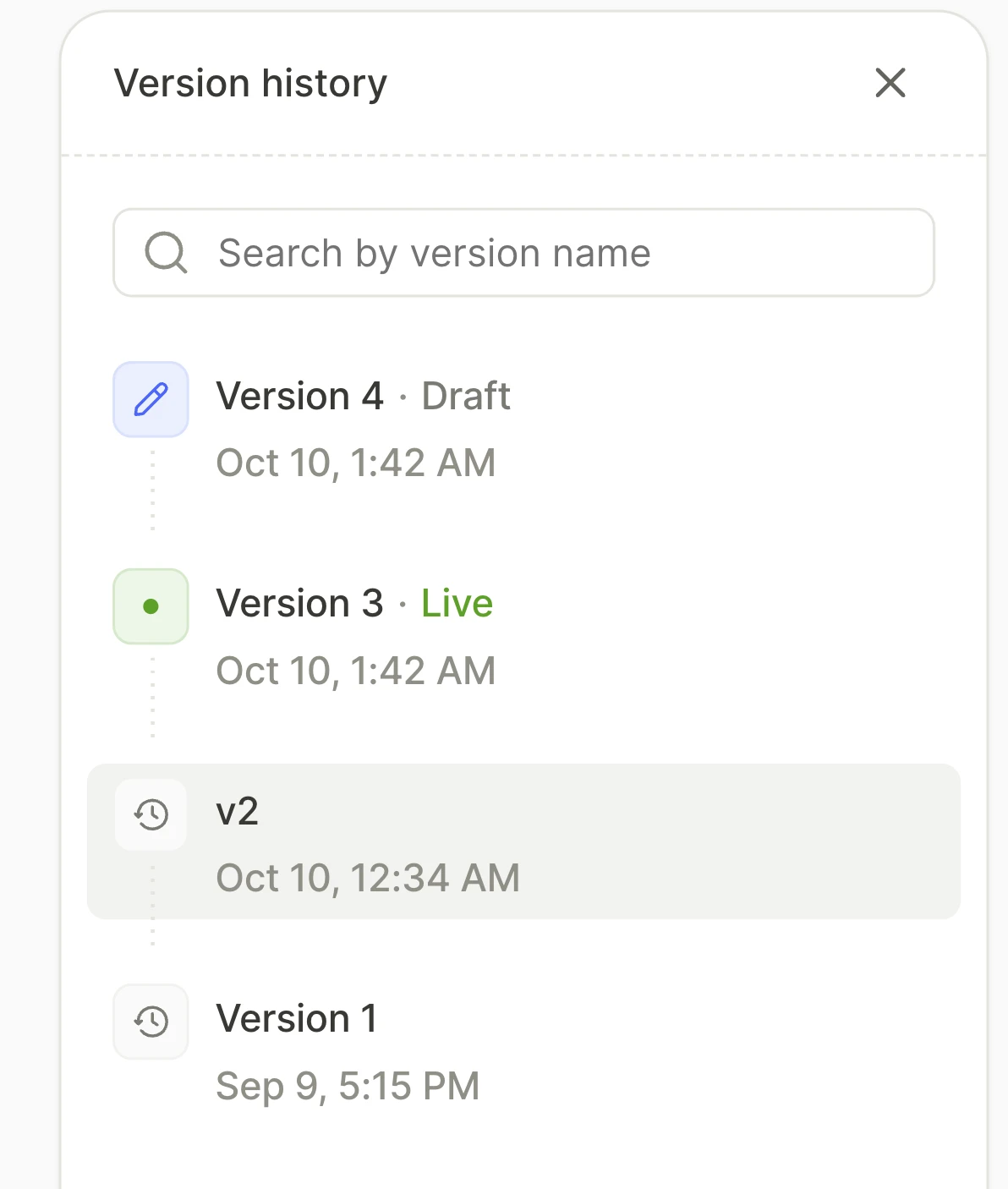
如需查看元素属性,请关闭 Version history 面板,预览状态会保持不变。
如需在 Adapty 移动应用中打开该版本,点击 Test on device,然后扫描二维码或打开链接。
要返回最新草稿,请点击 Back to current version。
恢复早期版本
Tip
在同一流程中恢复某个版本会替换当前草稿。若要保留草稿,请在恢复之前将其复制为新流程。
恢复之前的流程版本有两种方式。找到所需的版本条目,打开其上下文菜单 ,然后选择以下选项之一:
- Duplicate as draft:在同一流程中恢复该版本。如果该流程已有草稿,系统会提示你确认 Replace draft。恢复的版本不会立即上线,需要重新发布。适用于 Live 版本以及曾经上线过的历史版本。
- Duplicate as new flow:将该版本恢复为一个新流程。原流程保持不变,并保留其最新草稿。新流程会在新标签页中打开。
还原单个页面或元素
如需还原某个单独的页面或元素,请先预览早期版本,选中所需元素,然后用键盘快捷键(Cmd/Ctrl+C)复制它。返回最新草稿后粘贴即可。如果复制的内容引用了该版本之后被删除的资源(例如某种字体或文字样式),请替换这些引用——否则流程将无法发布。
限制
您无法:
- 恢复草稿的早期状态。若要撤销最近的编辑,请使用撤销功能。若要丢弃自版本发布以来的所有更改,请恢复 Live 版本。
- 对已归档流程的版本执行重命名、恢复或复制操作。若要使用这些功能,请先将流程设为活跃状态。
故障排查
| 症状 | 原因 | 解决方法 |
|---|---|---|
| 发布还原版本时,出现 Can’t publish yet 对话框。 | 新还原的版本使用了不再存在的产品或优惠。 | 替换产品引用并修复所有其他现有问题。 |
还原早期版本时,出现错误 This flow configuration was already updated by …。 | 你打开流程后,团队成员修改了草稿。 | 刷新页面,然后重新还原。 |