
フローのバージョン履歴
フローのバージョン履歴を確認し、各バージョンを詳しく見ることができます。以前のバージョンを閲覧しても、現在のドラフトおよびライブ中のバージョンは変更されません。準備ができたら、目的のバージョンを復元して公開してください。
フローおよびペイウォールビルダーのトップバーにある Version history をクリックすると、バージョン一覧が表示されます。一覧は右側のパネルに置き換わります。閉じるには、再度 Version history をクリックしてください。
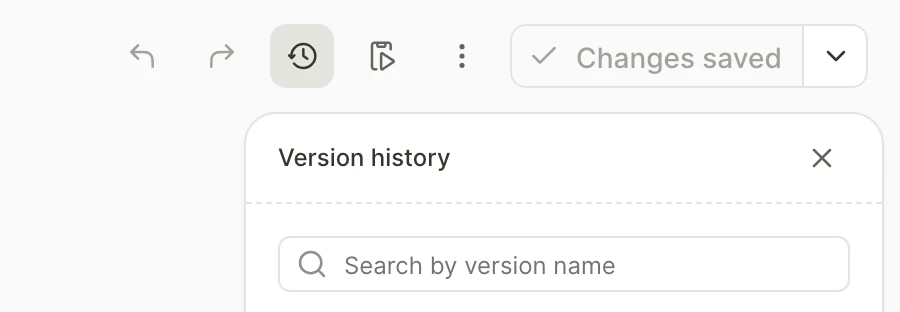
必要なバージョンを見つける
現在のフローを公開したことがない場合、バージョン履歴は空です。
公開済みのバージョンがある場合は、最新のものが上に表示され、時系列順に並びます。
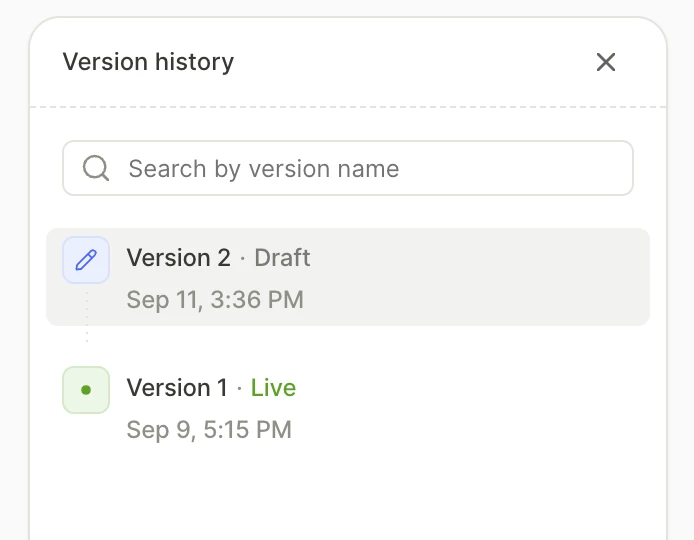
リストには現在開いているバージョンがハイライト表示されます。各バージョンのステータスはラベルで確認できます。
- 下書き: 現在編集中のバージョンです。
- 公開中…: 公開処理が進行中の下書きです。
- 公開失敗: 公開に失敗した下書きです。原因を特定して修正してから、再度公開してください。
- ライブ: ユーザーに表示されているバージョンです。
- ラベルなし: 以前ライブだったバージョンです。
各バージョンの行には、日付の前に最後に保存したユーザーも表示されます。自分が変更した場合は You、Adapty スタッフが変更した場合は Adapty Team、チームメンバーが変更した場合はその名前またはメールアドレスが表示されます。
特定のバージョンをリストから探すには、名前で検索してください。大きなアップデートを公開するときは、後で素早く見つけて復元できるよう、新しいバージョンにわかりやすい名前をつけておきましょう。バージョンの名前を変更するには、そのエントリのコンテキストメニュー を開き、Rename を選択してください。
過去のバージョンを表示する
バージョンをプレビューするには、そのバージョンの行をクリックします。バージョンは読み取り専用で開かれ、画面や要素を確認することはできますが、変更はできません。
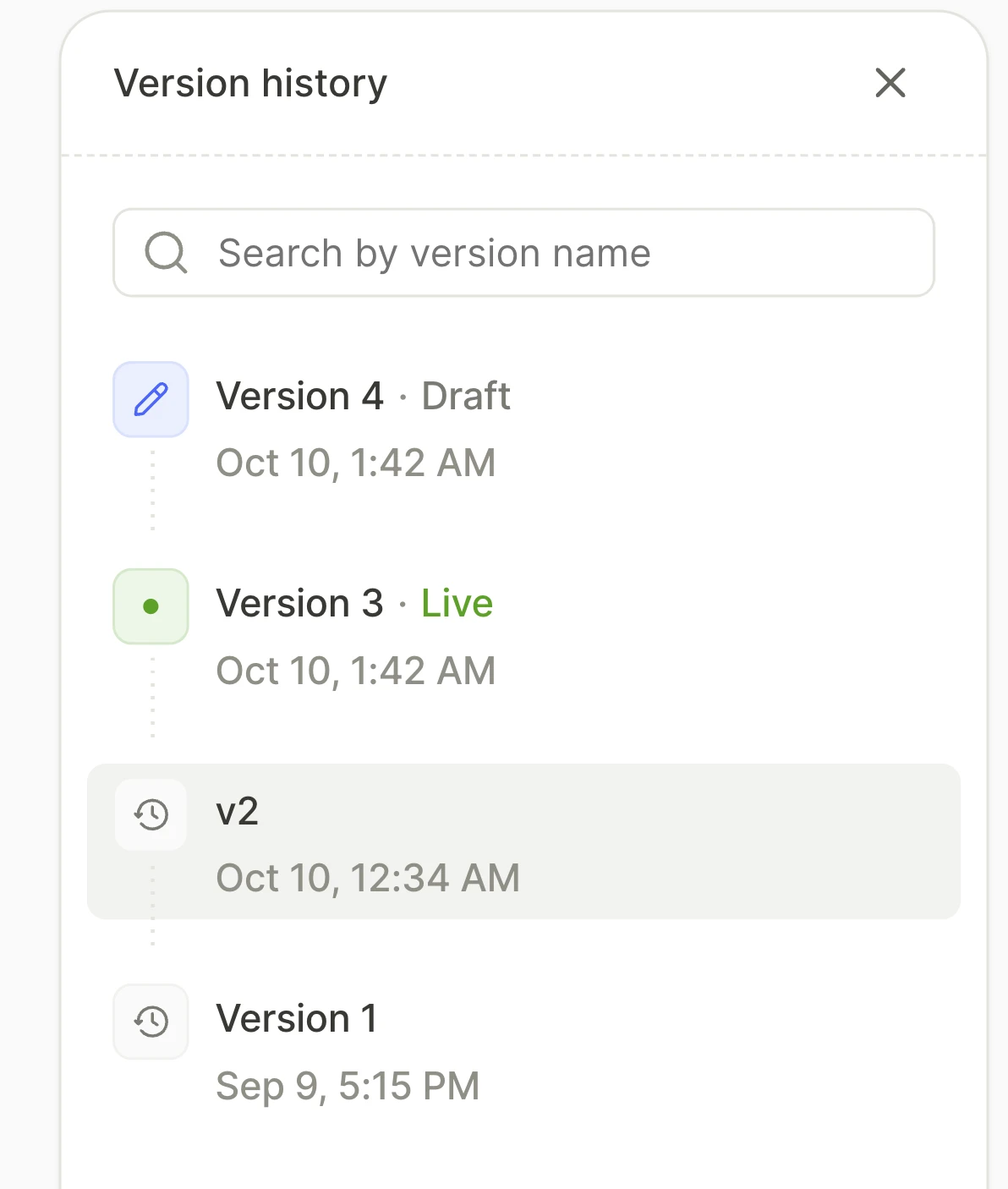
要素のプロパティを確認するには、Version history パネルを閉じてください。プレビューはそのまま表示されます。
Adapty モバイルアプリでバージョンを開くには、Test on device をクリックし、QR コードをスキャンするかリンクを開いてください。
最新の下書きに戻るには、Back to current version をクリックします。
以前のバージョンに戻す
同じフロー内でバージョンを復元すると、現在のドラフトが上書きされます。ドラフトを保持したい場合は、復元前に新しいフローとして複製してください。
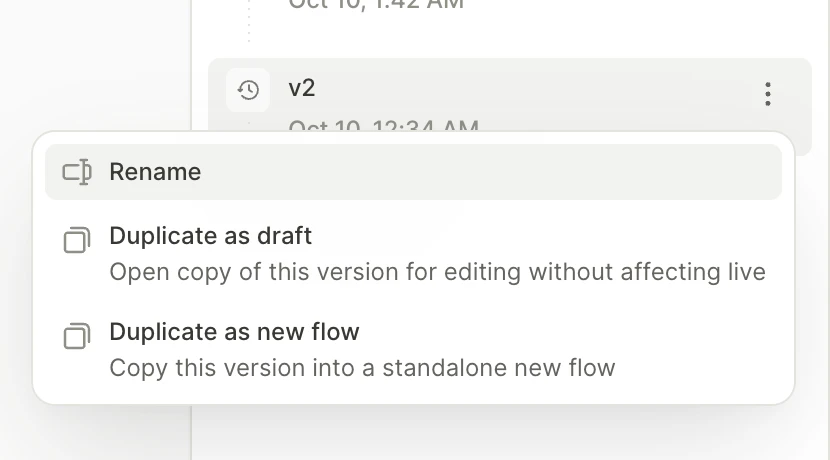
以前のフローバージョンを復元するには、2つの方法があります。対象のバージョンエントリを見つけ、コンテキストメニュー を開いて、いずれかのオプションを選択してください。
- Duplicate as draft: 同じフロー内にそのバージョンを復元します。フローにドラフトがある場合は、Replace draft で確認します。復元したバージョンは、再度公開するまで公開されません。Live バージョンおよび過去に公開されたバージョンで利用できます。
- Duplicate as new flow: そのバージョンを新しいフローとして復元します。元のフローはそのまま維持され、最新のドラフトも保持されます。新しいフローは新しいタブで開きます。
1つの画面や要素を元に戻す
1つの画面や要素を元に戻すには、以前のバージョンをプレビューして、必要な要素を選択し、キーボードショートカット(Cmd/Ctrl+C)でコピーします。最新のドラフトに戻り、そこにペーストしてください。コピーした内容がそのバージョン以降に削除したフォントやテキストスタイルなどを参照している場合は、参照先を差し替えてください。そうしないとフローを公開できません。
CLIまたはAIアシスタントからバージョンを操作する
バージョン履歴は、フロー&ペイウォールビルダー以外でも確認できます。Adapty CLI や、AI アシスタント向けの Adapty MCP サーバー からもアクセス可能です。flow-generator スキル はこれを使って変更をロールバックします。CLI と MCP サーバーはダッシュボードと同じバージョン履歴を参照するため、表示されるバージョンや名前は同一であり、Adapty がアクションを拒否した際のメッセージも同じです。どちらも Adapty Developer API を使用しており、API はバージョン履歴に関する同じアクション(一覧表示、閲覧、名前変更、復元、複製)をサポートしています。
各ダッシュボード操作には、CLIコマンドとMCPツールが対応しています:
| ダッシュボード | CLI コマンド | MCP ツール |
|---|---|---|
| バージョン一覧とその検索 | adapty flows versions list(--search オプション付き) | flows_versions_list |
| バージョン行のクリック | adapty flows versions get | flows_versions_get |
| Test on device | adapty flows versions preview | flows_versions_preview |
| Rename | adapty flows versions rename | flows_versions_rename |
| Duplicate as draft | adapty flows versions restore | flows_versions_restore |
| Duplicate as new flow、およびトップバーのフローアクションボタン内の Duplicate flow | adapty flows duplicate | flows_duplicate |
リストアはDuplicate as draftと同様に、既存のドラフトを上書きします。ドラフトを残したい場合は、先に別のフローとして複製してください。フローにドラフトが存在する場合、CLIとアシスタントは上書きの前に確認を求めます。
ドラフトを置き換える際、CLIとアシスタントはバージョン一覧から取得したドラフトのupdated_atタイムスタンプを送信します。その読み取り後にチームメンバーがドラフトを保存していた場合、AdaptyはThis flow configuration was already updated by …というエラーでリストアを拒否し、チームメンバーのドラフトはそのまま保持されます。バージョン一覧を再取得してから再試行してください。
フローがまだ一度も公開されていない場合、ダッシュボードの履歴は空ですが、CLIはHistory will appear after the first publish.と表示し、その下にドラフトを表示します。
制限事項
以下の操作はできません:
- ドラフトの以前の状態を復元すること。直近の編集を元に戻すには、元に戻すを使用してください。バージョンが公開されてから行ったすべての変更を破棄するには、Live バージョンを復元してください。
- アーカイブされたフローのバージョンの名前変更、復元、または複製。これらの操作を行うには、まずフローをアクティブにしてください。
トラブルシューティング
| 症状 | 原因 | 対処法 |
|---|---|---|
| 復元したバージョンを公開しようとすると、Can’t publish yet ダイアログが表示される。 | 新しく復元したバージョンが、すでに存在しないプロダクトまたはオファーを使用している。 | プロダクトの参照を置き換えて、その他の問題も修正してください。 |
以前のバージョンを復元しようとすると、This flow configuration was already updated by … というエラーが表示される。 | フローを開いた後に、チームメンバーが下書きを変更した。 | ページを再読み込みして、もう一度復元してください。 |