
История версий флоу
Просматривайте историю версий флоу и изучайте каждую версию в деталях. Пока вы просматриваете предыдущие версии, ваш текущий черновик и опубликованная версия остаются без изменений. Когда будете готовы — восстановите нужную версию и опубликуйте её.
Чтобы открыть список версий, нажмите Version history на верхней панели конструктора Flow & Paywall Builder. Список заменит правую панель. Чтобы закрыть его, нажмите Version history ещё раз.
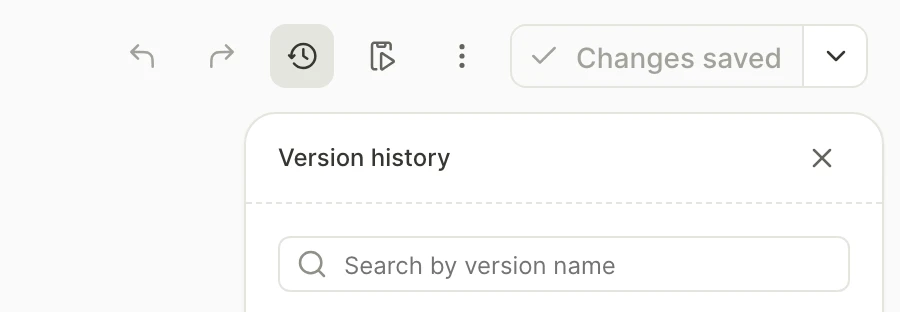
Найдите нужную версию
Если вы ни разу не публиковали текущий флоу, история версий будет пустой.
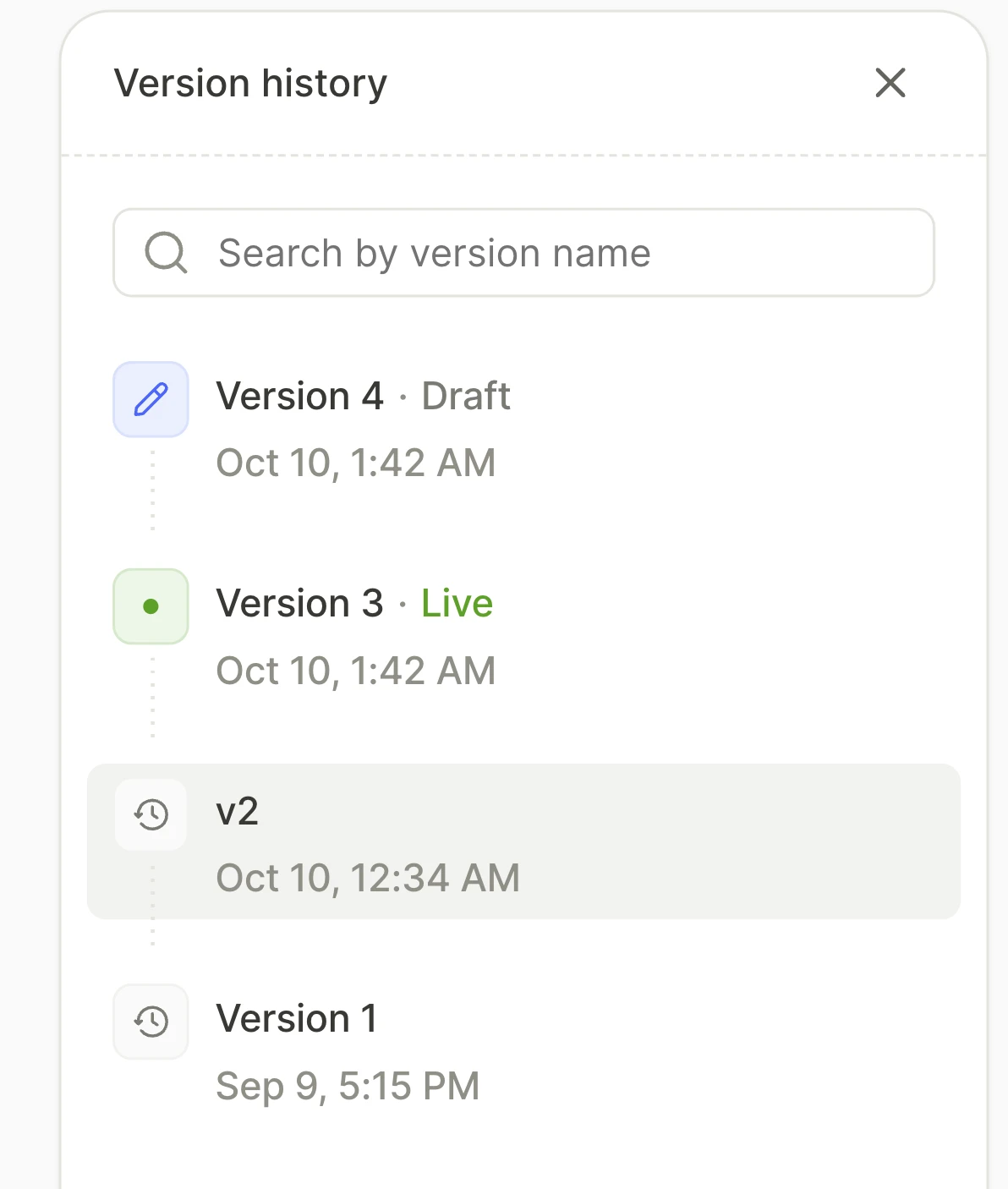
В противном случае опубликованные версии отображаются в хронологическом порядке — самая последняя вверху.
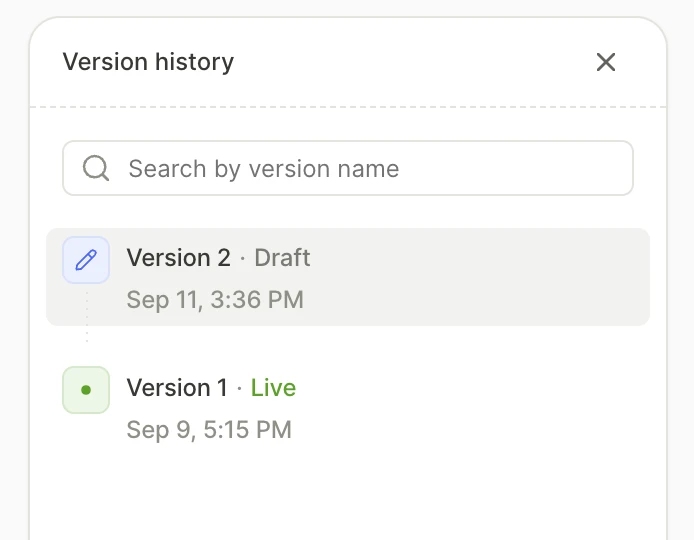
В списке выделена версия, которая открыта в данный момент. Прочитайте метку, чтобы узнать статус каждой версии:
- Draft: Версия, которую вы редактируете.
- Publishing…: Черновик, который в данный момент публикуется.
- Publish failed: Черновик, который не удалось опубликовать. Найдите и устраните причину, затем опубликуйте снова.
- Live: Версия, которую видят пользователи.
- Без метки: Версия, которая была активна ранее.
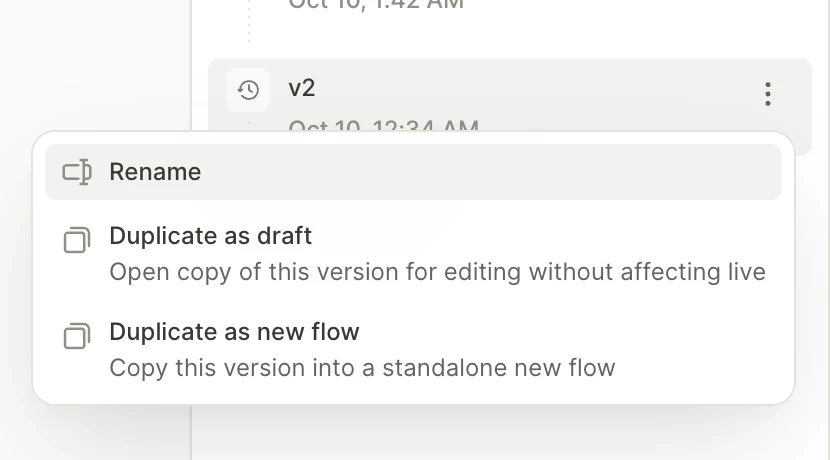
Чтобы найти нужную версию в списке, воспользуйтесь поиском по названию. При публикации крупного обновления давайте новой версии понятное имя — так её будет легко найти и восстановить позже. Чтобы переименовать версию, откройте контекстное меню нужной записи и выберите Rename.
Просмотр более ранней версии
Чтобы открыть предпросмотр версии, кликните по её строке. Версия откроется в режиме «только для чтения»: можно просматривать экраны и элементы, но вносить изменения нельзя.
Чтобы проверить свойства элемента, закройте панель Version history. Предпросмотр при этом останется открытым.
Чтобы открыть версию в мобильном приложении Adapty, нажмите Test on device, затем отсканируйте QR-код или перейдите по ссылке.
Чтобы вернуться к последней версии черновика, нажмите Back to current version.
Восстановление более ранней версии
Восстановление версии в рамках того же флоу заменяет текущий черновик. Чтобы сохранить черновик, продублируйте его как новый флоу перед восстановлением.
Восстановить предыдущую версию флоу можно двумя способами. Найдите нужную версию, откройте её контекстное меню и выберите один из вариантов:
- Duplicate as draft: Восстановить версию в рамках того же флоу. Если у флоу уже есть черновик, подтвердите действие, нажав Replace draft. Восстановленная версия не выходит в эфир, пока вы не опубликуете её снова. Доступно для версии Live и версий, которые были живыми ранее.
- Duplicate as new flow: Восстановить версию как новый флоу. Исходный флоу остаётся без изменений и сохраняет последний черновик. Новый флоу открывается в новой вкладке.
Восстановление отдельного экрана или элемента
Чтобы восстановить один экран или элемент, откройте предварительный просмотр более ранней версии, выберите нужный элемент и скопируйте его с помощью сочетания клавиш (Cmd/Ctrl+C). Вернитесь к последнему черновику и вставьте его туда. Если скопированный элемент использует что-то, что вы удалили после той версии, например шрифт или стиль текста, замените эти ссылки — иначе опубликовать флоу не получится.
Ограничения
Вы не можете:
- Восстановить более раннее состояние черновика. Чтобы отменить недавние правки, используйте отмену действий. Чтобы отменить все изменения, сделанные с момента публикации версии, восстановите Live-версию.
- Переименовать, восстановить или дублировать версию архивного флоу. Чтобы выполнить эти действия, сначала сделайте флоу активным.
Устранение неполадок
| Симптом | Причина | Решение |
|---|---|---|
| При публикации восстановленной версии появляется диалог Can’t publish yet. | В восстановленной версии используется продукт или оффер, который больше не существует. | Замените ссылку на продукт и устраните все остальные имеющиеся проблемы. |
При восстановлении более ранней версии появляется ошибка This flow configuration was already updated by …. | Кто-то из команды изменил черновик после того, как вы открыли флоу. | Перезагрузите страницу, затем восстановите версию снова. |