
Historial de versiones de un flow
Consulta el historial de versiones de un flow y explora cada versión en detalle. Mientras navegas por versiones anteriores, tu borrador actual y la versión publicada actualmente permanecen sin cambios. Cuando estés listo, restaura la versión que quieras y publícala.
Para abrir la lista de versiones, en la barra superior del Flow & Paywall Builder, haz clic en Version history. La lista reemplaza el panel derecho. Para cerrarla, vuelve a hacer clic en Version history.
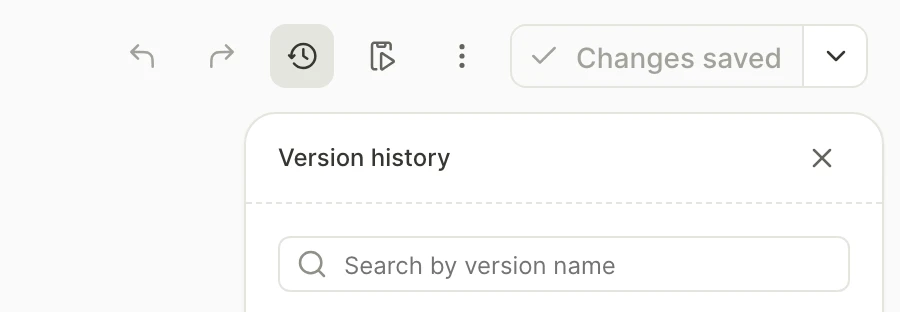
Encuentra la versión que necesitas
Si nunca has publicado el flow actual, el historial de versiones estará vacío.
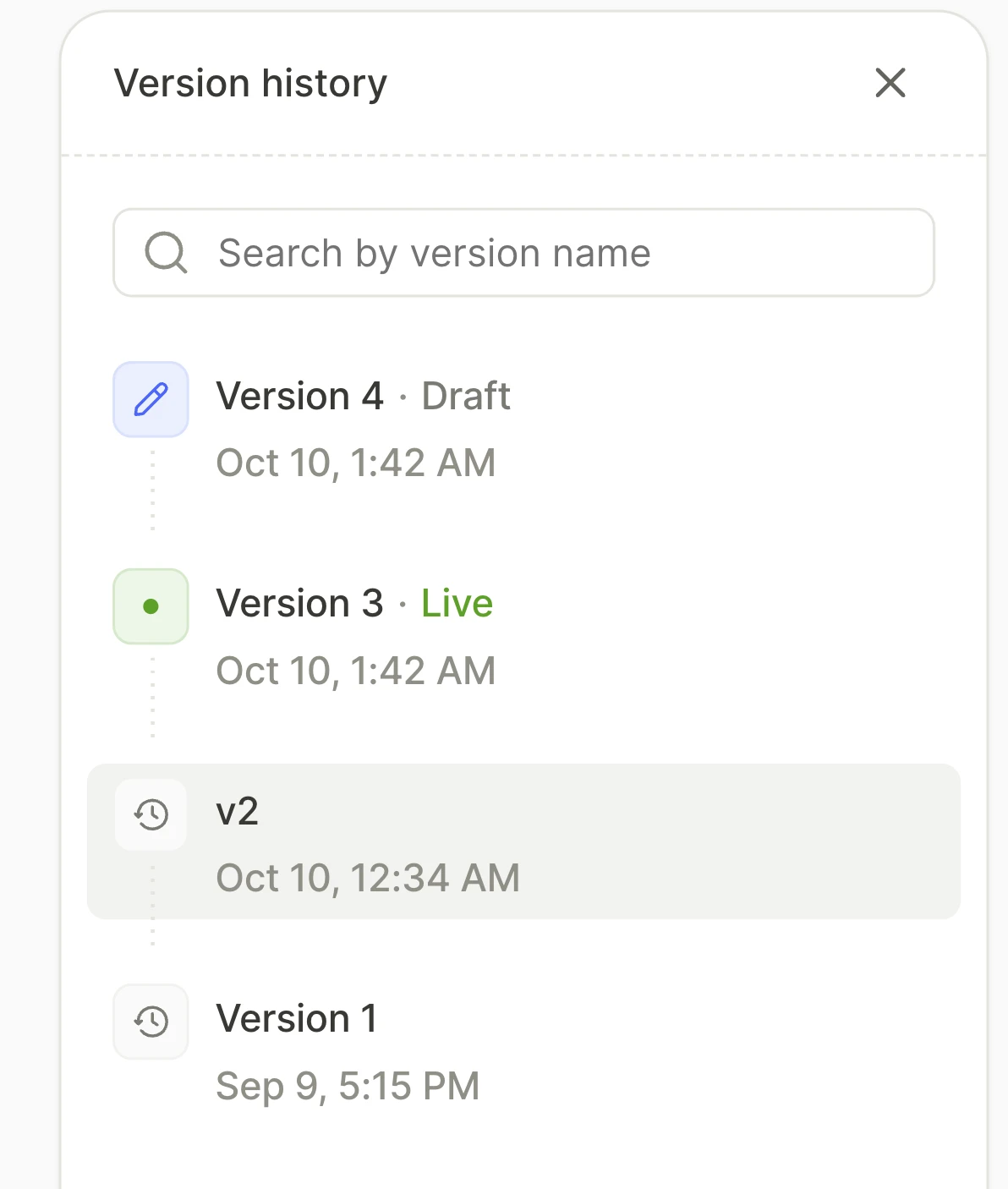
De lo contrario, las versiones publicadas aparecen en orden cronológico, con la más reciente en la parte superior.
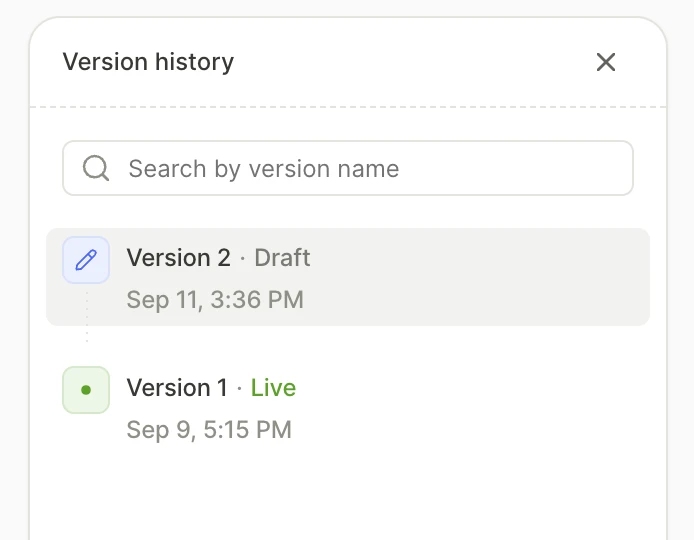
La lista resalta la versión que está abierta en este momento. Lee la etiqueta para ver el estado de cada versión:
- Draft: La versión que estás editando.
- Publishing…: Un borrador que se está publicando.
- Publish failed: Un borrador que no se publicó. Encuentra y soluciona el problema y vuelve a publicarlo.
- Live: La versión que ven los usuarios.
- Sin etiqueta: Una versión que estaba activa anteriormente.
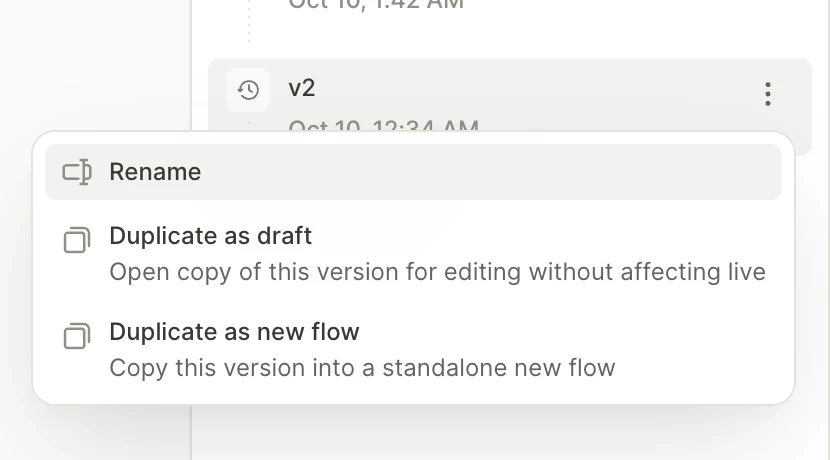
Para encontrar una versión concreta en la lista, búscala por nombre. Cuando publiques una actualización importante, ponle un nombre descriptivo a la nueva versión para poder encontrarla y restaurarla fácilmente más adelante. Para renombrar una versión, abre el menú contextual de su entrada y selecciona Rename.
Ver una versión anterior
Para previsualizar una versión, haz clic en su fila. La versión se abre en modo de solo lectura: puedes revisar sus pantallas y elementos, pero no puedes modificar nada.
Para inspeccionar las propiedades de un elemento, cierra el panel Version history. La previsualización permanece abierta.
Para abrir la versión en la app móvil de Adapty, haz clic en Test on device y escanea el código QR o abre el enlace.
Para volver al último borrador, haz clic en Back to current version.
Restaurar una versión anterior
Restaurar una versión dentro del mismo flow reemplaza el borrador actual. Si quieres conservarlo, duplícalo como nuevo flow antes de restaurar.
Hay dos formas de restaurar una versión anterior de un flow. Busca la entrada de la versión que necesites, abre su menú contextual y selecciona una de las opciones:
- Duplicate as draft: Restaura la versión dentro del mismo flow. Si el flow ya tiene un borrador, confirma con Replace draft. La versión restaurada no entra en producción hasta que la publiques de nuevo. Disponible para la versión Live y las versiones que estuvieron en producción anteriormente.
- Duplicate as new flow: Restaura la versión como un nuevo flow. El flow original no cambia y conserva el último borrador. El nuevo flow se abre en una pestaña nueva.
Restaurar una pantalla o elemento individual
Para restaurar una sola pantalla o elemento, previsualiza una versión anterior, selecciona el elemento que necesitas y cópialo con el atajo de teclado (Cmd/Ctrl+C). Vuelve al borrador más reciente y pégalo allí. Si la copia usa algo que eliminaste desde esa versión, como una fuente o un estilo de texto, reemplaza las referencias; de lo contrario, no podrás publicar el flow.
Limitaciones
No puedes:
- Restaurar un estado anterior de tu borrador. Para revertir cambios recientes, usa deshacer. Para descartar todos los cambios realizados desde que se publicó la versión, restaura la versión Live.
- Renombrar, restaurar ni duplicar una versión de un flow archivado. Para usar estas acciones, activa el flow primero.
Solución de problemas
| Síntoma | Causa | Solución |
|---|---|---|
| Al publicar la versión restaurada, aparece el diálogo Can’t publish yet. | La versión recién restaurada utiliza un producto u oferta que ya no existe. | Reemplaza la referencia al producto y corrige cualquier otro problema existente. |
Al restaurar una versión anterior, aparece el error This flow configuration was already updated by …. | Un compañero de equipo modificó el borrador después de que abrieras el flow. | Recarga la página y restáuralo de nuevo. |