
Historique des versions d'un flow
Consultez l’historique des versions d’un flow et explorez chaque version en détail. Pendant que vous naviguez dans les versions précédentes, votre brouillon actuel et la version live en cours restent inchangés. Quand vous êtes prêt, restaurez la version souhaitée et publiez-la.
Pour ouvrir la liste des versions, cliquez sur Version history dans la barre supérieure du Flow & Paywall Builder. La liste remplace le panneau de droite. Pour la fermer, cliquez à nouveau sur Version history.
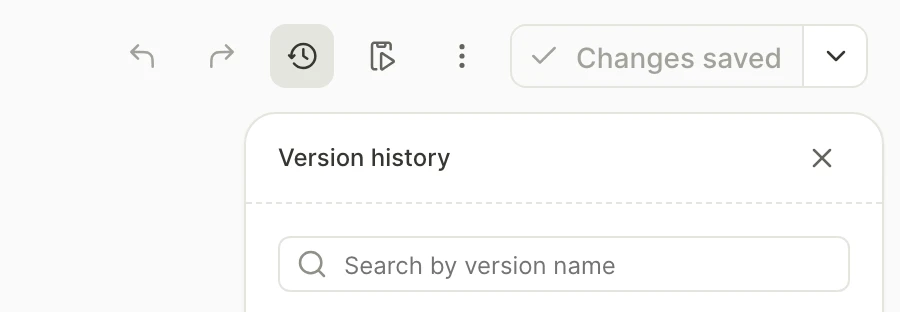
Trouvez la version dont vous avez besoin
Si vous n’avez jamais publié le flow actuel, l’historique des versions est vide.
Dans le cas contraire, les versions publiées apparaissent dans l’ordre chronologique, la plus récente en tête de liste.
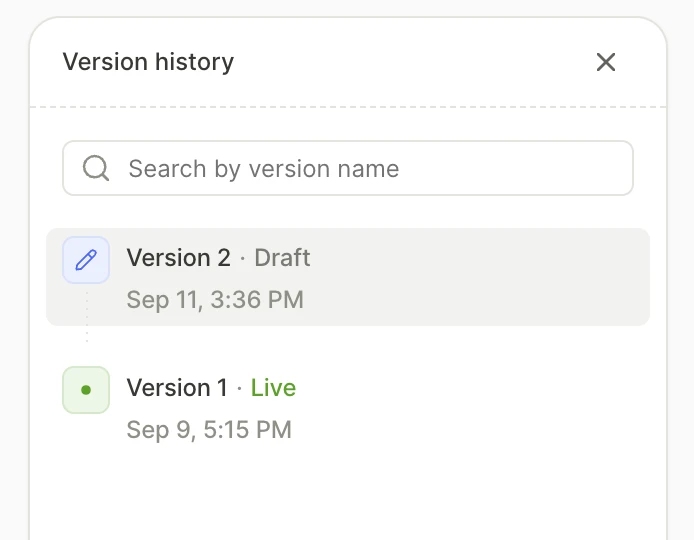
La liste met en évidence la version actuellement ouverte. Lisez le libellé pour connaître le statut de chaque version :
- Draft : La version en cours d’édition.
- Publishing… : Un brouillon en cours de publication.
- Publish failed : Un brouillon dont la publication a échoué. Identifiez et corrigez la cause, puis publiez-le à nouveau.
- Live : La version visible par les utilisateurs.
- Aucun label : Une version qui était active auparavant.
Pour trouver une version particulière dans la liste, recherchez-la par son nom. Lorsque vous publiez une mise à jour majeure, donnez un nom descriptif à la nouvelle version afin de pouvoir la retrouver et la restaurer facilement par la suite. Pour renommer une version, ouvrez le menu contextuel de son entrée et sélectionnez Rename.
Afficher une version antérieure
Pour prévisualiser une version, cliquez sur sa ligne. La version s’ouvre en lecture seule : vous pouvez parcourir ses écrans et ses éléments, mais vous ne pouvez rien modifier.
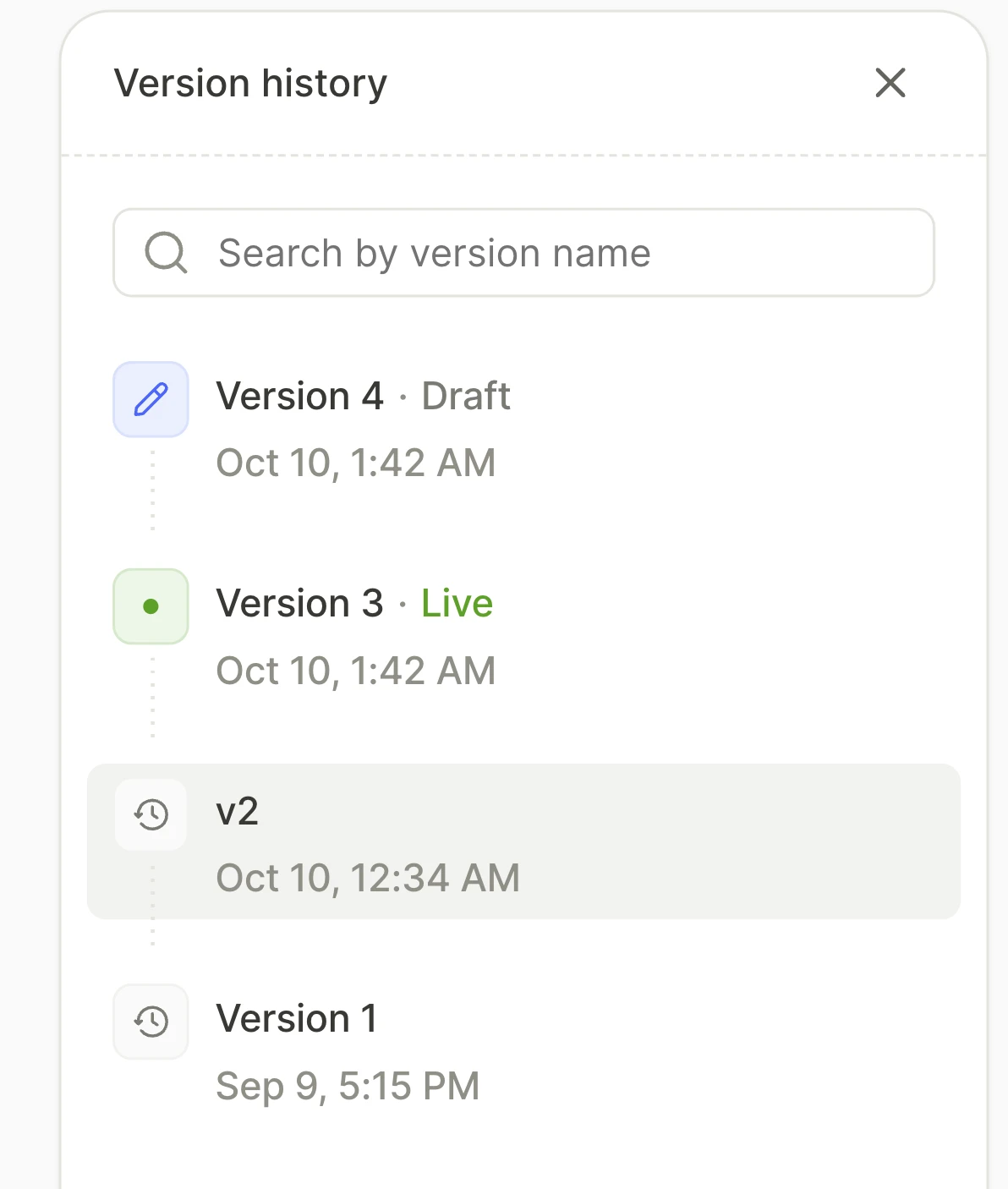
Pour inspecter les propriétés d’un élément, fermez le panneau Version history. L’aperçu reste ouvert.
Pour ouvrir la version dans l’application mobile Adapty, cliquez sur Test on device, puis scannez le QR code ou ouvrez le lien.
Pour revenir à votre dernière version en cours, cliquez sur Back to current version.
Restaurer une version antérieure
Restaurer une version au sein du même flow remplace votre brouillon actuel. Pour conserver le brouillon, dupliquez-le en tant que nouveau flow avant de restaurer.
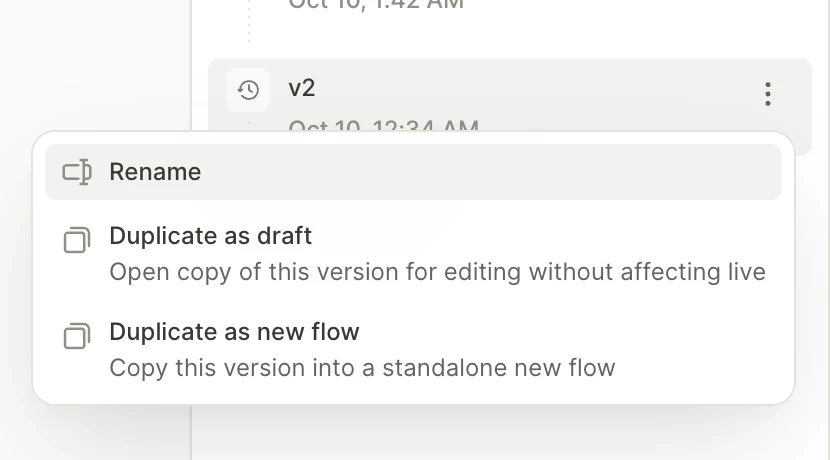
Vous pouvez emprunter l’une des deux voies pour restaurer une version précédente d’un flow. Trouvez l’entrée de version souhaitée, ouvrez son menu contextuel et sélectionnez l’une des options :
- Duplicate as draft : Restaure la version dans le même flow. Si le flow possède déjà un brouillon, confirmez avec Replace draft. La version restaurée ne sera pas mise en ligne tant que vous ne l’aurez pas publiée à nouveau. Disponible pour la version Live et les versions qui étaient en ligne auparavant.
- Duplicate as new flow : Restaure la version sous forme de nouveau flow. Le flow d’origine reste inchangé et conserve son dernier brouillon. Le nouveau flow s’ouvre dans un nouvel onglet.
Restaurer un seul écran ou élément
Pour restaurer un seul écran ou élément, prévisualisez une version antérieure, sélectionnez l’élément souhaité et copiez-le avec un raccourci clavier (Cmd/Ctrl+C). Revenez au dernier brouillon et collez-le. Si l’élément copié utilise quelque chose que vous avez supprimé depuis cette version, comme une police ou un style de texte, remplacez les références — sinon vous ne pourrez pas publier le flow.
Limitations
Vous ne pouvez pas :
- Restaurer un état antérieur de votre brouillon. Pour annuler les modifications récentes, utilisez annuler. Pour ignorer toutes les modifications apportées depuis la publication de la version, restaurez la version Live.
- Renommer, restaurer ou dupliquer une version d’un flow archivé. Pour utiliser ces actions, rendez d’abord le flow actif.
Résolution des problèmes
| Symptôme | Cause | Solution |
|---|---|---|
| Lorsque vous publiez la version restaurée, la boîte de dialogue Can’t publish yet s’affiche. | La version restaurée utilise un produit ou une offre qui n’existe plus. | Remplacez la référence au produit et corrigez les autres problèmes existants. |
Lorsque vous restaurez une version antérieure, le message d’erreur This flow configuration was already updated by … s’affiche. | Un membre de l’équipe a modifié le brouillon après que vous avez ouvert le flow. | Rechargez la page, puis restaurez-le à nouveau. |