
Flow sürüm geçmişi
Bir flow’un sürüm geçmişini görüntüleyin ve her sürümü ayrıntılı olarak inceleyin. Önceki sürümleri keşfederken mevcut taslağınız ve güncel yayındaki sürüm değişmeden kalır. Hazır olduğunuzda, istediğiniz sürümü geri yükleyin ve yayımlayın.
Flow & Paywall Builder’ın üst çubuğunda Version history seçeneğine tıklayarak sürüm listesini açabilirsiniz. Liste, sağ panelin yerini alır. Kapatmak için tekrar Version history seçeneğine tıklayın.
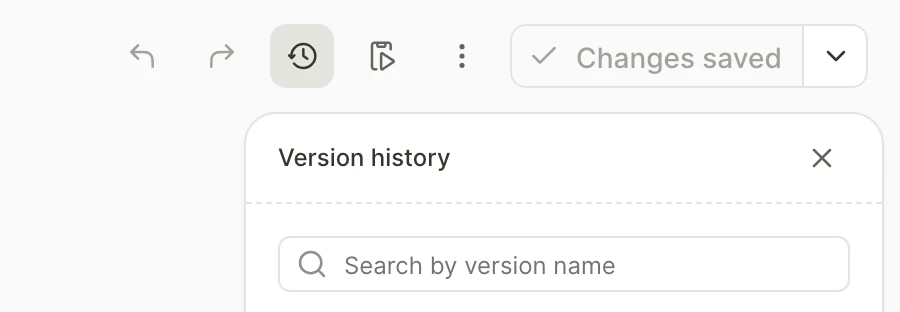
İhtiyacınız olan sürümü bulun
Mevcut flow’u hiç yayınlamadıysanız, sürüm geçmişi boştur.
Aksi takdirde, yayınlanan sürümler kronolojik sırayla, en yenisi en üstte olacak şekilde listelenir.
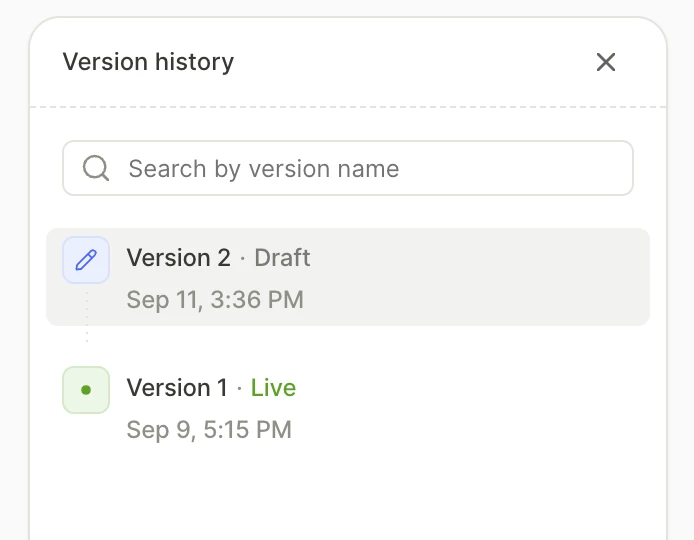
Liste, şu anda açık olan sürümü vurgular. Her sürümün durumunu görmek için etiketi okuyun:
- Draft: Düzenlediğiniz sürüm.
- Publishing…: Yayınlanmakta olan bir taslak.
- Publish failed: Yayınlanamayan bir taslak. Nedeni bulup düzeltin, ardından tekrar yayınlayın.
- Live: Kullanıcıların gördüğü sürüm.
- Etiket yok: Daha önce yayında olan bir sürüm.
Her sürümün satırında, tarihin önünde sürümü en son kimin kaydettiği de gösterilir: kendi değişiklikleriniz için You, Adapty ekibinin değişiklikleri için Adapty Team ya da bir ekip arkadaşının adı veya e-posta adresi.
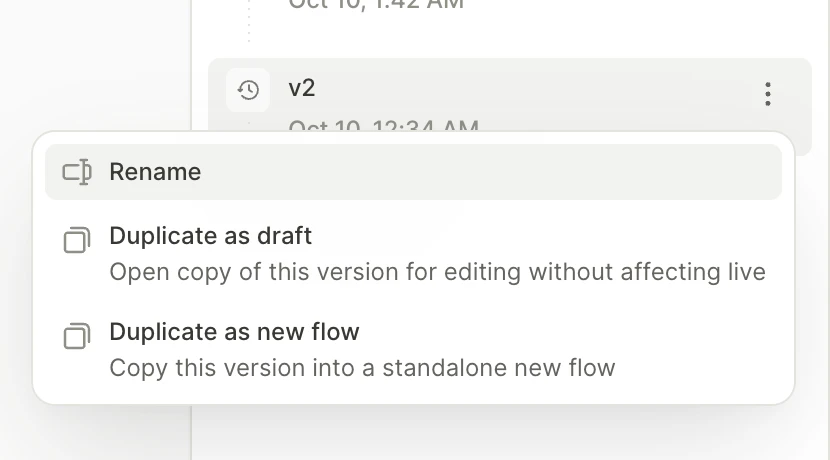
Belirli bir sürümü listede bulmak için ada göre arayabilirsiniz. Büyük bir güncelleme yayımladığınızda, yeni sürüme açıklayıcı bir ad verin; böylece daha sonra kolayca bulup geri yükleyebilirsiniz. Bir sürümü yeniden adlandırmak için ilgili girişin bağlam menüsüne tıklayın ve Rename seçeneğini seçin.
Önceki bir sürümü görüntüleme
Bir sürümü önizlemek için o sürümün satırına tıklayın. Sürüm salt okunur olarak açılır: ekranlarına ve öğelerine bakabilirsiniz, ancak herhangi bir değişiklik yapamazsınız.
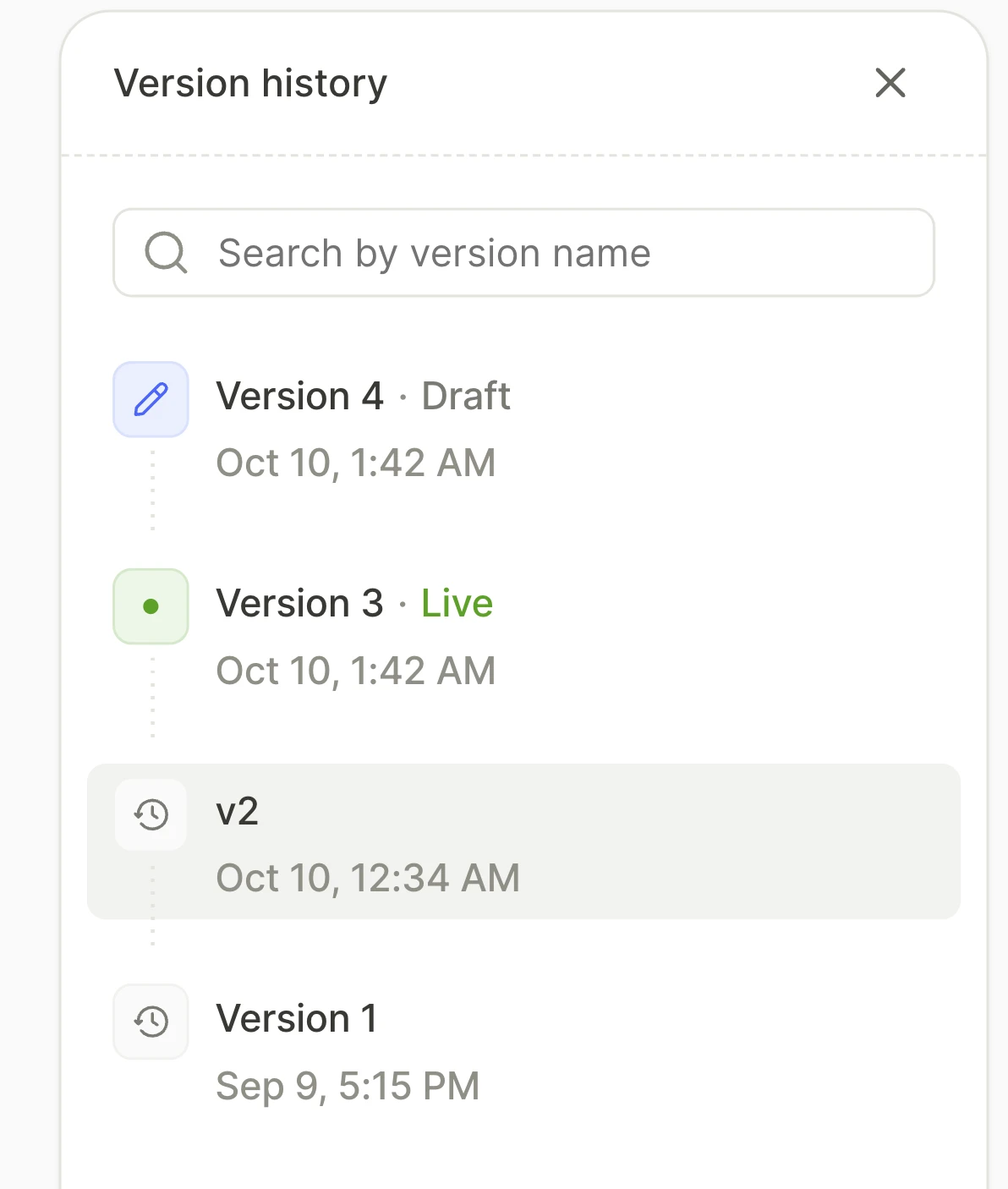
Öğe özelliklerini incelemek için Version history panelini kapatın. Önizleme açık kalmaya devam eder.
Sürümü Adapty mobil uygulamasında açmak için Test on device seçeneğine tıklayın, ardından QR kodunu tarayın veya bağlantıyı açın.
En son taslağınıza dönmek için Back to current version düğmesine tıklayın.
Önceki bir sürümü geri yükleme
Aynı flow içinde bir sürümü geri yüklemek, mevcut taslağınızın yerini alır. Taslağı korumak istiyorsanız, geri yüklemeden önce onu yeni bir flow olarak kopyalayın.
Önceki bir flow sürümünü geri yüklemek için iki yol izleyebilirsiniz. İlgili sürüm girişini bulun, bağlam menüsünü açın ve seçeneklerden birini seçin:
- Taslak olarak çoğalt: Versiyonu aynı flow içinde geri yükler. Flow’un bir taslağı varsa Replace draft ile onaylayın. Geri yüklenen versiyon, yeniden yayınlayana kadar yayına girmez. Live versiyon ve daha önce yayında olan versiyonlar için kullanılabilir.
- Yeni flow olarak çoğalt: Versiyonu yeni bir flow olarak geri yükler. Orijinal flow değişmeden kalır ve en son taslağı korur. Yeni flow yeni bir sekmede açılır.
Tek bir ekranı veya öğeyi geri yükleme
Tek bir ekranı veya öğeyi geri yüklemek için, daha önceki bir sürümü önizleyin, ihtiyacınız olan öğeyi seçin ve bir klavye kısayoluyla kopyalayın (Cmd/Ctrl+C). En son taslağa geri dönün ve oraya yapıştırın. Kopyalanan öğe, o sürümden bu yana sildiğiniz bir şeye — örneğin bir yazı tipi veya metin stili — başvuruyorsa bu referansları değiştirin; aksi takdirde flow’u yayımlayamazsınız.
CLI veya bir yapay zeka asistanıyla sürümler üzerinde çalışma
Sürüm geçmişine Flow & Paywall Builder dışında da erişilebilir: Adapty CLI aracılığıyla ve AI asistanları için Adapty MCP sunucusu üzerinden. flow-generator skill, bir değişikliği geri almak için bunu kullanır. CLI ve MCP sunucusu, kontrol paneliyle aynı sürüm geçmişiyle çalışır; dolayısıyla aynı sürümleri ve isimleri gösterir, Adapty bir işlemi reddettiğinde de aynı mesajları verir. Her ikisi de aynı sürüm geçmişi işlemlerine sahip Adapty Developer API’sini kullanır: listeleme, görüntüleme, yeniden adlandırma, geri yükleme ve kopyalama.
Her kontrol paneli işleminin bir CLI komutu ve bir MCP aracı vardır:
| Kontrol panelinde | CLI komutu | MCP aracı |
|---|---|---|
| Sürüm listesi ve arama | adapty flows versions list, --search ile | flows_versions_list |
| Bir sürüm satırına tıklama | adapty flows versions get | flows_versions_get |
| Test on device | adapty flows versions preview | flows_versions_preview |
| Rename | adapty flows versions rename | flows_versions_rename |
| Duplicate as draft | adapty flows versions restore | flows_versions_restore |
| Duplicate as new flow ve üst çubukta flow işlemleri düğmesi altındaki Duplicate flow | adapty flows duplicate | flows_duplicate |
Geri yükleme işlemi, Duplicate as draft ile aynı şekilde taslağın yerine geçer. Taslağı korumak istiyorsan, önce yeni bir flow olarak kopyala. Flow’un bir taslağı varsa, CLI ve asistan değiştirmeden önce senden onay ister.
Taslağı değiştirmek için CLI ve asistan, sürüm listesindeki taslağın updated_at zaman damgasını gönderir. Bu okuma işleminden sonra bir ekip arkadaşın taslağı kaydetmişse, Adapty geri yükleme işlemini This flow configuration was already updated by … hatasıyla reddeder ve ekip arkadaşının taslağı olduğu gibi kalır. Sürümleri tekrar listele ve yeniden dene.
For a flow that has never been published, the dashboard history is empty, but the CLI prints History will appear after the first publish. and the draft under it.
Sınırlamalar
Yapamadıklarınız:
- Taslağınızın önceki bir durumunu geri yükleyemezsiniz. Son düzenlemeleri geri almak için geri al seçeneğini kullanın. Sürüm yayımlandıktan sonra yapılan tüm değişiklikleri atmak için Live sürümünü geri yükleyin.
- Arşivlenmiş bir flow’un sürümünü yeniden adlandıramazsınız, geri yükleyemezsiniz veya kopyalayamazsınız. Bu işlemleri kullanmak için önce flow’u aktif hale getirin.
Sorun Giderme
| Belirti | Neden | Çözüm |
|---|---|---|
| Geri yüklenen sürümü yayımladığınızda Can’t publish yet diyaloğu görünüyor. | Yeni geri yüklenen sürüm, artık mevcut olmayan bir ürün veya teklif kullanıyor. | Ürün referansını değiştirin ve varsa diğer sorunları düzeltin. |
Önceki bir sürümü geri yüklerken This flow configuration was already updated by … hatasını görüyorsunuz. | Flow’u açtıktan sonra bir takım arkadaşınız taslağı değiştirdi. | Sayfayı yenileyin, ardından tekrar geri yükleyin. |