
保持流程轻量
想让流程更快打开,就要减少让资源变重的内容。应用第一次显示流程之前,会先从 Adapty 加载该流程的资源。资源越重,用户等待第一屏的时间就越长——在网络较慢的情况下尤为明显。
在首屏加载前预加载的资源
应用会加载整个流程中所有页面的资源,分为以下三个部分:
- 图片预览与图标:每张图片的缩略图副本以及所有图标。在高清图片加载完成之前,用户会先看到预览图。
- 所有语言环境的文本内容:流程中的全部文本内容,已翻译为每个语言环境对应的版本。
- 页面、元素与操作:每个页面的布局、样式和操作,以及指向高清图片和视频的链接。
全尺寸图片和视频会通过链接单独加载,不会延迟首屏显示——用户在文件加载完成前会先看到预览图。如需在首屏不使用预览图直接展示媒体内容,可 将文件打包进应用 iOS、Android、React Native、Flutter、Unity、Kotlin Multiplatform、Capacitor 。
字体几乎不占什么体积:资源文件只存储字体名称,字体文件本身已随应用一起打包。
应用首次在设备上展示某个流程时,会从 Adapty 加载该流程的资源。每次发布新版本后,应用会重新加载资源。在此期间,应用直接从设备读取缓存资源,用户无需等待。
查看流程大小
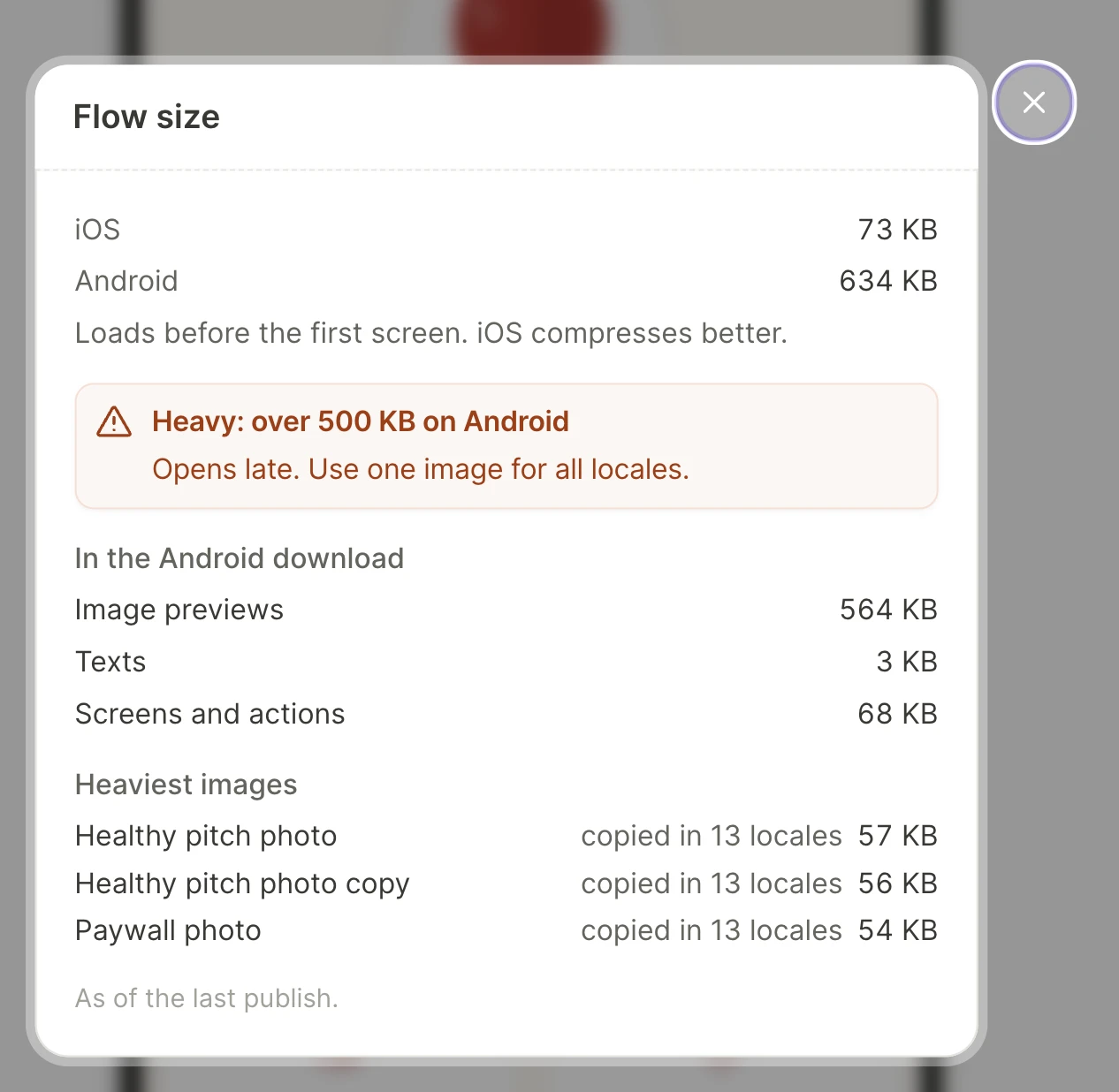
要查看已发布流程的大小,请打开 Flow actions 菜单并选择 Show flow size。Flow size 对话框会显示应用下载量及各部分的占比:
| 编号 | 显示内容 | 如何缩减 |
|---|---|---|
| iOS 和 Android | 应用在各平台首屏加载前的下载量。 | 减小流程体积 中的任意章节 |
| Image previews | Android 下载包中图片预览和图标的大小。 | 通过颜色样式复用背景图片、移除流程中不需要的内容 |
| Texts | Android 下载包中所有语言文本内容的大小。 | 删除不需要的语言 |
| Screens and actions | Android 下载包中所有屏幕的布局、样式和操作的大小。 | 移除流程中不需要的内容 |
| Heaviest images | 最多三张预览最大的图片。每行标注显示该图片的屏幕或元素。copied in N locales 表示多个语言各自保存了一份预览副本。 | 对于有多份副本的图片,请为所有语言使用同一张图片;对于其他图片,请移除流程中不需要的内容。 |
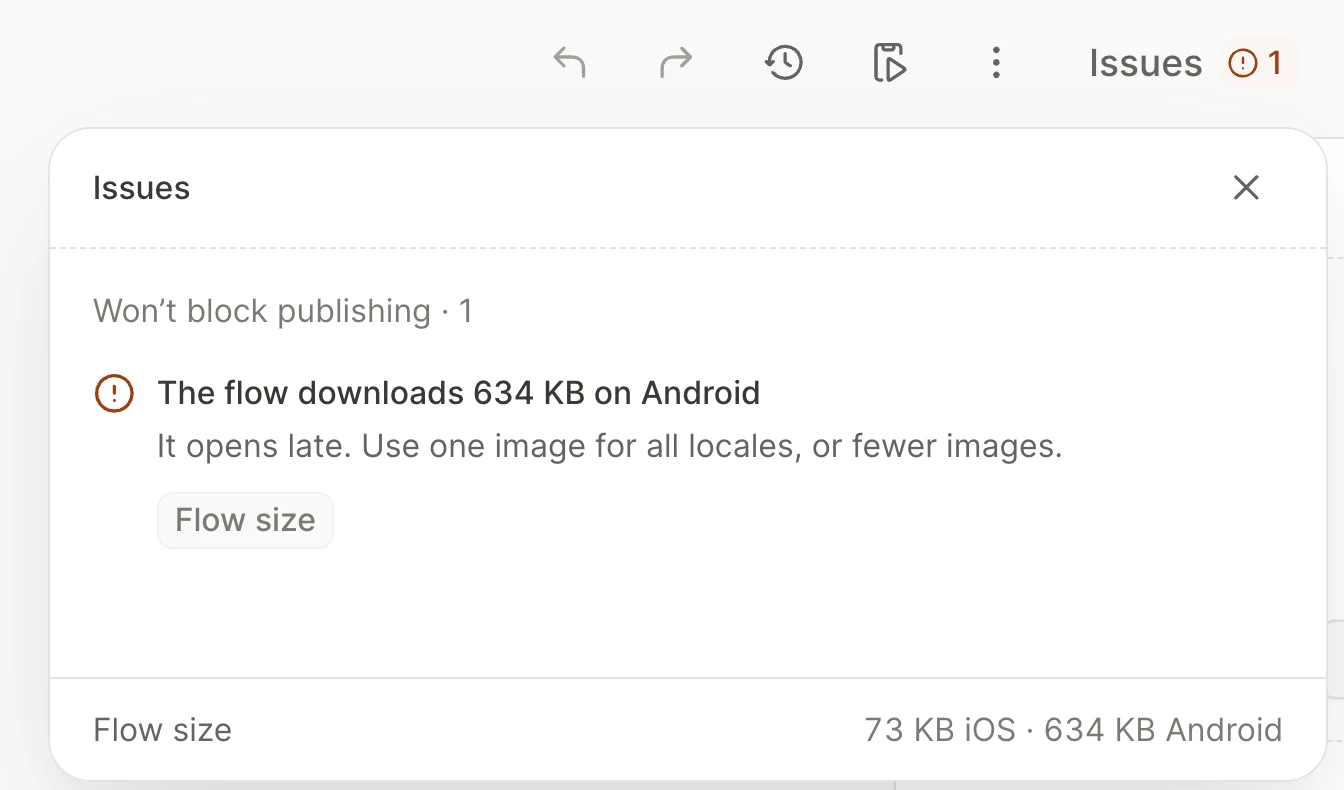
当 Android 下载体积超过 500 KB 时,Issues 面板会列出一条关于流程大小的警告。点击顶栏中的 Issues 即可打开该面板。警告中会注明下载的大小以及针对最占空间部分的修复建议。点击警告可打开 Flow size 对话框。
在关于该流程的警告下方,面板会列出最多五张图片,每张图片在 Android 下载包中至少占 10%。每条警告会说明图片名称及其在 Android 上增加的大小。点击相应警告可选中显示该图片的元素或屏幕。然后上传一个更小的文件。如果该图片在多个语言区域中都有副本,请改为对所有语言区域使用同一张图片。
编辑工具会在您发布流程时统计资源大小。若要查看修改对包大小的影响,或清除警告,请再次发布流程。
在流程到达用户之前,如需了解流程是否过大,可以让 flow-generator 技能 保存或发布该流程。每次保存和发布前,技能都会测量流程及其图片和视频的大小。如果发现任何内容过大,技能会指出具体问题并提供修复方案。
让流程更轻量
要确定从哪里入手,请在 Flow size 对话框中查看哪个部分占用的体积最多。
对所有语言环境使用同一张图片
如果某个语言环境拥有自己的图片文件,资源库中就会多出一个预览。当默认图片适用于所有语言环境时,请打开 Localizations 面板,然后重置该图片所在行。
通过颜色样式复用背景图片
每个拥有独立背景图片的屏幕或元素都会在资源中添加一个预览,即使多个屏幕或元素使用的是同一张图片。若只想添加单个预览,请将图片保存为颜色样式,然后将该样式应用到所有以该图片作为背景的屏幕和元素。
删除不需要的语言区域
每个语言区域都会将其文本内容的翻译添加到资源中。如果没有用户需要某个语言区域,请删除它。
移除流程中不需要的内容
每个 Image 元素都会向资源中添加预览,即使多个元素引用的是同一个文件。高清图片的预览体积最大。请移除流程中不需要的图片。
资源还会覆盖所有屏幕和元素,包括没有任何操作会跳转到的屏幕。请删除流程中不需要的屏幕和元素。
保持图片文件体积小
全尺寸图片不会延迟首屏加载,但在图片文件加载完成之前,用户看到的只是预览图。文件越小,加载就越快。
当你上传超过 1 MB 的图片文件时,Flow 和付费墙编辑工具会显示 Large image 警告。为了保持图片文件体积小,请将图片保存为 WebP 格式。