
フローを軽量に保つ
フローをすばやく表示するには、素材を重くしている原因を取り除きましょう。アプリが初めてフローを表示する前に、Adapty からそのフローの素材を読み込みます。素材が重いほど、特に通信速度が遅い環境では、ユーザーが最初の画面を待つ時間が長くなります。
最初の画面が表示される前に読み込まれるアセット
アプリはフロー全体のアセットを読み込みます。これにはすべての画面が含まれ、次の3つの部分で構成されます。
- 画像プレビューとアイコン: 各画像の縮小版と、すべてのアイコン。フルサイズの画像が読み込まれるまで、ユーザーにはプレビューが表示されます。
- すべてのロケールのテキストコンテンツ: フローのすべてのテキストコンテンツが、各ロケールに翻訳されたもの。
- 画面・要素・アクション: すべての画面のレイアウト、スタイル、アクション、フルサイズの画像や動画へのリンク。
フルサイズの画像や動画は、これらのアセットとは別にリンク経由で読み込まれます。最初の画面の表示を遅らせることはなく、ファイルが読み込まれるまでユーザーにはプレビューが表示されます。最初の画面のメディアをプレビューなしで表示するには、 ファイルをアプリにバンドルする iOS、Android、React Native、Flutter、Unity、Kotlin Multiplatform、Capacitor を参照してください。
フォントはほぼ重くありません。アセットにはフォント名だけが含まれており、フォントファイル自体はアプリに同梱されています。
アプリは、デバイスで初めてフローを表示する際に、Adapty からフローのアセットを読み込みます。新しいバージョンを公開すると、再度読み込まれます。その間はデバイス上のアセットを参照するため、ユーザーは待つ必要がありません。
フローのサイズを確認する
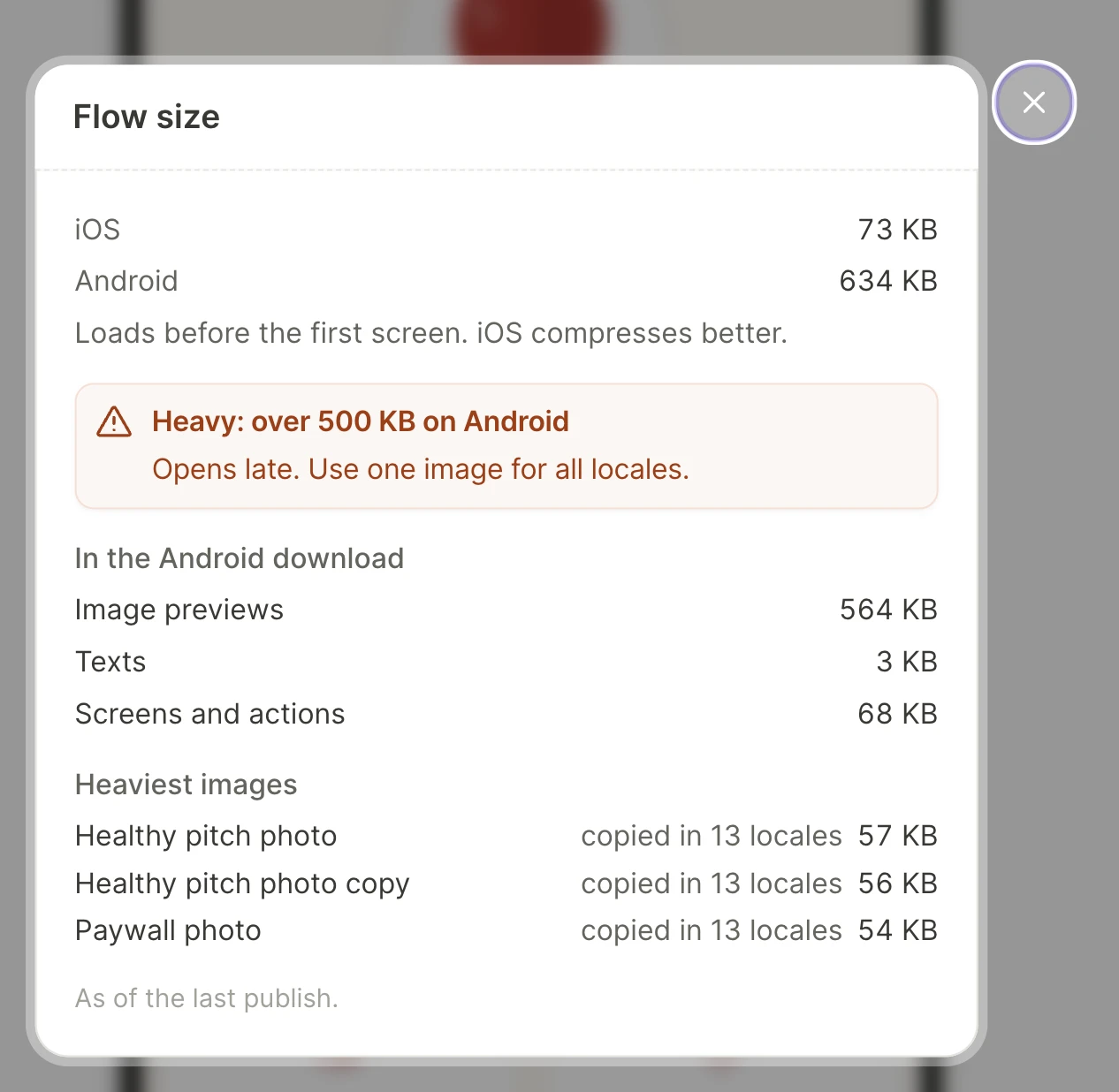
公開済みフローのサイズを確認するには、 Flow actions メニューを開き、Show flow size を選択します。Flow size ダイアログには、アプリがダウンロードするデータ量と、最も重い要素が表示されます。
| 番号 | 表示内容 | 小さくする方法 |
|---|---|---|
| iOS と Android | 最初の画面が表示される前に各プラットフォームでアプリがダウンロードするサイズ。 | フローを軽くするの任意のセクション |
| Image previews | Android ダウンロードにおける画像プレビューとアイコンのサイズ。 | カラースタイルで背景画像を再利用する、フローに不要なものを削除する |
| Texts | Android ダウンロードにおけるすべてのロケールのテキストコンテンツのサイズ。 | 不要なロケールを削除する |
| Screens and actions | Android ダウンロードにおけるすべての画面のレイアウト・スタイル・アクションのサイズ。 | フローに不要なものを削除する |
| Heaviest images | プレビューが最も重い画像(最大3件)。各行にはその画像を表示する画面または要素の名前が示されます。copied in N locales は、複数のロケールがそれぞれ独自のプレビューのコピーを持っていることを意味します。 | コピーがある画像の場合はすべてのロケールで1つの画像を使用する。それ以外の画像の場合はフローに不要なものを削除する。 |
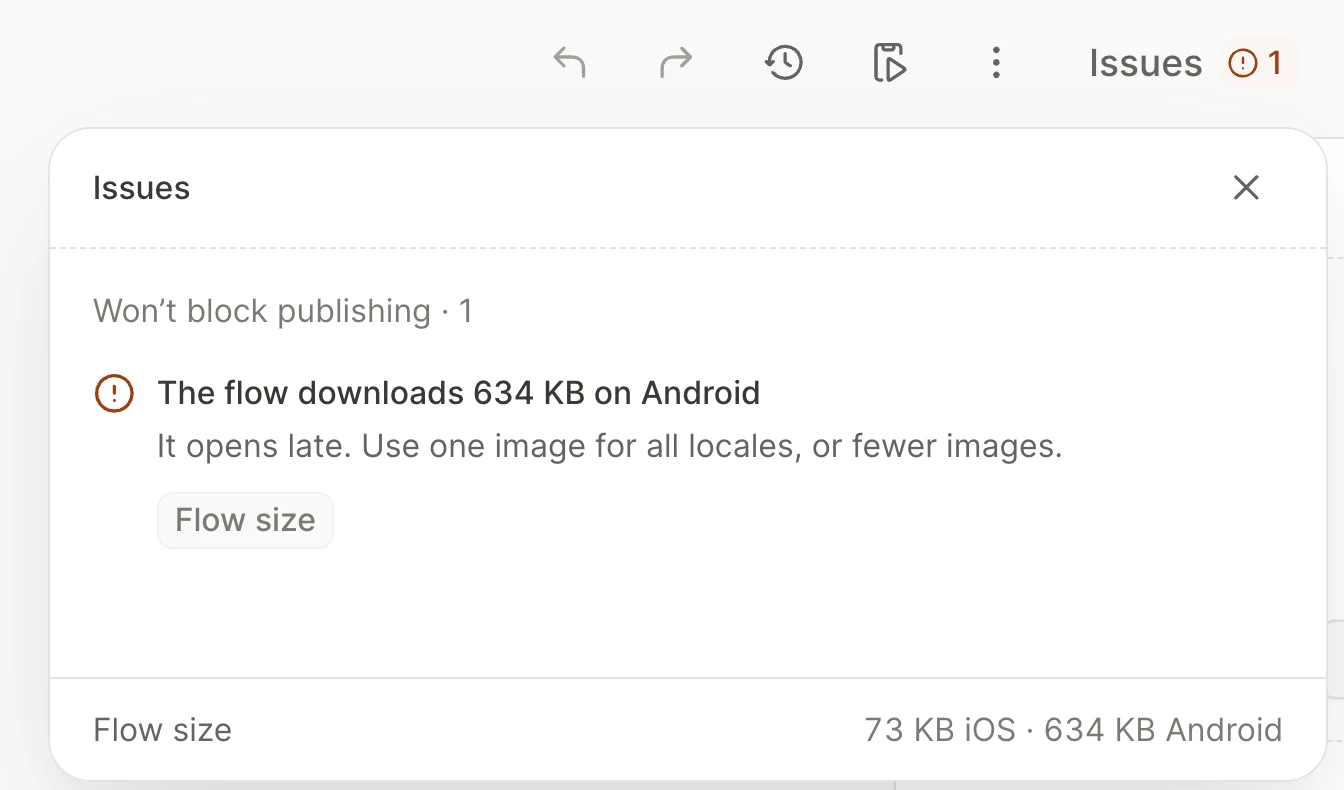
Androidのダウンロードサイズが500 KBを超えると、Issuesパネルにフローのサイズに関する警告が表示されます。パネルを開くには、トップバーのIssuesをクリックしてください。警告にはダウンロードサイズと、最も重い部分の修正方法が表示されます。Flow sizeダイアログを開くには、警告をクリックしてください。
フローに関する警告の下には、Android のダウンロードのうち 10% 以上を占める画像が最大 5 件まで一覧表示されます。各警告には、画像名と Android での追加サイズが表示されます。該当する画像が表示されている要素またはスクリーンを選択するには、その警告をクリックします。その後、より小さなファイルをアップロードしてください。複数のロケールに同じ画像のコピーがある場合は、代わりにすべてのロケールで 1 つの画像を使用する方法をご活用ください。
ビルダーはフローを公開したときにアセットを計測します。変更がサイズに与える影響を確認したり、警告を解除したりするには、フローを再度公開してください。
フローがユーザーに届く前に重いかどうかを確認するには、flow-generator スキルにフローの保存または公開を依頼してください。保存と公開のたびに、スキルはフローとその画像・動画のサイズを計測します。重いものがあれば、スキルがその名前を示して修正方法を提案します。
フローを軽量化する
どこから始めるかを判断するには、Flow size ダイアログで最も容量を占めている部分を確認してください。
すべてのロケールで同じ画像を使用する
ロケールに独自の画像ファイルを設定すると、アセットにプレビューが追加されます。デフォルトの画像がすべてのロケールに適している場合は、 Localizations パネルを開き、その画像の行をリセットしてください。
カラースタイルで背景画像を再利用する
背景画像を持つ画面や要素はそれぞれアセットにプレビューを追加しますが、複数が同じファイルを参照していても個別に追加されてしまいます。プレビューを1つだけ追加するには、画像をカラースタイルに保存してください。その後、その画像を背景として使用するすべての画面と要素にそのスタイルを適用します。
不要なロケールを削除する
各ロケールはテキストコンテンツの翻訳をアセットに追加します。ユーザーが必要としないロケールがある場合は、削除してください。
フローに不要なものを削除する
各 Image 要素はアセットにプレビューを追加します。同じファイルを表示するものが複数ある場合も同様です。詳細な写真は最も重いプレビューを持ちます。フローに不要な画像を削除してください。
アセットはすべてのスクリーンと要素をカバーしており、どのアクションからも開かれないスクリーンも含まれています。フローに不要なスクリーンと要素を削除してください。
画像ファイルを小さく保つ
フルサイズの画像は最初の画面の表示を遅らせませんが、ファイルが読み込まれるまでユーザーにはプレビューが表示されます。ファイルが小さいほど、早く読み込まれます。
1 MB を超える画像ファイルをアップロードすると、フロー&ペイウォールビルダーに Large image 警告が表示されます。画像ファイルを小さく保つには、WebP 形式で保存してください。