
Alléger les flows
Pour qu’un flow s’ouvre plus rapidement, réduisez ce qui alourdit ses ressources. Avant que votre application affiche un flow pour la première fois, elle charge les ressources du flow depuis Adapty. Plus ces ressources sont lourdes, plus les utilisateurs attendent le premier écran, surtout sur une connexion lente.
Ressources chargées avant le premier écran
L’application charge les ressources de l’intégralité du flow, chaque écran inclus. Elles se décomposent en trois parties :
- Aperçus d’images et icônes : Une petite copie de chaque image, et chaque icône. Les utilisateurs voient l’aperçu jusqu’au chargement de l’image en taille réelle.
- Contenu textuel dans chaque langue : Tout le contenu textuel du flow, traduit dans chaque langue.
- Écrans, éléments et actions : La mise en page, les styles et les actions de chaque écran, ainsi que les liens vers les images et vidéos en taille réelle.
Les images et vidéos en taille réelle se chargent séparément de ces ressources, via un lien. Elles ne retardent pas le premier écran : les utilisateurs voient les aperçus jusqu’à ce que les fichiers se chargent. Pour afficher les médias du premier écran sans aperçus, intégrez les fichiers dans l'application iOS, Android, React Native, Flutter, Unity, Kotlin Multiplatform, Capacitor .
Les polices ne pèsent presque rien : les assets ne contiennent que leurs noms, et les fichiers de police sont fournis avec l’application.
L’application charge les assets d’un flow depuis Adapty la première fois qu’elle affiche ce flow sur un appareil. Après la publication d’une nouvelle version, elle les recharge. Entre deux mises à jour, l’application lit les assets depuis l’appareil, sans temps d’attente pour les utilisateurs.
Voir la taille d’un flow
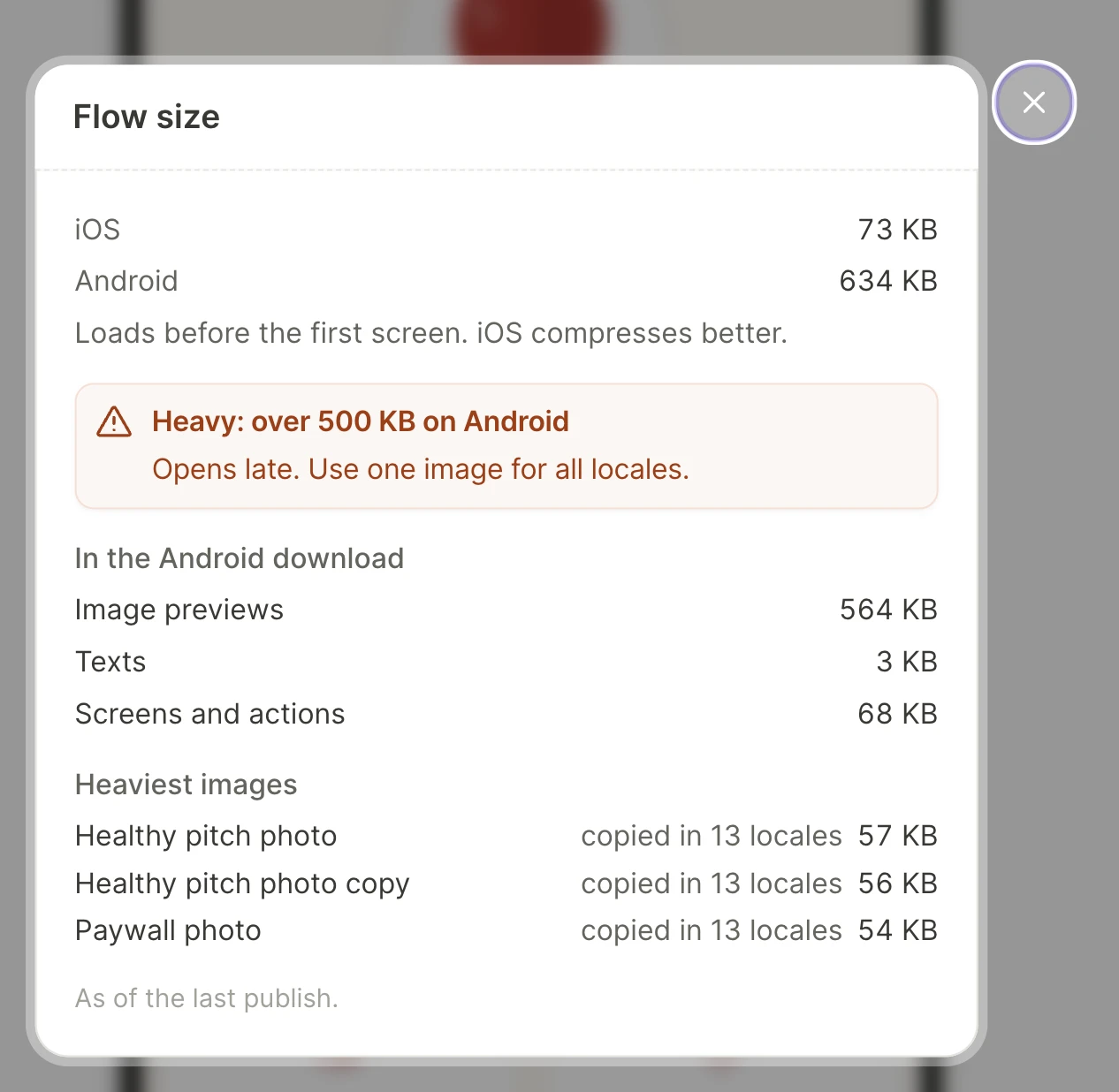
Pour voir le poids de la version publiée d’un flow, ouvrez le menu Flow actions et sélectionnez Show flow size. La boîte de dialogue Flow size indique combien l’application télécharge et ce qui pèse le plus :
| Numéro | Ce qu’il affiche | Comment le réduire |
|---|---|---|
| iOS et Android | La quantité que l’application télécharge sur chaque plateforme avant le premier écran. | N’importe quelle section de Alléger un flow |
| Image previews | La taille des aperçus d’images et des icônes dans le téléchargement Android. | Réutiliser une image d’arrière-plan via un style de couleur, Supprimer ce dont le flow n’a pas besoin |
| Texts | La taille du contenu textuel de chaque locale dans le téléchargement Android. | Supprimer les locales inutiles |
| Screens and actions | La taille de la mise en page, des styles et des actions de chaque écran dans le téléchargement Android. | Supprimer ce dont le flow n’a pas besoin |
| Heaviest images | Jusqu’à trois images avec les aperçus les plus lourds. Chaque ligne indique l’écran ou l’élément qui affiche l’image. copied in N locales signifie que plusieurs locales ont leur propre copie de l’aperçu. | Pour une image avec des copies, utiliser une seule image pour toutes les locales. Pour les autres images, supprimer ce dont le flow n’a pas besoin. |
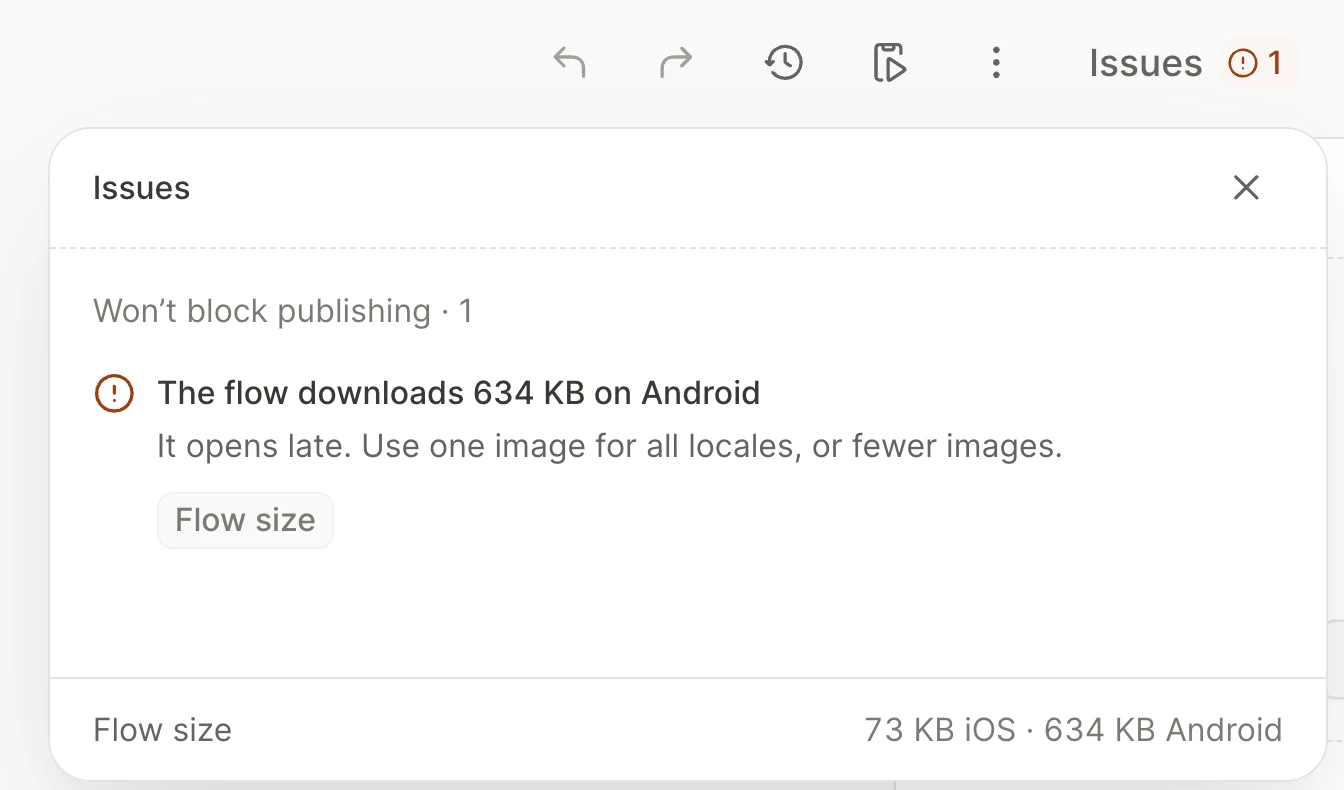
Lorsque le téléchargement Android dépasse 500 Ko, le panneau Issues affiche un avertissement sur la taille du flow. Pour ouvrir le panneau, cliquez sur Issues dans la barre supérieure. L’avertissement indique la taille du téléchargement et une solution pour la partie la plus lourde. Pour ouvrir la boîte de dialogue Flow size, cliquez sur l’avertissement.
Sous l’avertissement concernant le flow, le panneau liste jusqu’à cinq images qui représentent chacune au moins 10 % du téléchargement Android. Chaque avertissement indique le nom de l’image et ce qu’elle ajoute au poids Android. Pour sélectionner l’élément ou l’écran qui affiche l’image, cliquez sur son avertissement. Puis importez un fichier plus léger. Si l’image existe en plusieurs locales, utilisez une seule image pour toutes les locales.
Le builder mesure les ressources au moment où vous publiez le flow. Pour voir l’impact de vos modifications sur la taille, ou pour effacer l’avertissement, publiez à nouveau le flow.
Pour savoir si un flow est lourd avant qu’il n’atteigne les utilisateurs, demandez au skill flow-generator de sauvegarder ou de publier le flow. Avant chaque sauvegarde et chaque publication, le skill mesure le flow ainsi que ses images et vidéos. Si quelque chose est lourd, le skill l’identifie et propose une solution.
Alléger un flow
Pour décider par où commencer, vérifiez quelle partie est la plus lourde dans la boîte de dialogue Flow size.
Utiliser une seule image pour toutes les langues
Une langue disposant de son propre fichier image ajoute un aperçu supplémentaire aux ressources. Lorsque l’image par défaut convient à toutes les langues, ouvrez le panneau Localizations et réinitialisez la ligne de l’image.
Réutiliser une image de fond via un style de couleur
Chaque écran ou élément avec sa propre image de fond ajoute un aperçu aux assets, même si plusieurs d’entre eux affichent le même fichier. Pour n’ajouter qu’un seul aperçu, enregistrez l’image dans un style de couleur. Appliquez ensuite ce style à chaque écran et élément qui utilise cette image comme arrière-plan.
Supprimer les langues dont vous n’avez pas besoin
Chaque langue ajoute sa traduction du contenu textuel aux ressources. Si aucun utilisateur n’a besoin d’une langue, supprimez-la.
Supprimer ce dont le flow n’a pas besoin
Chaque élément Image ajoute un aperçu aux assets, même si plusieurs d’entre eux affichent le même fichier. Les photos détaillées ont les aperçus les plus lourds. Supprimez les images dont le flow n’a pas besoin.
Les assets couvrent également chaque écran et élément, même un écran qu’aucune action n’ouvre. Supprimez les écrans et les éléments dont le flow n’a pas besoin.
Gardez les fichiers image légers
Les images en pleine résolution ne retardent pas l’affichage du premier écran, mais les utilisateurs voient un aperçu de l’image jusqu’à ce que le fichier soit chargé. Un fichier plus léger se charge plus vite.
Lorsque vous importez un fichier image de plus de 1 Mo, le Flow & Paywall Builder affiche un avertissement Large image. Pour garder vos fichiers image légers, enregistrez-les au format WebP.