
Mantén los flows ligeros
Para que un flow se abra antes, reduce el peso de sus recursos. Antes de mostrar un flow por primera vez, la app carga sus recursos desde Adapty. Cuanto más pesados sean, más tiempo esperarán los usuarios para ver la primera pantalla, especialmente con una conexión lenta.
Recursos que se cargan antes de la primera pantalla
La app carga los recursos de todo el flow, incluyendo cada pantalla. Se dividen en tres partes:
- Vistas previas de imágenes e iconos: Una copia reducida de cada imagen y todos los iconos. Los usuarios ven la vista previa hasta que carga la imagen a tamaño completo.
- Contenido de texto en cada idioma: Todo el contenido textual del flow, traducido a cada idioma.
- Pantallas, elementos y acciones: El diseño, los estilos y las acciones de cada pantalla, además de los enlaces a las imágenes y vídeos a tamaño completo.
Las imágenes y vídeos a tamaño completo se cargan por separado de estos recursos, mediante enlace. No retrasan la primera pantalla: los usuarios ven las previsualizaciones hasta que los archivos se cargan. Para mostrar contenido multimedia de la primera pantalla sin previsualizaciones, incluye los archivos en el paquete de la app iOS, Android, React Native, Flutter, Unity, Kotlin Multiplatform, Capacitor .
Las fuentes pesan casi nada: los assets solo almacenan sus nombres, y los archivos de fuente vienen incluidos con la app.
La app carga los assets de un flow desde Adapty la primera vez que muestra el flow en un dispositivo. Después de publicar una nueva versión, los vuelve a cargar. Entre tanto, la app lee los assets desde el dispositivo y los usuarios no esperan.
Ver el tamaño de un flow
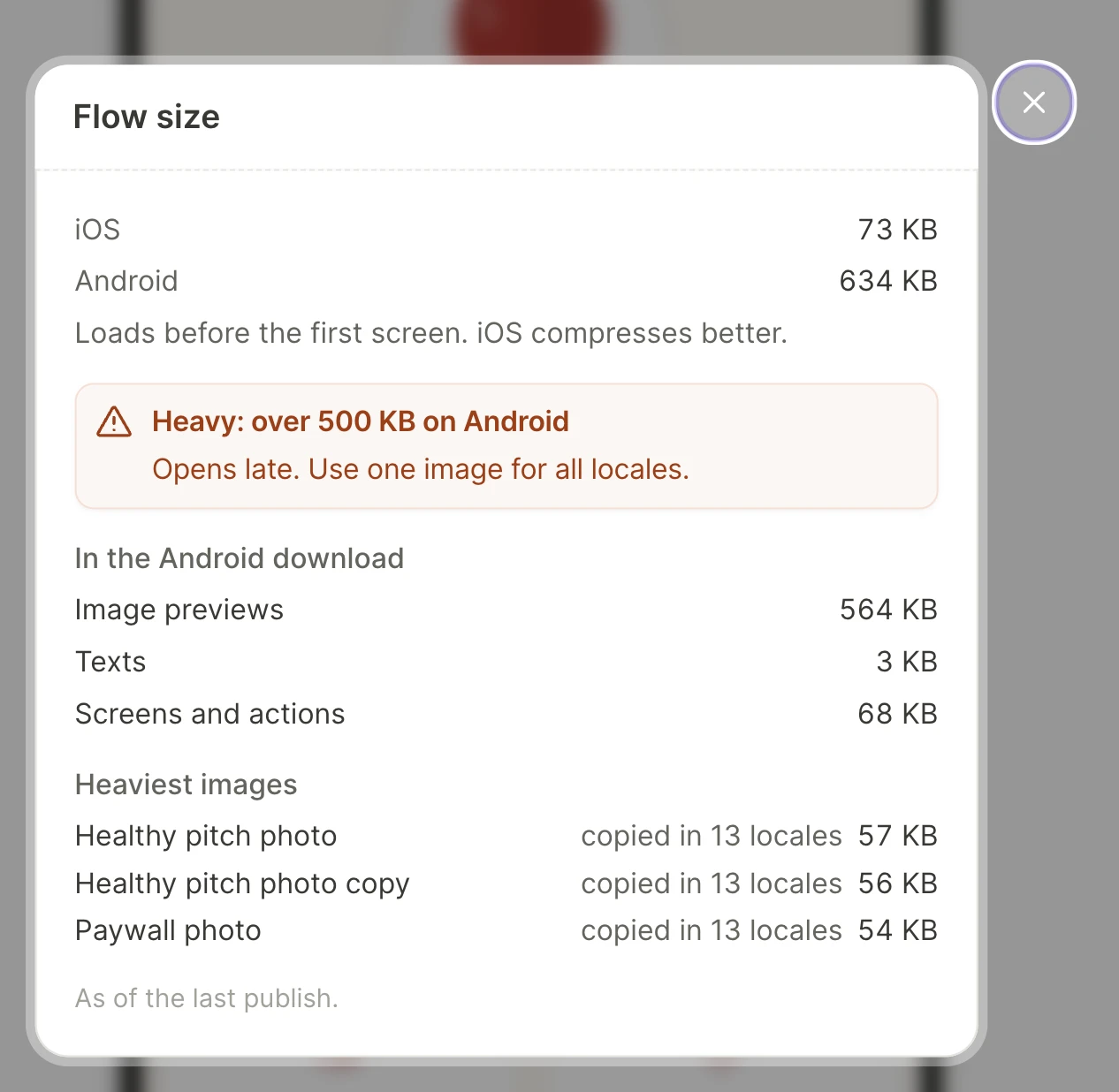
Para ver el tamaño de la versión publicada de un flow, abre el menú Flow actions y selecciona Show flow size. El diálogo Flow size muestra cuánto descarga la app y qué pesa más:
| Número | Qué muestra | Cómo reducirlo |
|---|---|---|
| iOS y Android | Cuánto descarga la app en cada plataforma antes de la primera pantalla. | Cualquier sección de Aligerar un flow |
| Image previews | El tamaño de las previsualizaciones de imágenes e iconos en la descarga de Android. | Reutilizar una imagen de fondo mediante un estilo de color, Eliminar lo que el flow no necesita |
| Texts | El tamaño del contenido de texto de cada idioma en la descarga de Android. | Eliminar los idiomas que no necesitas |
| Screens and actions | El tamaño del diseño, los estilos y las acciones de cada pantalla en la descarga de Android. | Eliminar lo que el flow no necesita |
| Heaviest images | Hasta tres imágenes con las previsualizaciones más pesadas. Cada fila indica la pantalla o el elemento que muestra la imagen. copied in N locales significa que varios idiomas tienen su propia copia de la previsualización. | Para una imagen con copias, usa una sola imagen para todos los idiomas. Para otras imágenes, elimina lo que el flow no necesita. |
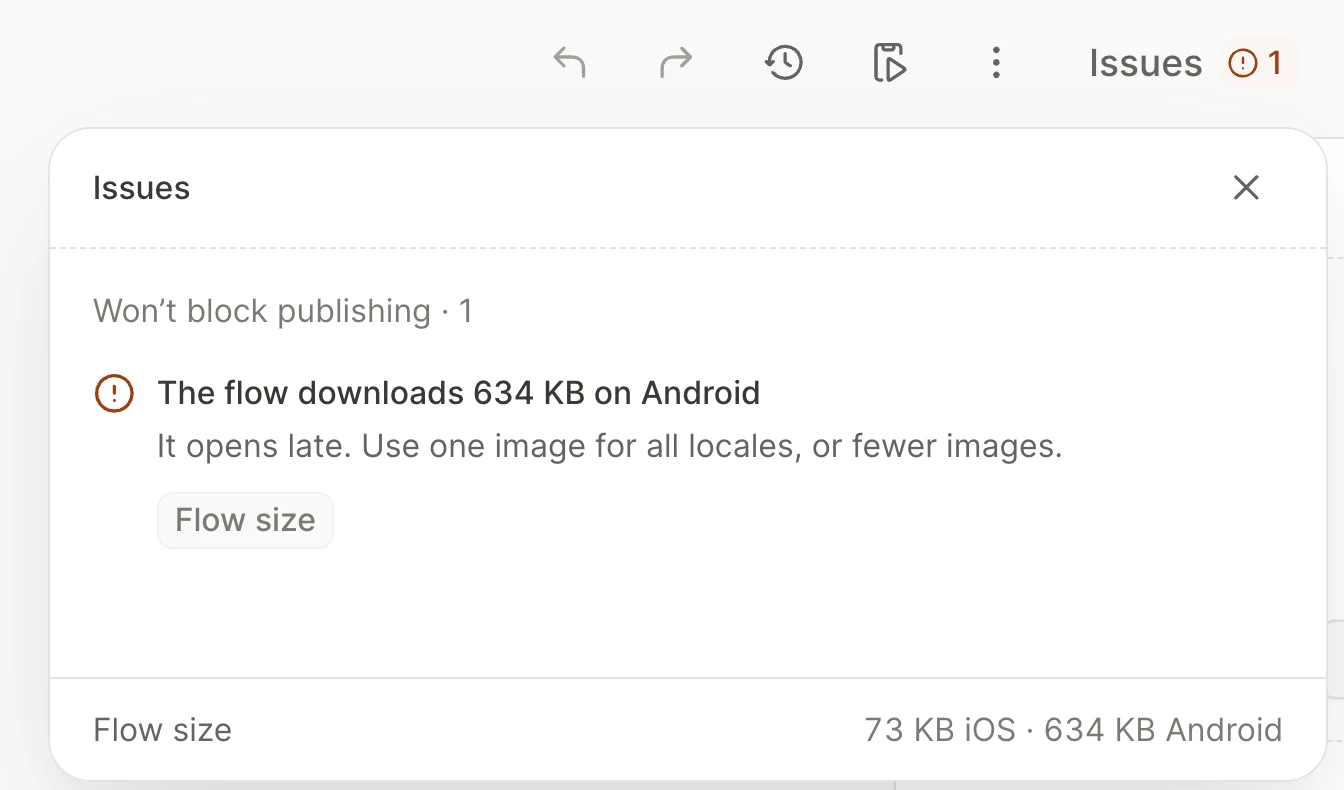
Cuando la descarga en Android supera los 500 KB, el panel Issues muestra una advertencia sobre el tamaño del flow. Para abrir el panel, haz clic en Issues en la barra superior. La advertencia indica el tamaño de la descarga y una solución para la parte más pesada. Para abrir el diálogo Flow size, haz clic en la advertencia.
Bajo el aviso sobre el flow, el panel muestra hasta cinco imágenes que suponen al menos el 10 % de la descarga en Android. Cada aviso indica el nombre de la imagen y cuánto añade en Android. Para seleccionar el elemento o pantalla que muestra la imagen, haz clic en su aviso. Luego sube un archivo más pequeño. Si la imagen tiene una copia en varios idiomas, usa una sola imagen para todos los idiomas en su lugar.
El builder mide los assets al publicar el flow. Para ver cómo afectan tus cambios al tamaño, o para eliminar el aviso, publica el flow de nuevo.
Para saber si un flow es pesado antes de que llegue a los usuarios, pide al skill flow-generator que guarde o publique el flow. Antes de cada guardado y cada publicación, el skill mide el flow y sus imágenes y vídeos. Si algo es pesado, el skill lo indica y ofrece una solución.
Haz tu flow más ligero
Para decidir por dónde empezar, comprueba qué parte pesa más en el diálogo Flow size.
Usar una imagen para todos los idiomas
Un idioma con su propio archivo de imagen añade otra vista previa a los assets. Cuando la imagen predeterminada es válida para todos los idiomas, abre el panel Localizations y restablece la fila de la imagen.
Reutiliza una imagen de fondo mediante un estilo de color
Cada pantalla o elemento con su propia imagen de fondo añade una vista previa a los assets, aunque varios de ellos muestren el mismo archivo. Para añadir una sola vista previa, guarda la imagen en un estilo de color. Después, aplica el estilo a todas las pantallas y elementos que tengan esa imagen como fondo.
Elimina los idiomas que no necesitas
Cada idioma añade su traducción del contenido de texto a los assets. Si ningún usuario necesita un idioma, elimínalo.
Eliminar lo que el flow no necesita
Cada elemento Image añade una vista previa a los assets, incluso cuando varios muestran el mismo archivo. Las fotos detalladas tienen las vistas previas más pesadas. Elimina las imágenes que el flow no necesita.
Los assets también cubren todas las pantallas y elementos, incluso pantallas que ninguna acción abre. Elimina las pantallas y elementos que el flow no necesita.
Mantén el tamaño de los archivos de imagen pequeño
Las imágenes a tamaño completo no retrasan la primera pantalla, pero los usuarios ven la vista previa de una imagen hasta que su archivo se carga. Un archivo más pequeño se carga antes.
Cuando subes un archivo de imagen de más de 1 MB, el Flow & Paywall Builder muestra una advertencia de Large image. Para mantener los archivos de imagen pequeños, guárdalos en formato WebP.