
Flow'ları hafif tutun
Bir flow’un daha hızlı açılmasını sağlamak için asset’lerini ağırlaştıran unsurları azaltın. Uygulamanız bir flow’u ilk kez göstermeden önce, Adapty’den o flow’un asset’lerini yükler. Asset’ler ne kadar ağır olursa, kullanıcılar ilk ekran için o kadar uzun bekler; bu durum özellikle yavaş bağlantılarda belirginleşir.
İlk ekrandan önce yüklenen varlıklar
Uygulama, flow’un tüm varlıklarını — her ekran dahil — önceden yükler. Bu varlıklar üç bölümden oluşur:
- Görsel önizlemeler ve ikonlar: Her görselin küçük bir kopyası ve tüm ikonlar. Tam boyutlu görsel yüklenene kadar kullanıcılar önizlemeyi görür.
- Her yerel ayarda metin içeriği: Flow’un tüm metin içeriği, her yerel ayara çevrilmiş hâlde.
- Ekranlar, öğeler ve eylemler: Her ekranın düzeni, stilleri ve eylemleri; tam boyutlu görsellere ve videolara bağlantılar.
Tam boyutlu görseller ve videolar, bu varlıklardan ayrı olarak bağlantı üzerinden yüklenir. İlk ekranı geciktirmezler: dosyalar yüklenene kadar kullanıcılar önizlemeleri görür. Önizleme olmadan ilk ekran medyasını göstermek için dosyaları uygulamayla birlikte paketleyin iOS, Android, React Native, Flutter, Unity, Kotlin Multiplatform, Capacitor .
Fontlar neredeyse hiç yer kaplamaz: asset’ler yalnızca font adlarını taşır, font dosyaları ise uygulamayla birlikte gelir.
Uygulama, bir flow’un asset’lerini bir cihazda ilk kez gösterdiğinde Adapty’den yükler. Yeni bir sürüm yayınladıktan sonra uygulamanın bunları yeniden yükler. Bu süre zarfında uygulama asset’leri cihazdan okur ve kullanıcılar beklemek zorunda kalmaz.
Bir flow’un boyutunu görme
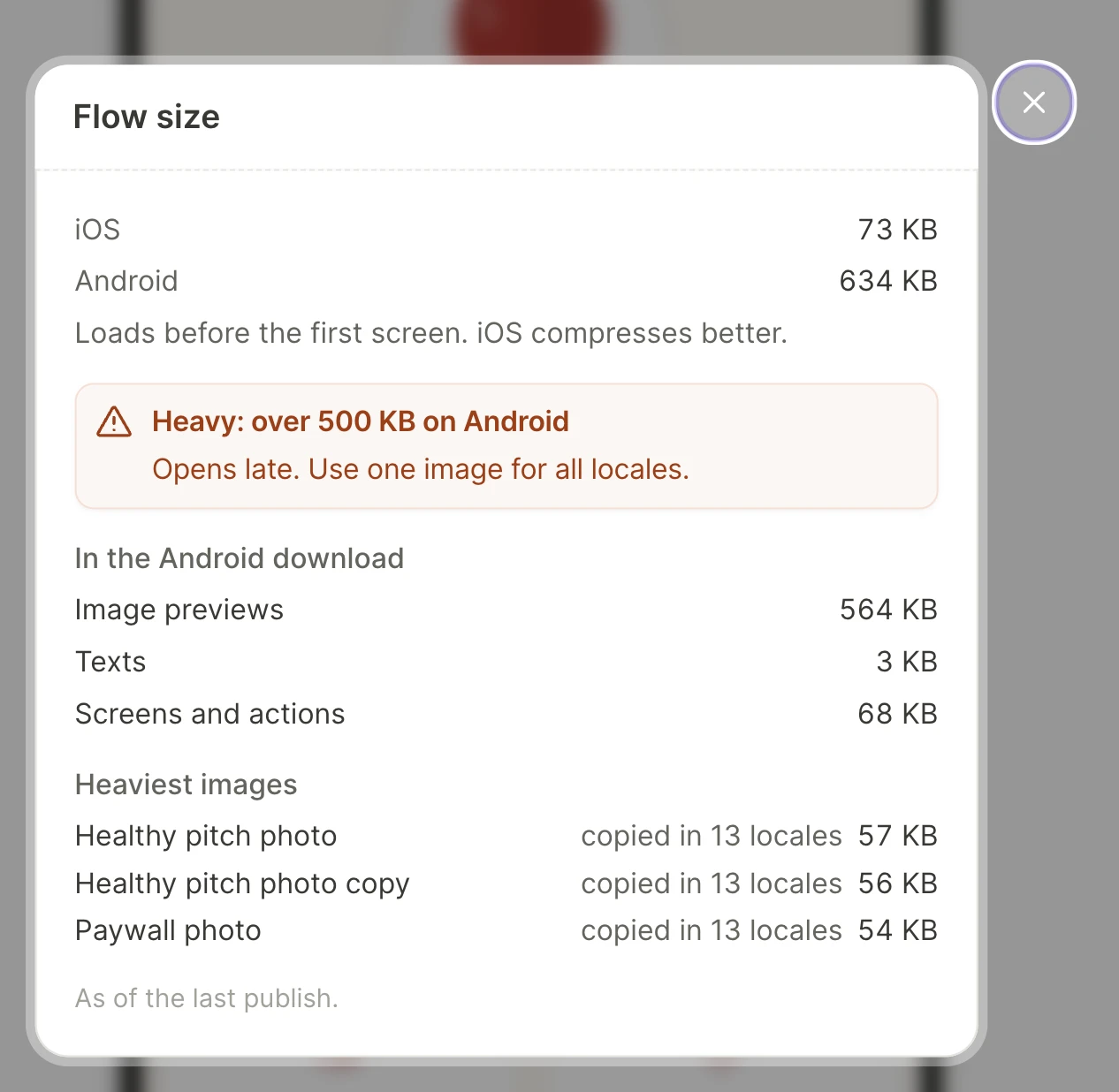
Bir flow’un yayınlanmış sürümünün ne kadar büyük olduğunu görmek için Flow actions menüsünü açın ve Show flow size seçeneğini belirleyin. Flow size iletişim kutusu, uygulamanın ne kadar indirdiğini ve en çok neyin ağırlık çektiğini gösterir:
| Numara | Neyi gösterir | Nasıl küçültülür |
|---|---|---|
| iOS ve Android | Uygulamanın ilk ekrandan önce her platformda ne kadar indirdiği. | Flow’u hafifletme bölümlerinden herhangi biri |
| Image previews | Android indirmesindeki resim önizlemelerinin ve simgelerin boyutu. | Arka plan resmini renk stili aracılığıyla yeniden kullan, Flow’un ihtiyaç duymadıklarını kaldır |
| Texts | Android indirmesindeki her yerel ayarın metin içeriğinin boyutu. | İhtiyaç duymadığınız yerel ayarları silin |
| Screens and actions | Android indirmesindeki her ekranın düzeni, stilleri ve eylemlerinin boyutu. | Flow’un ihtiyaç duymadıklarını kaldır |
| Heaviest images | En ağır önizlemelere sahip en fazla üç resim. Her satır, resmi gösteren ekranı veya öğeyi belirtir. copied in N locales, birden fazla yerel ayarın önizlemenin kendi kopyasına sahip olduğu anlamına gelir. | Kopyaları olan bir resim için tüm yerel ayarlarda tek bir resim kullanın. Diğer resimler için flow’un ihtiyaç duymadıklarını kaldırın. |
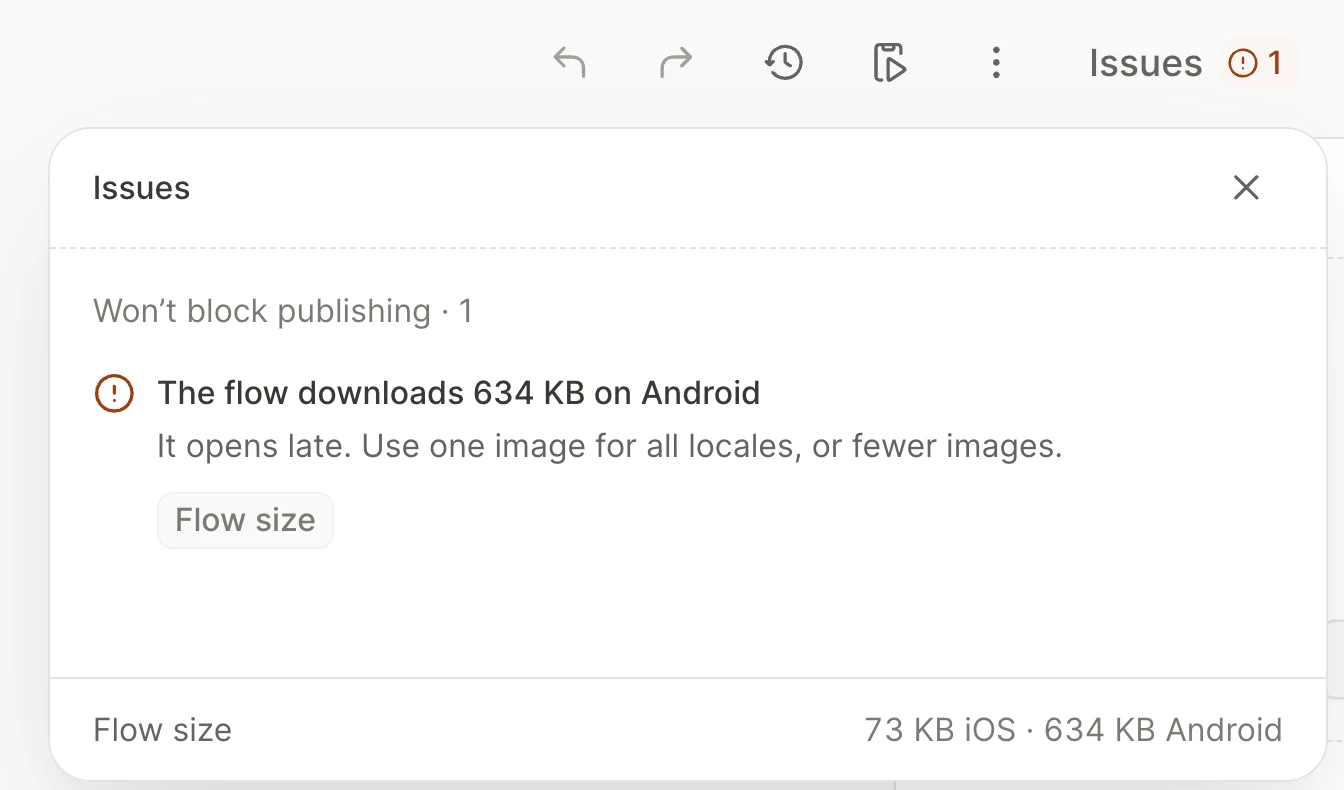
Android indirmesi 500 KB’ı aştığında, Issues paneli flow’un boyutuyla ilgili bir uyarı listeler. Paneli açmak için üst çubukta Issues seçeneğine tıklayın. Uyarı, indirme boyutunu ve en ağır kısmı için bir çözüm önerisi gösterir. Flow size iletişim kutusunu açmak için uyarıya tıklayın.
Flow uyarısının altında, panel Android indirmesinin en az %10’unu oluşturan beş adede kadar görseli listeler. Her uyarı, görselin adını ve Android’e ne kadar eklediğini gösterir. Görseli gösteren öğeyi veya ekranı seçmek için uyarısına tıklayın. Ardından daha küçük bir dosya yükleyin. Görselin birden fazla dilde kopyası varsa, bunun yerine tüm diller için tek bir görsel kullanın.
Builder, flow’u yayımladığınızda asset’leri ölçer. Değişikliklerinizin boyutu nasıl etkilediğini görmek veya uyarıyı temizlemek için flow’u yeniden yayımlayın.
Bir flow’un kullanıcılara ulaşmadan önce ağır olup olmadığını öğrenmek için flow-generator skill’den flow’u kaydetmesini veya yayımlamasını isteyin. Her kaydetme ve yayımlama işleminden önce skill, flow’u ve içindeki görseller ile videoları ölçer. Ağır bir şey varsa skill bunu belirtir ve bir çözüm önerir.
Bir flow’u hafifletin
Nereden başlayacağınıza karar vermek için Flow size iletişim kutusunda en çok yer kaplayan bölümü kontrol edin.
Tüm lokaller için tek bir görsel kullanın
Kendi görsel dosyasına sahip bir locale, asset’lere başka bir önizleme ekler. Varsayılan görsel tüm localler için uygunsa, Localizations panelini açın ve görselin satırını sıfırlayın.
Arka plan görselini bir renk stili aracılığıyla yeniden kullanma
Kendi arka plan görseline sahip her ekran veya öğe, birkaç tanesi aynı dosyayı gösterse bile varlıklara bir önizleme ekler. Bunun yerine tek bir önizleme eklemek için görseli bir renk stili içine kaydedin. Ardından stili, görseli arka plan olarak kullanan her ekran ve öğeye uygulayın.
İhtiyacınız olmayan yerel ayarları silin
Her yerel ayar, metin içeriğinin çevirisini varlıklara ekler. Hiçbir kullanıcı belirli bir yerel ayara ihtiyaç duymuyorsa, silin.
Flow’un İhtiyaç Duymadıklarını Kaldırın
Her Image öğesi, birkaçı aynı dosyayı gösterse bile asset’lere bir önizleme ekler. Ayrıntılı fotoğrafların önizlemeleri en ağır olanlardır. Flow’un ihtiyaç duymadığı görselleri kaldırın.
Asset’ler ayrıca hiçbir eylemin açmadığı bir ekran dahil her ekran ve öğeyi kapsar. Flow’un ihtiyaç duymadığı ekranları ve öğeleri silin.
Görsel dosyalarını küçük tutun
Tam boyutlu görseller ilk ekranı geciktirmez, ancak dosya yüklenene kadar kullanıcılar görselin önizlemesini görür. Daha küçük bir dosya daha hızlı yüklenir.
1 MB’ın üzerinde bir görsel dosyası yüklediğinizde, Flow & Paywall Builder Large image uyarısı gösterir. Görsel dosyalarını küçük tutmak için bunları WebP olarak kaydedin.