
Skill agent pour travailler avec les flows
La skill flow-generator permet à un outil de codage IA de créer et modifier vos flows depuis le terminal. Décrivez ce que vous souhaitez créer ou modifier en langage naturel, et l’outil lit la configuration du flow builder via l’Adapty CLI, la réécrit, génère un aperçu, et enregistre un brouillon une fois que vous l’approuvez.
Un skill est un ensemble d’instructions que votre outil IA charge à la demande. Celle-ci couvre les aspects de la configuration de flow qui sont faciles à rater : quelles modifications bloquent une publication, quelles références se cassent quand vous supprimez un écran, et ce qu’un aperçu rendu peut ou ne peut pas prouver.
Le skill flow-generator est expérimentale et enregistre les modifications directement dans les flows de votre tableau de bord. Exécutez-la d’abord sur un brouillon ou une copie, et vérifiez chaque modification dans le Flow & Paywall Builder avant de publier.
Avant de commencer
- Un outil de codage IA qui prend en charge les skills : Claude Code, GitHub Copilot CLI, OpenAI Codex et Gemini CLI fonctionnent tous.
- Des produits dans votre catalogue Adapty : Avant de concevoir un écran de vente, le skill liste vos produits et vous demande lesquels y figureront. Si aucun ne convient, il peut en créer un à partir des ID de produits store que vous fournissez, et il vous le demande d’abord.
Ce que vous pouvez faire avec
Créer un flow de zéro
- À partir d’une description : « Une paywall pour mon application fitness, deux plans, annuel présélectionné. » Le skill choisit la composition, la construit à partir de patterns vérifiés — onglets, cartes de plan, bascules, comptes à rebours, barres de progression, bottom sheets — et utilise les produits que vous avez choisis dans votre catalogue.
- À partir d’une capture d’écran ou d’un design : Donnez-lui une référence et elle reproduit la mise en page, les couleurs, la typographie et le style des icônes, puis vous indique chaque différence qu’elle n’a pas pu combler. La référence peut être la paywall d’un concurrent, l’un de vos propres écrans, ou un frame de votre outil de design. Si votre outil IA est connecté à cet outil de design via MCP, il lit le frame directement — personne n’a besoin d’exporter une capture d’écran ni de redécrire le design en mots.
- Évalué selon ce qui convertit : Quand vous n’avez pas fourni de design, le skill passe la bibliothèque
paywall-teardownd’Adapty sur l’écran qu’elle a construit et corrige ce qui est classé le plus haut, avant même que vous ne le voyiez. Vous obtenez un écran construit sur les patterns qui vendent dans votre catégorie, pas une mise en page générique.
Modifier un flow existant
- Localiser vers de nouveaux marchés : Ajoute un locale et remplit chaque champ localisable — titres, libellés de boutons, légendes de plans, emplacements d’images et placeholders de champs. C’est la façon la plus rapide d’adapter un paywall qui fonctionne en dix langues.
- Réécrire le contenu dans tous les locales à la fois : Modifie la formulation sans toucher à la structure, et ajuste le texte autour des variables de prix plutôt qu’à travers elles, afin que les prix continuent de se résoudre.
- Restructurer le flow : Ajoute, supprime et réordonne les écrans, puis répare la navigation cassée par le changement et signale tout écran devenu inaccessible.
- Ajouter des quiz et des branchements : Construit des groupes sélectionnables, des identifiants d’options et les actions conditionnelles qui redirigent chaque réponse vers son propre écran — l’étape de personnalisation qui transforme un onboarding en une visite de paywall qualifiée.
- Créer des variantes pour un test : Crée un nouveau flow basé sur un flow existant qui fonctionne, puis applique le changement à tester. Le thème, les polices, les locales et les produits sont repris, de sorte que la variante ne diffère que là où vous le souhaitez.
- Changer le thème pour une saison ou une campagne : Échantillonne les couleurs d’une image de référence et applique un nouveau thème sur l’ensemble du flow, plutôt que de restyliser chaque écran manuellement.
Ce que ça produit
Un paywall avec une chronologie de plans
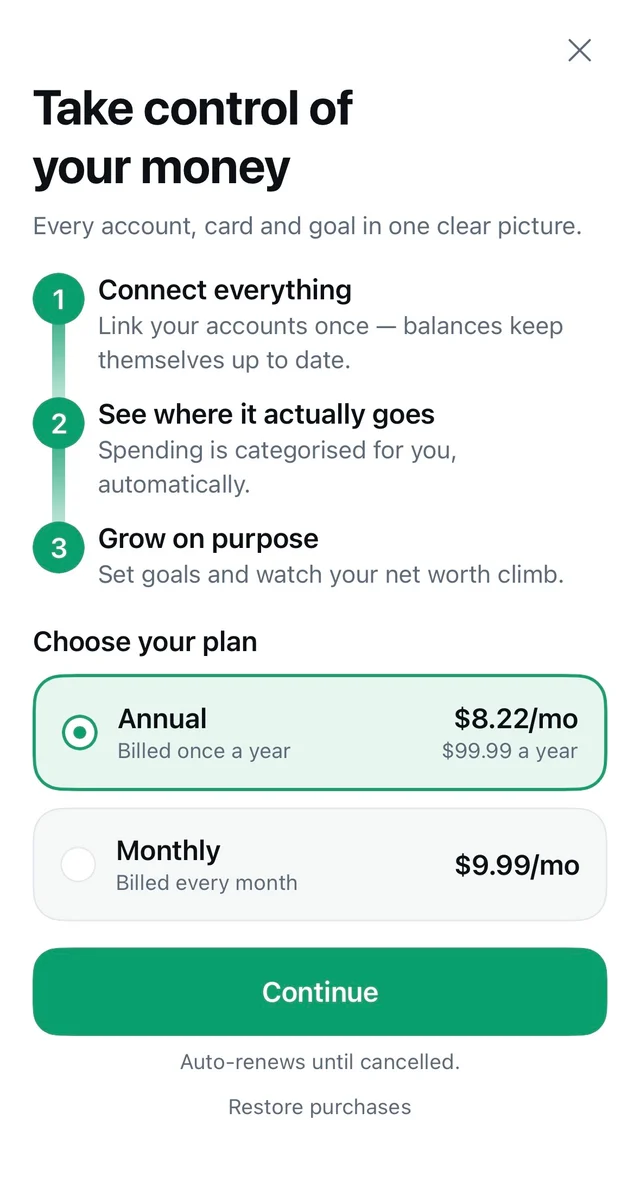
Une chronologie numérotée au-dessus de deux cartes de plan. Affichée sur un appareil, le store a résolu les prix — y compris le prix mensuel qu’Adapty calcule pour le plan annuel.
Un paywall en une phrase
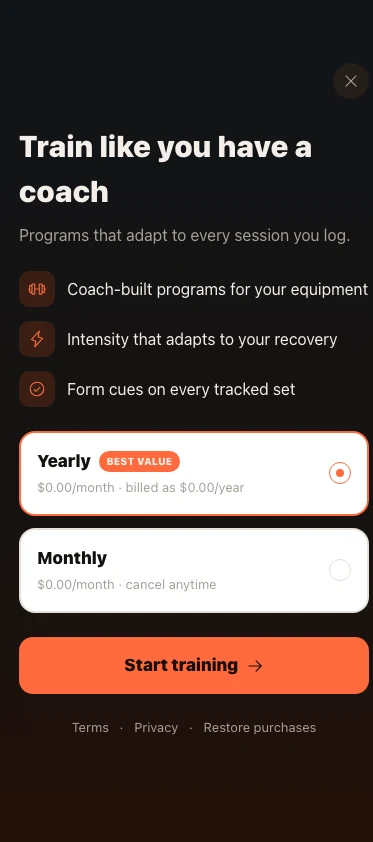
La consigne était « ajouter un écran paywall » — sans référence, sans flow source. Le $0.00 est un espace réservé pour la prévisualisation, et le badge affiche Best value parce qu’aucune remise n’a été fournie.
Un flow à trois écrans
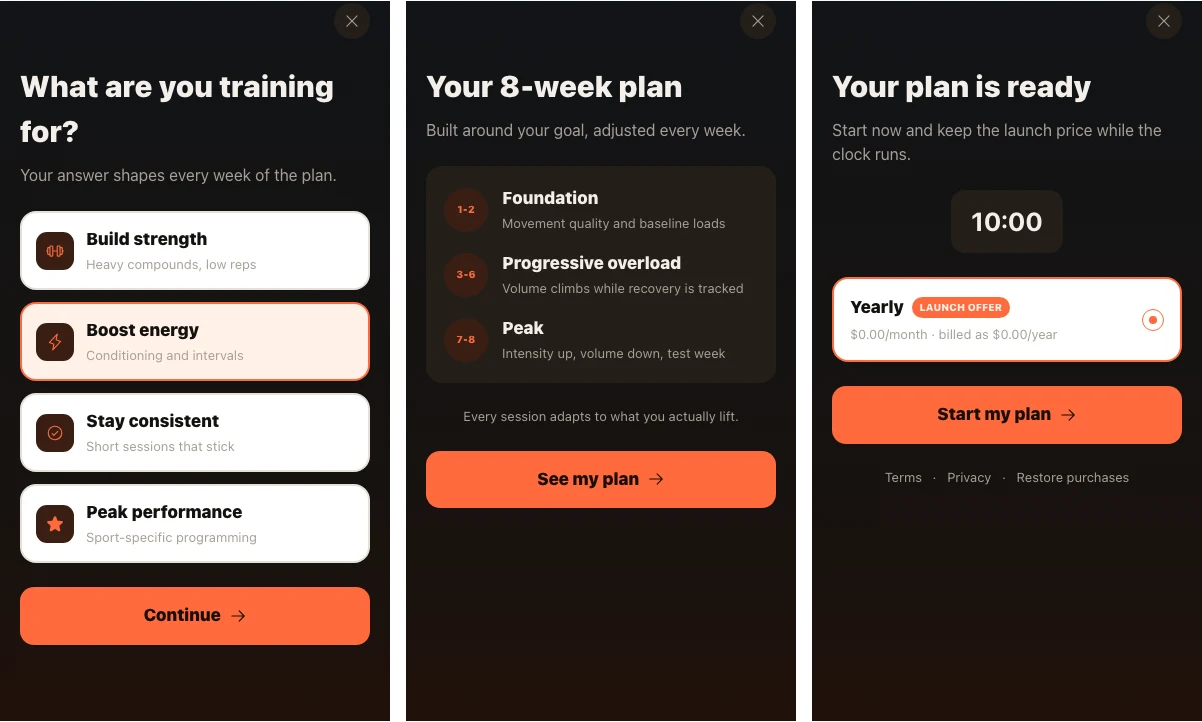
Quiz, plan, offre, avec la navigation câblée entre eux. Le compte à rebours s’affiche, mais seul un appareil réel peut confirmer qu’il se déclenche.
Installer le skill
Le skill fait partie du plugin adapty-skills.
Pour installer le plugin, dans votre terminal, exécutez :
npx adapty skills installRedémarrez votre agent pour charger les skills. Pour d’autres méthodes d’installation, consultez le README du plugin.
Claude Code ne met pas le plugin à jour automatiquement. Pour obtenir les nouveaux skills dès leur sortie, dans Claude Code, exécutez /plugin, ouvrez Marketplaces, sélectionnez adapty et choisissez Enable auto-update. Pour la commande de mise à jour dans d’autres agents, consultez le README du plugin.
Ensuite, décrivez ce que vous souhaitez en langage naturel. La plupart des demandes entrent dans l’une de ces catégories :
- Décrivez le flow : Ce que fait l’application, ce que l’écran doit vendre, quel plan présélectionner.
- Pointez-le vers un design : Une capture d’écran, l’un de vos propres écrans, ou un cadre dans votre outil de design.
- Demandez une modification précise : Nommez le flow et le changement — une nouvelle locale, un texte différent, un écran supplémentaire, une branche sur une réponse de quiz.
- Répondez à ses questions : Il demande quels produits mettre sur un écran, et tout nombre réel qu’il refuse d’inventer.
Fonctionnement
Tout ce que le skill construit converge vers un fichier local. Rien n’atteint votre tableau de bord avant la dernière étape.
-
Configuration et authentification. Le skill installe ou met à jour l’Adapty CLI si nécessaire, puis vérifie votre connexion Adapty et lit votre ID d’application. Si vous n’êtes pas connecté, elle ouvre le navigateur pour la connexion et attend que vous ayez terminé.
-
Choisissez ou créez le flow. Pour une modification, il récupère la configuration du flow et indique ce qu’il a trouvé — écrans, locales, produits et graphe de navigation — afin qu’un mauvais flow soit détecté avant que quoi que ce soit ne change. Il effectue d’abord une sauvegarde de la configuration récupérée. Pour un nouveau travail, il crée un flow vierge plutôt que de générer par-dessus un flow qui contient déjà du contenu.
-
Validez la config. La commande effectue deux validations en local et une via Adapty. Les validations locales vérifient que les références internes sont cohérentes et que les propriétés sont bien formées.
adapty flows config validateexécute ensuite le même service que celui qui contrôle la publication — un résultat positif signifie que la config est prête à être publiée. Aucune des trois étapes ne sauvegarde quoi que ce soit. -
Prévisualiser et itérer. Le skill génère une capture d’écran de chaque écran modifié et l’examine. Si vous avez fourni une image de référence, elle compare le rendu avec le fichier élément par élément — couleur, police, style d’icône, proportions — et corrige les écarts à sa portée. Tout ce qui semble incorrect renvoie le skill à l’étape 3, ce qui coûte une capture d’écran plutôt qu’une sauvegarde.
-
Approuver et enregistrer. Écraser une configuration existante nécessite votre confirmation explicite. Le skill affiche un avant-après rendu pour chaque écran modifié, liste les changements sans aperçu visuel, ouvre un écran en direct dans votre navigateur et indique le nom du fichier de sauvegarde. Ce n’est qu’ensuite qu’il écrit.
Après l’exécution
Le skill vous laisse un brouillon enregistré. Pour le mettre devant les utilisateurs :
- Ouvrez le flow dans le Flow & Paywall Builder. Si vous aviez déjà le flow ouvert dans un onglet de navigateur, actualisez la page — le Flow & Paywall Builder ne détecte pas les modifications effectuées via la CLI.
- Vérifiez ce qui a changé. Adapty marque un flow qui était Published avant la sauvegarde comme Dirty, et tous les membres de votre équipe voient ce statut. Vos utilisateurs continuent de voir la dernière version publiée.
- Prévisualisez sur un vrai appareil. Prévisualiser les flows explique le processus via QR code dans l’application mobile Adapty. Testez tout ce que l’outil a signalé comme non vérifié — branchements, bascules, et toute langue autre que celle qui a été rendue.
- Publiez. Cliquez sur Publish to Live en haut à droite du Flow & Paywall Builder, ou exécutez
adapty flows publishdepuis le terminal. Un flow qui n’est pas dans un placement ne touche personne, et un flow en état Draft ne peut pas y être ajouté — publiez donc d’abord. Voir Sauvegarder et publier des flows.
Si le résultat est incorrect, restaurez à partir de la sauvegarde : le skill copie la configuration avant sa première modification et indique le nom du fichier dans son message d’approbation. Demandez-lui de réécrire ce fichier, ou corrigez le flow manuellement dans le Flow & Paywall Builder. Dans tous les cas, un brouillon enregistré ne change rien pour vos utilisateurs.
Exemples de prompts
Le skill embarque les commandes, le format de configuration et ses propres étapes de vérification, donc un prompt n’a pas besoin de tout détailler. Indiquez quel flow, et ce qui doit être vrai une fois terminé.
Traduire un paywall
Add Brazilian Portuguese to my "Summer 2026" paywall. Translate every
localizable field, not just the headline, and tell me what you couldn't.
Construire depuis un design
Build a new paywall flow from the "Winter promo" frame in our Figma file.
Show me my products first and let me pick which ones go on it.
Ajouter un quiz avec des branches
Add a quiz screen before my paywall: "What's your main goal?" with three
options, each routing to its own benefit screen, then on to the paywall.
Réécrire le texte
Rewrite the headline and CTA on my onboarding to be shorter and more direct.
Keep the price variables working, and apply it to every locale.
Créer une variante de test
Copy my "Main paywall" into a new flow and make the monthly plan the
preselected one. Leave the original alone.
Re-skinner pour une campagne
Re-theme my paywall flow to match the colors in ./design/spring.png.
Copy and layout stay as they are.
Add a screen
Add a social proof screen between the quiz and the paywall in my activation
flow — star rating and two testimonials. Ask me for the real numbers.
Fournissez vos images
L’outil télécharge une image depuis votre ordinateur et intègre l’URL renvoyée dans le flow, ce qui vous évite d’ajouter les médias à la main dans le Flow & Paywall Builder. Il a besoin d’un chemin de fichier, pas d’une image : lorsque vous collez ou joignez une image dans le chat, votre outil IA reçoit les pixels mais pas le fichier, donc il n’y a rien à télécharger.
Placez les ressources dans un dossier sur votre ordinateur, puis indiquez le chemin à l’outil :
The hero images are in ./design/paywall/. Use hero-calm.png on the first
screen and the three icons in ./design/paywall/icons/ for the benefit rows.
Les formats et les limites de taille correspondent à un téléchargement manuel dans le Flow & Paywall Builder — voir Images, vidéos et icônes. Le SVG est la seule exception : son téléchargement échoue, donc l’outil dessine les glyphes monocolores en ligne à la place.
Chaque téléchargement ajoute un asset distinct à votre bibliothèque multimédia, et aucune commande CLI n’en supprime, ce qui laisse des copies derrière lors des nouvelles compilations.
Si vous nommez un fichier introuvable, l’outil vous demande plutôt que de substituer un fichier au nom approchant. Un mauvais fichier produit un écran qui s’affiche correctement mais avec la mauvaise image, ce qu’aucune étape du workflow ne détecte.
Apportez votre propre agent
Adapty dispose également d’un AI Editor intégré au Flow & Paywall Builder. La différence ne réside pas dans le nombre de fonctionnalités de l’un ou de l’autre — c’est plutôt une question d’environnement de travail.
L’AI Editor est l’agent d’Adapty, qui opère sur l’écran que vous avez ouvert. Le skill MCP, c’est l’inverse : votre agent, votre modèle, vos outils, et Adapty comme un outil parmi d’autres qu’il sait utiliser. Tout ce que votre outil IA peut déjà atteindre vient avec lui — votre repo, vos fichiers de design, vos serveurs MCP, vos propres prompts et contexte.
| Éditeur IA | skill flow-generator | |
|---|---|---|
| Quel agent | Celui d’Adapty, dans le navigateur | Le vôtre, dans votre terminal |
| Ce qu’il voit | L’écran ouvert, plus les images que vous joignez | Tout ce que votre outil IA peut atteindre |
| Portée d’un prompt | Un seul écran | Le flow entier — écrans, navigation, locales |
| Localisation | Non couverte | Ajoute une locale et remplit tous les champs localisables |
| Annulation | Un clic par prompt | Un fichier de sauvegarde, plus votre validation avant chaque enregistrement |
| Configuration | Aucune | CLI Adapty et le skill |
Utilisez l’éditeur IA lorsque vous êtes déjà dans le builder et souhaitez remettre en forme l’écran sous vos yeux. Utilisez le skill lorsque vous préférez ne pas quitter votre propre environnement pour travailler sur vos flows.
Ce que le skill ne fait pas
Le skill considère vos flows comme du contenu en production, car un flow publié est utilisé par de vrais utilisateurs.
- La publication vous appartient : Le skill s’arrête à un brouillon enregistré et ne publie jamais. Publiez vous-même dans le Flow & Paywall Builder, ou avec
adapty flows publish. - L’écrasement nécessite votre accord : Une sauvegarde remplace l’intégralité de la config, sans écriture partielle ni annulation possible. La confirmation indique le nom du flow, son ID, son statut, et le fichier de sauvegarde créé par le skill avant la modification.
- Une modification simultanée fait échouer l’écriture : Toute écriture après la première renvoie à Adapty l’horodatage
updated_atde la config. Si un coéquipier a enregistré le flow entre-temps, Adapty rejette l’écriture plutôt que d’écraser son travail. - La suppression d’un flow reste une action du tableau de bord : La CLI ne dispose d’aucune commande de suppression, donc un flow créé par le skill reste en place jusqu’à ce que vous le supprimiez depuis le tableau de bord.
- Les données réelles et les ressources viennent de vous : Les notes, le nombre d’avis, les pourcentages de réduction et les prix en store ne sont jamais inventés. Lorsqu’un modèle en requiert un que vous n’avez pas fourni, le skill vous le demande ou omet l’élément, et vous indique ce qu’elle a fait.
Les lectures, validations et prévisualisations ne coûtent rien et ne modifient rien. Enregistrer une configuration est la seule action qui atteint votre tableau de bord, et elle nécessite votre approbation.
Limitations
Les runs prennent du temps
Le skill valide et re-rend après chaque modification, ce qui évite qu’une configuration cassée n’apparaisse sur votre tableau de bord — et cela rend un run plus lent qu’une réponse de chat. Une petite modification se termine en quelques minutes. Créer un flow multi-écrans avec des branchements prend 10 à 40 minutes. Lancez-le et revenez plutôt que de le surveiller.
Les vidéos et les polices personnalisées restent manuelles
Le skill importe des images, pas des vidéos, et n’importe pas les fichiers de polices personnalisées. Pour les deux, elle construit l’emplacement et vous laisse faire l’import :
- Vidéo : Le skill place un élément média à l’emplacement prévu pour la vidéo, de sorte que la mise en page est déjà correcte quand vous remplacez le fichier dans le Flow & Paywall Builder.
- Polices : Le skill crée les styles de texte requis par votre design et les associe à une police de substitution. Importez la police dans le Flow & Paywall Builder et affectez-la à ces styles.
L’aperçu affiche un seul écran, dans un seul état
La page d’aperçu d’un skill affiche uniquement un écran et ne parcourt pas le flow. Elle ne vous permet pas de vérifier les éléments suivants. Testez-les sur un appareil réel — Tester les flows explique comment procéder :
- Navigation et embranchement : un bouton portant une action de navigation reste à sa place dans l’aperçu, donc une route conditionnelle ne peut pas se déclencher. Chaque écran est un rendu séparé.
- Sélection par bascule et choix multiple : une ligne à bascule et une ligne à choix multiple s’affichent dans leur état désactivé, quel que soit leur état par défaut. Les lignes à choix unique et les cartes produit affichent bien leur état sélectionné.
- Toute locale autre que celle utilisée pour le rendu : l’aperçu ignore la locale par défaut du flow et l’ordre de la liste des locales — il est donc impossible de vérifier visuellement une traduction. Changez de locale dans le Flow & Paywall Builder et repérez les textes qui débordent de leur conteneur.
- Tout ce qui se résout à l’exécution : prix réels, devise du store et saisie utilisateur. Une variable de prix s’affiche sous la forme de son jeton littéral, qui est plus long que n’importe quel prix et peut pousser du texte sous un bouton ancré — un chevauchement qui disparaît dès que le prix est résolu.
- Les tailles d’écran que la page ne connaît pas : une mise en page dont la fiabilité dépend de la hauteur de la fenêtre nécessite un téléphone de petite taille pour être validée.
Et ensuite
- skill flow-audit — vérification en lecture seule pour savoir si le brouillon laissé par ce skill est prêt pour la production, avant de le publier.
- Enregistrer et publier des flows — finaliser le brouillon laissé par le skill.
- Problèmes courants — ce qui empêche un flow d’être publié.
- Ajouter une langue dans Adapty Flow & Paywall Builder — utiliser l’interface du builder pour simplifier le processus de traduction.
- Gérer Adapty avec des agents IA et des outils de développement — les autres skills Adapty et les outils IA.