
可复用样式
创建样式,用于存储文字设置或填充内容(如颜色、渐变或背景图片),并在多个屏幕的元素间复用。编辑样式时,所有使用该样式的元素和屏幕都会同步更新。
每个流程都有自己独立的样式集合。
打开 Styles 面板,可以创建、浏览和编辑流程样式:
- Text styles:排版设置(字体、字重、字号)。
- Color styles:填充效果,如纯色、渐变和图片。单个颜色样式可以分别为浅色模式和深色模式设置不同版本。
文字样式
主要文章:文字内容
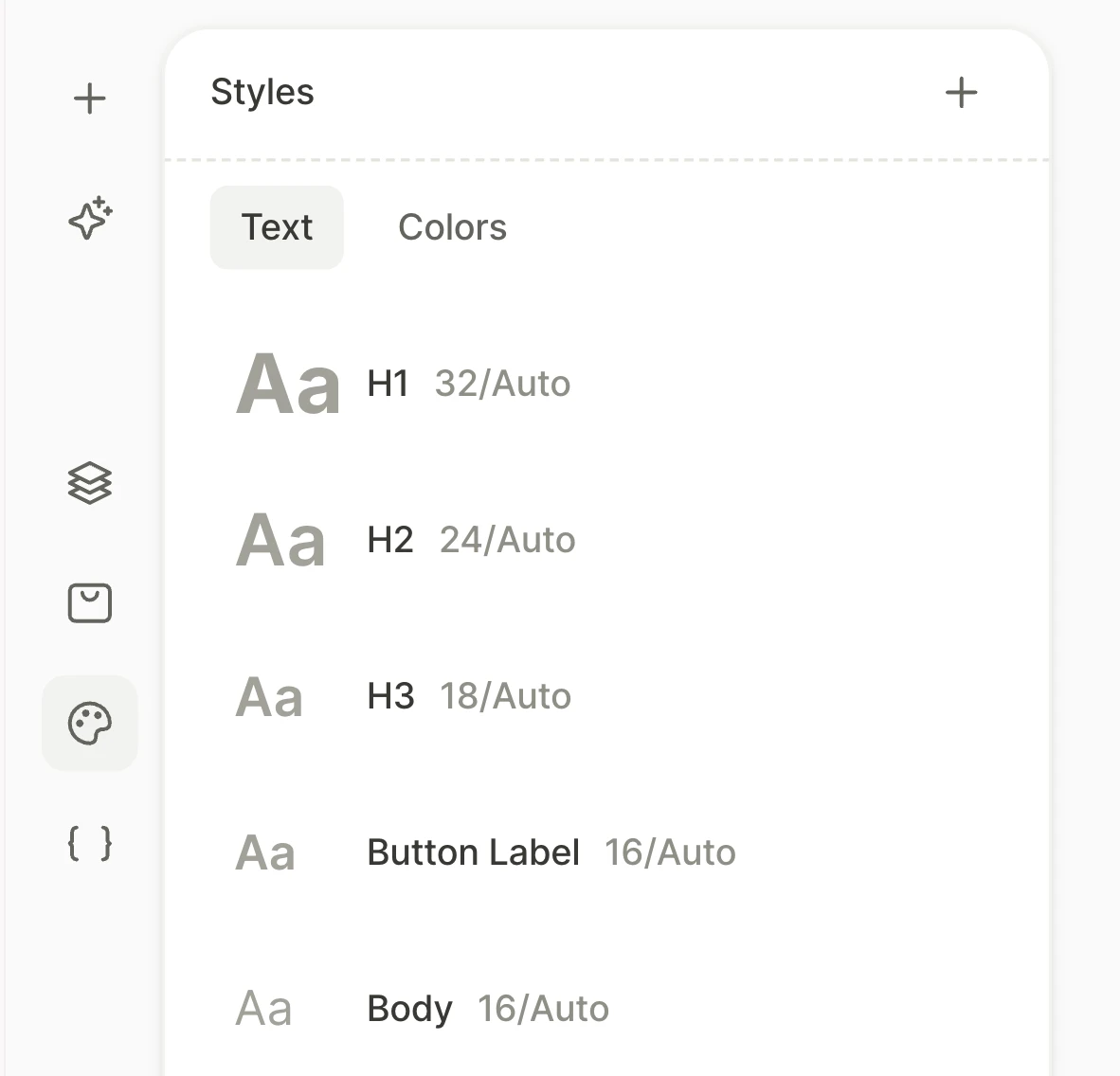
文字样式存储一组排版设置——字体系列、字重、字号、行高和字间距。每个流程模板都包含默认预设,你也可以创建自定义样式。
要创建文字样式:
- 打开 Styles 面板。
- 在面板标题栏中,点击 Create style。
- 将 Type 设置为 Text,输入名称,并配置排版设置。
- 点击 Create。
如需将文本元素的当前排版设置保存为新的文本样式,点击字体选择器选项卡旁边的 ,该元素将自动应用新样式。
如需应用文本样式,选中文本元素,然后在 Typography 部分的字体下拉菜单中选择对应样式。
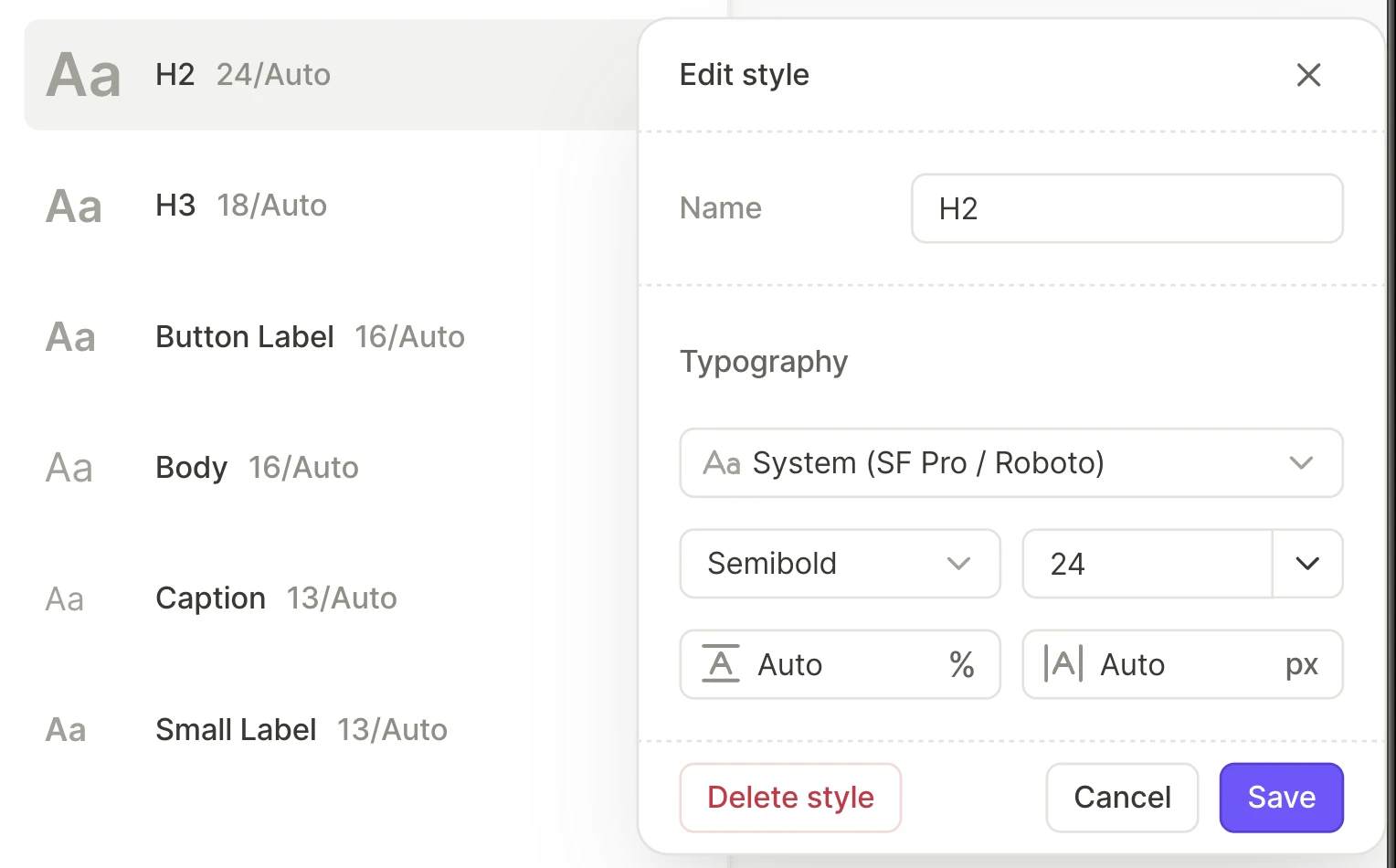
要编辑文本样式,请在 Styles 面板中点击对应条目,修改设置,然后点击 Save。
颜色样式
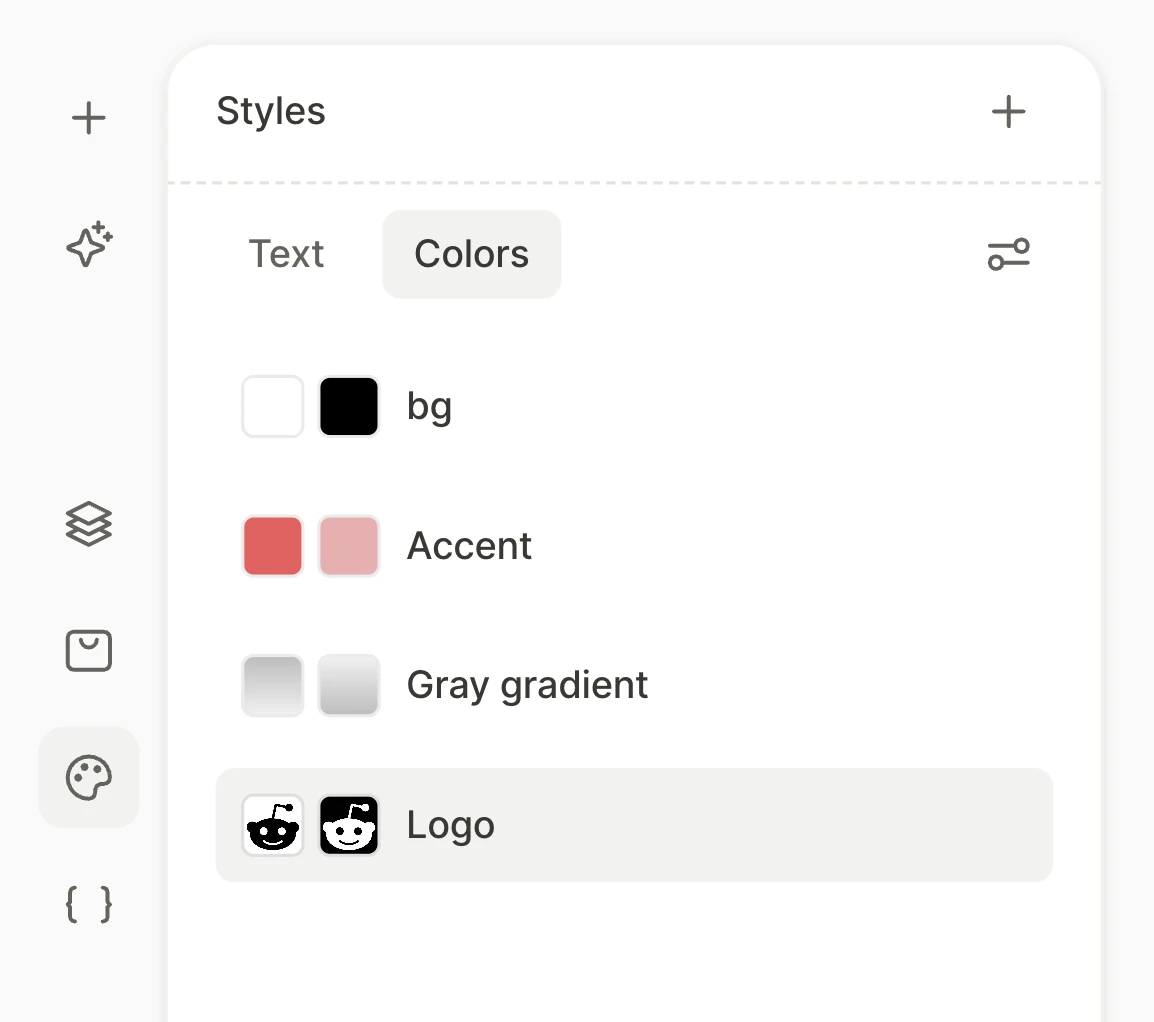
颜色样式是一种已保存的填充:可以是纯色、渐变、图片、视频,或它们的组合。如果你启用了深色主题,还可以为每种主题单独设置版本。样式条目中的数字表示当前使用该样式的元素和页面数量。
创建颜色样式
创建颜色样式的步骤如下:
- 打开 Styles 面板。
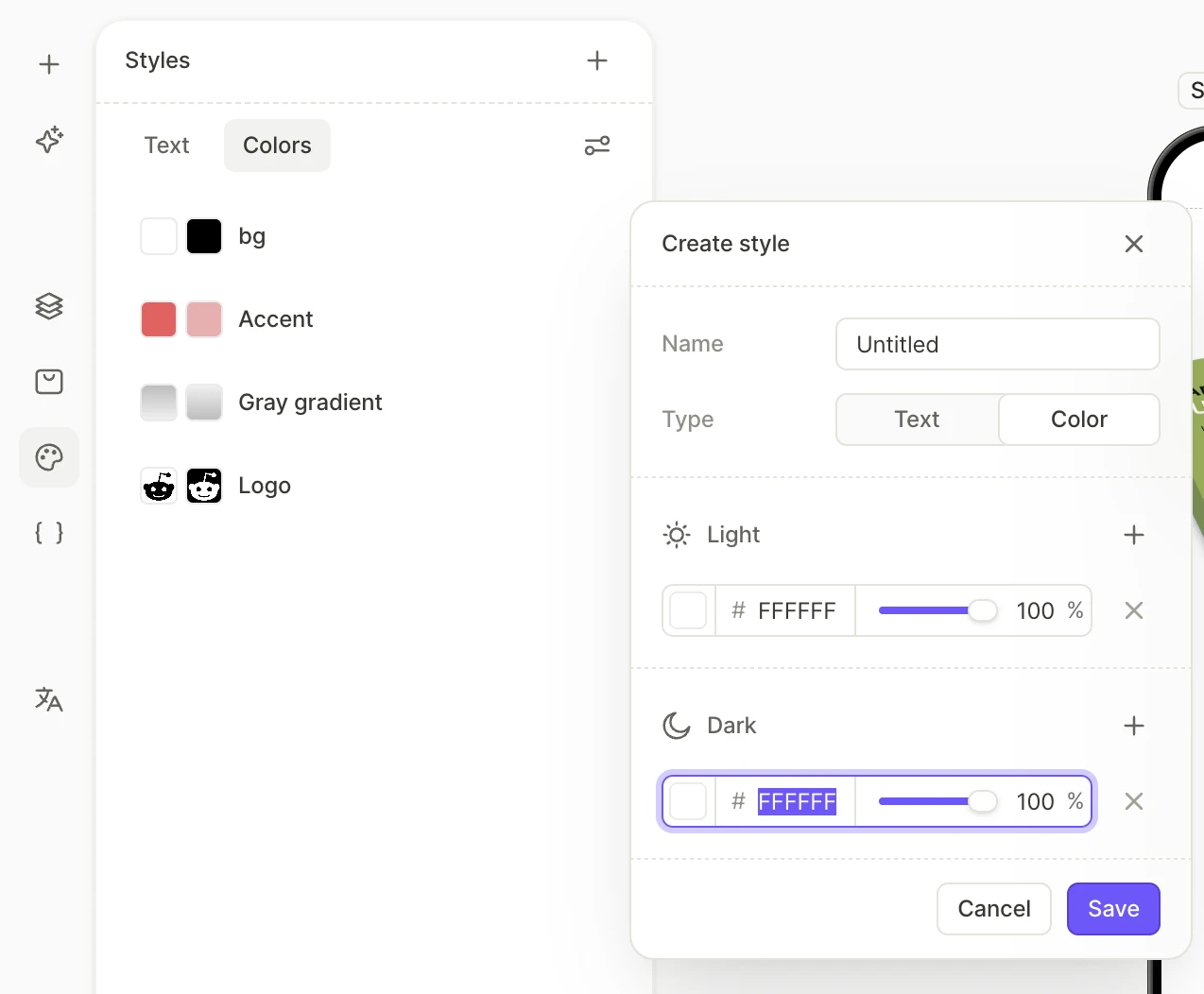
- 在面板标题栏中,点击 Create style。
- 将 Type 设置为 Color,并输入名称。
- 配置样式。你可以修改图层的颜色或填充类型,也可以在其上方添加更多图层。
- 点击 Save。
要将填充图层或颜色的当前值转换为样式,请点击其色板,然后点击 Custom 与 Styles 标签页旁边的 图标,再点击 Save。填充图层或颜色现在将使用该样式。
编辑颜色样式
编辑颜色样式的步骤如下:
纯色
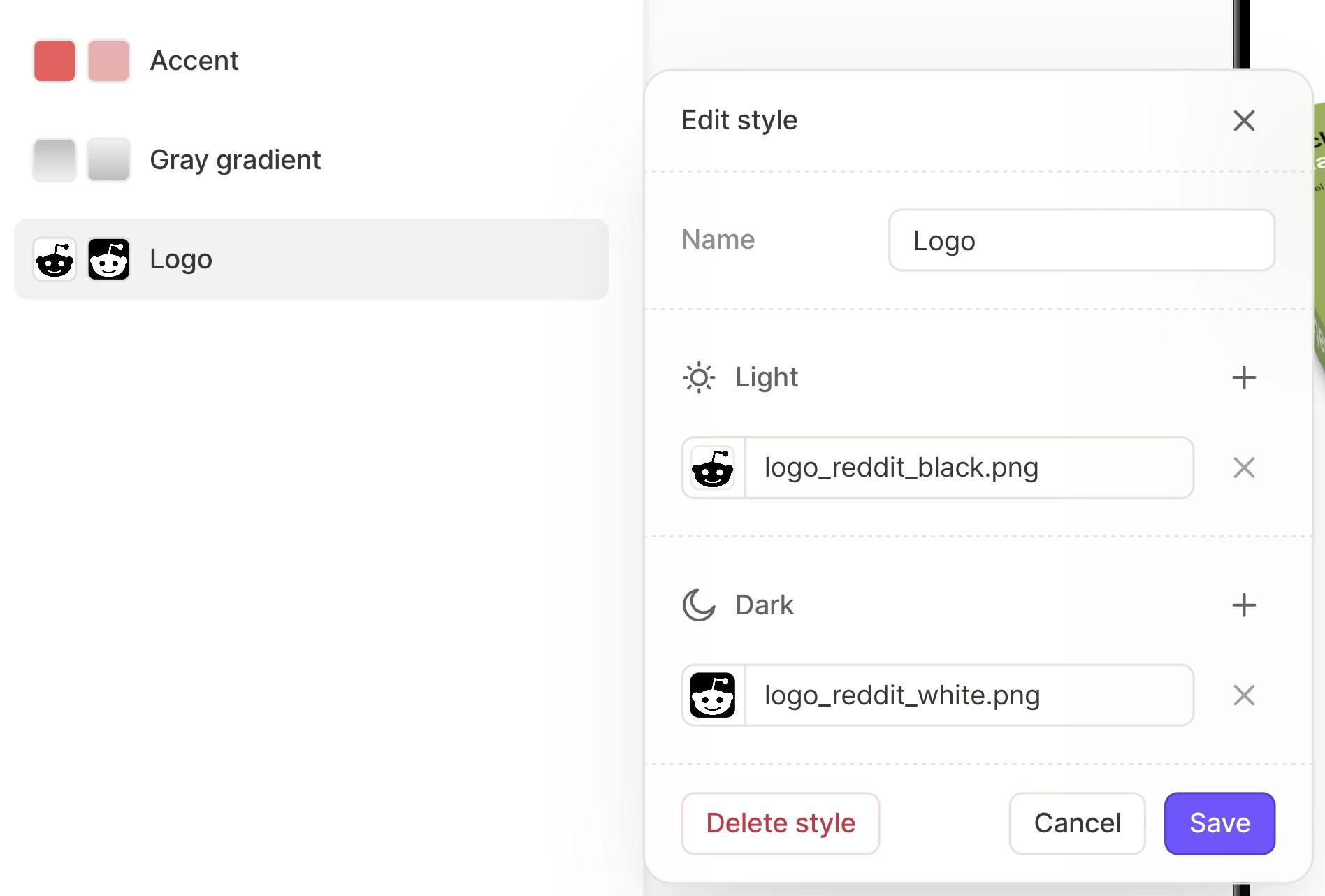
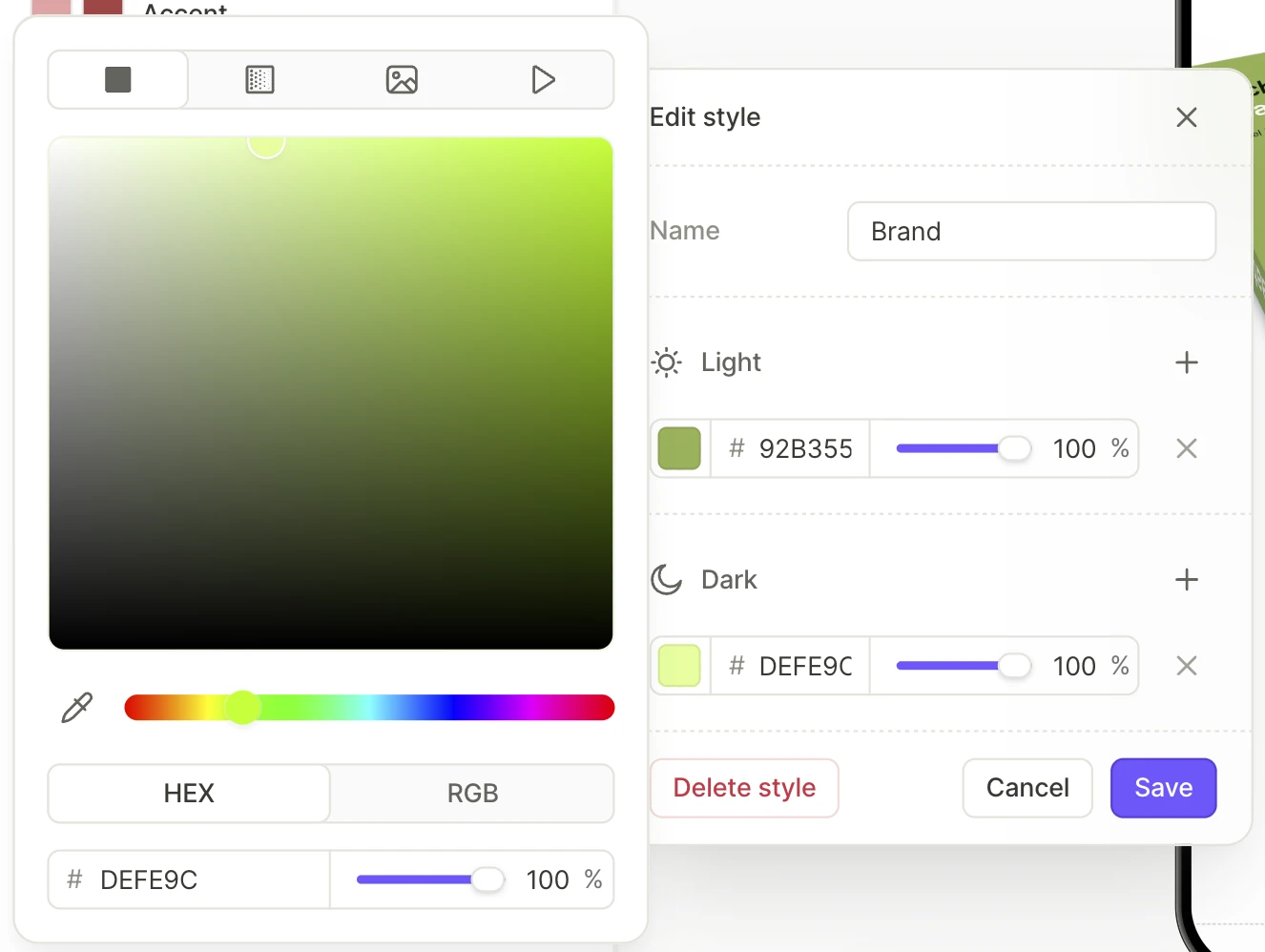
- 设置颜色:输入十六进制值,或点击色块进行选择。
- 用滑块设置不透明度。
- 点击 Save。
渐变色
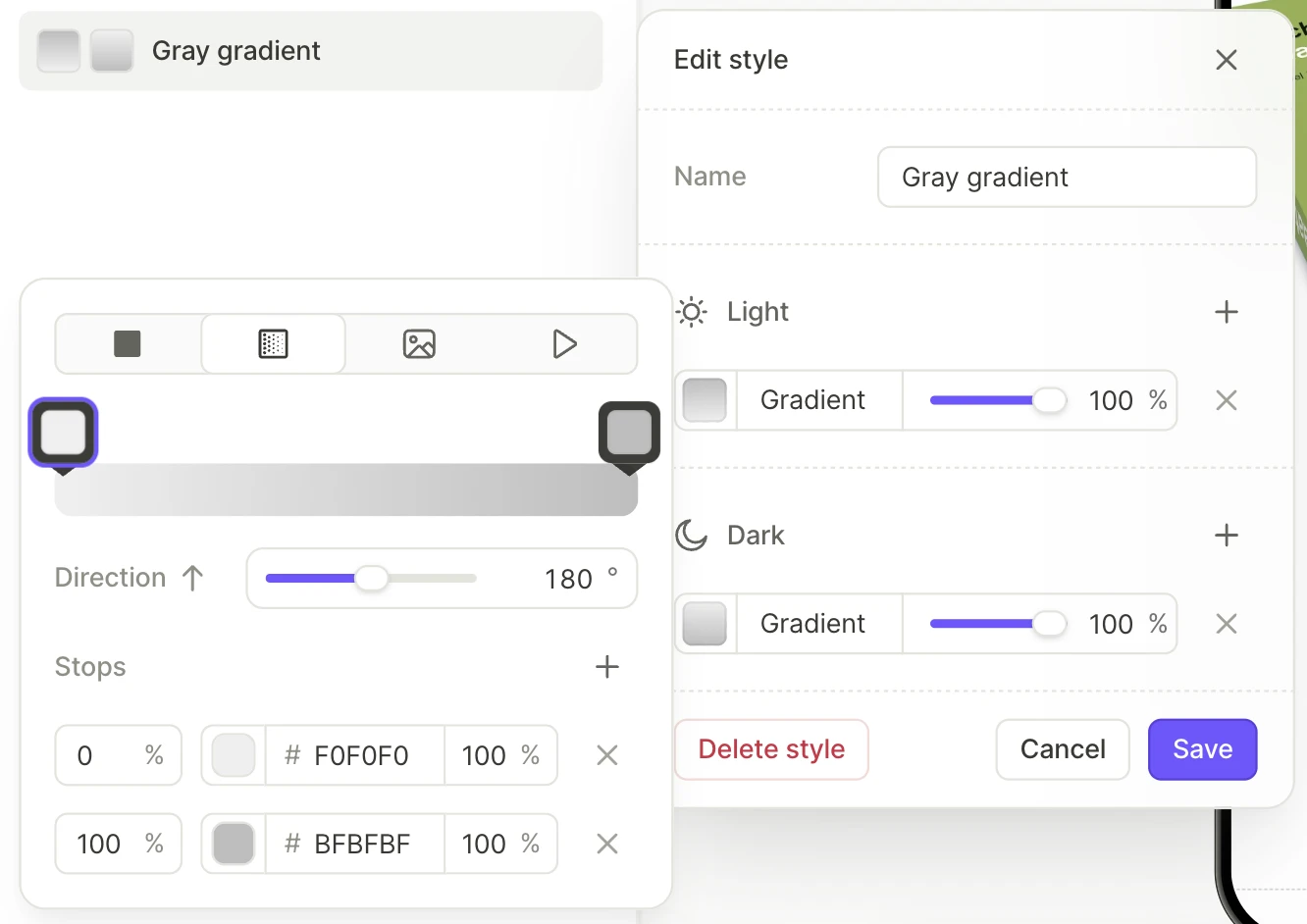
- 选择 Gradient 填充类型。
- 设置色标、色标颜色及 Direction。
- 点击 Save。
图片与视频
Image 或 Video 元素无法为深色主题使用不同的文件。请改为创建一个容器,并将其背景设置为颜色样式。在样式的每个版本中,设置图片或视频图层:
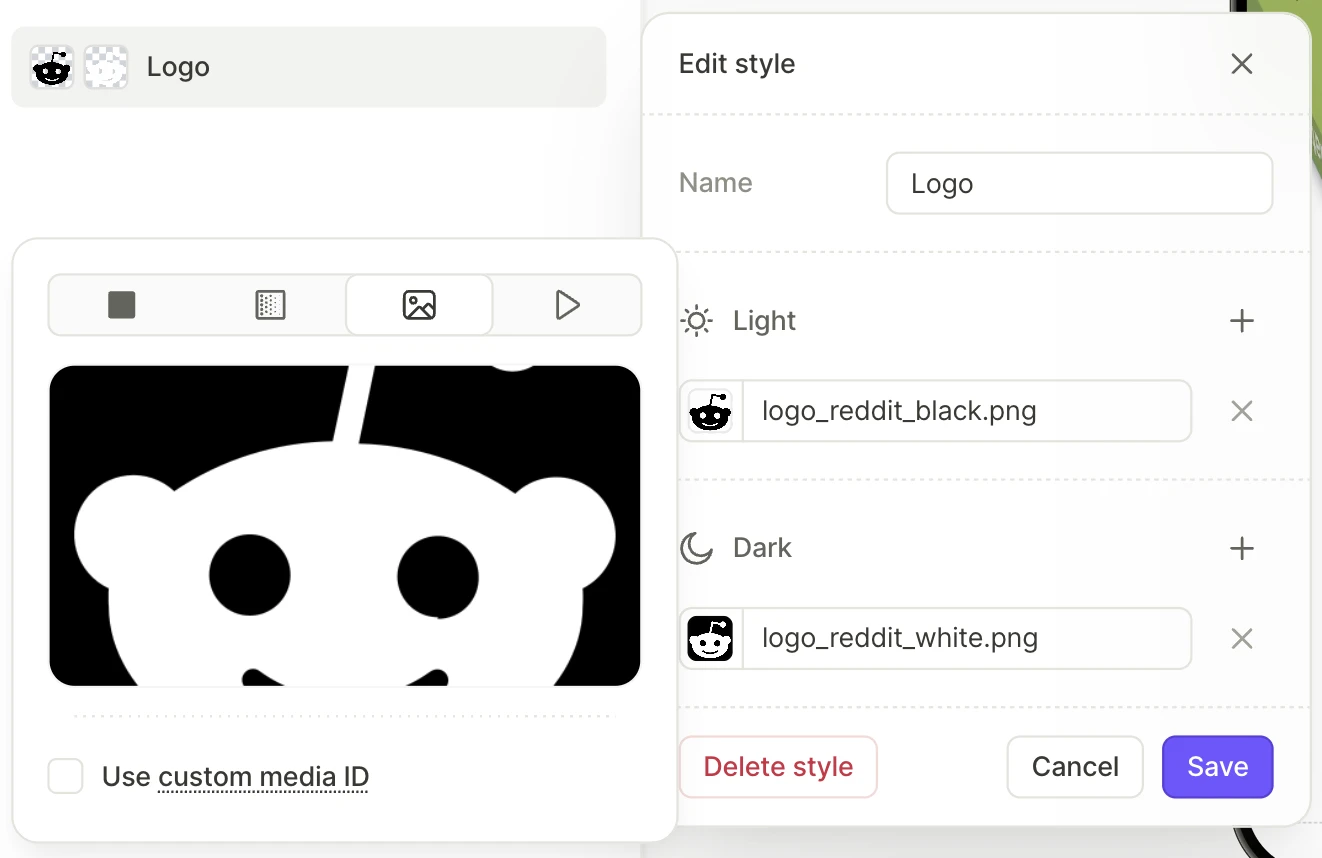
- 选择 Image 或 Video 填充类型。
- 为底部工具栏中选定的语言环境上传源文件。如果已有文件,可点击 Replace 进行替换。
- 点击 Save。
要为图片或视频添加色调效果,请在其上方叠加一个半透明颜色图层。
多层样式
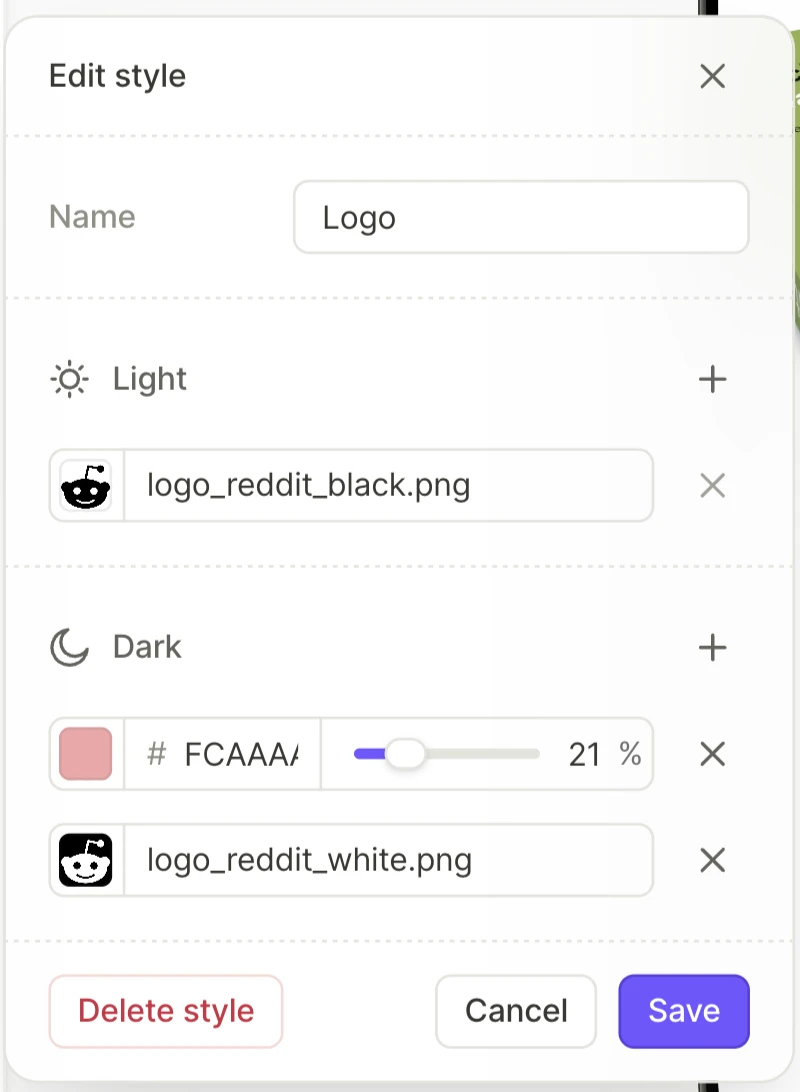
每个颜色样式版本都可以包含多个图层。你可以使用多层样式来创建更复杂的视觉效果,例如带色调的图片。
要添加图层,请点击样式条目。然后在 Properties、Light 或 Dark 区域中,点击 按钮。新图层会显示在现有图层的上方。如需调整图层顺序,拖动对应行即可。设置好新图层后,点击 Save。
并非所有图层在应用该样式的所有位置都会显示。某些图层仅在将样式应用于特定属性或元素时才可见:
- 填充(输入框和选择器):仅底层生效,其他层忽略。
- 填充(所有其他元素):每一层均生效。
- 边框(输入框和选择器):仅支持单一纯色或渐变色,图片和视频层忽略。
- 边框(所有其他元素):支持纯色和渐变色,图片和视频层忽略。
- 文字颜色:仅纯色层生效,渐变、图片和视频层忽略。如果某个版本没有纯色层,该模式下文字将无颜色,不可见。
- 图标、阴影及其他颜色:不支持多层样式,只能应用单层纯色样式。
应用颜色样式
要将颜色样式应用于某个元素,请点击其填充层、文本颜色、边框颜色或图标颜色的色块。通过点击 Styles 标签页并选择对应样式条目,将静态值替换为样式。如果没有符合需求的样式,请将当前值保存为样式。
要将某个样式应用到页面上的多个元素,可以向 AI Editor 发起请求,例如:Apply the Card background style to all cards。若需要统一设置样式并将其应用到整个流程,请使用 flow-generator skill。
您无法将颜色样式应用于图片或视频元素,因为这些元素没有填充属性。请改为创建一个容器,并设置其背景。
管理样式
在 Styles 面板中:
- 要重命名样式,点击对应条目,修改 Name 字段,然后点击 Save。
- 要复制样式,右键点击对应条目并选择 Duplicate。
- 要删除样式,点击对应条目,然后点击 Delete style。当删除某个元素正在使用的样式时,需选择一个替代样式。
- 要调整样式的排列顺序,直接拖动条目上下移动即可。
- 要将样式复制到另一个流程,选中对应条目(按住 Shift 点击可多选),然后按 ⌘C / Ctrl+C。在另一个流程中打开相同的标签页(Text 或 Colors),按 ⌘V / Ctrl+V 粘贴。
深色模式
主要文章:深色模式

颜色样式可以为深色模式单独设置一个值。当用户的设备切换到深色模式时,流程会使用该值。