
按需显示和隐藏元素,支持延迟或动画效果
使用 Show element 和 Hide element 操作可在不依赖条件可见性的情况下显示或隐藏元素。
- 触发器(trigger)决定元素出现或消失的时机——可以是按钮点击,也可以是页面切换。
- 延迟(delay)设置决定触发器触发后到动作生效之间的时间间隔。
- 动画(animation)设置决定视觉效果(默认为:淡入 / 淡出)。
Note
页面之间的切换有专属的动画效果。如需不经点击即将用户从启动页或加载页跳转走,可为 Navigate to Screen 动作添加延迟。
显示或隐藏元素
默认情况下,屏幕上的每个元素在页面打开时就会显示,并在用户离开前一直保持可见。通过 Show element 和 Hide element 操作,你可以控制元素出现或消失的时机和方式。例如:
- 在屏幕打开几秒后显示关闭按钮。
- 让标题以淡入效果出现,而非瞬间显示。
- 当用户点击提示的关闭图标时隐藏该提示。
触发器
每个触发器在不同时刻触发:
| 时机 | 触发器 | 添加到 |
|---|---|---|
| 屏幕打开时 | On Screen Appear | 屏幕上的任意元素,即使是该动作所显示的元素 |
| 用户点击时 | On Tap | 用户点击的任意可见元素,例如按钮 |
| 视频播放结束时 | On Playback Finished | 视频元素 |
| 倒计时计时器结束时 | On Timer End | 计时器,且其 Visibility 需设为 Show,这样触发器才会触发 |
| 用户修改或提交输入字段时 | On Changed 或 On Submit | 输入字段 |
设置
每个触发器的步骤都相同:
- 选择表格中当前所需的内容,例如一个按钮。
- 在 Interactions 面板中,添加触发器,选择 Show element 或 Hide element 动作。
- 在 Elements 下拉菜单中,选择要显示或隐藏的元素。
- 逐一选中步骤 3 中的每个元素,打开 Design 面板。如果该动作是显示元素,将 Visibility 设置为 Hide;如果是隐藏元素,将 Visibility 设置为 Show。如果多个动作会改变同一元素,以最先执行的动作为准。Show element 动作对已显示的元素没有效果。如需在后续编辑隐藏的元素,可在 Layers 面板中选中它——画布上不会显示该元素。
- 如需查看效果,请在设备上测试流程。画布不会执行动作。在设备上,隐藏元素不占用空间,因此周围内容会在元素出现或消失时随之移动。
按照上述步骤设置 Show element 或 Hide element 操作,然后修改其设置:
在屏幕打开几秒后显示某个元素
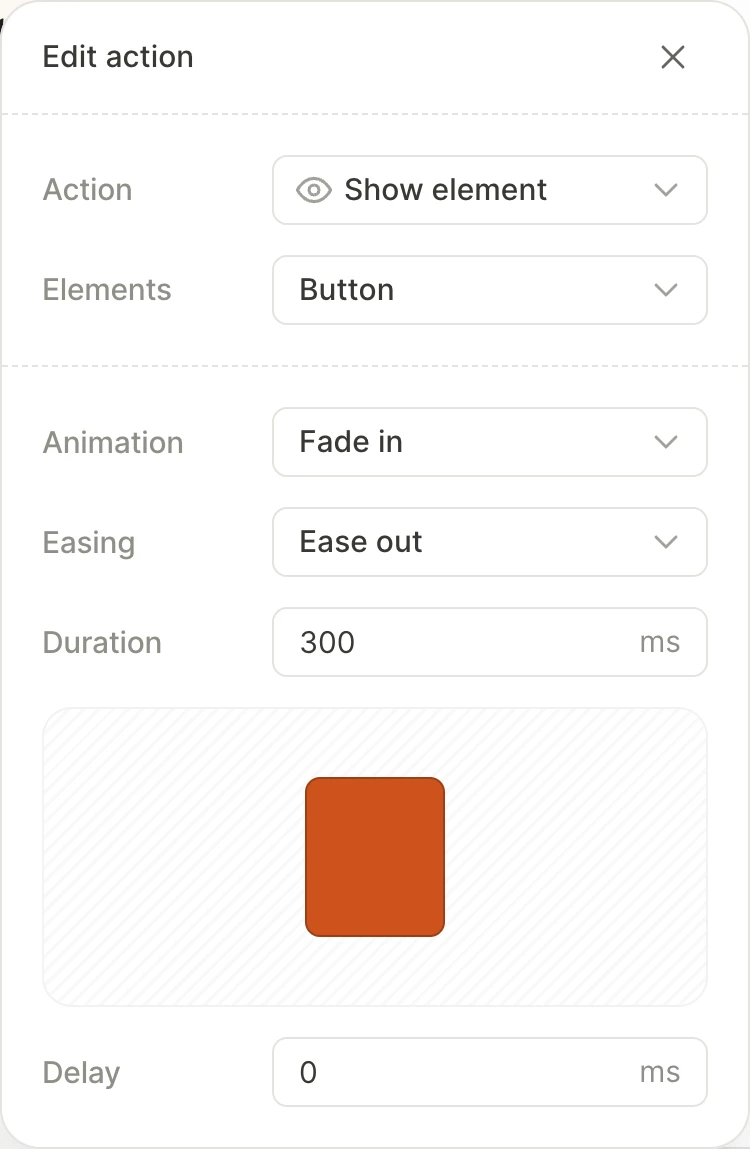
Delay 字段用于设置动作在触发器触发后等待多长时间才执行(最长 5000 ms)。例如,要在屏幕打开三秒后显示关闭按钮,可使用 On Screen Appear 触发器,并将 Delay 设置为 3000 ms。建议使用整秒数:在 iOS 上,延迟时间会向上取整为整秒。
要查看延迟效果,请在设备上测试流程:Edit action 窗口不支持预览此效果。
如需设置超过 5 秒的延迟,请在倒计时结束时显示元素。
为元素添加出现或消失动画
Edit action 窗口提供以下动画设置:
| 设置 | 更改内容 |
|---|---|
| Animation | 元素出现或消失的方式:None、Fade in 或 Fade out、Rise 或 Pop |
| Easing | 动画过程中速度的变化方式:Linear、Ease in、Ease out 或 Ease in-out |
| Duration | 动画持续时长,最长 5000 ms |
| Distance | 仅用于 Rise:元素移动的距离,1–200 px |
| Start scale | 仅用于 Pop:元素的最小尺寸,为其完整尺寸的 0.1–0.99 |
编辑操作窗口会循环预览动画效果。用户只有在元素完全出现后才能点击,因此按钮的Duration应尽量设置得短一些。
如果一个操作同时作用于多个元素,这些元素会同时播放动画。若想让元素依次播放动画,可为每个元素单独添加一个操作,并为后续元素设置逐渐递增的Delay值。
动画与延迟不生效的情况
以下三种情况下,Animation 和 Delay 不会生效:
- 设置了条件可见性的元素:以该元素为目标的操作会立即显示或隐藏它。如需应用动画或延迟,请移除条件:将 Visibility 设为 Show 或 Hide。
- 可复用组件:组件内部的元素,或组件内操作的任意目标,都会立即出现或消失。
- 底部弹窗:底部弹窗会以其自身的动效打开和关闭,不受延迟设置影响。
在这三种情况下,Edit action 窗口仍会显示 Animation 和 Delay,并且在发布时不会出现任何警告。