
要素をオンデマンド、遅延、またはアニメーション付きで表示・非表示にする
Show element アクションと Hide element アクションを使用すると、条件付き表示を使わずに要素を表示・非表示にできます。
- トリガーは、ボタンのクリックや画面の切り替えなど、要素の表示・非表示を引き起こすきっかけを決めます。
- 遅延設定は、トリガーが発生してからアクションが実行されるまでの時間を決めます。
- アニメーション設定は、視覚的なエフェクトを決めます(デフォルト:フェードイン / アウト)。
画面間のトランジションには専用のアニメーションがあります。スプラッシュ画面やローディング画面からタップなしでユーザーを移動させるには、Navigate to Screen アクションに遅延を設定してください。
要素の表示・非表示
デフォルトでは、画面上のすべての要素はスクリーンが開くと同時に表示され、ユーザーが画面を離れるまで表示され続けます。Show element および Hide element アクションを使うと、要素がいつどのように表示・非表示になるかを制御できます。たとえば、次のようなことが可能です。
- スクリーンが開いて数秒後に閉じるボタンを表示する。
- 見出しを一度に表示するのではなく、フェードインで表示する。
- ユーザーが閉じるアイコンをタップしたときにヒントを非表示にする。
トリガー
各トリガーは異なるタイミングで発火します:
| タイミング | トリガー | 追加先 |
|---|---|---|
| 画面が開いたとき | On Screen Appear | 画面上の任意の要素(アクションが表示する要素も含む) |
| ユーザーがタップしたとき | On Tap | ボタンなど、ユーザーがタップする任意の表示要素 |
| 動画が終了したとき | On Playback Finished | 動画 |
| カウントダウンタイマーが終了したとき | On Timer End | タイマー。Visibility を Show に設定することでトリガーが発火する |
| ユーザーが入力フィールドを変更または送信したとき | On Changed または On Submit | 入力フィールド |
セットアップ
すべてのトリガーで手順は共通です:
- ボタンなど、その時点でテーブルが一覧表示する対象を選択します。
- Interactions パネルで、Show element または Hide element アクションを使ってトリガーを追加します。
- Elements ドロップダウンで、表示または非表示にする対象を選択します。
- ステップ3で選択した各要素を選び、Design パネルを開きます。アクションで表示する場合は Visibility を Hide に設定し、非表示にする場合は Show に設定します。複数のアクションが同じ要素を変更する場合は、最初に実行されるアクションに合わせてこのルールを適用してください。Show element アクションは、すでに表示されている要素には効果がありません。非表示の要素を後で編集するには、Layers パネルで選択してください(キャンバスには表示されません)。
- 結果を確認するには、デバイスでフローをテストしてください。キャンバスではアクションは実行されません。デバイス上では、非表示の要素はスペースを占有しないため、要素が表示・非表示になる際に周囲のコンテンツが移動します。
Show element または Hide element アクションを設定するには、上記の手順に従ってください。その後、以下の設定を変更します:
画面が開いてから数秒後に要素を表示する
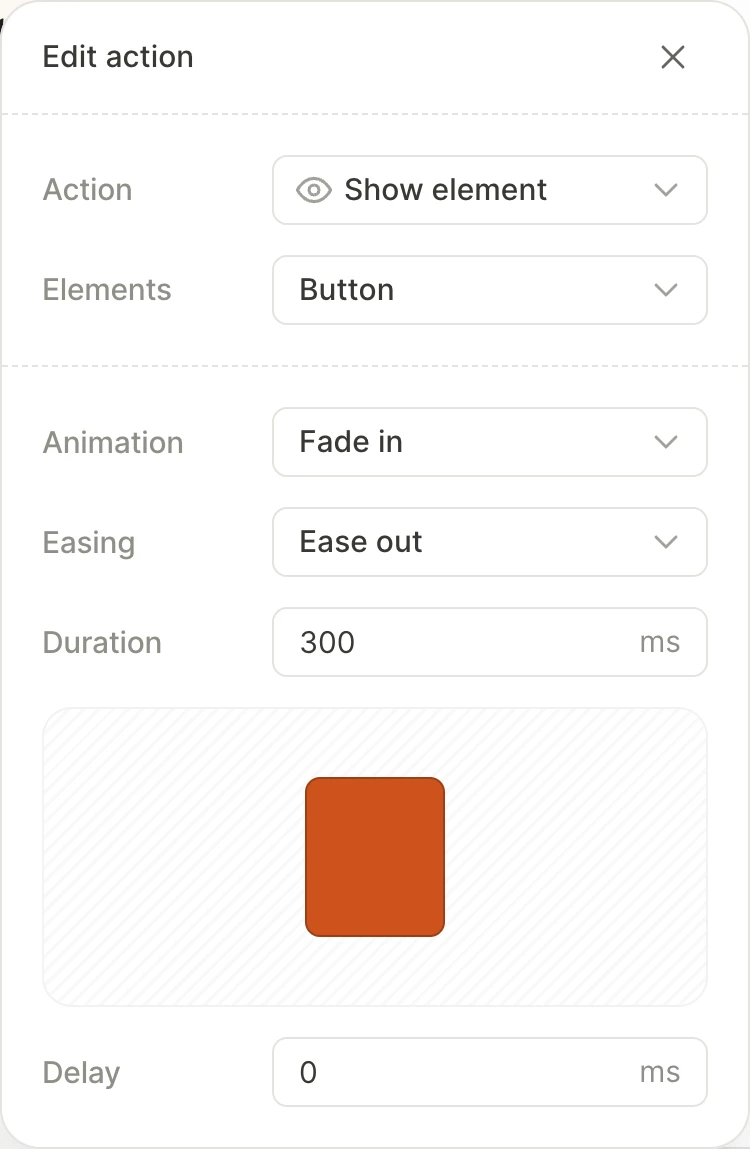
Delay フィールドは、トリガーが発火してからアクションが待機する時間(最大5000 ms)を設定します。たとえば、画面が開いてから3秒後に閉じるボタンを表示するには、On Screen Appear トリガーを使用し、Delay を3000 msに設定します。整数秒単位で指定してください。iOS では、遅延は整数秒に切り上げられます。
遅延を確認するには、デバイスでフローをテストしてください。Edit action ウィンドウではプレビューできません。
5秒以上の遅延を設定する場合は、カウントダウンタイマーが終了したときに要素を表示するを参照してください。
要素の表示・非表示時にアニメーションを設定する
Edit action ウィンドウには、以下のアニメーション設定があります。
| 設定 | 変更される内容 |
|---|---|
| Animation | 要素の表示・非表示の方法:None、Fade in または Fade out、Rise、Pop |
| Easing | アニメーション中の速度変化の方法:Linear、Ease in、Ease out、Ease in-out |
| Duration | アニメーションの長さ(最大5000 ms) |
| Distance | Rise の場合:要素の移動距離(1〜200 px) |
| Start scale | Pop の場合:要素の最小サイズ(フルサイズの0.1〜0.99) |
Edit action ウィンドウでは、アニメーションのプレビューがループ再生されます。ユーザーが要素をタップできるのは、その要素が完全に表示された後のみです。そのため、ボタンには Duration を短く設定してください。
複数の要素を対象とするアクションは、それらを同時にアニメーションさせます。順番にアニメーションさせたい場合は、要素ごとにアクションを追加し、それぞれに前の要素より長い Delay を設定してください。
アニメーションと遅延が適用されない場合
次の3つのケースでは、Animation と Delay は効果がありません:
- 条件付き表示が設定された要素:その要素を対象とするアクションは、即座に表示・非表示を切り替えます。アニメーションや遅延を適用するには、条件を削除して Visibility を Show または Hide に設定してください。
- 再利用可能なコンポーネント:コンポーネント内の要素、またはコンポーネント内のアクションが対象とする要素は、即座に表示・非表示が切り替わります。
- ボトムシート:シートは独自のモーションで開閉し、遅延はありません。
3つのケースすべてで、Edit action ウィンドウには引き続き Animation と Delay が表示され、公開時に警告は表示されません。