
条件付き表示

要素に条件を追加することで、その表示を制御できます。条件付き要素は、指定された条件を満たしたユーザーにのみ表示されます。
条件では、別の要素の状態を評価することもできます。たとえば、ボタンが Disabled のときだけヒントを表示する、といった設定が可能です。
Show element または Hide element アクションを使って要素を表示・非表示にした場合、そのアクションはその要素に設定された Visibility 条件を上書きします。上書きは、条件内の変数または要素の状態が更新されるまで続きます。
Visibility 条件が設定された要素では、これらのアクションはアニメーションや遅延なしに即座に要素を変更します。
Visibility 条件は、クイズの回答など特定の基準に基づいて要素を表示または非表示にする場合に使用します。アクションは、画面が開いたときやユーザーが要素をタップしたときなど、特定のタイミングで表示状態を変更する場合に使用します。
要素に条件を追加するには:
- キャンバスまたはレイヤーパネルで要素を選択します。
- 右パネルの Visibility セクションで Conditional を選択します。
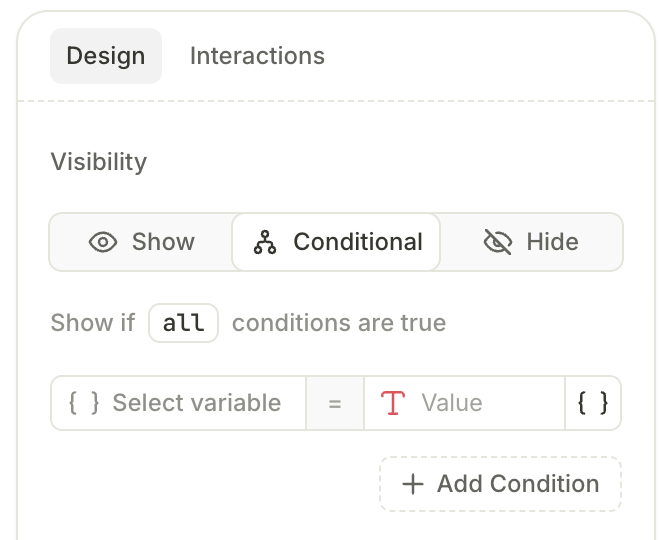
- 条件を設定するには、以下のいずれかのタブからプロパティの種類を選択します:
- Custom:自分で作成・管理する変数で、ユーザーの操作によって値を更新できます。詳細は変数をご覧ください。
- Product:価格や名前など、フロー内のプロダクトのプロパティ。
- Elements:クイズの回答やトグルのオン/オフなど、他のエレメントの変数。
- States:Disabled ボタンなど、画面上の別のエレメントの状態。
- System:ユーザーのデバイスのプラットフォーム(
system.platform)。特定のプラットフォームにのみエレメントを表示するをご覧ください。
- 一致させる Value を入力します。
- 必要に応じてオペレーターをクリックして変更します。
- (任意)Add condition をクリックして条件を追加します。セレクターを使って、すべての条件を満たす場合またはいずれか一つを満たす場合を指定できます。
要素を特定のプラットフォームのみに表示する
iOS と Android で1つのフローを共有しながら、プラットフォーム固有の要素をそれぞれのプラットフォームのみに表示できます。たとえば、iOS では「App Store の設定でサブスクリプションを管理する」、Android では「Google Play でサブスクリプションを管理する」と表示できます。
- 要素を選択し、Visibility セクションで Conditional を選択します。
- Variable フィールドをクリックし、System タブを開いて
system.platformを選択します。 - 値のドロップダウンで iOS または Android を選択します。
=を使うとその プラットフォームのみに表示され、!=を使うともう一方のプラットフォームのみに表示されます。
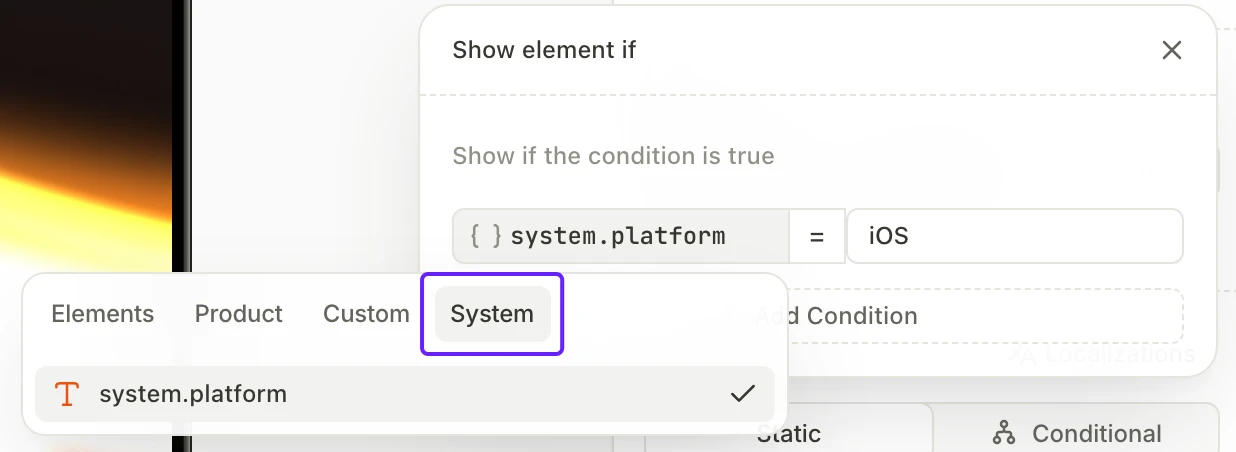
プラットフォームは Adapty SDK が自動的に報告するため、アプリ側で渡す必要はありません。Huawei デバイスを含む Android デバイスは Android に一致します。
キャンバスには、条件がプレビューデバイスのプラットフォームと一致する場合に要素が表示されます。別のプラットフォームでプレビューするには、プレビューコントロールでそのプラットフォームのデバイスを選択してください。
特定のプラットフォームのみで画面全体を表示するには、条件付きアクションを使用してください。