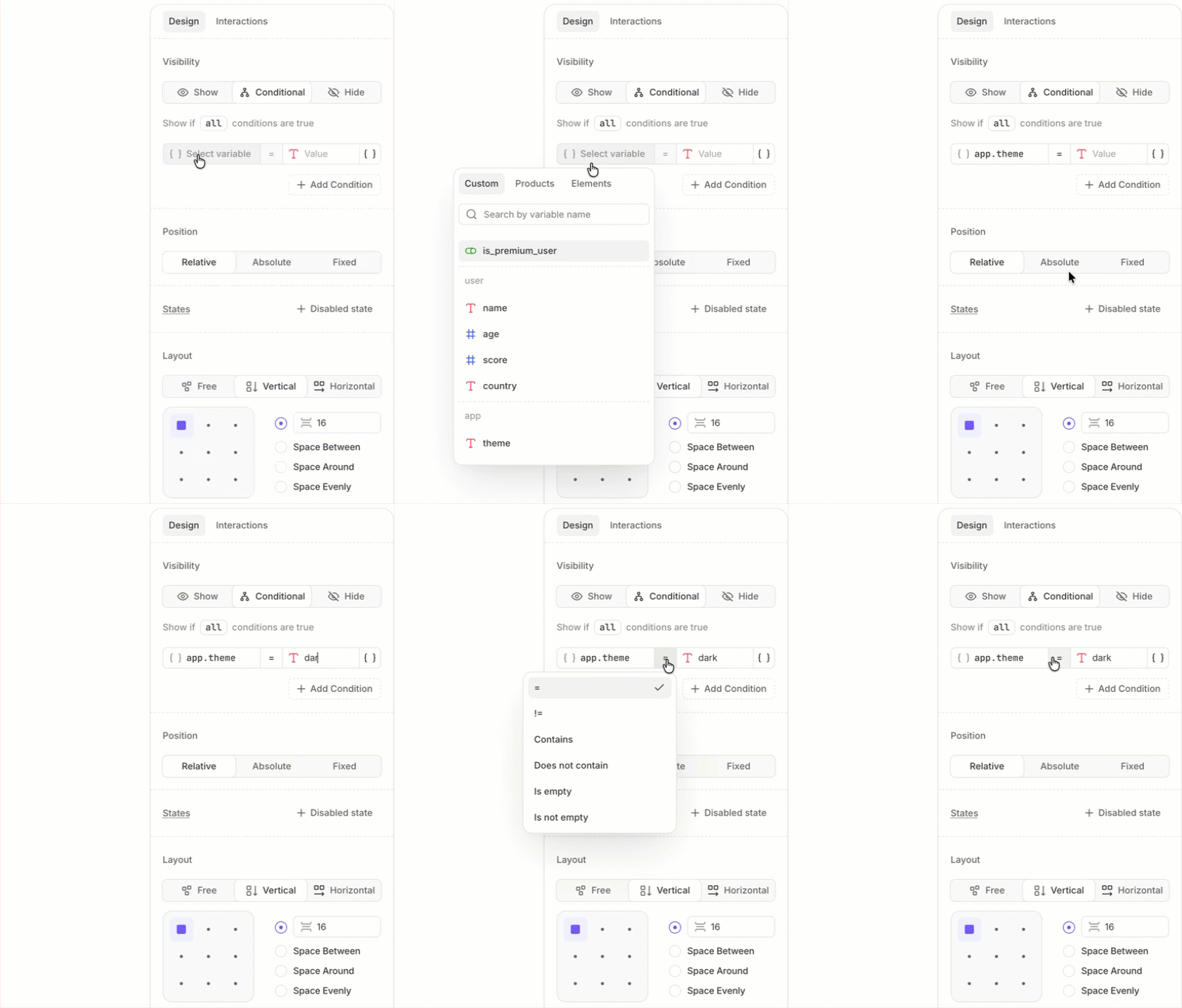
Hiển thị có điều kiện
Bạn có thể kiểm soát việc một phần tử có hiển thị hay không bằng cách thêm điều kiện cho nó. Phần tử có điều kiện chỉ hiển thị với những người dùng đáp ứng tiêu chí đã chỉ định.
Nếu bạn hiển thị hoặc ẩn một phần tử bằng action Show element hoặc Hide element action, action đó sẽ ghi đè điều kiện Visibility đã được đặt trên phần tử đó. Sự ghi đè này kéo dài cho đến khi một biến hoặc trạng thái phần tử trong điều kiện được cập nhật.
Đối với phần tử có điều kiện Visibility, các action này thay đổi phần tử ngay lập tức, không có animation hay độ trễ.
Sử dụng điều kiện Visibility cho các phần tử cần hiện hoặc ẩn dựa trên một tiêu chí, chẳng hạn như câu trả lời trong bài quiz. Dùng actions khi visibility cần thay đổi vào một thời điểm cụ thể, chẳng hạn như khi màn hình mở ra hoặc người dùng nhấn vào một phần tử.
Để thêm điều kiện cho một phần tử:
- Chọn phần tử trên canvas hoặc trong layer panel.
- Trong phần Visibility của panel bên phải, chọn Conditional.
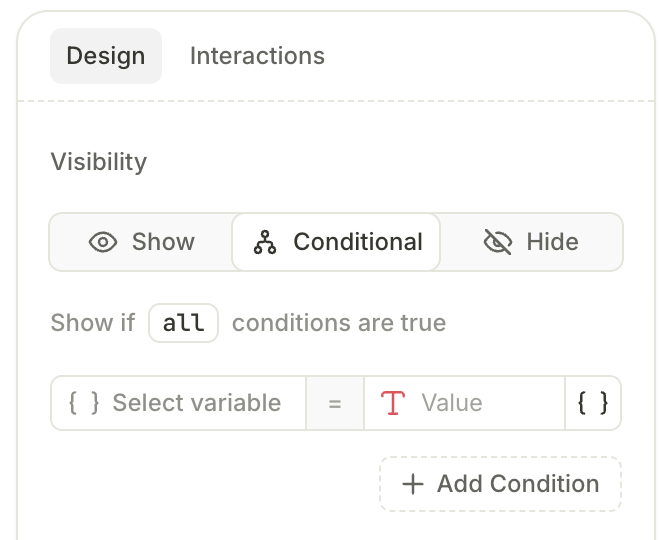
- Thiết lập điều kiện bằng cách chọn loại thuộc tính từ một trong ba tab:
- Custom: Các biến bạn tự tạo và quản lý; giá trị của chúng có thể được cập nhật thông qua tương tác của người dùng. Xem Variables để biết thêm chi tiết.
- Products: Thuộc tính của các sản phẩm trong flow của bạn, chẳng hạn như giá hoặc tên.
- Elements: Trạng thái của các phần tử khác trong flow, chẳng hạn như toggle dùng thử có đang bật hay không.
- Nhập Value cần khớp.
- Nhấp vào toán tử để thay đổi nếu cần.
- (Tùy chọn) Nhấp Add condition để thêm điều kiện. Dùng bộ chọn để yêu cầu tất cả điều kiện phải khớp, hoặc chỉ cần một trong số đó.